
Как исправить Error Code Bee в Destiny 2

Error Code Bee — одна из частых сетевых ошибок в Destiny 2, которая возникает при потере пакетов, нестабильном соединении или неправильных настройках сети. Она особенно заметна в часы пик или при наличии устройств, активно потребляющих канал интернет-соединения. В этой подробной инструкции вы найдёте диагностические шаги, практические советы и контрольные проверки, которые помогут восстановить стабильное соединение и сократить количество разрывов.
Почему появляется Error Code Bee в Destiny 2?
Error Code Bee обычно вызван потерей пакетов и перебоями в сети между вашим устройством и серверами Bungie.
Ключевые причины:
- Перегруженная или низкокачественная Wi‑Fi сеть (частая причина по словам разработчиков).
- Одновременное использование канала другими устройствами или приложениями (стримы, загрузки, обновления).
- Неправильные настройки роутера: UPnP, NAT, брандмауэр или устаревшая прошивка.
- Локальные проблемы оператора или межсетевые проблемы между вашим ISP и серверами Destiny.
Важно: даже если игра «падает» редко, периодические всплески потерь пакетов могут сделать сетевой опыт неприемлемым.
Что измерять и как понять масштаб проблемы
Краткая терминология:
- Пинг (latency) — время в мс, необходимое пакету для доставки. Чем ниже — лучше.
- Потеря пакетов — процент пакетов, не добравшихся до цели. >1% заметно, >3% проблемно.
- Jitter — изменение задержки пакетов; высокий jitter вызывает «скачки» игры.
Быстрые проверки:
- Запустите ping до 8.8.8.8 (Google DNS) и до адреса сервера Destiny (если известен). Оцените среднее и потерю.
- Выполните traceroute (tracert на Windows) до того же адреса, чтобы увидеть проблемные хопы.
- На ПК запустите Task Manager / Network вкладку, чтобы найти процессы с высокой пропускной способностью.
Пример команд:
# Windows
ping 8.8.8.8 -n 20
tracert 8.8.8.8

# macOS / Linux
ping -c 20 8.8.8.8
tracepath 8.8.8.8
Если вы видите регулярные потери или участки трассировки с большим временем/потерями — проблема не только в игровом клиенте.
Шаги устранения Error Code Bee
Ниже — поэтапный план от простых к более сложным. Выполняйте по порядку и проверяйте игру после каждого шага.
1. Проверка интернет‑подключения и базовая перезагрузка
- Полностью перезагрузите роутер: выключите питание, подождите 30 секунд, включите снова.
- Перезагрузите модем (если он отдельный) и консоль/ПК.
- По возможности временно подключитесь кабелем Ethernet вместо Wi‑Fi — Ethernet обычно стабильнее.
- Если вы уже по кабелю, попробуйте временно перейти на Wi‑Fi, чтобы понять, в чём проблема (провод/разъём/кабель могут быть повреждены).
Если после этих шагов проблема остаётся — идём дальше.
2. Использование VPN как диагностический шаг
VPN иногда помогает, потому что изменяет маршрут трафика и может обойти проблемные участки между вашим провайдером и серверами Bungie. Попробуйте платный VPN с серверами в ближайшей геолокации и проверьте.
Important: бесплатные VPN часто нестабильны и могут усилить проблему.
Если через VPN всё стабильно — это признак проблем с маршрутизацией вашего провайдера или с конкретным межсетевым участком.
3. Оптимизация настроек роутера
Практические правила:
- Отключите UPnP, если он вызывает проблемы, или включите, если ранее был выключен — тестируйте оба варианта.
- Проверьте режим NAT: для игр зачастую нужен open/Type 1/Type A NAT. Закрытый NAT затрудняет соединение с другими игроками.
- Включите QoS (Quality of Service), чтобы приоритизировать игровое устройство.
- Обновите прошивку роутера до последней версии с сайта производителя.
- Отключите родительский контроль, фильтры и встроенные «ускорители» трафика для эксперимента.
Совет: сделайте резервную копию текущих настроек роутера перед изменениями.
4. Перезапуск консоли и очистка кэша
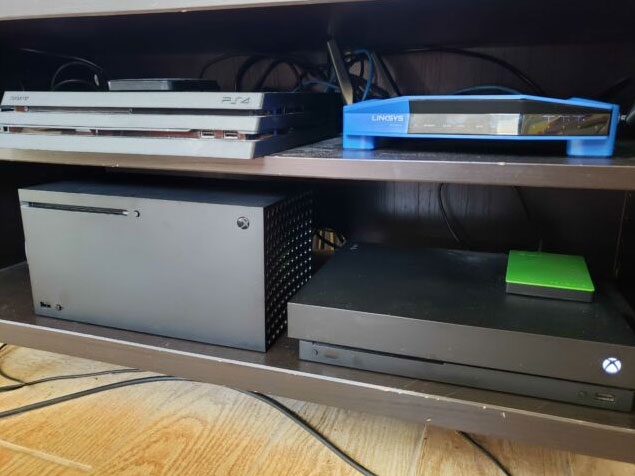
Консоли и ПК сохраняют временные файлы, которые иногда портятся. Очистка кэша помогает восстановить нормальную работу сетевых модулей.
Xbox One — как очистить кэш (пошагово):
- Нажмите и удерживайте кнопку питания на консоли до полного её выключения.
- Отключите кабель питания от консоли.
- Подождите 10–20 секунд, затем нажмите и удержите кнопку питания на 5–10 секунд, чтобы разрядить оставшуюся энергию.
- Подключите кабель питания обратно и включите консоль.
PS4 — как сделать хард‑рест и очистку кэша:
- Нажмите и удерживайте кнопку питания на PS4 примерно 7 секунд, пока не услышите второй звуковой сигнал.
- Отключите все кабели питания и периферийные устройства.
- Подождите 10–20 секунд, затем снова подключите питание и включите консоль.
ПК: перезапустите систему, очистите временные файлы и выполните обновление сетевых драйверов (особенно для адаптеров Ethernet/Wi‑Fi).
5. Освобождение пропускной способности (bandwidth)
Bungie указывает, что ошибки могут возникать при чрезмерной загрузке канала другими устройствами. Примеры решений:
- Закройте браузерные вкладки, загрузки и программы, использующие сеть (Steam, Discord, облачные синхронизации, торрент‑клиенты).
- На Windows: откройте Task Manager (CTRL+Shift+Esc) → вкладка Network, найдите процессы с большим трафиком и завершите их.
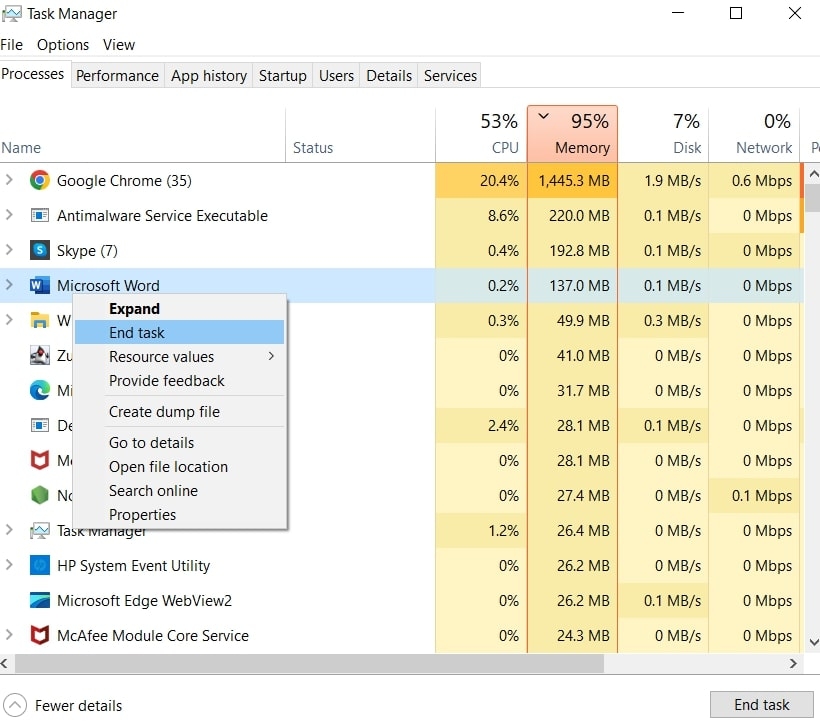
Типичные «поглотители» трафика: обновления Windows, автозагрузки игр, видео‑стримы, резервные копии в облаке.
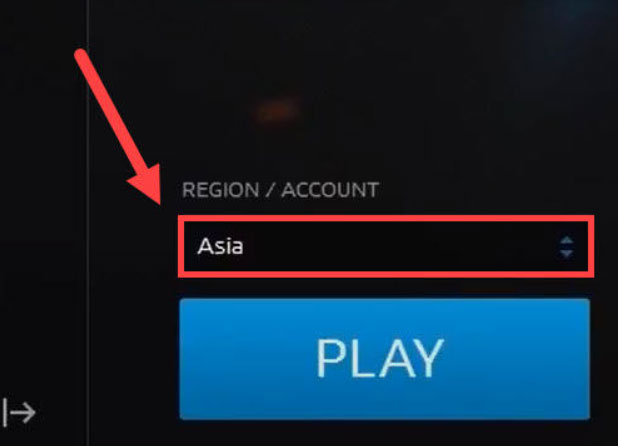
6. Попробовать серверы в другом регионе
Иногда проблема локальная для определённого региона. В клиенте Battle.net можно сменить регион, чтобы проверить подключение к другим кластерам серверов.
Как сменить регион в Battle.net:
- Выйдите из клиента Battle.net (sign out).
- На экране входа нажмите на иконку глобуса и выберите другой регион.
- Войдите снова и проверьте, стабильно ли работает Destiny 2.
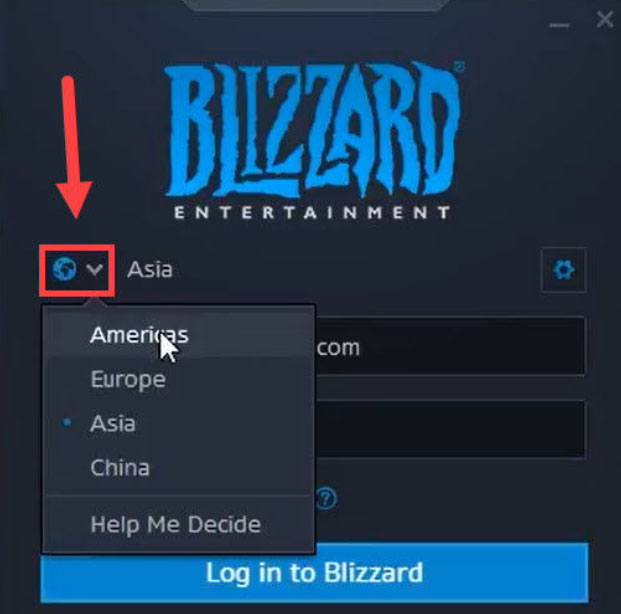
В клиенте также можно переключать регион через меню в левом нижнем углу под REGION/ACCOUNT.
7. Проброс портов (Port Forwarding)
Если соединения с серверами Bungie блокируются на уровне роутера, проброс портов может помочь. Ниже указаны стандартные порты, которые Destiny 2 использует (фактические порты со временем могут меняться — проверяйте официальные источники при необходимости).
PlayStation 4:
- TCP: 1935, 3478–3480
- UDP: 3074, 3478–3479
Xbox One:
- TCP: 3074
- UDP: 88, 500, 1200, 3074, 3544, 4500
Steam (ПК):
- TCP: 27015–27030, 27036–27037
- UDP: 3074, 3097–3101, 4380, 27000–27031
Как подготовиться к пробросу портов (пример для PS4):
- Включите PS4 и откройте «Настройки» → «Сеть» → «Просмотр состояния подключения».
- Запишите IP‑адрес и MAC‑адрес консоли.
- В веб‑интерфейсе вашего роутера найдите раздел Port Forwarding / Virtual Servers.
- Создайте правило, указывающее IP‑адрес PS4 и перечисленные выше порты (TCP/UDP как указано).
- Сохраните изменения и перезагрузите роутер.
Примечание: для некоторых провайдеров и устройств лучше настроить статический локальный IP или зарезервировать адрес по MAC в DHCP, чтобы проброс оставался актуальным.
8. Обратиться в поддержку Bungie
Если вы исчерпали все локальные варианты, свяжитесь с Bungie Support. При обращении приложите:
- Логи ping/traceroute до указанных адресов.
- Время/дату и частоту появления ошибок.
- Список действий, которые вы уже выполнили.
Поддержка может проверить проблему на их стороне или дать дополнительные инструкции по диагностике.
Дополнительные методы и советы
Диагностика сети: расширенные инструменты
- MTR (My Traceroute) — комбинирует ping и traceroute и показывает потерю пакетов по хопам.
- Wireshark — сниффер трафика для глубокого анализа, полезен, если вы умеете читать захваченные пакеты.
- Speedtest (ответы ping и jitter) — дает представление о задержке и стабильности канала.
Как настроить QoS для игр
- Войдите в веб‑интерфейс роутера.
- Найдите раздел QoS / Traffic Control.
- Добавьте приоритет для IP‑адреса вашей консоли/ПК или для портов Destiny.
- Сохраните и протестируйте игру.
Это помогает, когда в локальной сети есть другие устройства с интенсивным трафиком.
Безопасность и прошивка роутера
- Обновляйте прошивку официальной версией от производителя.
- Избегайте «прошивок третьих сторон», если не уверены в их совместимости.
- Проверьте лог роутера на аякса ошибок и отказов соединений.
Когда описанные методы не помогут: возможные причины и ограниченные варианты
- Проблемы на стороне провайдера (одно из наиболее частых ограничений). В таком случае имеет смысл позвонить в техподдержку провайдера и предоставить результаты traceroute.
- Проблемы в магистральных сетях/межсетевых узлах между вашим провайдером и Bungie — тут локальные шаги бессильны.
- Блокировки со стороны региональных сетей или ISP (порт‑блокировка, фильтрация).
В этих случаях вариант — временный переход на другой интернет‑канал (мобильный интернет, другая сеть, VPN).
Практические чек‑листы
Чек‑лист для игрока (быстрая проверка за 5–10 минут):
- Перезагрузил роутер и консоль/ПК.
- Переключился на Ethernet или попробовал Wi‑Fi взамен эфирного.
- Закрыл фоновые загрузки и приложения (Steam, браузер, облако).
- Запустил ping и traceroute и сохранил результаты.
- Попробовал VPN и сравнил стабильность.
Чек‑лист для продвинутого пользователя (20–40 минут):
- Обновил прошивку роутера.
- Настроил статический локальный IP для консоли/ПК.
- Настроил проброс портов и проверил NAT.
- Включил QoS, приоритизировав игровое устройство.
- Проверил логи роутера и выполнил трассировку с помощью MTR.
Модель принятия решений: когда переходить к следующему шагу
- Если после базовой перезагрузки и переключения на Ethernet проблема исчезает — оставьте проводное подключение или улучшите Wi‑Fi (менее загруженный канал, 5 ГГц, ближе к роутеру).
- Если VPN решает проблему — подозревайте проблемы маршрутизации у провайдера или межсетевые неполадки.
- Если ни один локальный шаг не помогает — собирайте лог‑файлы и обращайтесь к провайдеру и в поддержку Bungie.
Decision tree (диагностика Error Code Bee)
flowchart TD
  A[Появился Error Code Bee] --> B{Перезагрузили роутер и консоль?}
  B -- Да --> C{Пробовали Ethernet вместо Wi‑Fi?}
  B -- Нет --> R[Сделайте перезагрузку и повторите]
  C -- Да --> D{Проблема ушла?}
  C -- Нет --> E[Попробуйте переключиться на Ethernet]
  D -- Да --> S[Оставьте стабильное подключение]
  D -- Нет --> F{Пробовали закрыть фоновые загрузки?}
  F -- Нет --> G[Закройте загрузки и проверьте]
  F -- Да --> H{Пробовали VPN?}
  H -- Нет --> I[Попробуйте платный VPN как тест]
  H -- Да --> J{VPN помог?}
  J -- Да --> K[Проблема в маршрутизации/ISP]
  J -- Нет --> L[Настройте порт‑форвардинг и QoS]
  L --> M{Решено?}
  M -- Да --> S
  M -- Нет --> N[Обратитесь в поддержку Bungie и ISP]
Критерии приёмки
- Игра удерживает стабильное соединение в течение минимум 30 минут без разрывов.
- Потеря пакетов по ping < 1% на протяжении сессионного теста.
- Latency стабильно в пределах вашей локальной нормы (обычно <100 мс для комфортной игры).
Частые ошибки и что не стоит делать
- Не используйте бесплатные VPN как постоянное решение — они часто нестабильны.
- Не выполнять проброс портов и изменения в роутере без сохранения текущих настроек (сделайте резервную копию).
- Не игнорировать регулярные обновления роутера и драйверов сетевых адаптеров.
Резюме
Error Code Bee — признак сетевой нестабильности: потеря пакетов, плохой Wi‑Fi, перегрузка канала или неверные настройки роутера. Стандартная методика — сначала базовая перезагрузка и перестановка на проводное подключение, затем освобождение канала, тест с VPN, обновление и оптимизация роутера (QoS, NAT, проброс портов). Если локальные проверки не помогают — соберите логи и обратитесь в поддержку провайдера и Bungie.
Если остались вопросы или вы хотите, чтобы мы помогли разобрать ваши конкретные результаты ping/traceroute — приложите вывод команд, и мы подскажем дальнейшие шаги.
- How to Fix Destiny 2 Error Code PLUM? by S. Chatterjee
- How to Resolve Error Code Centipede in Destiny 2? by S. Chatterjee
- How To Troubleshoot Hulu Error 94? by S. Chatterjee
- All Common Hulu Errors and their solutions by Abhishek J.
- CBS App Not Working: Reasons And Their Solutions by Mannu Rathore
- How to Fix Hulu Error Code P-DEV313? by K. Masoun

Похожие материалы

Несколько аккаунтов Skype: Multi Skype Launcher

Журнал для работы: повысить продуктивность

Персональные звуки уведомлений на Android

Скачивание шоу Hulu для офлайн‑просмотра

Microsoft Start: персонализированная новостная лента
