
Как исправить Roblox Error Code 280
Roblox выдаёт Error Code 280, хотя игра вроде бы обновлена? Это часто путает — но проблема почти никогда не в одной «битой» установке: обычно причина в конфликтующих системных настройках, повреждённых файлах или в том, что клиент и сервер «думают» о разных версиях. Это руководство объясняет, что вызывает ошибку и как быстро вернуться в игру без лишних действий.
Что такое Roblox Error Code 280
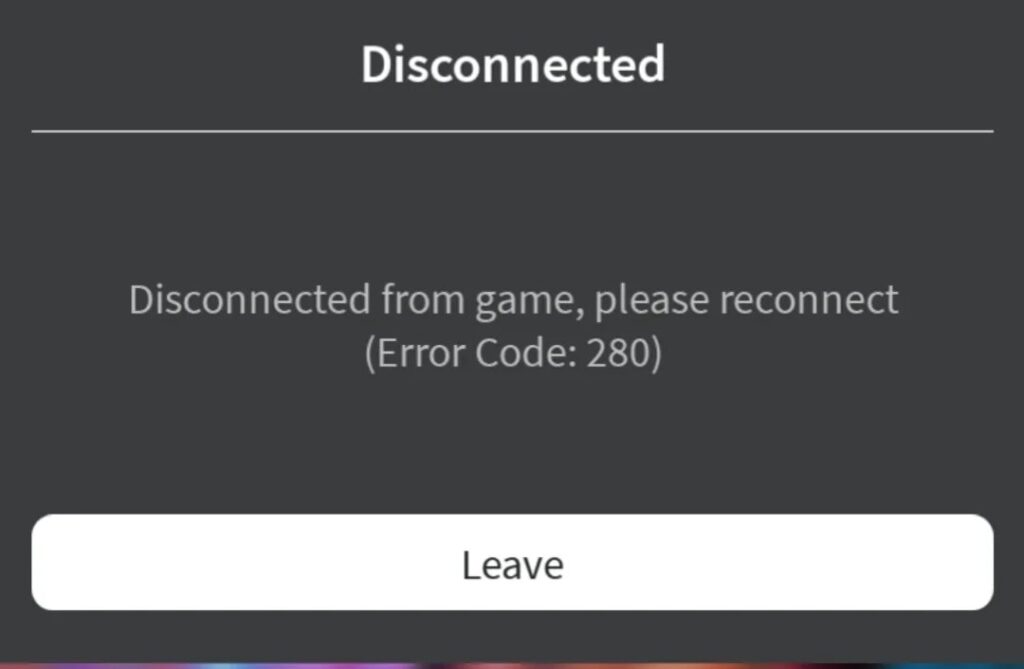
Error Code 280 — это уведомление о несовместимости версий: клиент Roblox считает, что установленная у вас версия устарела или повреждена по сравнению с версией, на которую ориентируется сервер. Однако такая проблема также может быть вызвана:
- неверными датой и временем на компьютере;
- неполным или прерванным обновлением;
- вмешательством антивирусного ПО или файрвола;
- несовместимостью ОС (устаревшие версии Windows).
Коротко: клиент и сервер не синхронизированы, поэтому игра не запускается.
Почему возникает Error Code 280 — простые причины
Ниже — список основных причин, объяснённых простым языком.
Устаревшая версия Roblox
Roblox регулярно получает обновления. Если клиент старый, он не сможет корректно подключиться к новым игровым серверам.
Неполное или повреждённое обновление
Обновление могло прерваться — слабое соединение, аварийная перезагрузка или ошибка записи файлов создают частичные или повреждённые файлы.
Неверные дата и время в системе
Roblox использует системное время для проверки версий и безопасности. Сильно неправильные часы (в прошлом или будущем) могут привести к ошибке валидации.
Вмешательство стороннего ПО (антивирус или файрвол)
Антивирусы или сетевые правила могут блокировать загрузку, установку или обращение клиента к серверам Roblox.
Проблемы с ОС
Устаревшие или неподдерживаемые версии Windows (например, Windows 7 и старше) могут работать некорректно с новыми сборками Roblox.
Пошаговые решения — от простого к сложному
Ниже — проверенные шаги. Выполняйте их в порядке очередности — часто решается уже в первых трёх пунктах.
1. Обновите Roblox через официальный сайт или Microsoft Store
Это самый простой путь. Roblox обычно обновляется автоматически, но иногда нужно принудительно запустить обновление.
Шаги (веб‑версия):
- Выйдите из Roblox и полностью закройте приложение.
- Закройте все окна браузера, которые использовались для Roblox.
- Откройте браузер и перейдите на официальный сайт Roblox (https://www.roblox.com).
- Войдите в учётную запись.
- Откройте любую игру на сайте — сайт сам инициирует загрузку и установку последней версии клиента.
- Дождитесь завершения установки и повторно запустите игру.
Если вы используете версию из Microsoft Store:
- Откройте Microsoft Store → Библиотека → Обновления и проверьте наличие обновления Roblox.
- Включите автoматические обновления в настройках Microsoft Store, чтобы в будущем клиент обновлялся сам.
Важно: иногда одно обновление сменяется другим на сервере: повторите шаги ещё раз через 5–10 минут, если ошибка остаётся.
2. Синхронизируйте дату и время (Windows)
Неверные системные часы — частая и простая в исправлении причина.
- Правый клик по дате и времени в правом нижнем углу рабочего стола.
- Выберите «Настроить дату и время» (Adjust Date and Time).
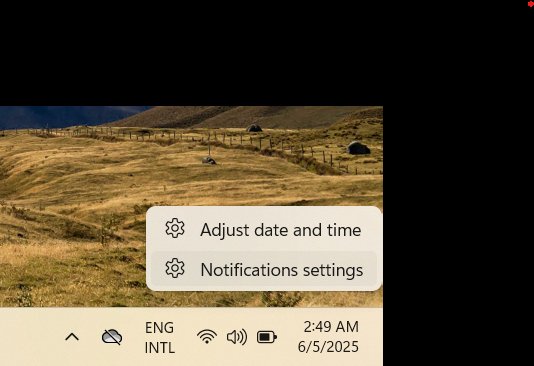
- Убедитесь, что включены параметры «Установить время автоматически» и «Установить часовой пояс автоматически» (Set time automatically / Set time zone automatically).
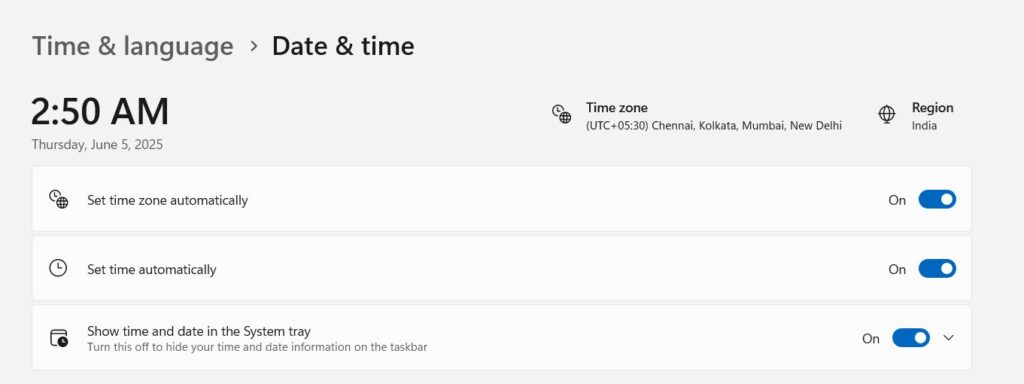
- Если они выключены — включите и перезапустите Roblox.
Примечание: если компьютер не подключён к интернету или корпоративные политики блокируют синхронизацию времени — согласуйте это с администратором сети.
3. Временно отключите антивирус и файрвол
Некоторые антивирусы (включая сторонние и встроенный Защитник Windows) могут мешать установке обновлений.
- Откройте панель управления вашего антивируса.
- Найдите параметры «Защитa в реальном времени» (Real‑time protection) и временно отключите.
- Временно отключите файрвол Windows или правила корпоративного файрвола (только на время теста).
- Запустите Roblox и проверьте, исчезла ли ошибка.
- Обязательно включите защиту после теста.
Важно: делайте это только как временный шаг для проверки. Если проблема исчезла, добавьте Roblox в исключения антивируса/файрвола.
4. Полностью удалить Roblox и выполнить чистую переустановку
Если предыдущие шаги не помогли, выполните чистую установку: удалите программу и локальные файлы кеша, затем установите заново.
Шаги для Windows:
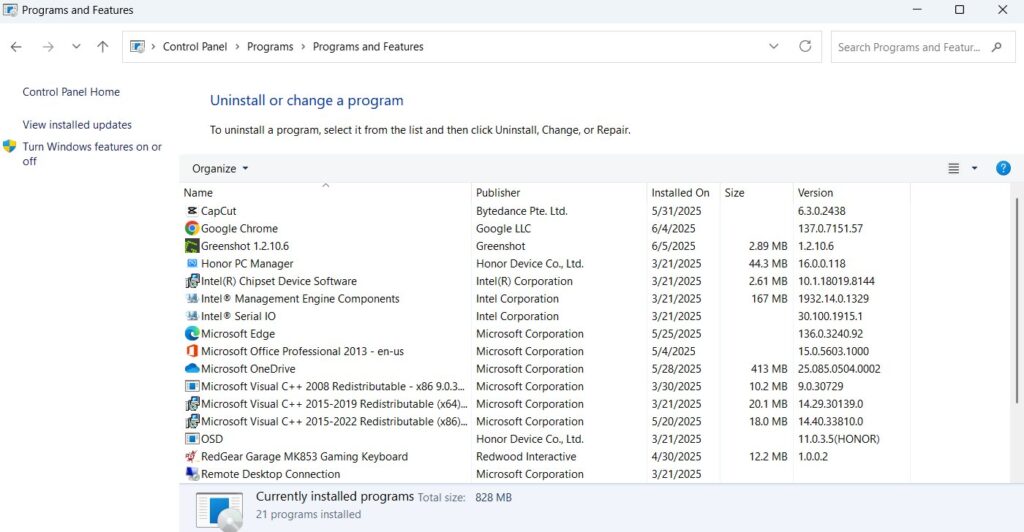
- Откройте «Панель управления» → «Программы и компоненты» (Uninstall a program).
- Найдите Roblox в списке приложений и удалите (Double‑click или правой кнопкой → Удалить).
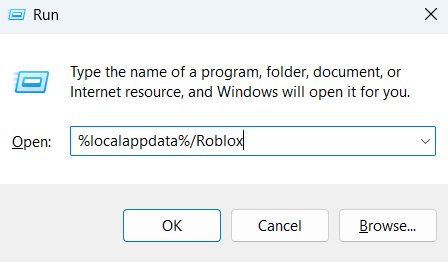
- Нажмите Win + R, введите %localappdata%/Roblox и нажмите Enter.
- В открывшемся окне проводника удалите всё содержимое папки Roblox.
- Перезагрузите компьютер.
- Зайдите на сайт Roblox и запустите любую игру — клиент автоматически загрузится и установится снова.
Совет: если вы используете версию Microsoft Store — после удаления откройте Store и установите Roblox оттуда.
5. Дополнительные шаги для продвинутых пользователей
- Очистите DNS‑кеш: откройте командную строку (Win + R → cmd) и выполните ipconfig /flushdns.
- Проверьте целостность системных файлов Windows: sfc /scannow.
- Временно переключитесь на другой тип подключения (например, с Wi‑Fi на проводное) — иногда маршрутизатор/провайдер кеширует старые ресурсы.
- Отключите VPN — некоторые VPN-серверы вызывают рассинхронизацию версий.
Когда эти шаги не работают — дополнительные проверки и альтернативы
В редких случаях ошибка 280 не связана с клиентом на вашем ПК. Рассмотрите следующие варианты:
- Проблемы на стороне Roblox: во время массовых обновлений у сервера могут быть несоответствия. Подождите 10–30 минут и попробуйте снова.
- Ограничения сети: корпоративные или школьные сети часто блокируют игровые порты и обновления.
- Уязвимости в драйверах: устаревший сетевой драйвер может некорректно обрабатывать загрузку.
Альтернатива: попробуйте войти в свой аккаунт с другого устройства (например, мобильного или другого ПК). Если там всё работает — проблема локальна на основном устройстве.
Быстрый метод диагностики (минимальный набор действий)
- Синхронизируйте время.
- Откройте браузер и запустите игру с сайта Roblox.
- Если ошибка остаётся — временно отключите антивирус и запустите игру.
- Если ничего не помогает — чистая переустановка и удаление %localappdata%/Roblox.
Этот порядок экономит время и быстро выявляет, локальная ли проблема.
Карта принятия решений (flowchart)
flowchart TD
  A[Начало: появление Error 280] --> B{Проверить время}
  B -- неверно --> C[Включить «Установить время автоматически» и перезапустить]
  B -- верно --> D{Попытка обновления через сайт}
  D -- обновилось --> E[Проверить игру]
  D -- не обновилось --> F{Временное отключение антивируса/файрвола}
  F -- помогло --> E
  F -- не помогло --> G[Чистая переустановка + удалить %localappdata%/Roblox]
  G --> H[Перезагрузка и повторная установка]
  H --> I{Работает?}
  I -- да --> E
  I -- нет --> J[Проверить сеть/VPN/провайдера и обратиться в поддержку Roblox]
Чек‑листы для ролей
Игрок — быстрый чек‑лист:
- Синхронизированное дата/время.
- Попытка обновления через браузер или Store.
- Кратковременное отключение антивируса для теста.
- Если ничего не помогло — чистая переустановка.
Родитель/опекун:
- Убедитесь, что не включены родительские ограничения в сети/роутере.
- Проверьте, не блокирует ли домашний роутер игровые порты.
- При необходимости временно разблокируйте Roblox в антивирусе.
Системный администратор:
- Проверьте политики групп (GPO), блокирующие обновления.
- Убедитесь, что корпоративный файрвол не блокирует домены Roblox.
- Логи прокси/файрвола помогут найти, какой запрос блокируется.
Критерии приёмки (как понять, что всё исправлено)
- Игра запускается без Error Code 280 три раза подряд.
- Клиент автоматически получил последнюю версию (проверить время/дату сборки в службе поддержки Roblox при необходимости).
- После повторной установки сеть и антивирус не блокируют загрузки.
Тесты и cases при проверке исправления
- Тест 1: Включить игру сразу после синхронизации времени.
- Тест 2: Запустить игру с разными типами сети (Wi‑Fi, Ethernet, мобильная точка).
- Тест 3: Отключить VPN и повторить попытку.
- Тест 4: Установить Roblox на другое устройство и проверить работу под тем же аккаунтом.
Успешный сценарий: игра запускается в течение 1–3 минут после выполнения шагов.
Часто задаваемые вопросы
Постоянна ли ошибка Error Code 280?
Нет. Обычно это временная проблема, связанная с обновлением или локальными настройками. Исправление версии клиента, времени или кеша устраняет ошибку.
Удалится ли прогресс игры при переустановке Roblox?
Нет. Прогресс игр сохраняется на серверах Roblox и привязан к вашей учётной записи. Удаление локального клиента не удаляет прогресс.
Может ли VPN вызвать Error 280?
Да. VPN может менять маршруты и версии серверов, что иногда приводит к рассинхронизации версий и задержкам обновлений.
Ошибка для всех или только у меня?
Иногда массовые обновления приводят к проблеме у многих игроков. В большинстве случаев ошибка локальна и решается на вашем устройстве.
Безопасность и конфиденциальность — на что обратить внимание
- Не отключайте антивирус дольше, чем нужно для теста.
- Добавляйте Roblox в исключения антивируса или файрвола только после подтверждения, что проблема исчезла.
- Не загружайте непроверенные патчи и моды — они могут повредить файлы клиента.
Когда обращаться в службу поддержки Roblox
Обратитесь в поддержку, если:
- После чистой переустановки ошибка сохраняется на нескольких устройствах.
- Есть подозрения на массовую проблему на стороне сервера (много подобных жалоб в соцсетях/форуме).
- Логи сети показывают блокировку доменов Roblox, а администратор сети не может объяснить причину.
Подготовьте к обращению:
- Скриншот ошибки.
- Логи системного времени и версию ОС.
- Последние действия (что вы пробовали).
Краткое резюме
Roblox Error Code 280 — в большинстве случаев решаемая проблема. Начните с проверки системного времени и обновления клиента через сайт или Microsoft Store. Если не помогает — временно отключите антивирус, затем выполните чистую переустановку и очистку папки %localappdata%/Roblox. Используйте чек‑листы и карту принятия решений в этой статье, чтобы ускорить диагностику.
Важно: действуйте последовательно — часто достаточно пары быстрых шагов, чтобы вернуться в игру.
Спасибо за чтение. Если вы выполнили все шаги и всё ещё видите ошибку, приложите скриншоты и лог-файлы при обращении в поддержку Roblox.

Похожие материалы

Несколько аккаунтов Skype: Multi Skype Launcher

Журнал для работы: повысить продуктивность

Персональные звуки уведомлений на Android

Скачивание шоу Hulu для офлайн‑просмотра

Microsoft Start: персонализированная новостная лента
