
Как исправить код ошибки 1017 в Star Wars Battlefront 2
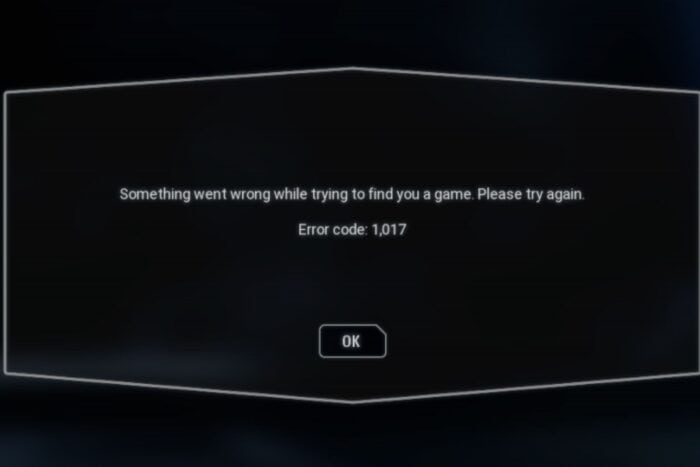
Важно: ошибка 1017 часто связана с недоступностью серверов, но и локальные настройки сети или брандмауэр могут блокировать подключение.
Что означает код ошибки 1017
Код ошибки 1017 обычно указывает на проблему с подключением к мультиплеерным службам игры. Это может быть вызвано:
- временной недоступностью серверов EA;
- проблемами с сервисами платформы (Xbox Live, PSN);
- локальными сетевыми ограничениями (NAT, брандмауэр);
- повреждёнными файлами игры на PC.
Краткое определение терминов:
- Кроссплей — возможность играть с пользователями на других платформах.
- NAT — перевод адресов сети; влияет на доступность и соединения с другими игроками.
Быстрая проверка перед углублённой диагностикой
- Посмотрите статус служб EA и платформы (Xbox/PSN). Если службы упали — подождите.
- Попробуйте зайти в игру позже или проверить, сообщают ли другие игроки о проблемах.
- Перезагрузите консоль/ПК и роутер.
Если после перезагрузки проблема сохраняется, переходите к подробным шагам ниже.
1. Проверьте сервисы Xbox и перезагрузите консоль
Если проблема связана с Xbox Live, единственное решение — дождаться восстановления служб. Тем не менее, локальные шаги ускоряют повторное подключение.
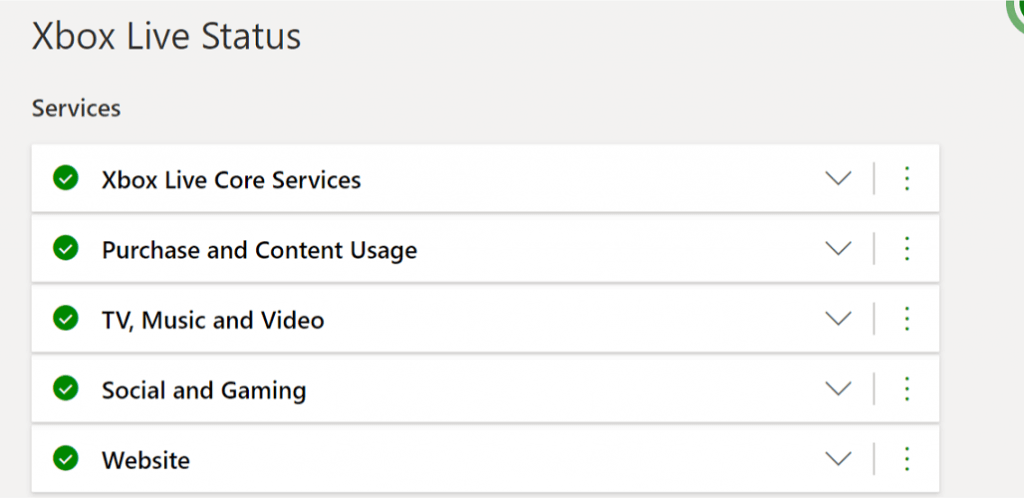
- Перейдите на страницу статуса Xbox Live и проверьте состояние сервисов.
- Убедитесь, что Core Services отмечены зелёной галочкой.
- Проверьте раздел Social and Gaming — он должен быть доступен.
Перезагрузка консоли Xbox
- Нажмите кнопку Xbox на контроллере, чтобы открыть руководство.
- Выберите Настройки.
- Нажмите Перезагрузить консоль.
- Подтвердите выбор нажатием Да.
- Запустите игру заново и проверьте соединение.
Перезагрузка PS4
- Нажмите кнопку PS на контроллере и выберите пункт Питание.
- Выберите Перезагрузить PS4.
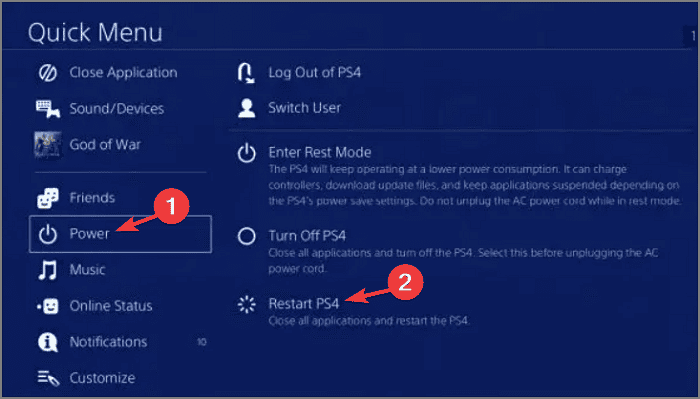
- После перезагрузки проверьте, исчезла ли ошибка.
2. Проверьте интернет-соединение консоли
- Откройте Настройки на домашнем экране консоли.
- Перейдите в раздел Сеть.
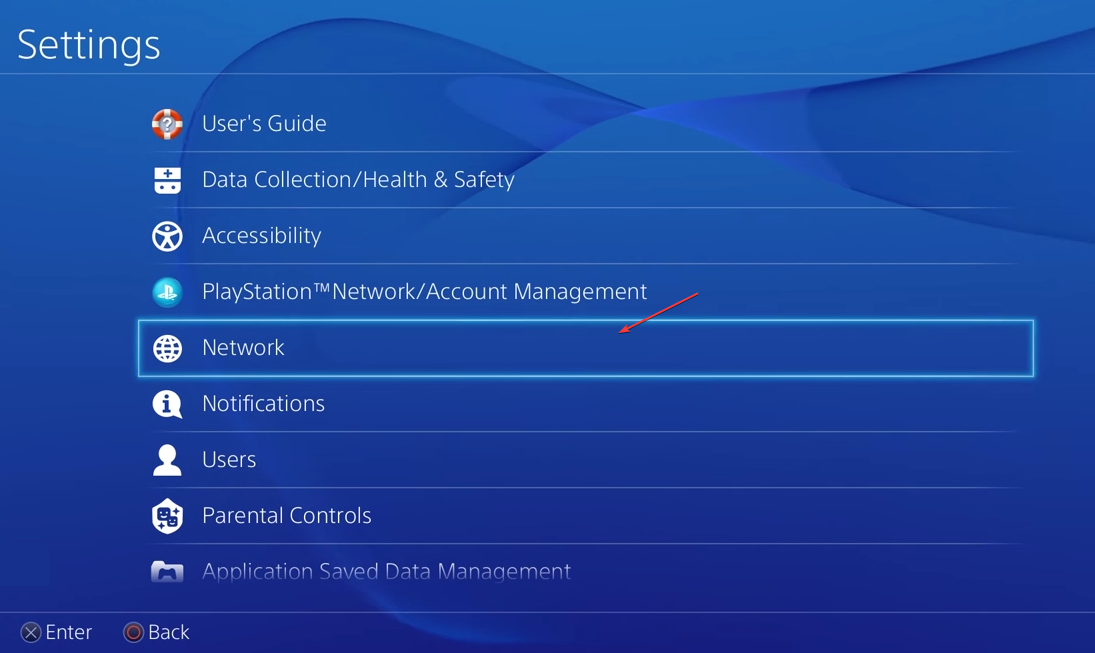
- Выберите Проверить соединение с интернетом и дождитесь завершения теста.
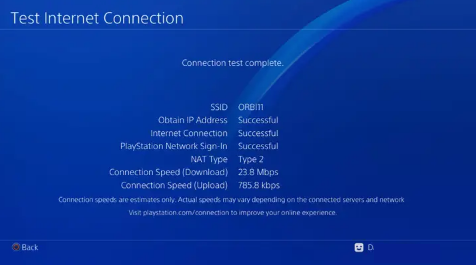
- Следуйте появившимся рекомендациям. Если тест показывает медленное или нестабильное соединение, переключитесь на проводное подключение или перезапустите роутер.
3. Отключите кроссплей (временная проверка)
Иногда проблема возникает при попытке соединиться с игроками на другой платформе. Отключив кроссплей, вы исключаете этот фактор.
- Нажмите кнопку Xbox, выберите Настройки.
- Перейдите в Аккаунт → Конфиденциальность и онлайн-безопасность.

- Откройте Конфиденциальность Xbox.
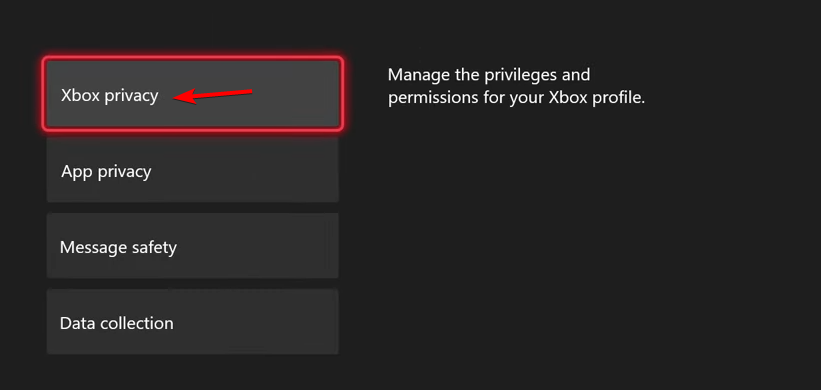
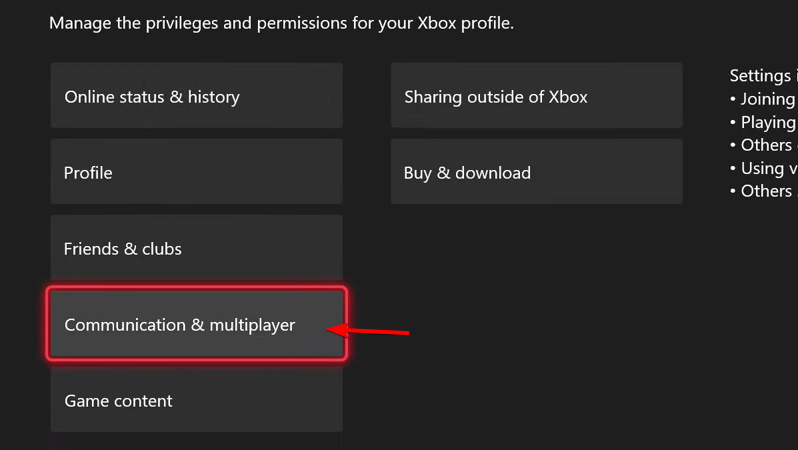
- Выберите Просмотреть и настроить.

- Перейдите в Связь и мультиплеер.
- Установите You can join cross-network play в состояние Block.
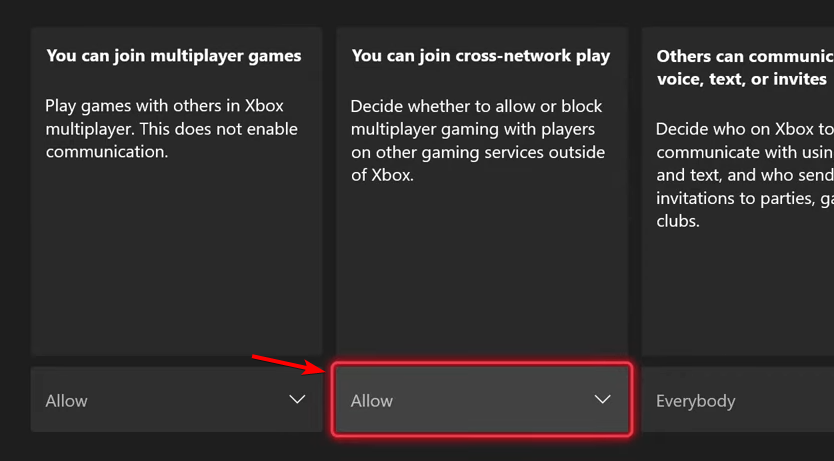
- Сохраните изменения и попробуйте подключиться к игре.
Примечание: отключение кроссплея ограничит число доступных матчей, но поможет понять, связана ли ошибка с межплатформенным подключением.
4. Проверьте целостность файлов игры на PC (Steam)
Если вы играете на ПК через Steam, повреждённые файлы могут блокировать подключение к мультиплееру.
- Откройте Steam через меню «Пуск».

- В библиотеке найдите игру, щёлкните правой кнопкой и выберите Свойства.
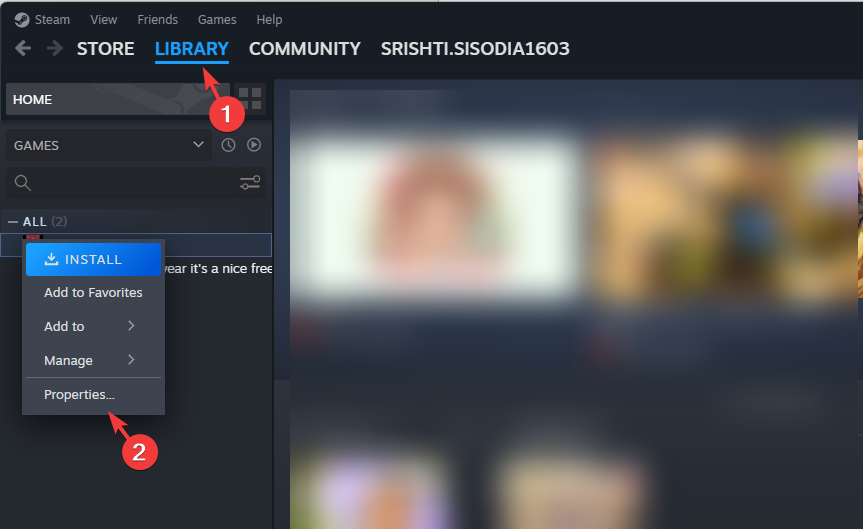
- В левой панели откройте Установленные файлы, затем нажмите Проверить целостность файлов игры.
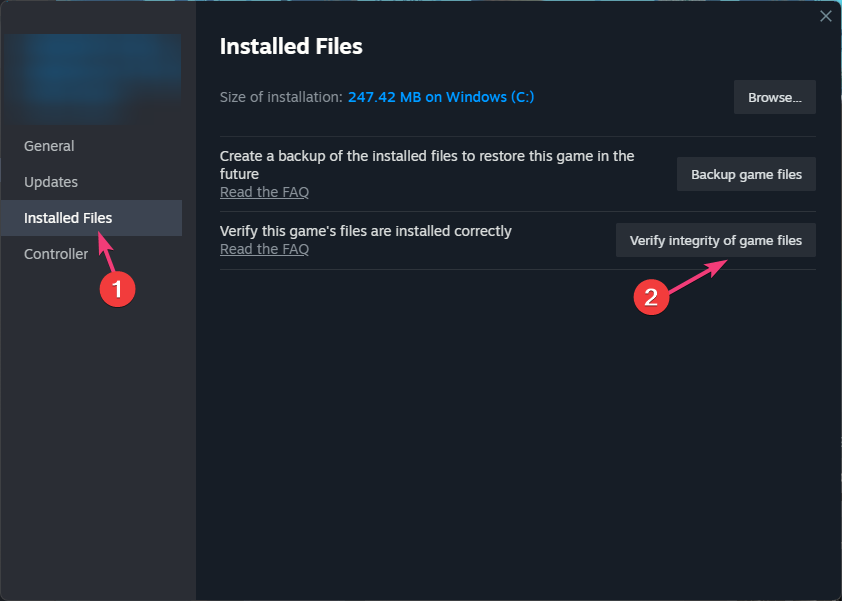
- Дождитесь завершения сканирования — повреждённые или отсутствующие файлы будут восстановлены.
5. Добавьте Battlefront 2 в исключения брандмауэра Windows
Брандмауэр может блокировать исходящие соединения игры. Добавьте исполняемый файл Battlefront 2 в список разрешённых.
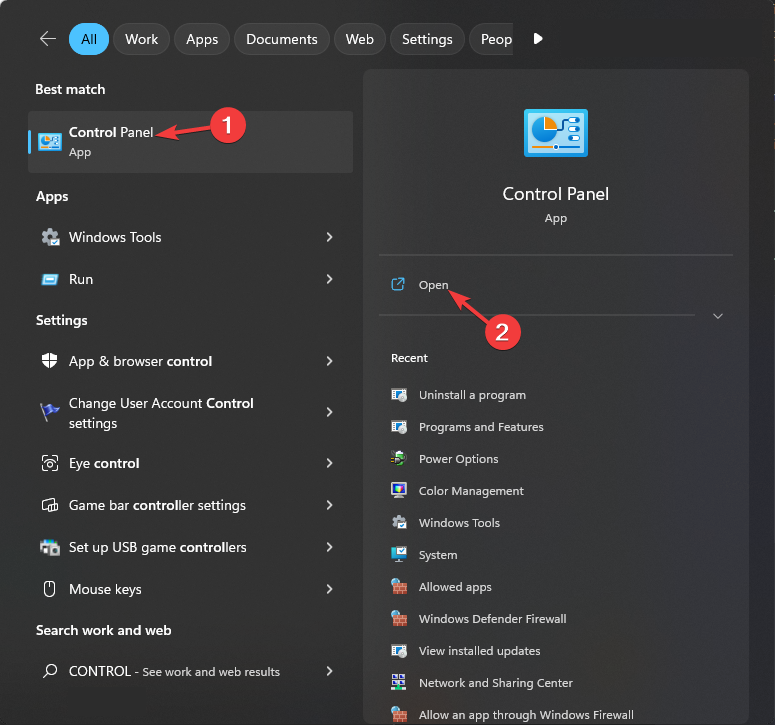
- Откройте Панель управления (Control Panel).
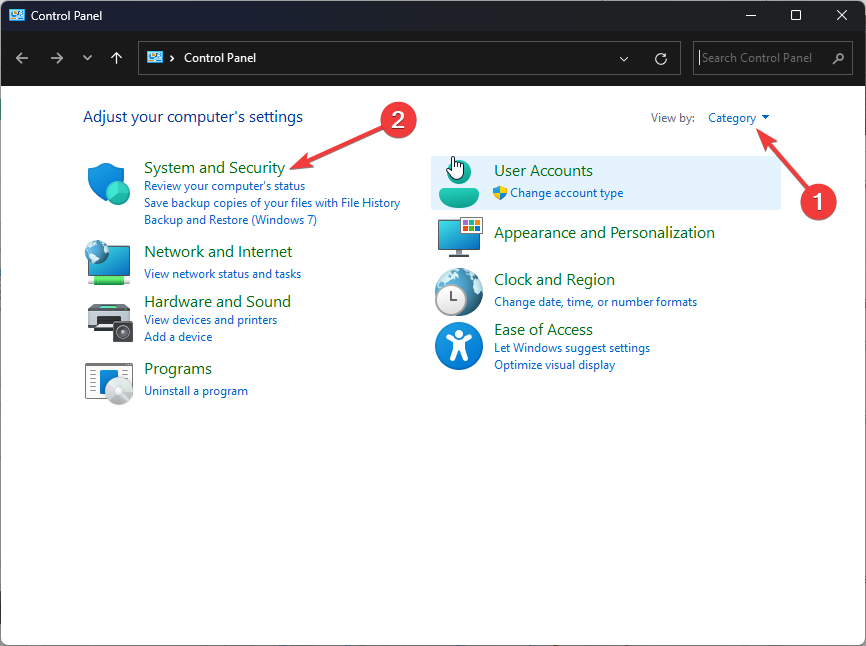
- Выберите вид Категория, затем Система и безопасность.
- Нажмите Брандмауэр Защитника Windows.

- Выберите Разрешить приложение или компонент через брандмауэр.
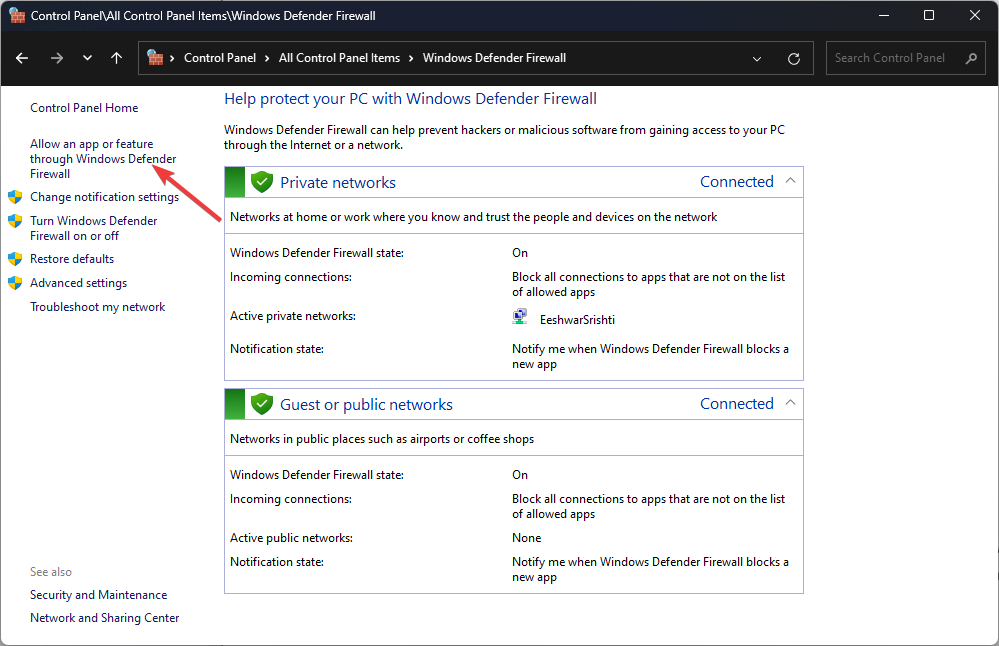
- Нажмите Изменить параметры.
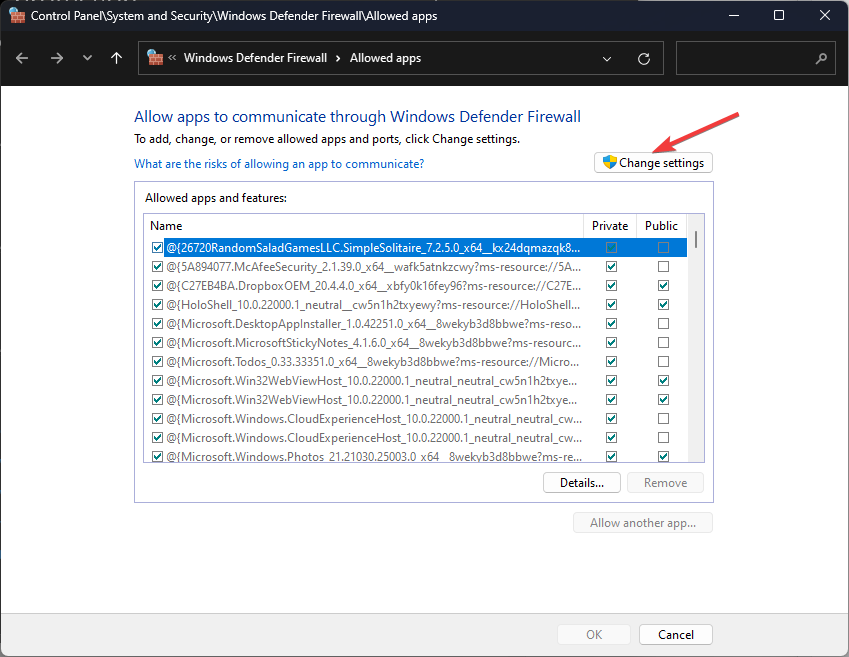
- Нажмите Разрешить другое приложение.

- Нажмите Обзор и укажите исполняемый файл Battlefront 2.

- Нажмите Добавить.
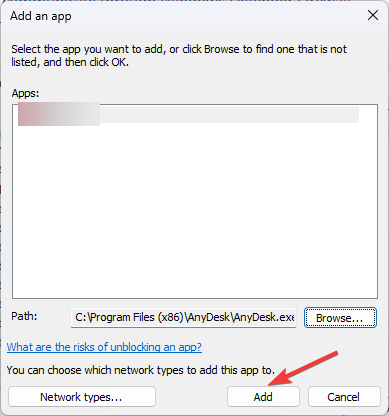
- Убедитесь, что отмечены флаги Частный и Публичный.
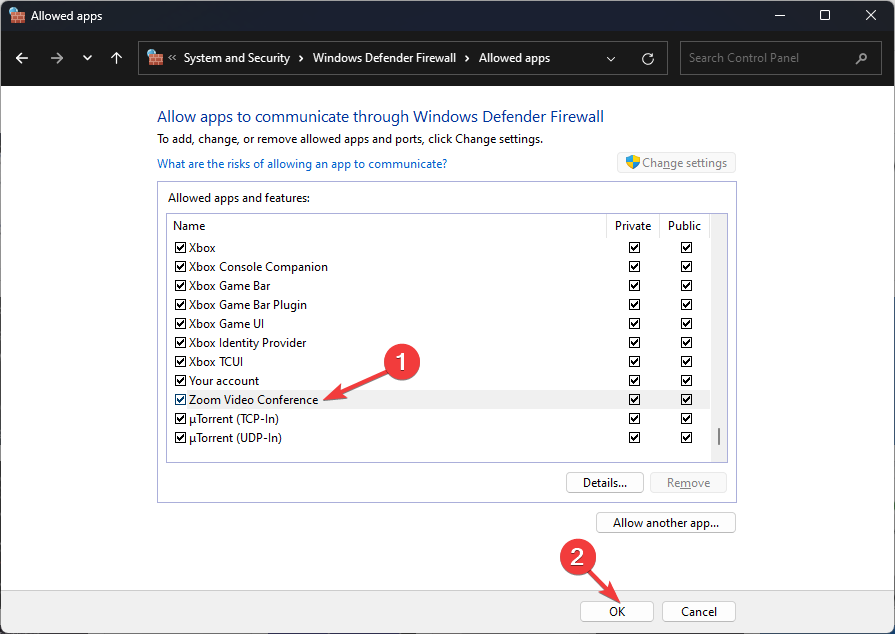
- Нажмите OK и перезапустите игру.
6. Сброс консоли (сохранить игры и приложения)
Если настройки консоли повреждены, частичный сброс часто решает проблемы с подключением.
Сброс Xbox
- Нажмите кнопку Xbox → Система → Настройки.
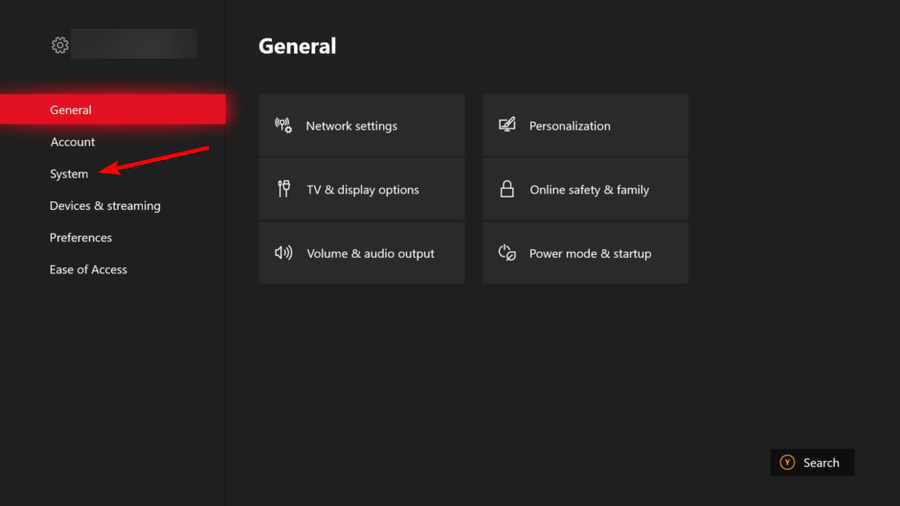
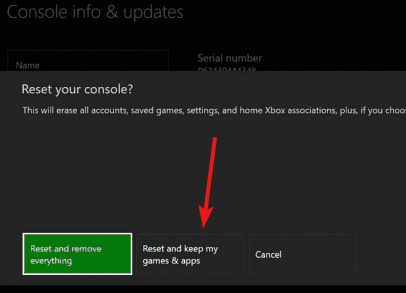
- Перейдите в Сведения о консоли и выберите Сброс консоли.

- Выберите Сбросить и сохранить мои игры и приложения.
Сброс PS4
- Полностью выключите PS4, удерживая кнопку питания до полной остановки.
- Отключите кабель питания и нажмите кнопку питания 2–3 раза для разряда конденсаторов.
- Подождите ~3 минуты, подключите питание и включите консоль.
- Проверьте, исчезла ли ошибка.
7. Переустановите игру
Если другие шаги не помогли, переустановка иногда устраняет глубокие повреждения файлов или некорректные конфигурации.
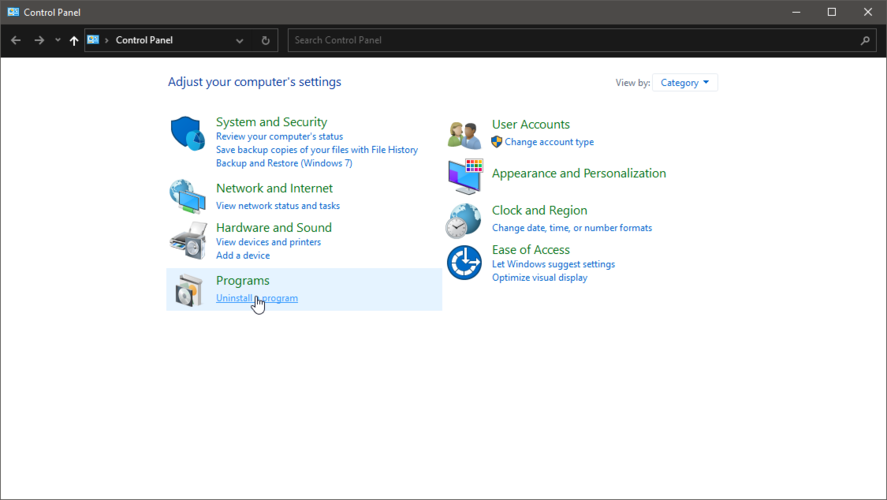
- Откройте Панель управления → Программы → Удаление программ.
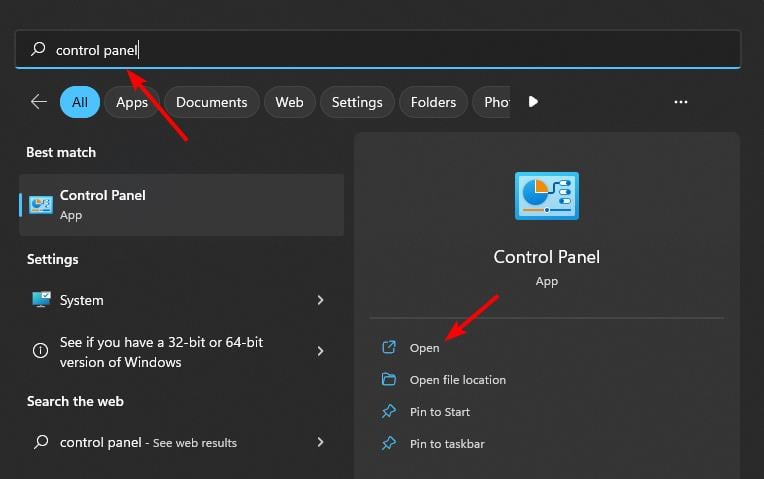
- Найдите Battlefront 2, выберите Удалить.
- После удаления загрузите и установите игру заново через клиент EA/Origin/Steam.
Когда эти шаги не помогают
- Если статус серверов EA/платформы показывает проблемы — остаётся ждать.
- Если аккаунт заблокирован или подвергся санкциям — обратитесь в поддержку EA.
- Если у провайдера есть ограничения или фильтрация трафика — свяжитесь с провайдером.
- Если проблема проявляется только при игре через определённую сеть (например, общественная Wi‑Fi), попробуйте мобильный хотспот.
Альтернативные подходы и советы сети (быстрые проверки)
- Переключитесь на проводное подключение (Ethernet) вместо Wi‑Fi.
- Переустановите/обновите прошивку роутера.
- Откройте порты, используемые для Xbox/PSN/EA (см. справку вашей платформы). Это может помочь при строгом NAT.
- Попробуйте временно изменить DNS на публичные: 8.8.8.8 и 8.8.4.4 (Google DNS) или 1.1.1.1 (Cloudflare).
- Если у вас есть VPN, попробуйте временно отключить его.
Мини‑методология: как шаг за шагом диагностировать проблему
- Проверка служб (EA/Xbox/PSN). Если упали — дождитесь восстановления.
- Перезагрузка консоли/ПК и роутера.
- Локальная проверка сети (тест скорости, NAT).
- Временное отключение кроссплея и VPN.
- Проверка целостности файлов / исключения брандмауэра.
- Сброс настроек консоли (с сохранением игр) или переустановка клиента игры.
- Обращение в поддержку при отсутствии результата.
Ролевая чек-листка
Игрок:
- Перезагрузите устройство и роутер.
- Проверьте статус серверов EA и платформы.
- Попробуйте другой сетевой профиль (мобильный хотспот).
Сетевой администратор / продвинутый пользователь:
- Проверьте NAT и откройте необходимые порты.
- Включите DMZ для консоли как временную меру для теста.
- Проверяйте логи роутера на блокировки IP или служб.
Родитель:
- Убедитесь, что родительский контроль не блокирует онлайн‑игры.
- Проверьте настройки приватности аккаунта ребёнка на платформе.
Диагностическое дерево (Mermaid)
flowchart TD
  A[Появилась ошибка 1017] --> B{Серверы EA в порядке?}
  B -- Нет --> C[Ждать восстановления серверов]
  B -- Да --> D{Тест сети пройден?}
  D -- Нет --> E[Перезагрузить роутер; перейти на Ethernet]
  D -- Да --> F{Кроссплей включён?}
  F -- Да --> G[Отключить кроссплей и проверить]
  F -- Нет --> H{PC?}
  H -- Да --> I[Проверить целостность файлов и брандмауэр]
  H -- Нет --> J[Сброс консоли; проверить NAT]
  I --> K{Проблема решена?}
  J --> K
  G --> K
  E --> K
  K -- Да --> L[Возобновить игру]
  K -- Нет --> M[Обратиться в поддержку EA]
Критерии приёмки
- Вы сможете войти в мультиплеер и соединиться с матчем без появления кода 1017.
- В играх больше не наблюдаются постоянные отключения, связанные с сетью.
- Тесты сети на консоли завершаются успешно.
Глоссарий (одной строкой)
- Кроссплей — игра между пользователями на разных платформах.
- NAT — сетевой перевод адресов, влияющий на прямые соединения игроков.
- DMZ — зона демилитаризации на роутере, временно открывающая порт для устройства.
Резюме
Если ошибка 1017 появляется редко — чаще это временный сбой серверов и нужно подождать. Если ошибка повторяется постоянно — выполните последовательную диагностику: тест сети, отключение кроссплея, проверка файлов и настроек брандмауэра, сброс консоли и, как крайняя мера, переустановка. Если ничего не помогает — обратитесь в службу поддержки EA с деталями (время появления ошибки, платформа, результаты тестов сети).
Нашли другое рабочее решение для кода 1017? Поделитесь в комментариях — это поможет другим игрокам.

Похожие материалы

Несколько аккаунтов Skype: Multi Skype Launcher

Журнал для работы: повысить продуктивность

Персональные звуки уведомлений на Android

Скачивание шоу Hulu для офлайн‑просмотра

Microsoft Start: персонализированная новостная лента
