
Как исправить ошибку 0x80070570 в Windows
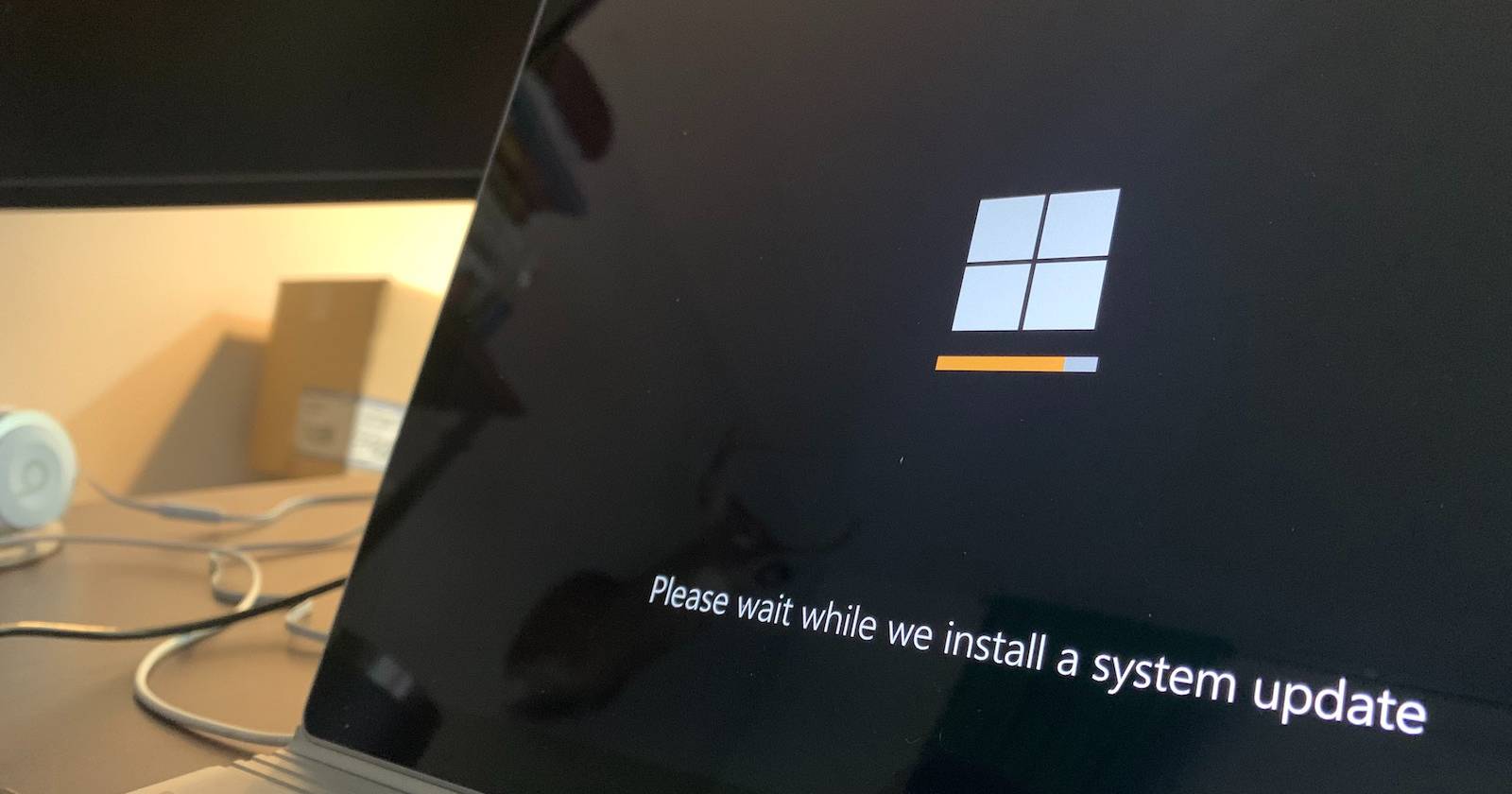
Коротко: ошибка 0x80070570 обычно появляется при установке Windows или обновлениях и связана с повреждёнными файлами, ошибками диска или проблемами оборудования. Начните с перезагрузки, затем выполните проверку диска и средство устранения неполадок обновлений. Если это не помогает, попробуйте восстановление системы, проверку на вредоносное ПО или переустановку Windows. Ниже — подробный план действий, чек-листы и сценарии для разных ролей.

Введение
Вы видите код ошибки 0x80070570 в Windows. Это распространённая проблема, которая чаще всего возникает во время установки системы или при загрузке обновлений. Причины могут быть разные: повреждённые файлы установки, проблемы с жёстким диском, несовместимое или вышедшее из строя оборудование, а также вмешательство вредоносного ПО. В большинстве случаев проблему можно решить самому, следуя системному плану диагностики и восстановления.
В этом руководстве вы найдёте:
- Пошаговые способы устранения ошибки
- Команды и утилиты Windows для проверки диска и целостности файлов
- Альтернативные подходы и когда обращаться в сервис
- Роль‑ориентированные чек‑листы и пошаговый план действий для ИТ
- Решение в виде дерева принятия решений
Основные причины появления ошибки 0x80070570
- Неудачная установка Windows или повреждённый установочный носитель
- Повреждённые сектора или логические ошибки на диске
- Проблемы совместимости или выход из строя оборудования
- Системные файлы Windows, повреждённые в результате сбоя или удаления
- Ошибки при загрузке обновлений Windows
- Вмешательство вредоносного ПО
Как думать о проблеме: ментальная модель
- Источник ошибки: программный или аппаратный
- Вспомогательные факторы: целостность установочных файлов, состояние диска, наличие вредоносного ПО
- Стратегия: от простого к сложному. Сначала перезагрузка и автоматические средства, затем проверка диска и целостности, далее восстановление или чистая установка
Пошаговые методы исправления
H2 Перечень быстрых действий
- Перезагрузите компьютер
- Запустите средство устранения неполадок обновлений
- Выполните проверку диска CHKDSK
- Проверка системных файлов SFC и DISM
- Повторно скачайте обновление или заново подготовьте установочный носитель
- Просканируйте систему на вредоносное ПО
- Восстановите систему из точки восстановления
- Выполните восстановление на месте или чистую установку
H2 1. Перезагрузите ПК
Часто простой перезапуск решает временные проблемы: освобождаются заблокированные ресурсы, завершаются некорректно работающие процессы. Перед выполнением серьёзных операций попробуйте перезагрузку.
H2 2. Запустите средство устранения неполадок «Центр обновления Windows» (Windows Update)
Инструкция в Windows 10/11:
- Откройте Параметры
- Перейдите в Обновление и безопасность или Система > Устранение неполадок
- Выберите Windows Update и нажмите Запустить средство устранения неполадок
Средство автоматически попытается обнаружить и устранить проблемы с компонентами обновления.
H2 3. Проверка диска командой CHKDSK
Когда есть подозрение на ошибки диска, выполните CHKDSK. Запустите командную строку от имени администратора и выполните:
chkdsk C: /f /r /xГде:
- C: — буква проверяемого тома
- /f — исправлять ошибки файловой системы
- /r — находить повреждённые сектора и восстанавливать информацию
- /x — при необходимости отмонтировать том
Если том используется, система предложит выполнить проверку при следующей перезагрузке. Перезагрузите ПК и дождитесь завершения проверки. В логах событий будет информация о найденных и исправленных ошибках.
H2 4. Проверка целостности системных файлов и восстановление образа
Иногда исходные системные файлы повреждены. Выполните две команды последовательно в консоли с правами администратора:
sfc /scannowЕсли SFC не сможет восстановить файлы, используйте DISM для восстановления образа Windows:
DISM /Online /Cleanup-Image /RestoreHealthПосле DISM снова выполните sfc /scannow.
H2 5. Повторная загрузка обновления или пересоздание установочного носителя
Если ошибка возникла во время обновления или установки, повреждённый установочный образ может быть причиной. Действия:
- Скачайте обновление вручную через Центр обновления или Microsoft Update Catalog
- Для переустановки создайте загрузочную USB с помощью Media Creation Tool
- Проверьте контрольную сумму ISO если есть такая возможность
Совет: используйте другой USB‑накопитель и порт, чтобы исключить проблемы с носителем.
H2 6. Сканирование на вредоносное ПО
Выполните полное сканирование антивирусом. Встроенный Microsoft Defender подходит для начальной проверки:
- Откройте Параметры > Обновление и безопасность > Безопасность Windows > Защита от вирусов и угроз
- Выберите Быстрая или Полная проверка
При подозрении на сложные угрозы используйте дополнительные сканеры от известных производителей в режиме офлайн.
H2 7. Восстановление системы
Если у вас есть точка восстановления до момента появления ошибки, откат к ней часто решает проблему:
- Откройте Поиск и найдите Восстановление системы
- Запустите Восстановление системы и выберите доступную точку восстановления
- Следуйте инструкциям
Важно: все изменения, сделанные после точки восстановления, будут отменены.
H2 8. Переустановка Windows
Если ничего не помогает, рассмотрите восстановление на месте или чистую установку:
- Восстановление на месте (in-place upgrade) сохраняет приложения и данные и восстанавливает системные файлы
- Чистая установка удаляет всё и устанавливает Windows заново
Создайте резервную копию важных данных перед чистой установкой.
Когда обращаться в сервис
- Если диск имеет физические повреждения
- Если при запуске CHKDSK или SMART вы видите признаки механического износа
- Если после всех программных манипуляций проблема повторяется
Дополнительные методы и альтернативы
H2 Восстановление установки с помощью in-place upgrade
In-place upgrade полезен если Windows запускается, но имеются повреждённые системные файлы. Скачайте актуальный ISO Windows и запустите setup.exe из среды рабочей системы, выберите “Сохранить файлы и приложения”.
H2 Работа с образами ISO и проверка контрольных сумм
При скачивании ISO проверьте SHA256 или MD5 если разработчик предоставляет хеш. Это исключит скачивание повреждённого образа.
H2 Модификация BIOS/UEFI и проверка режима SATA
Иногда режим контроллера SATA (AHCI/IDE/RAID) влияет на установку. Проверьте настройки BIOS/UEFI и совместимость с используемым драйвером хранения. Перед изменением режима создайте резервную копию данных — изменение может сделать систему не загружаемой.
Роль‑ориентированные чек‑листы
H3 Домашний пользователь
- Перезагрузить ПК
- Запустить средство устранения неполадок обновлений
- Запустить CHKDSK из командной строки с правами администратора
- Просканировать на вредоносное ПО
- Повторно загрузить обновление или образ
- При неудаче обратиться в сервис
H3 Системный администратор
- Проверить журнал событий Windows и записи об ошибках установки
- Выполнить chkdsk и SFC/DISM
- Проверить SMART диска и логи RAID контроллера
- Тестировать память с MemTest86 при подозрении на ОЗУ
- Если требуется, выполнить восстановление образа или миграцию на новый диск
SOP для ИТ‑специалиста: быстрый план действий
- Собрать информацию: точный текст ошибки, когда возникла, логи установки
- Проверить SMART и статус диска
- Выполнить CHKDSK и SFC/DISM
- Проверить установочный носитель и при необходимости пересоздать
- Если проблема аппаратная — заменить диск и восстановить из бэкапа
- Документировать результат и уведомить пользователя
Инцидентный план и откат
- Если обновление сломало рабочую систему: откатиться к точке восстановления или резервной копии
- Если замена диска — восстановить из образа или резервной копии
- Для сервера: перевести нагрузку на резервные ноды перед вмешательством
Критерии приёмки
- Система запускается без ошибки 0x80070570
- Обновления успешно применяются
- Проверка диска не показывает критических сбоев
- Отсутствуют ошибки в журнале событий, связанных с установкой
Тестовые сценарии и критерии приёмки
- Попытка установки проблемного обновления на тестовой машине: обновление проходит успешно
- Запуск CHKDSK: нет необработанных ошибок файловой системы
- SFC/DISM возвращают статус без необратимых ошибок
Дерево принятия решений (Mermaid)
flowchart TD
  A[Ошибка 0x80070570 обнаружена] --> B{Ошибка при установке или обновлении?}
  B -- Установка --> C[Проверить носитель установки и ISO]
  B -- Обновление --> D[Запустить средство устранения неполадок Windows Update]
  C --> E{Носитель в порядке?}
  E -- Да --> F[Запустить CHKDSK и SFC/DISM]
  E -- Нет --> G[Пересоздать носитель, проверить другую флешку]
  D --> F
  F --> H{Ошибки исправлены?}
  H -- Да --> I[Тестирование успешности установки/обновления]
  H -- Нет --> J[Проверить аппаратную часть, SMART, память]
  J --> K[Заменить диск/модуль памяти или обратиться в сервис]
Глоссарий в одну строку
- CHKDSK: утилита Windows для проверки и исправления ошибок диска
- SFC: средство проверки целостности системных файлов
- DISM: инструмент для обслуживания и восстановления образа Windows
- ISO: образ диска, используемый для установки ОС
- SMART: технология самодиагностики жёстких дисков
Риски и смягчения
- Потеря данных при чистой установке: сделать резервную копию
- Физический износ диска: заменить диск и восстановить с резервной копии
- Неправильные изменения в BIOS: документировать настройки и иметь план отката
Когда ошибка не исправляется
- Если диск демонстрирует большое количество перераспределённых секторов или сбой SMART
- Если память выдаёт ошибки в тестах MemTest86
- Если оборудование несовместимо с текущей версией Windows
Короткое объявление для пользователей (100–200 слов)
Если вы столкнулись с ошибкой 0x80070570 в Windows, не паникуйте. Чаще всего проблема решается простыми действиями: перезагрузкой, запуском средства устранения неполадок и проверкой диска с помощью CHKDSK. Если ошибка возникла при установке, убедитесь, что установочный носитель и ISO не повреждены. При подозрении на аппаратную проблему проверьте SMART и память. В критических случаях выполните восстановление системы или чистую установку, имея резервную копию важных данных. Для серверов и рабочих станций следуйте SOP: сначала диагностика, затем восстановление с резервных копий. Если вы не уверены, обратитесь в сервисный центр.
Завершение и краткое резюме
Ошибка 0x80070570 не обязательно означает конец работы устройства. Последовательная диагностика — от перезагрузки и встроенных средств Windows до проверки дисков и восстановления системных файлов — позволяет решить большинство случаев. Когда программные методы не помогают, проверьте оборудование и при необходимости обратитесь в сервис.
Примечание
Важно: перед выполнением операций, которые могут повлечь потерю данных, сделайте резервную копию всех важных файлов.

Похожие материалы

Несколько аккаунтов Skype: Multi Skype Launcher

Журнал для работы: повысить продуктивность

Персональные звуки уведомлений на Android

Скачивание шоу Hulu для офлайн‑просмотра

Microsoft Start: персонализированная новостная лента
