
Как исправить ошибку Windows 10 0x80070422

Что означает ошибка 0x80070422
Ошибка 0x80070422 — типичная ошибка Windows Update. Когда она появляется, ожидающие обновления не устанавливаются корректно. В интерфейсе вы можете увидеть сообщения вроде «Возникли проблемы при установке обновлений» или «Центр обновления Windows отключён». Это мешает своевременному обновлению системы и создаёт риск для безопасности.
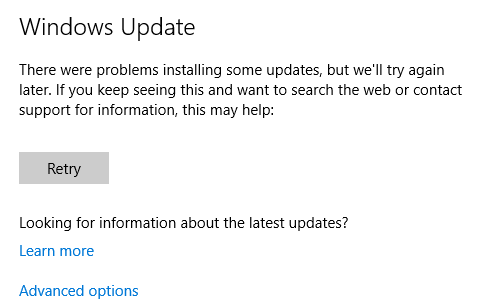
Важно: чаще всего причина в службе обновлений или в зависимой службе (например, службе списка сетей). Реже проблема — повреждённые компоненты обновления или неверные значения реестра.
Быстрые шаги перед глубоким разбором
- Перезагрузите компьютер. Часто это решает временные сбои.
- Проверьте подключение к интернету и настройки сетевого профиля (Общественная/Частная сеть).
- Имейте права администратора для выполнения дальнейших шагов.
Подробное пошаговое руководство по устранению ошибки
Ниже подробные шаги от простых к продвинутым. Выполняйте их по порядку и проверяйте Центр обновления после каждого шага.
1. Перезагрузите компьютер
Перезагрузка — это базовый, но полезный шаг. Она очищает временные блокировки и перезапускает фоновые службы. После перезагрузки зайдите в «Параметры > Обновление и безопасность > Центр обновления Windows» и попробуйте проверить обновления.
2. Проверьте службу Windows Update
- Откройте меню «Пуск», введите services и откройте диспетчер служб (Services).
- Найдите в списке “Windows Update” (wuauserv). Дважды кликните, чтобы открыть свойства.
- В поле Тип запуска выберите “Автоматически” или “Вручную (Запуск по триггеру)” — если стоит “Отключено”, смените его.
- Нажмите “Запустить”, если служба остановлена.
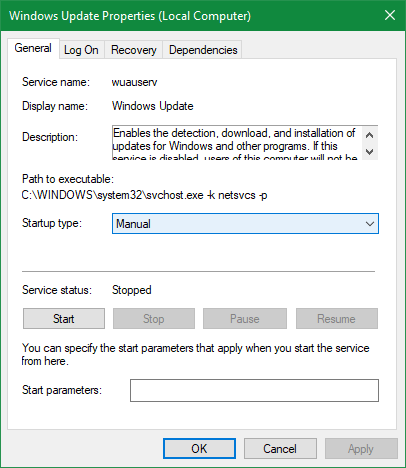
Совет: для командной строки с правами администратора можно использовать:
sc config wuauserv start= auto
net start wuauserv
(Обратите внимание: после start= должен идти пробел.)
3. Перезапустите другие службы, влияющие на обновления
Иногда зависимые службы блокируют работу Центра обновления:
- Network List (Служба списка сетей)
- Network Connections (Сетевые подключения)
- BitLocker Drive Encryption Service (если используется)
- DCOM Server Process Launcher
- Windows Defender Firewall
В диспетчере служб найдите “Network List Service” (Служба списка сетей) и выберите “Перезапустить”.
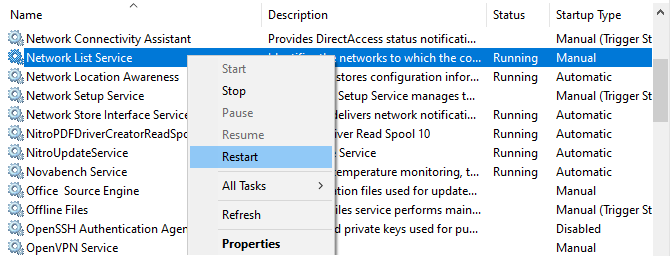
После перезапуска попробуйте снова проверить обновления.
4. Запустите средство устранения неполадок Центра обновления Windows
Путь: Параметры > Обновление и безопасность > Устранение неполадок > Дополнительные средства устранения неполадок > Центр обновления Windows > Запустить средство устранения неполадок.
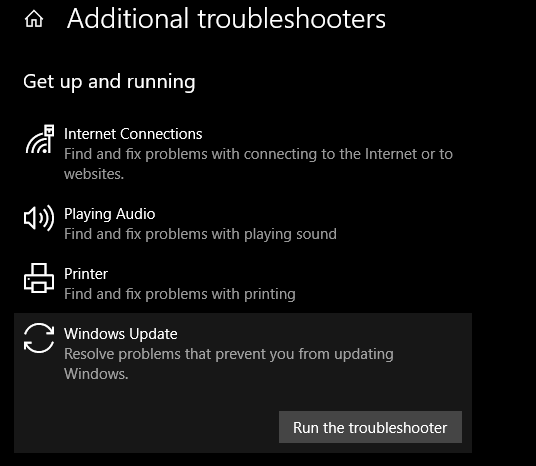
Средство автоматически проверит распространённые ошибки и предложит исправления. Если оно не обнаружило проблему, откройте подробную информацию — там указано, какие проверки были выполнены.
5. Временно отключите IPv6 (если сеть нестандартна)
Некоторые конфигурации сети или драйверы некорректно работают с IPv6. Отключение IPv6 часто помогает при проблемах с обновлением:
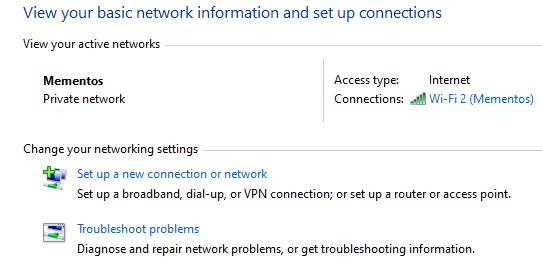
- Откройте Панель управления → Сеть и общий доступ.
- Нажмите ссылку рядом с “Подключения” для вашего адаптера.
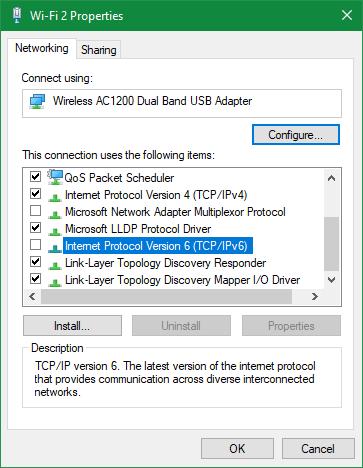
- Нажмите “Свойства”.
- Снимите галочку с “Internet Protocol Version 6 (TCP/IPv6)”.
- OK и перезагрузка компьютера.
Примечание: полностью отключать IPv6 на сервере или в инфраструктуре следует только после оценки совместимости.
6. Проверьте ключи реестра, связанные с обновлениями
Внимание: неправильные изменения в реестре могут сделать систему нестабильной. Перед изменением сделайте резервную копию реестра (Экспорт). Действуйте только с учётной записью администратора.
Откройте regedit и перейдите к ключу:
HKEY_LOCAL_MACHINE\SOFTWARE\Microsoft\Windows\CurrentVersion\WindowsUpdate\Auto UpdateЕсли есть параметр EnableFeaturedSoftware, убедитесь, что его значение = 1.
Если предыдущий шаг не помог, проверьте ещё один ключ:
HKEY_LOCAL_MACHINE\SYSTEM\CurrentControlSet\Services\AppXSvcПараметр Start должен быть равен 3 (Manual). Если он другой — измените на 3, перезагрузите и проверьте обновления.
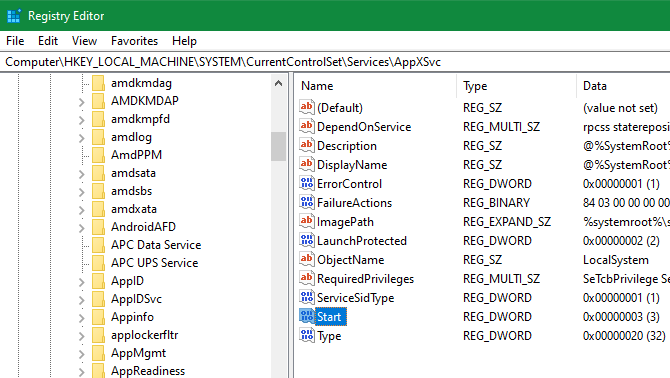
Важно: прежде чем менять реестр, создайте точку восстановления системы и экспортируйте изменяемые ветви.
7. Восстановление компонентов Windows Update вручную
Если стандартные шаги не помогли, выполните последовательность действий по сбросу компонентов:
- Откройте командную строку от имени администратора.
- Остановите службы:
net stop wuauserv
net stop cryptSvc
net stop bits
net stop msiserver- Переименуйте папки SoftwareDistribution и Catroot2:
ren C:\Windows\SoftwareDistribution SoftwareDistribution.old
ren C:\Windows\System32\catroot2 catroot2.old- Запустите службы обратно:
net start wuauserv
net start cryptSvc
net start bits
net start msiserver- Проверьте обновления.
Эти команды сбросят кэш обновлений и часто решают проблемы с загрузкой/установкой обновлений.
8. Проверка системных файлов и образа Windows
Если компоненты повреждены, используйте SFC и DISM:
- Запустите командную строку от имени администратора и выполните:
sfc /scannow- Если SFC не исправит всё, выполните:
DISM /Online /Cleanup-Image /CheckHealth
DISM /Online /Cleanup-Image /ScanHealth
DISM /Online /Cleanup-Image /RestoreHealth
Эти команды ищут и восстанавливают повреждения в образе Windows. После завершения — перезагрузите систему и проверьте обновления.
9. Альтернативы перед переустановкой
- Используйте «Восстановление системы» до точки до появления ошибки.
- Переустановите последние проблемные обновления (если ошибка появилась после обновления).
- Выполните ремонтную установку (in-place upgrade) с помощью Media Creation Tool — сохраняет файлы и настройки, но восстанавливает повреждённые системные файлы.
10. Когда следует выполнить чистую установку или in-place upgrade
Если все методы не помогли, ошибки постоянны и системные утилиты не восстанавливают целостность образа, in-place upgrade или чистая установка — крайний шаг. In-place upgrade предпочтительнее — он сохраняет приложения и настройки.
Дополнительные рекомендации для администраторов и продвинутых пользователей
- Проверьте групповую политику (gpedit.msc) на предмет настроек обновлений, которые могут отключать или перенаправлять Центр обновления.
- Проверьте журналы событий (Event Viewer) в разделе Windows Logs → System и Applications на ошибки, связанные с wuauserv.
- Если у вас корпоративный WSUS, убедитесь, что клиент не перенаправлен на недоступный сервер.
Когда эти шаги не помогут — контрпримеры
- Если обновления блокируются сторонним антивирусом/защитой — ошибки будут повторяться, даже если служба запущена.
- Проблемы с сетевым драйвером или прокси-сервером (например, корпоративный прокси с нестандартной аутентификацией) могут мешать доступу к серверам обновлений.
- Повреждение диска или аппаратная проблема (сбой контроллера диска) вызовет неисправимые ошибки на уровне файловой системы.
Быстрая методика диагностики (чеклист)
Для домашнего пользователя:
- Перезагрузить ПК
- Запустить средство устранения неполадок
- Проверить и запустить службу Windows Update
- Перезапустить Network List Service
- Отключить IPv6 (временно)
- Проверить реестр по указанным ключам
- Выполнить SFC/DISM
Для системного администратора:
- Проверить Group Policy и WSUS
- Просмотреть события в Event Viewer
- Проверить сетевую инфраструктуру и прокси
- Восстановить компоненты обновлений вручную
- Подготовить план отката и резервные копии
Мини‑плейбук для техподдержки (SOP)
- Подтвердить симптомы и собрать логи (Event Viewer).
- Попросить пользователя перезагрузить ПК.
- Проверить статус wuauserv и Network List Service.
- Запустить средство устранения неполадок.
- Если не помогло — выполнить сброс SoftwareDistribution и Catroot2.
- Проверить SFC/DISM.
- При необходимости выполнить in-place upgrade.
- Документировать решение и, если найден баг, уведомить производителя ПО.
Runbook отката изменений в реестре и службах
- Перед изменением реестра: экспорт ветви реестра.
- Перед переименованием папок SoftwareDistribution и Catroot2: создать архив.
- Если после изменений система нестабильна — восстановить реестр (Импорт) и вернуть переименованные папки к исходным именам, затем перезагрузить.
Диагностическое дерево принятия решений (Mermaid)
flowchart TD
  A[Появилась ошибка 0x80070422] --> B{Перезагрузили ПК?}
  B -- Нет --> C[Перезагрузите и проверьте]
  B -- Да --> D{Служба Windows Update запущена?}
  D -- Нет --> E[Изменить тип запуска на Автоматически и Запустить]
  D -- Да --> F{Служба Network List запущена?}
  F -- Нет --> G[Перезапустить Network List Service]
  F -- Да --> H{Средство устранения нашло проблемы?}
  H -- Да --> I[Применить рекомендации и проверить]
  H -- Нет --> J[Сброс SoftwareDistribution и Catroot2]
  J --> K{Проблема решена?}
  K -- Да --> L[Готово]
  K -- Нет --> M[Выполнить SFC/DISM]
  M --> N{Проблема решена?}
  N -- Да --> L
  N -- Нет --> O[In-place upgrade или чистая установка]
Критерии приёмки (как понять, что проблема решена)
- Центр обновления успешно находит и скачивает обновления.
- Никаких ошибок 0x80070422 в журналах событий за последние 24 часа.
- Пользователь может установить и перезагрузить компьютер для применения обновлений.
Краткая справка: полезные команды и значения
- sc config wuauserv start= auto — установить автоматический запуск службы Windows Update.
- net stop/net start — остановка и запуск служб.
- sfc /scannow — проверка системных файлов.
- DISM /Online /Cleanup-Image /RestoreHealth — восстановление образа Windows.
- Параметр реестра Start = 3 означает Manual (вручную).
Риски и меры предосторожности
- Изменение реестра без бэкапа может вызвать потерю работоспособности. Всегда экспортируйте ветви.
- Переименование папок обновлений временно мешает откату обновлений, поэтому храните резервные копии.
- При работе в корпоративной среде согласуйте действия с администратором сети.
Краткое резюме
Мы рассмотрели все основные и продвинутые шаги по устранению ошибки 0x80070422: от перезагрузки и проверки служб до сброса компонентов обновлений, использования SFC/DISM и in-place upgrade. Начните с простого и двигайтесь к сложному: служба Windows Update → зависимые службы → средство устранения неполадок → сброс кэша обновлений → восстановление системных файлов.
Важно: выполняйте изменения в реестре и системных папках только если понимаете последствия. Если вы в корпоративной сети, согласуйте действия с IT-администратором.
Для быстрой справки вернитесь к чеклисту и пошаговому руководству выше — они позволят систематически устранить причину ошибки 0x80070422.

Похожие материалы

Несколько аккаунтов Skype: Multi Skype Launcher

Журнал для работы: повысить продуктивность

Персональные звуки уведомлений на Android

Скачивание шоу Hulu для офлайн‑просмотра

Microsoft Start: персонализированная новостная лента
