
Как исправить ошибку 0x80300024 при установке Windows
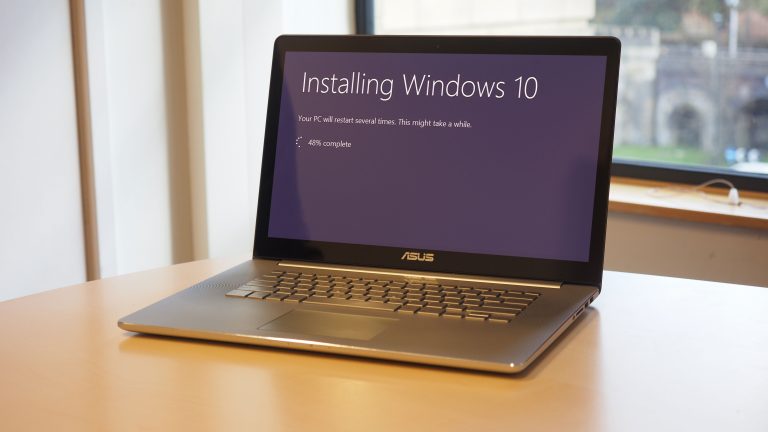
Ошибка 0x80300024 — распространённая проблема при установке Windows. Сообщение обычно выглядит так:
“We couldn’t install Windows in the location you chose. Please check your media drive. Here’s info about what happened, Error 0x80300024.”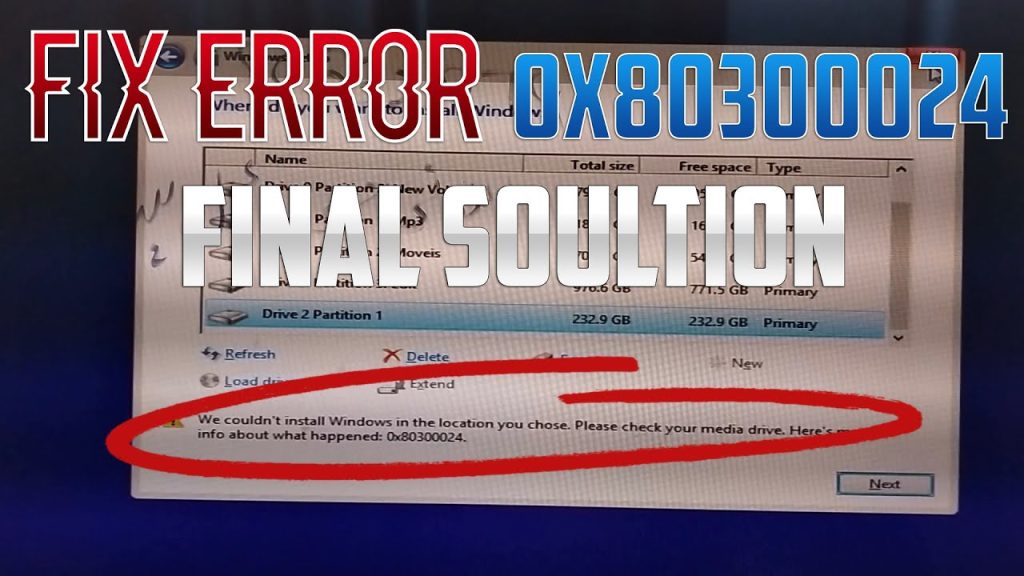
В этой статье вы найдёте подробный пошаговый план устранения ошибки, объяснения причин, альтернативные подходы и контрольные списки для пользователей разных ролей (домашний пользователь, системный администратор, техник). Статья включает сценарии, когда метод не работает, и рекомендации по диагностике оборудования.
Почему возникает ошибка 0x80300024 — простыми словами
Коротко: инсталлятор Windows не может безопасно использовать выбранный диск/раздел. Причины по категориям:
- Физические конфликты: несколько дисков подключены, и инсталлятор путает устройства.
- Неверная конфигурация BIOS/UEFI: целевой диск не в начале порядка загрузки.
- Проблемы с таблицей разделов (коррупция MBR/GPT) или несовместимость MBR vs GPT с режимом загрузки (Legacy vs UEFI).
- Повреждённый или неправильно созданный установочный носитель (ISO/USB).
- Физические дефекты диска или проблемы контроллера SATA/NVMe.
- Ошибки в разметке — существующие файлы/права мешают установке.
Важно: ошибка не всегда означает, что диск полностью «умер» — часто проблему решают программными методами.
Быстрый набор проверок перед глубоким ремонтом
- Убедитесь, что у вас есть резервные копии важных данных с целевого диска.
- Проверьте целостность ISO и способ создания загрузочной флешки (Rufus, Media Creation Tool).
- Отключите все дополнительные накопители — оставьте только один диск и установочный USB.
- Попробуйте другой USB‑порт (USB 2.0 ↔ USB 3.0).
- Перейдите в BIOS/UEFI и убедитесь, что режим SATA (AHCI) и порядок загрузки корректны.
Подробные методы исправления (пошагово)
1. Отключение всех лишних накопителей
Причина: параллельно подключённые диски могут «перепутаться» при установке и назначении букв/ID. Если в системе 2+ физических диска — временно отключите дополнительные кабели SATA/питание и оставьте только целевой диск.
Шаги:
- Выключите ПК и отсоедините кабели питания/SATA у дополнительных HDD/SSD.
- Для ноутбука — временно извлеките второй HHD/SSD, если это возможно.
- Включите ПК и повторите установку.
Важно: после успешной установки можно подключить устройства обратно.
2. Попробуйте другой USB‑порт и другой носитель
Инсталляционная флешка или порт могут работать нестабильно. Подключите её к заднему USB‑порту на материнской плате, используйте USB 2.0, если USB 3.0 даёт проблемы. Опционально — пересоздайте носитель: Rufus (режим MBR/GPT в зависимости от BIOS), либо Microsoft Media Creation Tool.
Советы при создании носителя:
- Для UEFI используйте GPT + FAT32 (если ISO >4 ГБ, используйте Rufus с UEFI:NTFS/UEFI:DPMS или split ISO).
- Для Legacy BIOS используйте MBR + NTFS/ FAT32 в зависимости от требований.
3. Форматирование раздела через графический установщик
Если на целевом разделе есть файлы или неверная структура, лучше отформатировать раздел перед установкой.
Шаги в установщике Windows:
- Загрузитесь с установочного USB.
- Выберите язык и нажмите «Дальше».
- Нажмите «Установить», затем «Custom (advanced)» (в русской локали — «Выборочная: только установка Windows (для опытных пользователей)»).
- На экране выбора дисков выберите нужный раздел и нажмите «Форматировать».
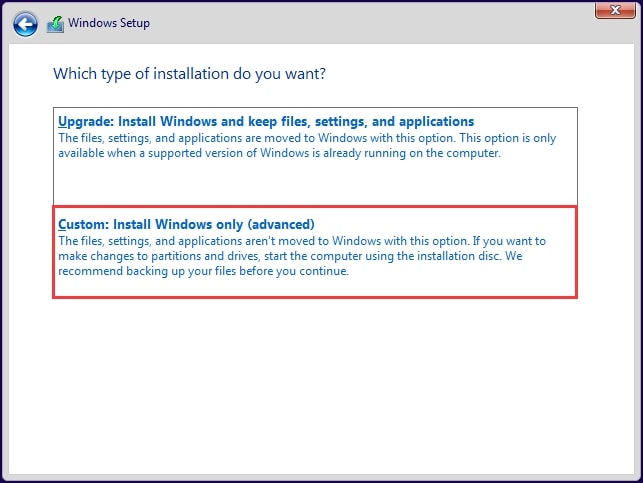
Если форматирование не удаётся — переходите к очистке через diskpart.
4. Использование diskpart для очистки диска (clean)
diskpart полностью очистит таблицу разделов — это полезно при повреждённой структуре.
Внимание: команда удаляет все данные. Выполните резервную копию заранее.
Как использовать (в установщике нажмите Shift+F10, чтобы открыть Командную строку):
diskpart
list disk
select disk X   (где X — номер целевого диска)
clean
convert gpt    (опционально — для системы в режиме UEFI)
exit
После clean вернитесь в графический установщик и создайте новый раздел на свободном пространстве — установщик сам создаст необходимые системные разделы.
5. Проверьте порядок загрузки в BIOS/UEFI
Если Windows пытается установить файлы не на тот диск, следует проверить boot order.
Шаги:
- Перезагрузите компьютер и войдите в BIOS/UEFI (клавиши Delete, F2, F12 или Esc — зависит от производителя).
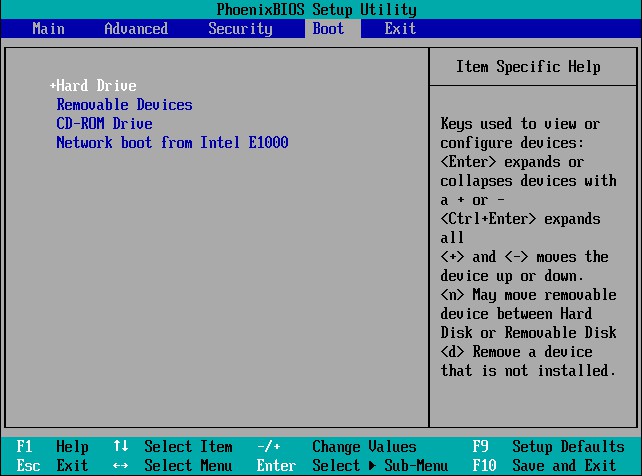
- Найдите раздел Boot (Загрузка) и убедитесь, что USB‑носитель или целевой диск стоит в нужном порядке.
- Для установки с USB: временно поставьте USB‑устройство первым. После установки — поставьте системный диск первым.
6. Проверка совместимости MBR vs GPT и режимов UEFI/Legacy
Проблема: диск в формате GPT не позволит загрузиться в Legacy и наоборот.
Решения:
- Для UEFI: используйте GPT-разметку и загрузку в UEFI.
- Для Legacy BIOS: используйте MBR.
Проверить текущее состояние диска можно через diskpart или сторонние утилиты (MiniTool, GParted).
7. Проверка физических соединений и состояния диска
- Проверьте SATA/PCIe кабели и разъёмы; замените кабель и порт.
- Для NVMe SSD убедитесь, что драйвер контроллера поддерживается; иногда требуется загрузить драйвер NVMe/SATA на этапе установки (Load driver).
- Используйте SMART‑утилиты (CrystalDiskInfo, smartctl) для проверки здоровья диска.
Если диск показывает SMART‑ошибки, логично заменить накопитель.
8. Очередные меры: обновление BIOS/UEFI и прошивок
Иногда баги прошивки мешают корректной установке. Обновление BIOS/UEFI на последнюю стабильную версию может помочь. Перед обновлением внимательно прочитайте инструкцию производителя и сделайте резервную копию настроек BIOS.
9. Замена жёсткого диска
Если все программные методы не помогают, а диагностика SMART показывает ошибки или диск не определяется стабильно — замените диск. На современных системах рекомендуем SSD (SATA или NVMe) для быстродействия.
Когда описанные методы не сработают — что ещё проверить
- Неправильно записанный образ ISO. Проверьте SHA256/MD5 хеш ISO (если он опубликован).
- Контроллер RAID: если диск в составе RAID, установщик может требовать драйвера или особую конфигурацию.
- Проблемы с RAM: редки, но биты ошибок в ОЗУ могут приводить к странным сбоям установки. Запустите memtest86 при подозрениях.
Решения альтернативные и расширенные
- Использовать другой источник установки: попробуйте другой USB, внешний HDD или сетевую установку через PXE.
- Установить Windows на другой диск, затем клонировать систему на нужный диск с помощью Clonezilla или Acronis.
- Временная установка Linux/LiveCD для диагностики железа и проверки работы диска.
Ментальные модели и проверочные эвристики
- «Изоляция устройства»: при проблемах отключаем всё лишнее и оставляем минимум (1 диск + 1 USB).
- «Замена компонента»: если не ясно, что сломано, меняем кабель → порт → носитель → диск, пока проблема не исчезнет.
- «Слои»: аппаратный уровень → прошивка/BIOS → носитель установки → структура разделов → права/формат.
Ролевые чеклисты (быстрое руководство)
Чеклист для домашнего пользователя:
- Сделать бэкап данных.
- Отключить дополнительные диски.
- Попробовать другой USB‑порт и пересоздать установочный USB.
- Выполнить форматирование раздела или clean через diskpart.
- Если не помогает — заменить диск.
Чеклист для системного администратора:
- Проверить совместимость MBR/GPT и режим загрузки UEFI/Legacy.
- Подготовить носитель в нужном режиме (Rufus: GPT/UEFI или MBR/BIOS).
- Проверить контроллеры RAID/SATA и загрузить драйверы при необходимости.
- Проверить SMART и логи RAID-контроллера.
Чеклист для сервисного техника:
- Физически проверить кабели и разъёмы, заменить кабель/порт.
- Выполнить Low-level диагностику диска (smartctl, производители).
- Попробовать инсталляцию с заведомо исправной флешки и кабелем.
Мини‑методология: как шаг за шагом диагностировать проблему
- Изолируйте проблему: отключите всё лишнее.
- Проверьте инсталляционный носитель и USB‑порт.
- Форматируйте/очистите таблицу разделов (diskpart clean).
- Убедитесь в правильном режиме BIOS (UEFI vs Legacy).
- Проверьте физическое состояние диска и контроллеров.
- Если проблема остаётся, попробуйте альтернативный носитель/другой диск.
Критерии приёмки — как понять, что всё исправлено
- Установщик Windows доходит до копирования файлов и завершает установку без 0x80300024.
- После перезагрузки система загружается с нового диска и показывает рабочий рабочий стол.
- В BIOS целевой диск отображается корректно и без ошибок.
Тестовые сценарии и приёмочные проверки
- Тест 1: Установка с USB на чистый диск (после diskpart clean) — ожидаемый результат: успешная установка.
- Тест 2: Установка при подключённом втором HDD — ожидаемый результат: если появляется ошибка, OK (конфликт подтверждён).
- Тест 3: Установка в другом USB‑порту — ожидаемый результат: успешная установка в другом порту.
Матрица рисков и смягчающие действия
- Риск: потеря данных — Смягчение: делайте резервную копию перед форматированием/clean.
- Риск: некорректное обновление BIOS — Смягчение: используйте официальные инструменты производителя и стабильные версии.
- Риск: совместимость NVMe/SATA — Смягчение: загрузите драйверы контроллера заранее.
Примеры, когда метод может не сработать
- Повреждённый контроллер материнской платы: диск исправен, но интерфейс некорректен.
- Скрытые аппаратные конфликты (плохой кабель, питание) — в этом случае ПО‑методы бессильны.
Быстрая инфографика: базовое дерево решений
flowchart TD
  A[Появилась ошибка 0x80300024] --> B{Отключены ли лишние диски?}
  B -- Нет --> C[Отключить все вторичные диски и повторить]
  B -- Да --> D{Пробовали другой USB/порт?}
  D -- Нет --> E[Пересоздать загрузочную флешку, сменить порт]
  D -- Да --> F{Успешно после смены USB?}
  F -- Да --> G[Установлено — проблема в носителе или порту]
  F -- Нет --> H{Пробовали diskpart clean?}
  H -- Нет --> I[Выполнить diskpart clean и переустановить]
  H -- Да --> J{Проверен SMART диска?}
  J -- Нет --> K[Проверить SMART и кабели]
  J -- Да --> L{SMART OK?}
  L -- Да --> M[Проверить BIOS/UEFI режим и драйверы]
  L -- Нет --> N[Заменить диск]
Шаблон действий для быстрого воспроизведения (SOP)
- Сделать резервную копию.
- Отключить дополнительные накопители.
- Пересоздать USB в нужном режиме (Rufus/Media Creation Tool).
- Загрузиться с USB, в командной строке выполнить diskpart clean.
- Запустить установку и выбрать «Custom», создать раздел и установить Windows.
- По завершении вернуть подключённые диски и проверить буквы/порядок загрузки в BIOS.
Короткое резюме
Ошибка 0x80300024 чаще всего решается простыми действиями: отключением лишних дисков, проверкой носителя и формата разделов. Если программные методы не помогают — уделите внимание диагностике железа и при необходимости замените диск. Всегда делайте резервные копии перед форматированием или очисткой таблицы разделов.
Примечание: если у вас остались вопросы или вы хотите поделиться своим кейсом (модель материнской платы, тип диска), опишите конфигурацию — это поможет дать точное решение.
Спасибо за чтение!
Итоговые ключевые рекомендации
- Всегда начинайте с простого: отключите лишние диски и смените USB‑порт.
- Используйте diskpart clean при подозрении на повреждённую таблицу разделов.
- Проверяйте режим BIOS (UEFI/GPT vs Legacy/MBR).
- При признаках аппаратных ошибок — диагностируйте SMART и заменяйте диск.
Примечание
Если вы оставите комментарий с описанием вашей конфигурации (модель ПК/ноутбука, тип диска, какая стадия установки), мы сможем помочь точнее.

Похожие материалы

Несколько аккаунтов Skype: Multi Skype Launcher

Журнал для работы: повысить продуктивность

Персональные звуки уведомлений на Android

Скачивание шоу Hulu для офлайн‑просмотра

Microsoft Start: персонализированная новостная лента
