
Как исправить ошибку ERR_TUNNEL_CONNECTION_FAILED в Chrome
Что такое ошибка ERR_TUNNEL_CONNECTION_FAILED в Chrome
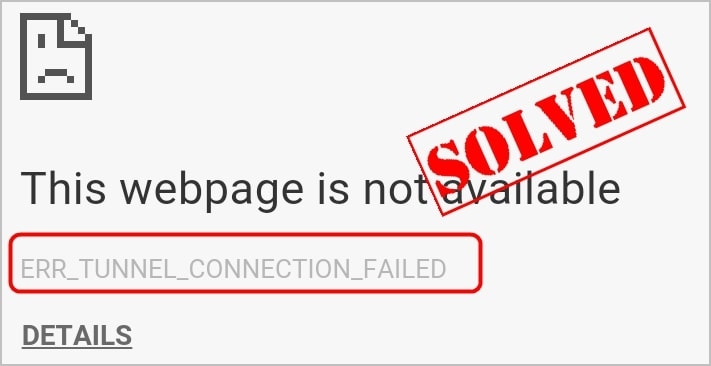
ERR_TUNNEL_CONNECTION_FAILED — это общий сетевой код ошибки в Google Chrome. Он появляется, когда браузер не может установить «туннель» к хост‑серверу. Туннель здесь — это обычное соединение через прямой или прокси‑маршрут. Частые причины:
- Включён или некорректно настроен прокси или VPN.
- Кэши браузера или повреждённые куки.
- Неверные настройки DNS или TCP/IP.
- Ограничения публичной сети (гостевой Wi‑Fi с «captive portal»).
- Брандмауэр, антивирус или корпоративная сеть блокируют соединение.
Определение термина: “туннель” — защищённый или перенаправленный сетевой маршрут между вашим браузером и сервером.
Быстрый порядок действий (рекомендуемая последовательность)
- Отключите VPN/прокси и повторите попытку.
- Перезагрузите роутер и компьютер.
- Сбросьте сетевые настройки и очистите DNS.
- Смените DNS на публичный (Google или Cloudflare).
- Очистите кэш и куки Chrome.
- Если проблема сохраняется — проверьте брандмауэр, расширения и права сети.
Важно: повторяйте шаги в этом порядке — это минимизирует количество действий.
Подготовка: базовые проверки
- Попробуйте открыть сайт в другом браузере. Если проблема только в Chrome — вероятна ошибка конфигурации браузера.
- Попробуйте подключиться с другой сети (мобильный хот‑спот). Если сайт открывается — проблема на стороне сети (роутер/провайдер/captive portal).
- Отключите временно антивирус и брандмауэр для теста (выполняйте аккуратно).
Отключение прокси (Windows)
Если в системе настроен прокси, Chrome может пытаться проходить через него и получать ошибку. Отключите прокси так:
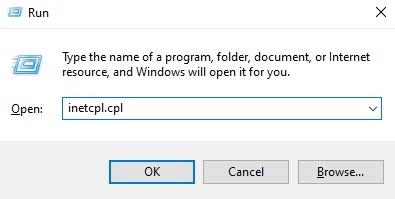
- Нажмите клавишу Windows + R. Введите inetcpl.cpl и нажмите Enter.
- Откройте вкладку «Подключения», затем нажмите «Настройки сети (LAN)» (LAN settings).
- Снимите флажок «Использовать прокси‑сервер для локальной сети».
- Убедитесь, что включена опция «Автоматическое определение параметров».
- Примените изменения и перезагрузите компьютер.
Совет: если вы используете корпоративный прокси — проконсультируйтесь с администратором перед отключением.
Сброс сетевых настроек и очистка DNS (Windows)
Этот этап сбрасывает TCP/IP и очищает кеш DNS — часто решает проблемы маршрутизации.
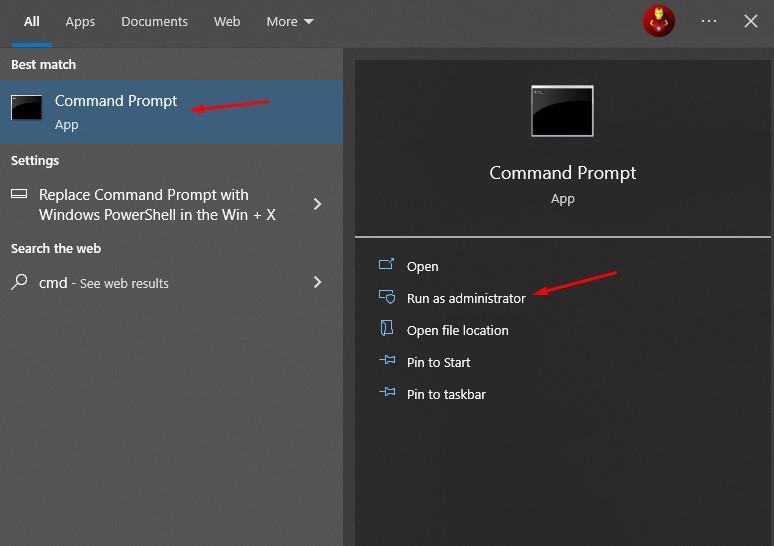
- Откройте меню «Пуск», введите cmd, щёлкните правой кнопкой по «Командная строка» и выберите «Запуск от имени администратора».
- Выполните команды по очереди, нажимая Enter после каждой:
ipconfig /flushdnsnbtstat -rnetsh int ip resetnetsh winsock reset- Перезагрузите компьютер и попробуйте снова открыть проблемный сайт в Chrome.
Смена DNS‑адреса
Неправильный или медленный DNS может мешать установке соединения. Можно временно указать публичный DNS:
- Google DNS: 8.8.8.8 и 8.8.4.4
- Cloudflare DNS: 1.1.1.1 и 1.0.0.1
Как изменить DNS (Windows):
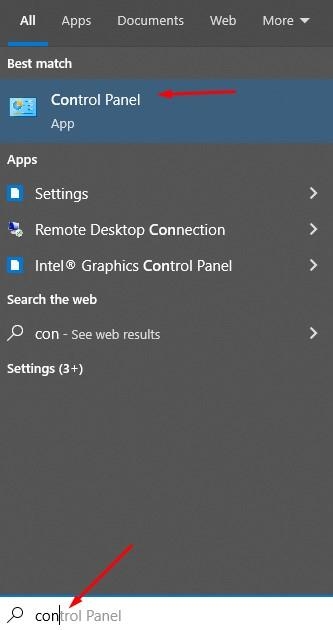
- Откройте «Панель управления» → «Сеть и Интернет» → «Центр управления сетями и общим доступом».
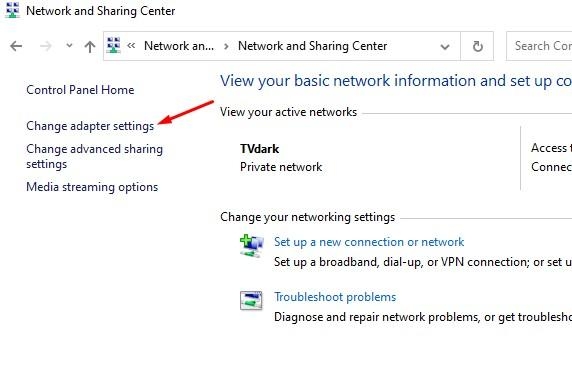
- Нажмите «Изменение параметров адаптера».
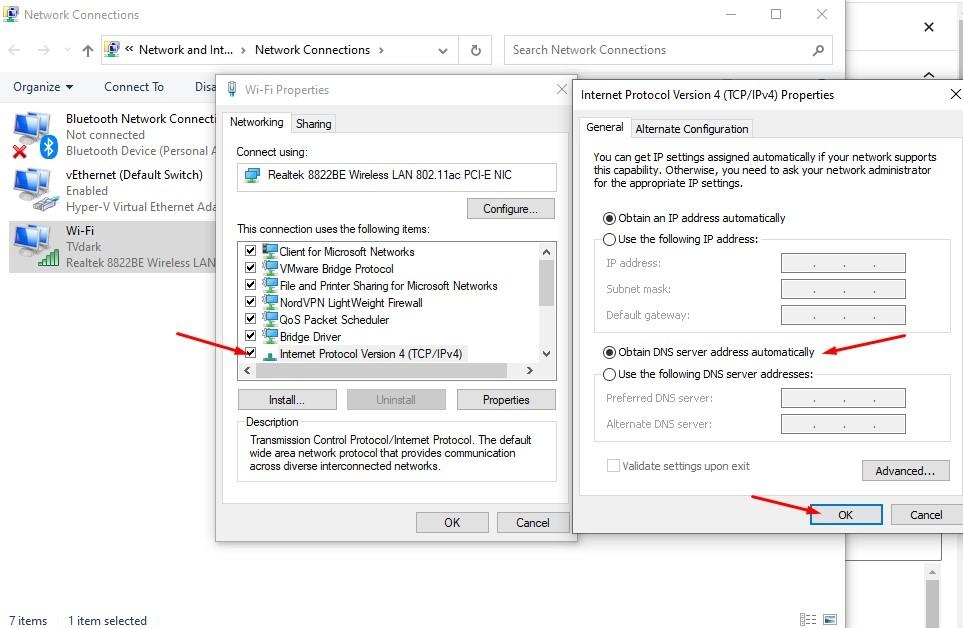
- Правой кнопкой по активному соединению → Свойства.
- Выберите «Протокол Интернета версии 4 (TCP/IPv4)» → Свойства.
- Установите «Использовать следующие адреса DNS‑серверов» и введите один из публичных наборов.
После изменения перезагрузите соединение или компьютер.
Очистка данных Chrome и сброс настроек браузера
Повреждённые куки или расширения могут мешать установке туннеля. Очистите данные и выполните сброс:
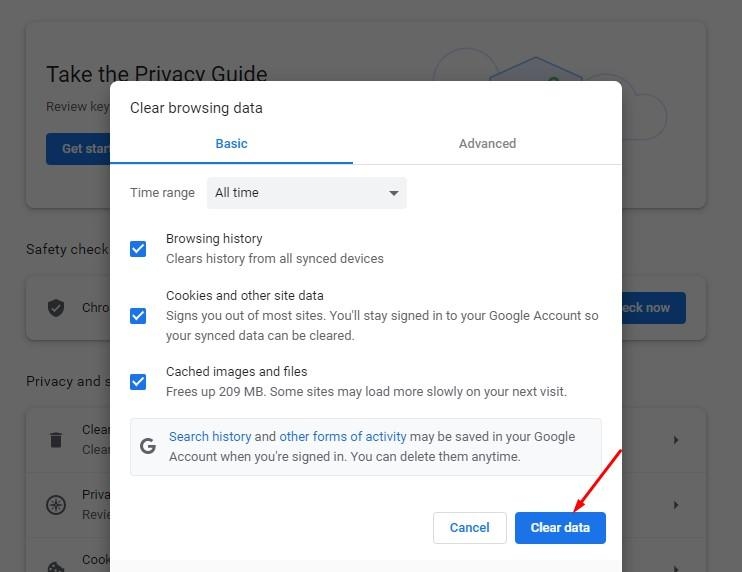
- В Chrome перейдите в chrome://settings/privacy (Настройки → Конфиденциальность и безопасность).
- Нажмите «Очистить данные просмотра». Выберите «Файлы cookie и другие данные сайтов» и «Кешированные изображения и файлы».
- Перезапустите браузер.
- Если не помогло: откройте chrome://settings/reset и выберите «Восстановить настройки по умолчанию». Подтвердите сброс.
Если проблема появляется после установки конкретного расширения, отключите расширения по одному и тестируйте.
Дополнительные причины и проверки
- Captive portal: при подключении к общественному Wi‑Fi иногда требуется авторизация на странице логина. Откройте любой http‑сайт (не https) или попробуйте 192.168.0.1 / 192.168.1.1.
- PAC‑скрипт (автоматическая конфигурация прокси): проверьте, не указывает ли ваша сеть на PAC‑файл с некорректной логикой.
- Корпоративная сеть: сессии могут проходить через корпоративный прокси, который блокирует доступ к внешним ресурсам; свяжитесь с IT‑отделом.
- Блокировка со стороны сервера или CDN: если сайт недоступен только вам, попробуйте с другого IP; возможно, ваш IP заблокирован.
Тесты для более глубокой диагностики
- ping example.com — проверяет, доступен ли хост на уровне IP.
- tracert example.com — показывает маршрут до сервера и где прерывается соединение.
- curl -v https://example.com — показывает детали HTTPS‑сессии (на Linux/macOS или при установленном curl в Windows).
Эти тесты помогут понять, на каком уровне происходит сбой — сетевом, DNS или прикладном.
Когда описанные методы не помогут
- Если другие устройства на той же сети работают нормально — проблема на вашем устройстве.
- Если ни одно устройство не может открыть сайт — проблема на стороне сети/провайдера или целевого сервера.
- Если ошибка периодическая и появляется только в публичных сетях — скорей всего captive portal или политика сети.
Простая методика устранения неисправности (mini‑method)
- Локальная проверка: другой браузер, другой сайт.
- Личная конфигурация: отключить VPN/прокси, очистить Chrome.
- Сеть: перезагрузить роутер, сменить DNS.
- Расширенная: сброс TCP/IP, проверить брандмауэр, провести tracert/ping.
- Если не помогло — обратиться к провайдеру или администратору сети.
Роль‑ориентированные контрольные списки
Пользователь:
- Отключить VPN/прокси.
- Перезагрузить компьютер и роутер.
- Очистить кэш и куки в Chrome.
- Попробовать другой браузер или устройство.
Сетевой администратор:
- Проверить настройки прокси/PAC.
- Поискать правила брандмауэра, которые блокируют исходящие туннели.
- Проверить журналы прокси и фильтрации на предмет ошибок.
- Убедиться, что DNS и маршрутизация корректны.
Критерии приёмки
- Проблемный сайт открывается в Chrome без ERR_TUNNEL_CONNECTION_FAILED.
- Ошибка не воспроизводится после перезагрузки и очистки кеша.
- Если проблема была с прокси — подтверждена и исправлена политика прокси/автоконфигурация.
Быстрые советы и профилактика
- Обновляйте Chrome до последней версии.
- Избегайте ненадёжных публичных прокси.
- На корпоративных устройствах используйте централизованное управление прокси и обновления.
- Храните резервную информацию о сетевых настройках перед внесением изменений.
Частые вопросы
Q: Может ли VPN вызывать ошибку ERR_TUNNEL_CONNECTION_FAILED?
A: Да. Некорректная конфигурация VPN или если VPN‑сервер недоступен, браузер не сможет создать туннель.
Q: Поможет ли переустановка Chrome?
A: Переустановка может помочь, если проблема вызвана повреждённой установкой. Сначала пробуйте сброс настроек и очистку данных.
Q: Нужно ли менять роутер?
A: Роутер меняют только если все устройства в сети испытывают проблемы и перезагрузка/сброс настроек роутера не помогает.
Решение для администраторов: быстрая диагностика (mermaid)
flowchart TD
  A[Начало: ошибка ERR_TUNNEL_CONNECTION_FAILED] --> B{Появляется на всех устройствах?}
  B -- Да --> C[Проверить роутер/провайдера/captive portal]
  B -- Нет --> D{Появляется только в Chrome?}
  D -- Да --> E[Отключить расширения, очистить кэш, сбросить Chrome]
  D -- Нет --> F[Проверить системные прокси и VPN]
  E --> G[Если не помогло: сброс сетевых настроек]
  F --> G
  C --> H[Если не помогло: обратиться к провайдеру]
  G --> I[Поменять DNS и перезагрузить]
  I --> J[Тест: сайт открылся?]
  J -- Да --> K[Готово]
  J -- Нет --> H
Итог
Мы описали последовательность действий от простых проверок до продвинутой диагностики. Чаще всего ошибка связана с прокси/VPN, DNS или кэшем браузера и устраняется такими простыми шагами, как отключение прокси, сброс сетевых настроек и очистка данных Chrome.
Если ни одна из рекомендаций не помогла, соберите данные (tracert, ping, журналы прокси) и передайте их в службу поддержки провайдера или IT‑отдел.

Похожие материалы

Несколько аккаунтов Skype: Multi Skype Launcher

Журнал для работы: повысить продуктивность

Персональные звуки уведомлений на Android

Скачивание шоу Hulu для офлайн‑просмотра

Microsoft Start: персонализированная новостная лента
