
Исправить ERR_INTERNET_DISCONNECTED — пошаговое руководство
Эта статья подробно объясняет, почему появляется сообщение «Unable to connect to the internet» с кодом ошибки ERR_INTERNET_DISCONNECTED и как пошагово устранить проблему в Windows. Приведены команды, чек-листы для домашнего пользователя и ИТ‑специалиста, критерии приёмки и альтернативные подходы.
Что означает ошибка и краткое объяснение
ERR_INTERNET_DISCONNECTED — это код браузера, означающий, что система не видит активного подключения к интернету. Причины обычно связаны с локальной сетью (роутер, модем), настройками прокси, DNS, драйверами сетевого адаптера или сторонним ПО (антивирус, VPN).
Определения в одну строку:
- DNS — служба преобразования имён сайтов в IP‑адреса. Если DNS не отвечает, браузер может выдавать ошибки.
- Прокси — посредник между вашим компьютером и интернетом; неправильно настроенный прокси блокирует соединение.
Быстрая подготовка — что проверить в первую очередь
- Убедитесь, что другие устройства в сети (телефон, планшет) имеют интернет. Если нет — проблема в роутере или провайдере.
- Подключитесь напрямую к модему кабелем Ethernet (если доступно) — это исключит беспроводной сегмент.
- Перезагрузите роутер и компьютер: выключите на 30 секунд, затем включите снова.
- Проверьте, не включён ли режим «В самолёте» или аппаратный переключатель Wi‑Fi на ноутбуке.
Важно: прежде чем менять настройки Windows, проверьте физические подключения и статус сети у провайдера.
Порядок действий для исправления ошибки
1. Сбросьте параметры LAN (проксирование)
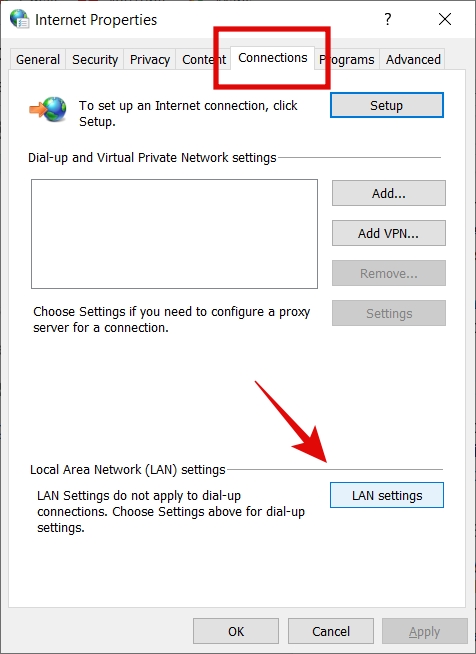
- В строке поиска Windows введите «Internet Options» и нажмите Enter.
- Перейдите на вкладку Connections (Подключения).
- Нажмите LAN settings (Настройки LAN).
- Снимите галочку с опции под заголовком Proxy server (Прокси‑сервер).
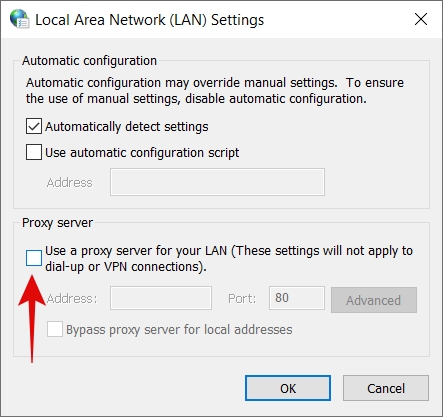
- Сохраните изменения и попробуйте подключиться к интернету.
Когда это помогает: если проблема была в неправильно настроенном системном прокси или в настройках, наложенных ПО.
2. Очистите данные браузера (кэш, куки)
В большинстве случаев повреждённый кэш или конфликтные куки могут помешать загрузке страниц.
Шаги для Google Chrome:
- Нажмите трёхточечное меню → Settings (Настройки).
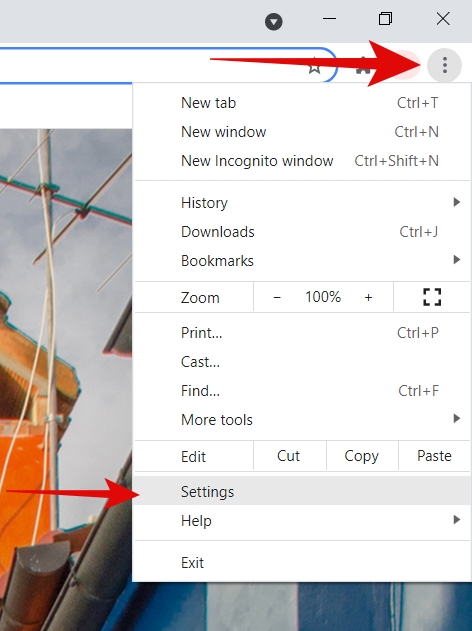
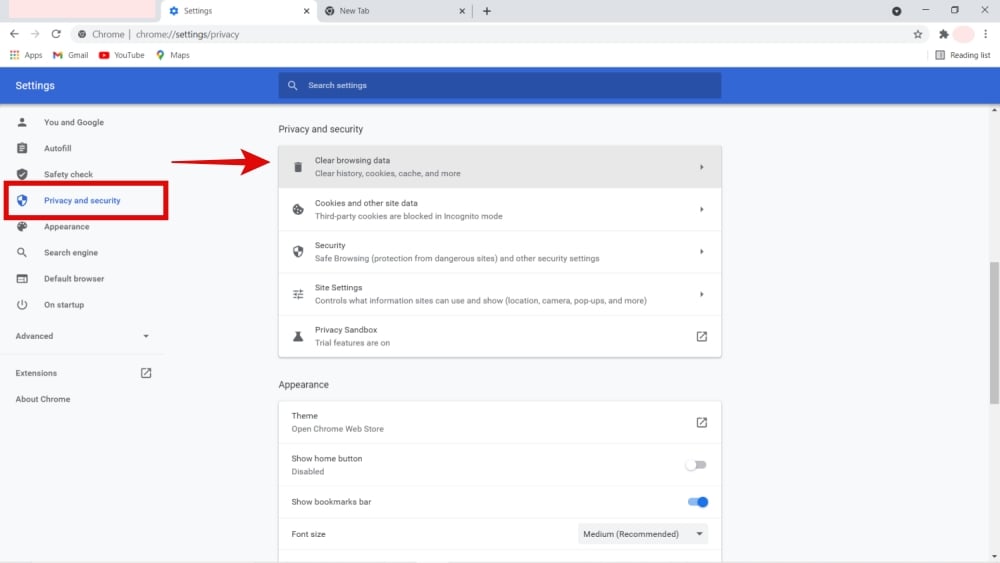
- Перейдите в раздел Privacy and security (Конфиденциальность и безопасность) → Clear browsing data (Очистить данные просмотров).
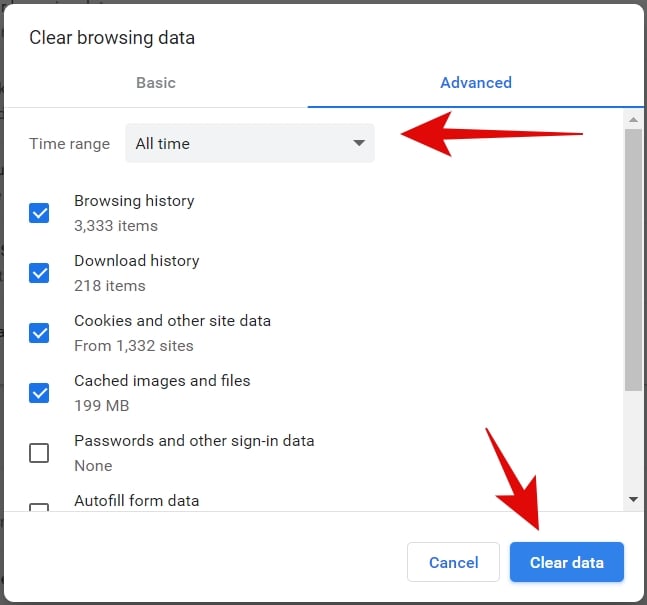
- На вкладке Advanced (Дополнительно) выберите «All time» (За всё время) и отметьте первые четыре пункта, затем нажмите Clear data (Очистить данные).
Когда это помогает: если браузер хранит старые или испорченные записи, мешающие установлению соединения.
3. Временно отключите сторонний антивирус и VPN
Антивирус или клиент VPN может блокировать сетевые соединения или изменять маршрутизацию.
- Временно отключите защиту и проверьте доступ в интернет.
- Если доступ появился, настройте исключения в антивирусе или замените ПО на совместимое.
Важно: при отключении антивируса не посещайте небезопасные сайты и не загружайте сомнительные файлы.
4. Сброс DNS и сетевых стеков (CMD)
Откройте командную строку от администратора:
- В строке поиска Windows введите «CMD», щёлкните правой кнопкой и выберите Run as administrator (Запуск от имени администратора).
- Выполните команды по очереди, нажимая Enter после каждой:
ipconfig /flushdns
ipconfig /renew
netsh int ip set dns
netsh winsock reset
Что делают команды:
- ipconfig /flushdns — очищает локальный DNS‑кеш.
- ipconfig /renew — запрос нового IP‑адреса от DHCP.
- netsh int ip set dns — сбрасывает конфигурацию DNS интерфейса.
- netsh winsock reset — сбрасывает каталог Winsock, что помогает при проблемах с сокетами.
После выполнения всех команд перезагрузите компьютер.
5. Удалите профили WLAN
Если у вас накопилось много сохранённых беспроводных сетей с неверными параметрами, стоит их удалить.
- Откройте CMD от администратора.
- Посмотрите список профилей:
netsh wlan show profiles- Удалите профиль командой (замените NAME_OF_PROFILE на точное имя сети):
netsh wlan delete profile name=NAME_OF_PROFILE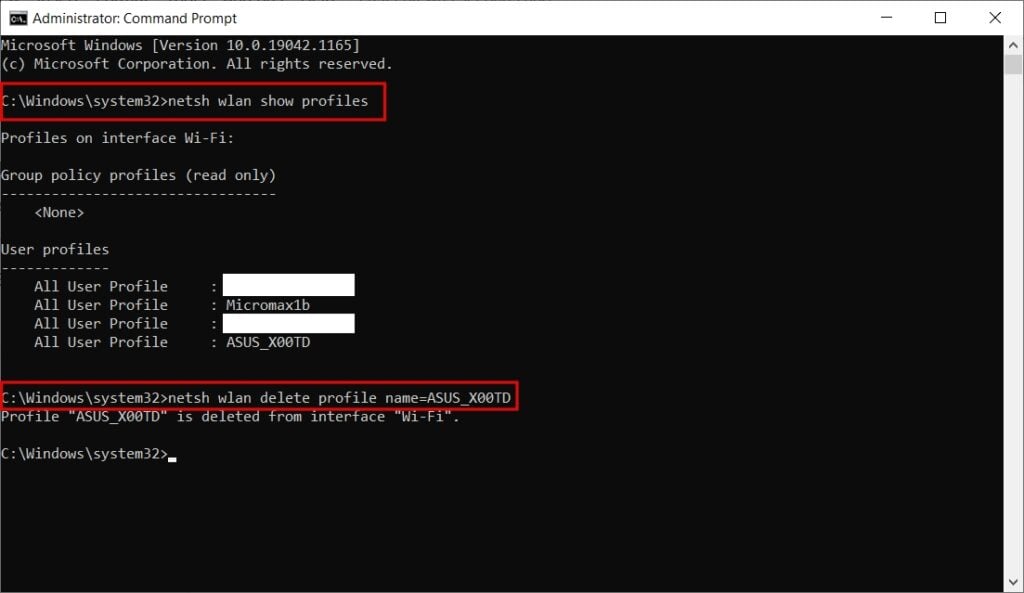
Удалите все ненужные профили, перезагрузите компьютер и повторно подключитесь к нужной сети.
Когда это помогает: при конфликтах между сохранёнными конфигурациями Wi‑Fi и текущими настройками роутера.
6. Сброс сети в Windows
Если предыдущие шаги не помогли, выполните сетевой сброс — это вернёт все сетевые настройки к заводским.
- Откройте Settings (Параметры) через строку поиска.
- Перейдите в Network & Internet (Сеть и интернет).
- Во вкладке Status (Состояние) найдите и нажмите Network reset (Сброс сети).
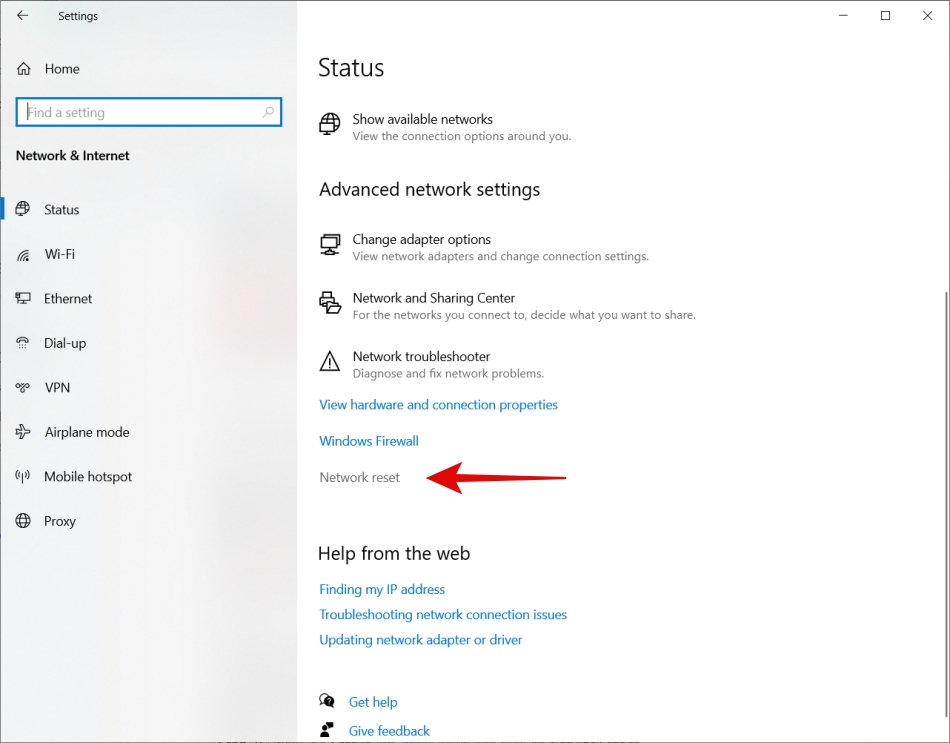
- Нажмите Reset now (Сбросить сейчас) и следуйте инструкциям. После сброса вам потребуется заново подключаться к Wi‑Fi и, возможно, переустановить VPN‑клиенты или виртуальные сетевые адаптеры.
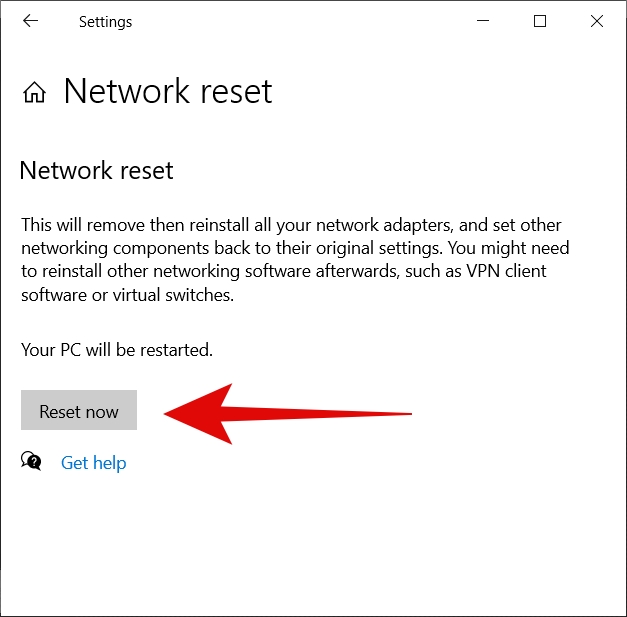
Когда это помогает: при повреждении параметров сетевых адаптеров или конфликтующих драйверах.
Альтернативные подходы и когда они нужны
- Откат/переустановка драйвера сетевого адаптера: если ошибка появилась после обновления драйвера.
- Восстановление системы Windows: если проблема началась недавно после изменения системы.
- Использование другого браузера: чтобы проверить, связана ли ошибка только с вашим браузером.
- Обращение в техподдержку провайдера: если сбои наблюдаются на множестве устройств в сети.
Чек-лист для домашнего пользователя
- Перезагрузил роутер и компьютер.
- Проверил интернет на другом устройстве.
- Отключил прокси в настройках LAN.
- Очистил кэш и куки браузера.
- Временно отключил сторонний антивирус и VPN.
- Выполнил команды ipconfig и netsh, перезагрузил ПК.
- Удалил старые профили WLAN.
- При необходимости выполнил сетевой сброс.
Чек-лист для специалиста поддержки
- Проверить журнал событий Windows на ошибки сетевых служб.
- Сравнить конфигурацию сетевого адаптера с рабочей машиной.
- Проверить доступность DNS‑серверов провайдера (ping, nslookup).
- Проверить правила брандмауэра и групповой политики (если в домене).
- Выполнить packet capture (Wireshark) при повторении ошибки.
Критерии приёмки
- После выполнения действий браузер показывает страницы, а команда ping google.com возвращает ответы.
- Подключение стабильно в течение не менее 10 минут без повторного появления ERR_INTERNET_DISCONNECTED.
- Если проблема решена только после отключения антивируса — добавлены необходимые исключения.
Возможные причины, когда описанные шаги не помогут
- Проблемы у интернет‑провайдера или массовый сбой в районе.
- Повреждение сетевой карты на аппаратном уровне.
- Таргетированная фильтрация со стороны корпоративного брандмауэра или прокси.
- Вредоносное ПО, модифицирующее сетевые настройки.
Если ни один из шагов не устранил проблему, рассмотрите аппаратную диагностику сетевой карты или обращение к провайдеру.
Тесты и критерии приёмки технического устранения
- После перезапуска роутера и компьютера выполните ping 8.8.8.8 — ожидается стабильный ответ.
- Выполните nslookup google.com — должен возвращать корректный IP.
- Откройте страницу в 3 разных браузерах — страница должна загрузиться во всех.
- Проверьте отсутствие ERR_INTERNET_DISCONNECTED в течение 30 минут.
Короткий глоссарий
- DHCP — протокол автоматического присвоения IP‑адресов.
- DNS — система доменных имён.
- Winsock — интерфейс сетевых вызовов в Windows.
Резюме
ERR_INTERNET_DISCONNECTED чаще всего лечится простыми действиями: перезагрузкой оборудования, отключением прокси, очисткой кэша, временным отключением антивируса и выполнением сетевого сброса. Если после всех шагов проблема остаётся — проверьте драйверы, аппаратную часть или свяжитесь с провайдером.
Читайте также:
- How to Fix ERR_CERT_DATE_INVALID Error in Google Chrome
- How to Fix if Android Auto Not Working Properly
- How to Fix “Your connection is not private” Error in Windows 10

Похожие материалы

Несколько аккаунтов Skype: Multi Skype Launcher

Журнал для работы: повысить продуктивность

Персональные звуки уведомлений на Android

Скачивание шоу Hulu для офлайн‑просмотра

Microsoft Start: персонализированная новостная лента
