
Почему опция "Шифровать содержимое для защиты данных" недоступна в Windows 10 и как исправить

Если в Windows 10 опция «Шифровать содержимое для защиты данных» недоступна (серая), проверьте выпуск ОС (Home vs Pro/Enterprise), тип файловой системы диска (NTFS) и состояние службы Encrypting File System (EFS). В статье — пошаговые решения через services.msc, реестр и командную строку, инструкции для администраторов, чек-листы, дерево решений и рекомендации по безопасности.
Кратко: если пункт “Шифровать содержимое для защиты данных” в свойствах файла или папки неактивен (затемнён), то это обычно связано с одной из трёх причин: вы используете Windows 10 Home (в нем отсутствует EFS), целевой диск отформатирован не в NTFS, либо системные службы/параметры отключены. Ниже — подробные шаги для проверки и исправления, дополнительные рекомендации и методички для администраторов.
Что такое EFS (коротко)
EFS — это встроенная в Windows система шифрования файловой системы (Encrypting File System). Она защищает данные на уровне файлов и папок с использованием ключей учетных записей Windows. EFS отличается от BitLocker: BitLocker шифрует диск целиком, а EFS — отдельные файлы.
Важно: EFS работает только на NTFS и доступна не во всех выпусках Windows 10.
Как определить выпуск Windows и тип диска
- Нажмите клавиши Windows + S.
- Введите “Сведения о системе” и откройте приложение “Сведения о системе”.
- В блоке “Операционная система” вы увидите выпуск и версию Windows.
Если у вас указано “Windows 10 Home”, встроенный EFS недоступен. Для EFS нужен Windows 10 Pro, Education или Enterprise.
Проверка типа файловой системы:
- Откройте проводник, выберите диск (например, C:), правой кнопкой — “Свойства”.
- В строке “Файловая система” будет указано NTFS или FAT32.
Если диск в FAT32 — EFS работать не будет. Его нужно конвертировать в NTFS.
Как конвертировать FAT32 в NTFS (без удаления данных)
Откройте Командную строку от имени администратора и выполните:
convert X: /fs:ntfsЗамените X на букву вашего диска. Команда попытается конвертировать раздел в NTFS без потери данных, однако перед операцией рекомендуется сделать резервную копию важных файлов.
Быстрый план действий (порядок проверки)
- Убедитесь, что у вас Windows 10 Pro/Education/Enterprise.
- Убедитесь, что диск — NTFS.
- Проверьте состояние службы Encrypting File System (EFS).
- Проверьте параметр NtfsDisableEncryption в реестре.
- Используйте fsutil для включения шифрования, если нужно.
Дальше — подробные решения.
Решение 1 — установить службу Encrypting File System в автоматический режим
Этот метод меняет поведение системной службы, обслуживающей EFS.
Шаги:
- Нажмите Windows + R.
- В поле “Открыть” введите:
services.msc- Нажмите Enter или “ОК”.
- В списке служб найдите “Encrypting File System” (Шифрование файловой системы).
- Дважды щёлкните по службе, чтобы открыть свойства.
- На вкладке “Общие” укажите тип запуска — “Автоматически”.
- Нажмите “Применить” и “ОК”. Если служба остановлена — запустите её.
- Выйдите из учётной записи (лог-аут) и войдите снова, либо перезагрузите компьютер.
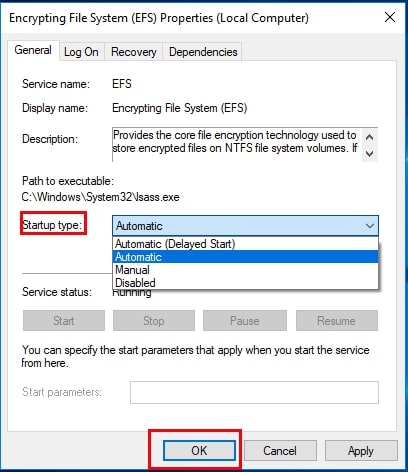
Примечание: в русскоязычных версиях Windows служба может называться «Шифрование файловой системы».
Решение 2 — исправить параметр NtfsDisableEncryption через Редактор реестра
Если служба настроена правильно, но функция EFS по-прежнему недоступна, проверьте реестр.
Важное: редактирование реестра влияет на систему. Сначала создайте резервную копию реестра или точку восстановления.
Шаги:
- Нажмите Windows + R.
- Введите regedit и нажмите Enter.
- Перейдите по пути:
HKEY_LOCAL_MACHINE\System\CurrentControlSet\Control\FileSystem- Найдите параметр NtfsDisableEncryption.
- Двойной клик по параметру откроет окно редактирования DWORD (32-бит).
- Убедитесь, что значение Value data равно 0. Если нет — установите 0 и нажмите OK.
- Перезагрузите систему.
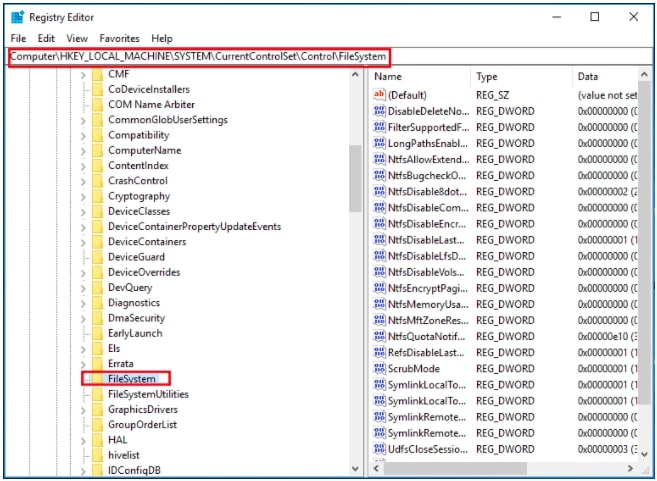
Если параметр отсутствует, не создавайте случайно другие ключи без понимания. Отсутствие параметра обычно означает, что системный параметр не блокирует EFS.
Решение 3 — включить поведение EFS через командную строку
Команду ниже проще всего запускать в командной строке с правами администратора.
Шаги:
- Нажмите Пуск, введите cmd.
- Правой кнопкой мыши на “Командная строка” — “Запуск от имени администратора”.
- Выполните команду:
fsutil behavior set disableencryption 0- Перезагрузите компьютер.
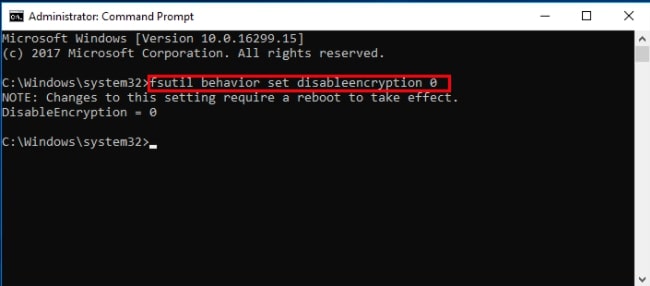
Эта команда включает поддержку шифрования NTFS на уровне поведения файловой системы.
Альтернатива: сторонние инструменты
Существуют сторонние утилиты (в статье упоминался KakaSoft), которые обещают управлять EFS или шифрованием файлов. Однако:
- Использовать сторонний софт стоит с осторожностью. Он получает доступ к файлам и ключам.
- Прежде чем устанавливать — проверьте репутацию разработчика и наличие документации.
- В идеале сначала решите проблему через системные инструменты Windows.
Когда решения не помогают — дополнительные проверки
- Учетная запись: убедитесь, что вы вошли под учётной записью с правами администратора (нужны для изменения служб/реестра).
- Политики групп (Group Policy): на корпоративных компьютерах администратор может запретить EFS через GPO.
- Корпоративные образы: некоторые образцы Windows отключают EFS намеренно.
- Повреждённые профили: если профиль пользователя повреждён, его ключи шифрования могут быть недоступны.
Чек-листы для быстроi проверки
Чек-лист для пользователя (быстрая проверка, 5 пунктов):
- Выпуск Windows — не Home?
- Диск — NTFS?
- Служба Encrypting File System — запущена и тип запуска «Автоматически»?
- Параметр NtfsDisableEncryption в реестре = 0?
- Команда fsutil возвращает, что шифрование разрешено?
Чек-лист для администратора (дополнительно):
- Проверены GPO: Computer Configuration -> Administrative Templates -> System -> Filesystem -> “Do not allow encryption on all NTFS volumes”?
- Центры управления корпоративной безопасностью не блокируют EFS?
- Наличие резервных копий сертификатов EFS и экспорт приватных ключей при переносе профилей?
SOP: Быстрый план восстановления доступа к EFS (для администраторов)
- Оценка: подтвердите проблему и соберите информацию (выпуск Windows, буква диска, состояние службы).
- Резервная копия: создайте точку восстановления и резервную копию реестра.
- Применение исправлений: services.msc -> включение EFS, regedit -> NtfsDisableEncryption = 0, fsutil -> включение шифрования.
- Тест: попробуйте зашифровать тестовую папку и расшифровать её.
- Документирование: запишите сделанные изменения и причину.
- Откат: если проблема после изменений усугубилась — откат по точке восстановления.
Критерии приёмки
- Пункт “Шифровать содержимое для защиты данных” активен и позволяет применить шифрование к тестовой папке.
- Пользователь может открыть зашифрованный файл после перезагрузки, если у него есть тот же профиль/ключи.
Дерево решений (Mermaid)
flowchart TD
  A[Пункт 'Шифровать содержимое' затемнён] --> B{Windows 10 Home?}
  B -- Да --> C[Обновление до Pro / используйте BitLocker или сторонний шифр]
  B -- Нет --> D{Диск NTFS?}
  D -- Нет --> E[Конвертация в NTFS или перенос данных]
  D -- Да --> F{Служба EFS работает?}
  F -- Нет --> G[services.msc -> установить Автоматически -> Запустить]
  F -- Да --> H{NtfsDisableEncryption = 0?}
  H -- Нет --> I[regedit -> установить 0 -> Перезагрузить]
  H -- Да --> J{fsutil disableencryption == 0?}
  J -- Нет --> K[fsutil behavior set disableencryption 0]
  J -- Да --> L[Провести дополнительные проверки 'GPO, профиль, ключи']
Советы по безопасности и резервному копированию
- Всегда экспортируйте (и храните в безопасном месте) приватные ключи и сертификаты EFS для каждой учетной записи, если вы используете EFS.
- EFS привязывает доступ к ключам конкретной учётной записи. При удалении профиля или при переносе на другой ПК без экспорта ключей данные могут стать недоступны.
- Для критичных данных рассматривайте использование BitLocker вместе с EFS или корпоративного решения управления ключами.
Совместимость и ограничения
- EFS работает только на разделах NTFS.
- EFS недоступен в Windows 10 Home.
- На корпоративных системах администратор может централизованно управлять политиками, блокирующими EFS.
Часто задаваемые вопросы
Почему ошибка EFS возникает чаще всего?
Чаще всего причина — использование Windows 10 Home или наличие диска в FAT32. Также причиной может быть выключенная служба EFS или системная политика, запрещающая шифрование.
Что такое KakaSoft и стоит ли его использовать?
KakaSoft — одна из сторонних программ, которые обещают помочь с управлением EFS. Сторонние утилиты могут упростить процедуру, но они получают доступ к файлам и ключам. Используйте их только после проверки репутации и понимания, какие права запрашивает программа.
Почему рекомендуется сначала обходиться без стороннего ПО?
Потому что большинство проблем решается встроенными средствами Windows (службы, реестр, fsutil). Встроенные способы дают больший контроль и меньше рисков для безопасности.
Краткое заключение
Если опция шифрования в Windows 10 затемнена, начните с проверки издания ОС и типа файловой системы. Затем проверьте службу Encrypting File System, параметр NtfsDisableEncryption в реестре и настройку fsutil. В большинстве случаев это решает проблему. Для корпоративных машин также проверьте GPO и политику безопасности.
Важное: прежде чем вносить изменения в реестр или конвертировать файловую систему, создайте резервные копии критичных данных и точку восстановления системы.
Дополнительно: используйте приведённые чек-листы и SOP при работе в масштабах организации; это упростит диагностику и снизит риск потери доступа к зашифрованным данным.

Похожие материалы

Несколько аккаунтов Skype: Multi Skype Launcher

Журнал для работы: повысить продуктивность

Персональные звуки уведомлений на Android

Скачивание шоу Hulu для офлайн‑просмотра

Microsoft Start: персонализированная новостная лента
