
Как исправить медленный Microsoft Edge в Windows 11
Кратко: Microsoft Edge — современный браузер на движке Chromium. Падение быстродействия может быть вызвано накоплением кэша, конфликтующими расширениями, фоновой нагрузкой ОС или проблемами с автозагрузкой. Ниже — подробный набор проверок, инструкций и шаблонов для быстрого устранения.
Почему Edge может тормозить
- Кеш и временные файлы накапливаются и увеличивают время отклика.
- Расширения выполняют скрипты и потребляют CPU/память.
- Фоновые процессы Windows и автозагрузка съедают ресурсы.
- Предзагрузка страниц и кэш сайтов создают дополнительную нагрузку при длённом использовании.
Важно: большинство методов безопасны для данных пользователя (избранное и пароли остаются), но перед радикальными шагами — сделайте резервную копию важных данных браузера.
1. Перезагрузите компьютер
Перезагрузка часто решает временные проблемы: она убивает фоновые процессы, очищает RAM и сбрасывает состояние драйверов.
Шаги:
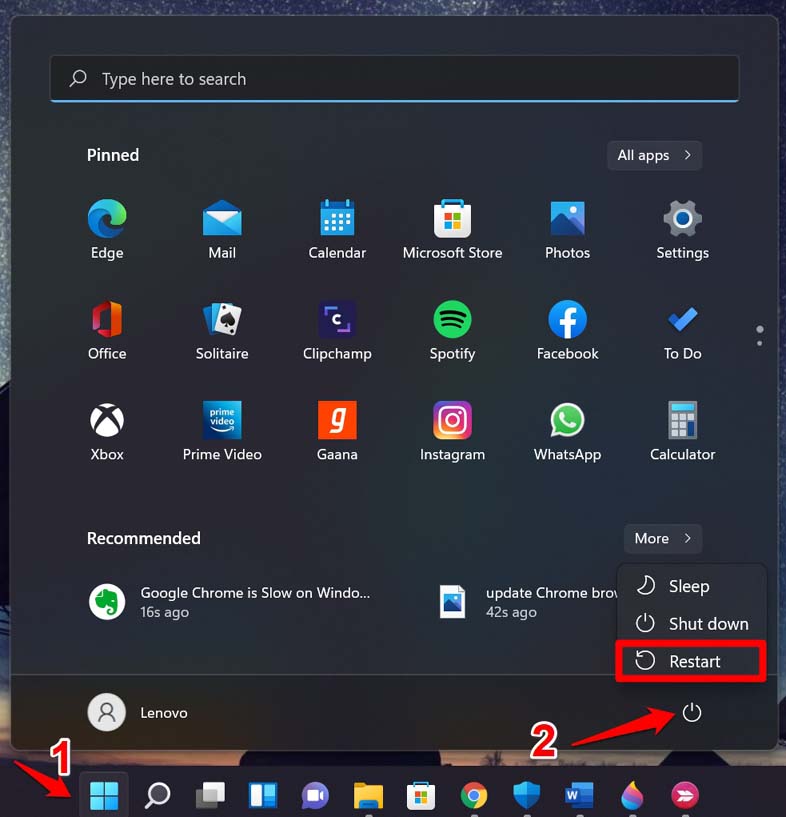
- Нажмите клавишу Windows на панели задач.
- Нажмите «Питание» в правом нижнем углу экрана.
- Выберите «Перезагрузка».
Когда это помогает: при временных зависаниях, когда браузер начинает грузить страницы ненадолго и возвращается в норму после перезапуска.
Когда не поможет: при системных проблемах или повреждённых профилях браузера.
2. Завершите процессы Edge с высоким использованием CPU/памяти
Edge, как Chromium-браузер, создаёт отдельные процессы для вкладок и расширений. Некоторые из них могут потреблять слишком много ресурсов.
Шаги:
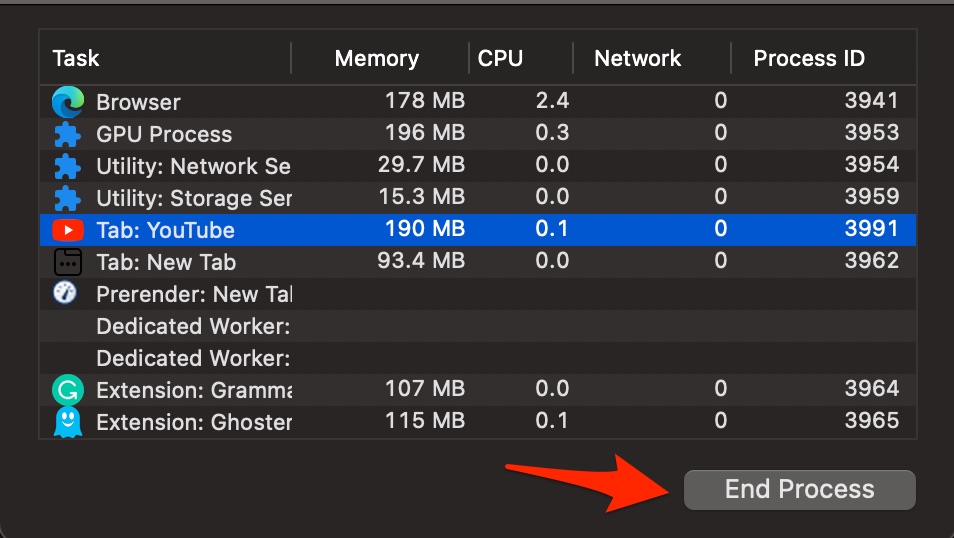
- В Edge откройте меню (три точки) → Дополнительные инструменты → Диспетчер браузера.
- Посмотрите столбцы «Занятость памяти» и «Использование ЦП».
- Выделите процесс с высокой нагрузкой и нажмите «Завершить процесс».

Совет: если вкладка постоянно грузит много CPU, откройте её и проверьте содержимое — возможно там автозапускаемый плеер или тяжёлая реклама.
3. Полностью завершите Edge через Диспетчер задач Windows
Иногда закрытие окна браузера не завершает все процессы. В таких случаях нужно завершить процесс через системный диспетчер.
Шаги:
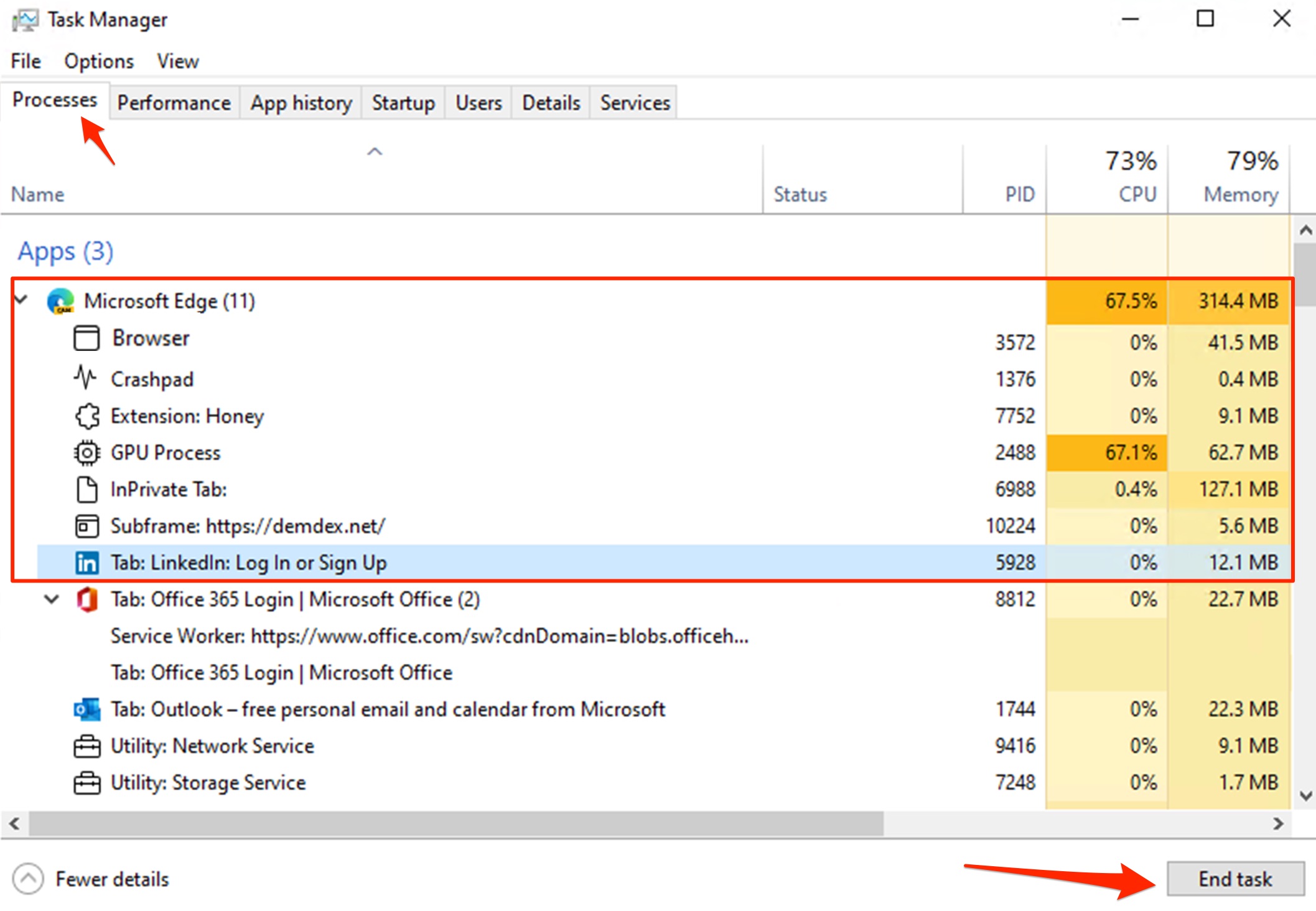
- Нажмите Ctrl + Alt + Del и выберите «Диспетчер задач».
- На вкладке «Процессы» найдите Microsoft Edge.
- Правой кнопкой мыши → «Завершить задачу».
Примечание: это безопасно, но незасохранённые формы на открытых сайтах будут потеряны.
4. Очистите данные браузера
Накопление кэша, файлов cookie и временных данных может замедлять работу. Очистка решает проблемы с загрузкой и отображением.
Шаги:
- Откройте «Параметры» Edge.
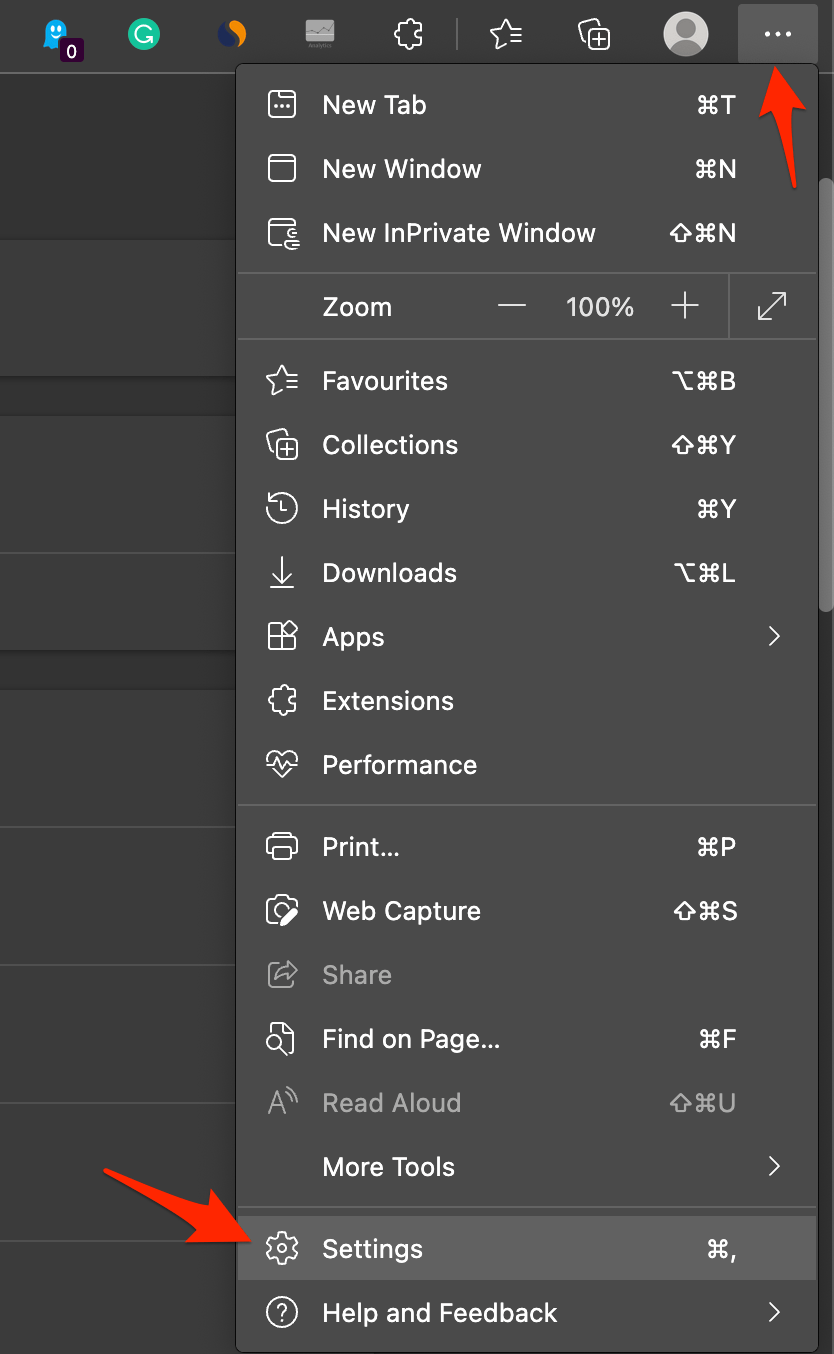
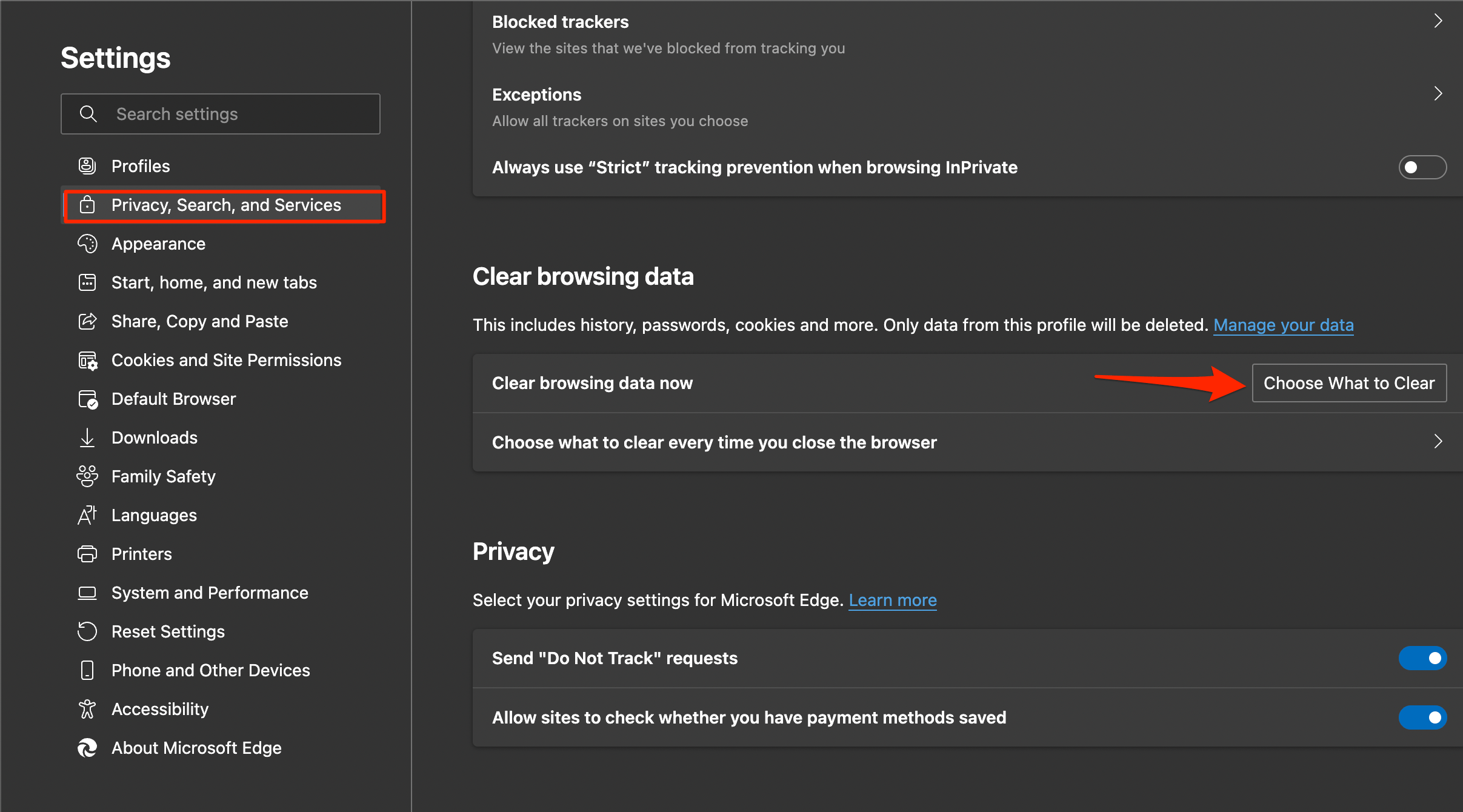
- Перейдите в «Конфиденциальность, поиск и службы».
- В разделе «Очистить данные просмотра» выберите «Выбрать, что очистить».
- Отметьте данные (рекомендуется снять только пароли и автозаполнение, если не хотите их удалять) и нажмите «Очистить сейчас».
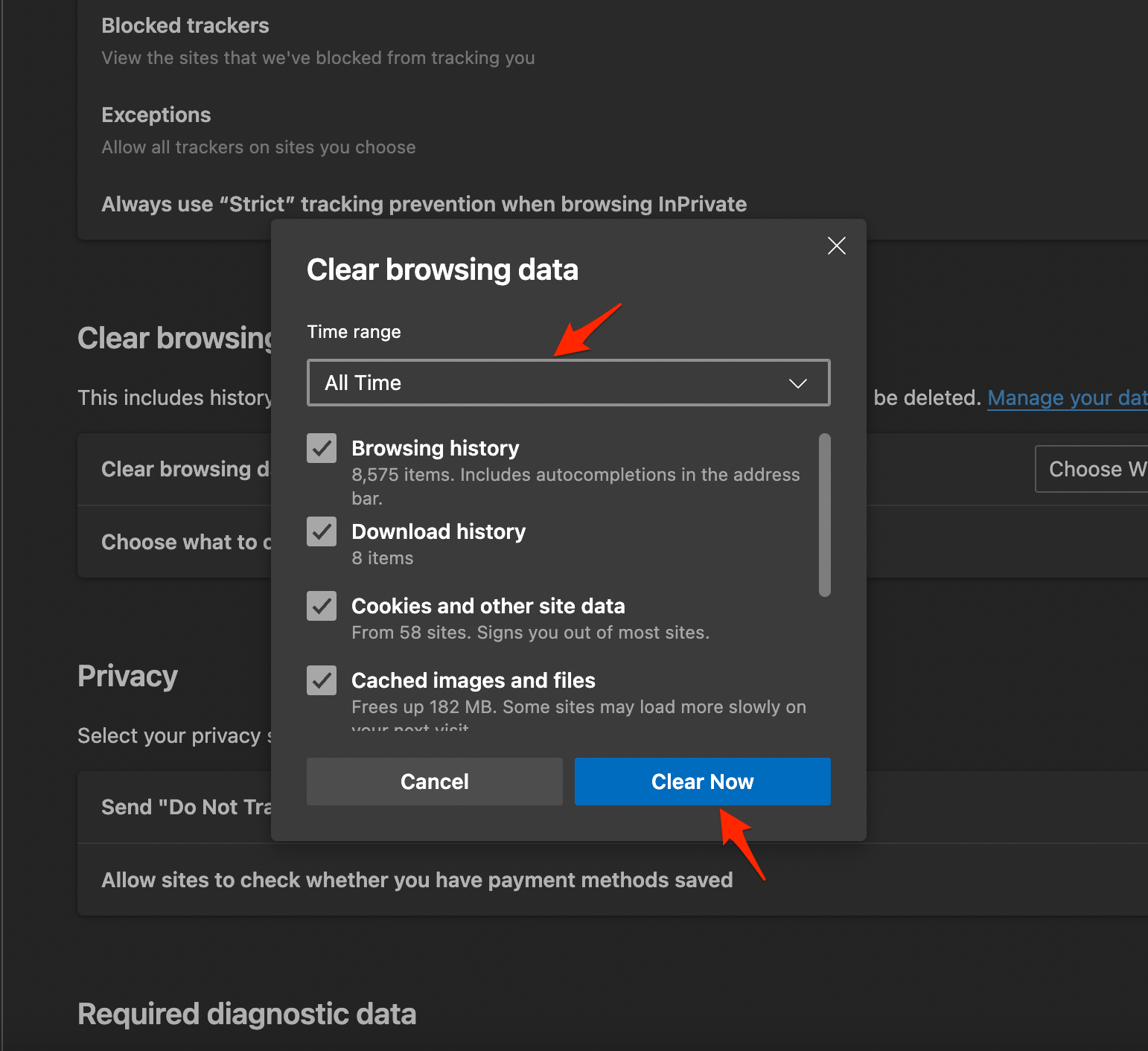
Когда это помогает: при медленной загрузке страниц из-за устаревших кешированных ресурсов. Когда не помогает: если проблема — в расширениях или системных нагрузках.
5. Удалите или отключите расширения
Расширения могут внедрять скрипты, блокировать содержимое или конфликтовать друг с другом.
Шаги:
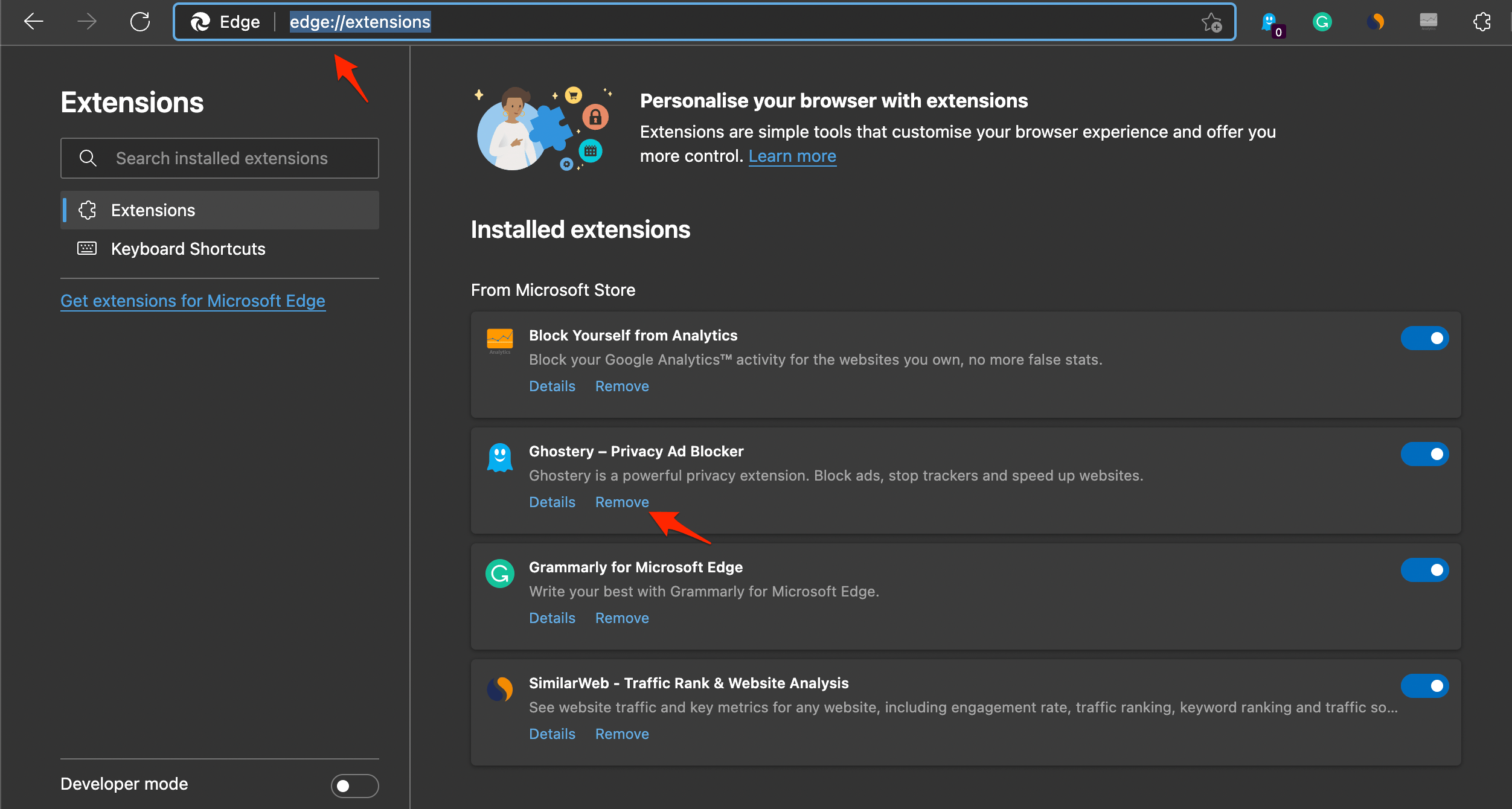
- В адресной строке введите edge://extensions/ и нажмите Enter.
- Отключите все расширения, затем включайте по одному, чтобы найти виновника.
Совет: начните с расширений, которые влияют на контент (блокировщики рекламы, менеджеры скриптов, плагины для автозаполнения).
6. Отключите кэш в режиме разработчика (временное решение)
Если вы выполняете тестирование или хотите временно снизить накопление кэша во время сессии, можно отключить его в инструментах разработчика.
Шаги:
- Меню → Дополнительные инструменты → Инструменты разработчика.
- Перейдите на вкладку «Сеть» и включите «Отключить кэш» (работает только при открытых инструментах).
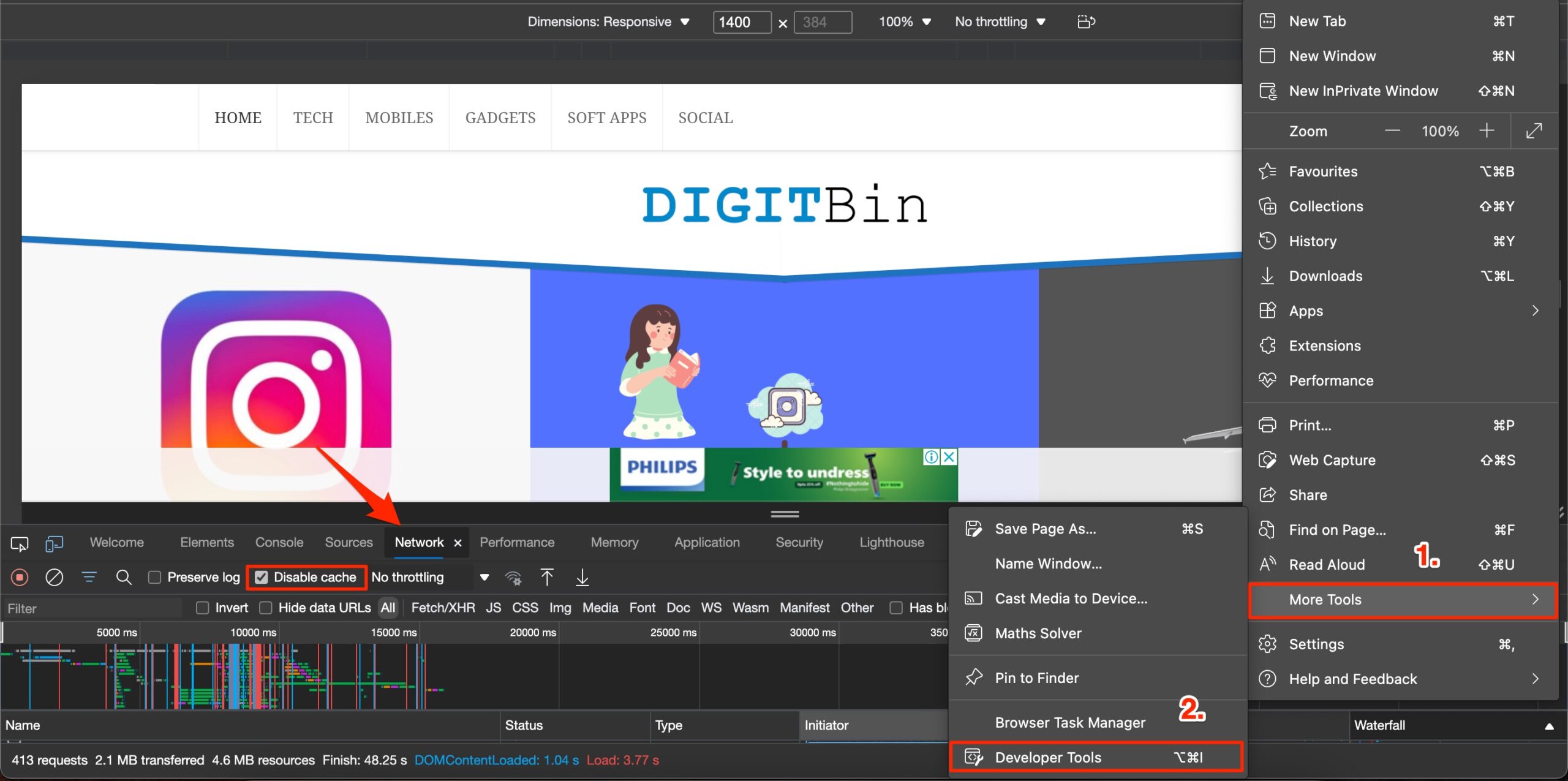
Важно: это только временная мера — при закрытии инструментов разработчика кэш снова включится.
7. Отключите предварительную загрузку страниц
Предварительная загрузка страниц может улучшать отклик, но на старых или слабых ПК она создаёт лишнюю нагрузку и дополнительный кэш.
Шаги:
Откройте меню → «Параметры».
Перейдите в «Файлы cookie и права сайтов» → «Управление и удаление файлов cookie и данных сайтов».
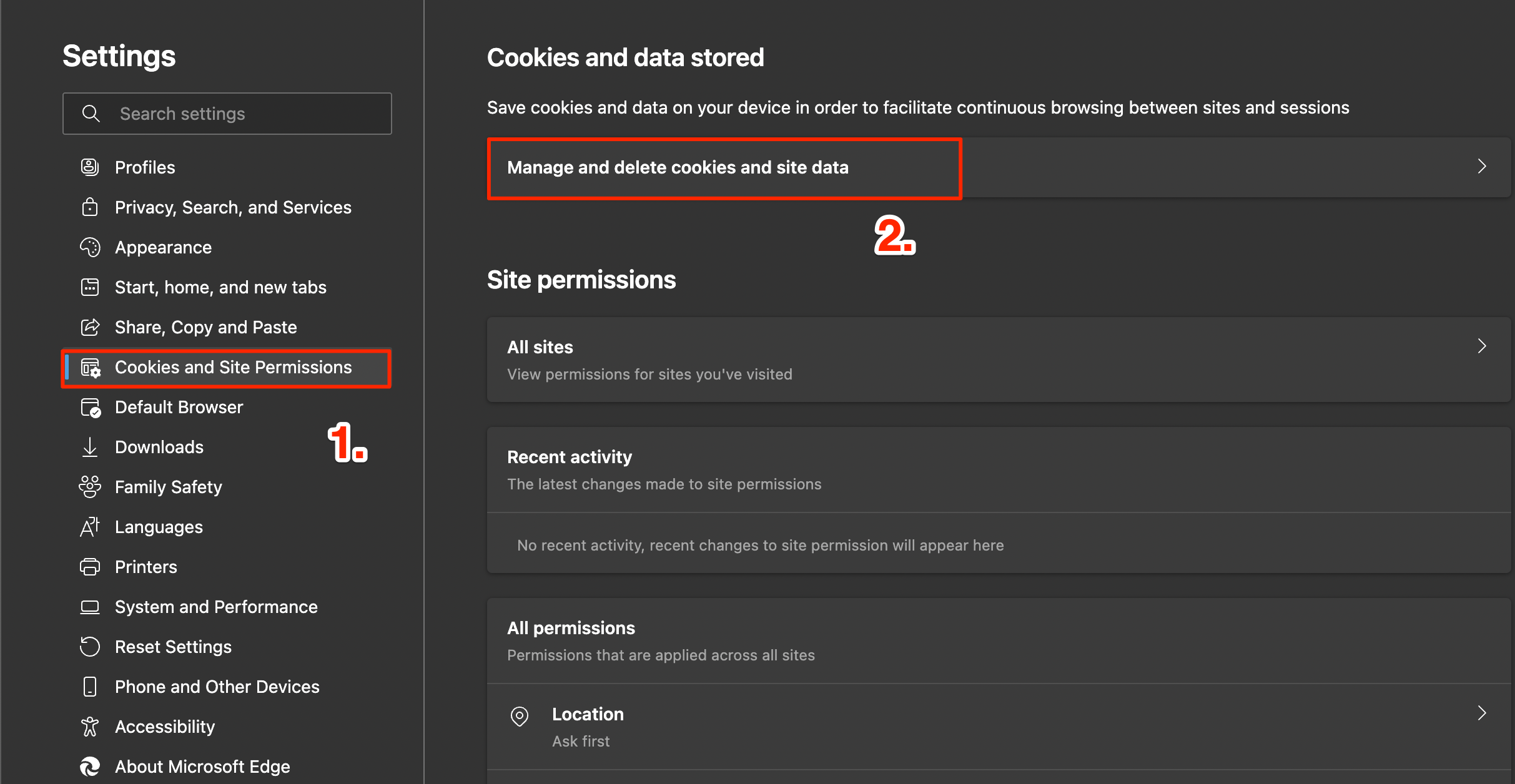
- Отключите опцию предварительной загрузки страниц.
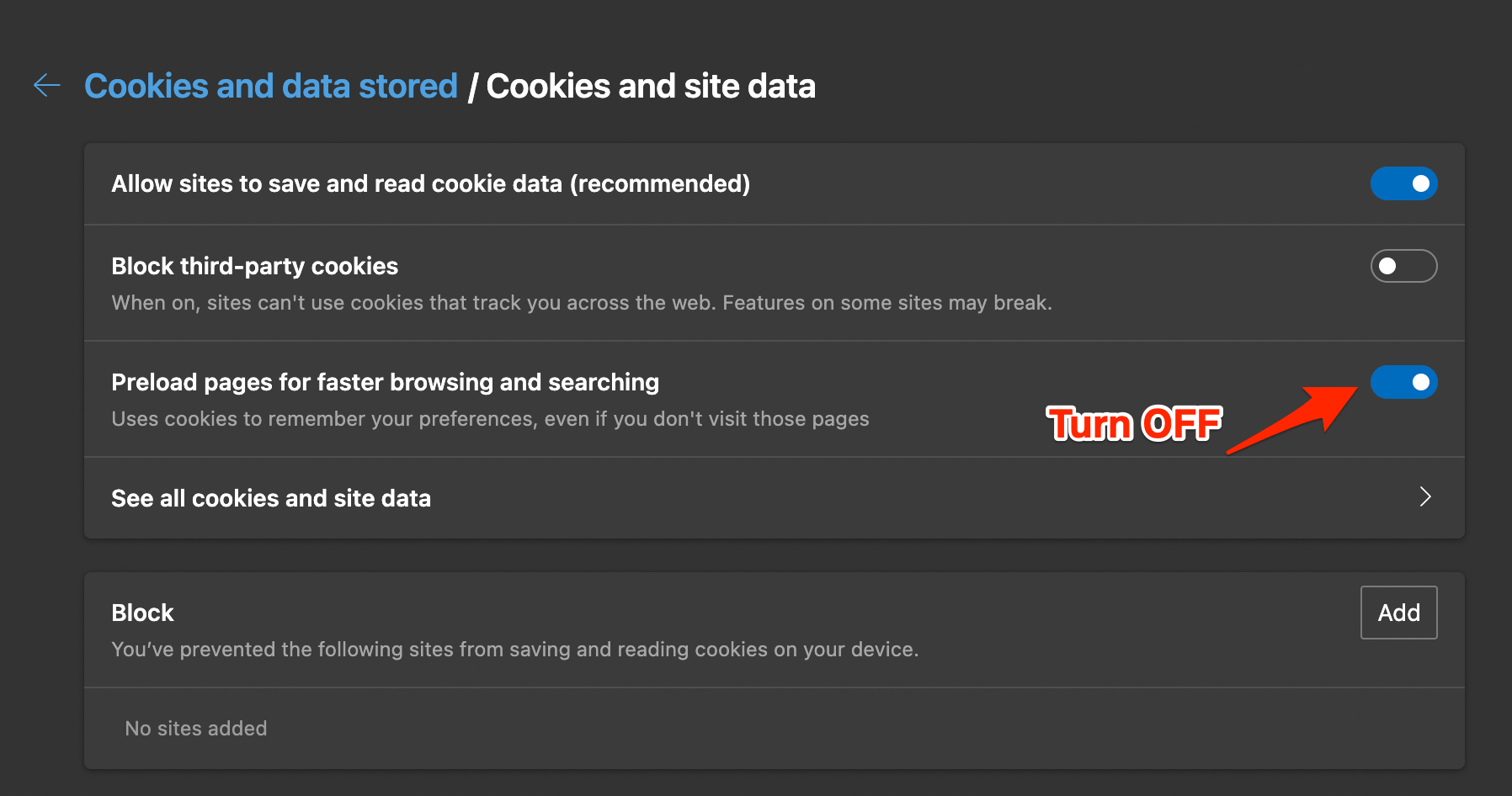
Когда полезно: на мощных машинах оставьте включённой для быстрого серфинга. На слабых — отключите.
8. Сбросьте настройки Edge до стандартных
Сброс вернёт браузер к исходным параметрам, отключит расширения и очистит временные данные. Избранное, история и пароли останутся.
Шаги:
- Откройте «Параметры» → «Сброс настроек».
- Нажмите «Восстановить настройки по умолчанию» и подтвердите.
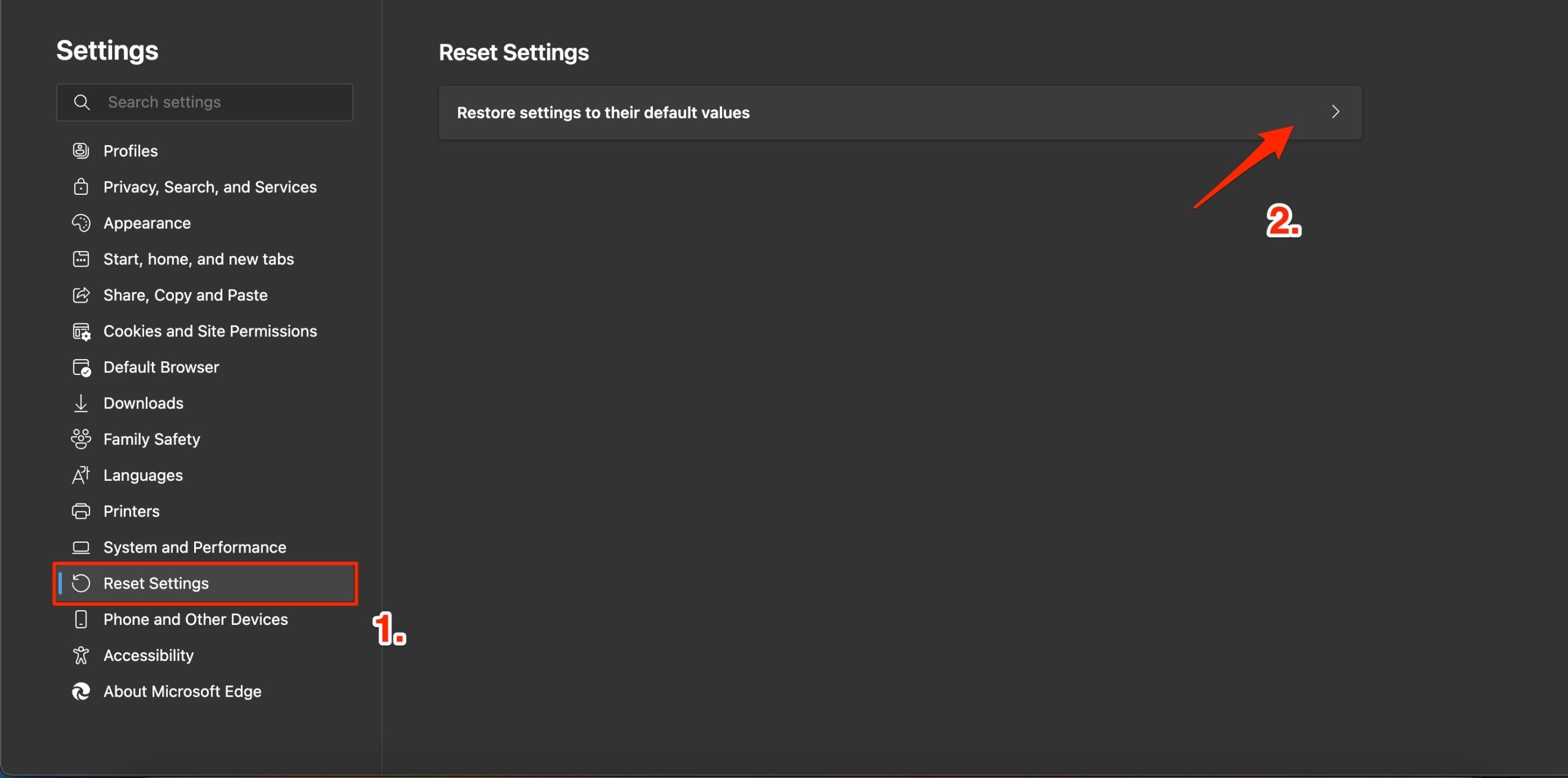
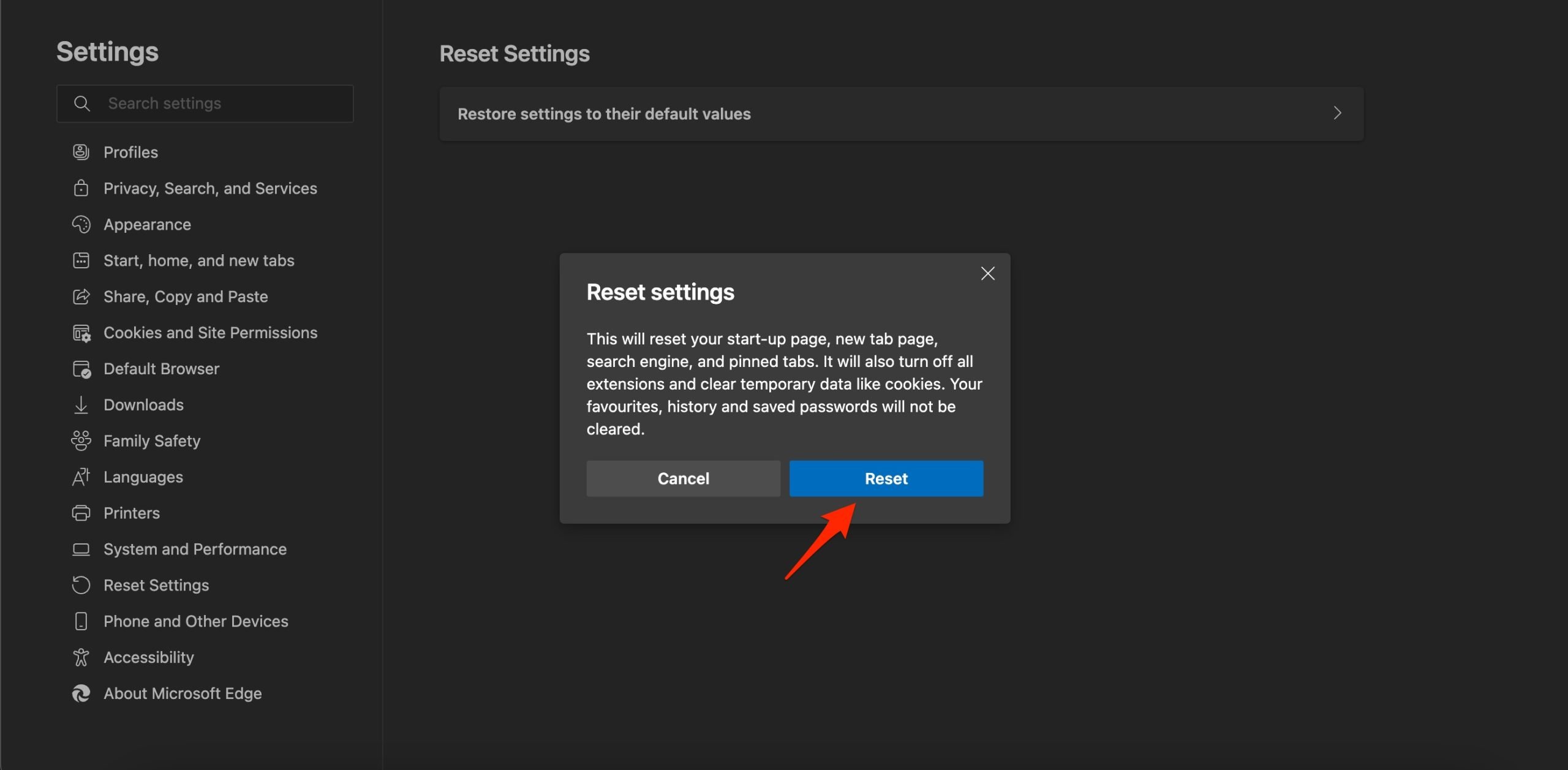
Когда это помогает: если изменения в настройках или расширения систематически вызывали сбои.
9. Отключите автозагрузку тяжёлых приложений
Многие программы запускаются вместе с Windows и потребляют ресурсы. Уменьшение автозагрузки освободит CPU и RAM для Edge.
Как отключить автозагрузку:
- Откройте «Диспетчер задач» (Ctrl + Shift + Esc).
- Перейдите на вкладку «Автозагрузка».
- Отключите программы с высоким влиянием на запуск.
Как отключить приложения при запуске Windows 11
Когда это помогает: если после включения ПК Edge медленно стартует или весь интерфейс Windows тормозит.
10. Очистите системный кеш Windows 11
Windows и приложения создают собственные кеши. Очистка диска и временных файлов может вернуть системе отзывчивость.
Шаги (общие рекомендации):
- Откройте «Параметры» → «Система» → «Хранилище» и используйте функции очистки.
- Запустите «Очистку диска» для системного диска C: и удалите временные файлы.
Важно: удаляйте только временные файлы и кэш — системные и программные файлы удалять не нужно без понимания последствий.
Методология быстрого устранения (Mini-methodology)
- Воспроизведите проблему: опишите, когда именно Edge тормозит (при запуске, на конкретных сайтах, постоянно).
- Изолируйте: откройте браузер в режиме инкогнито и без расширений.
- Измерьте: используйте диспетчер задач для оценки CPU/памяти.
- Тестируйте гипотезы одну за другой (очистка кэша, отключение расширений, сброс).
- Документируйте результат и шаги, которые решили проблему.
Пошаговый SOP для техподдержки
- Шаг 1: Перезагрузка системы.
- Шаг 2: Диспетчер браузера — завершение тяжёлых процессов.
- Шаг 3: Отключение всех расширений и повторный тест.
- Шаг 4: Очистка данных просмотра (кэш и cookie).
- Шаг 5: Проверка автозагрузки Windows.
- Шаг 6: Сброс Edge, если ничего не помогает.
- Шаг 7: При необходимости восстановление профиля пользователя и проверка антивируса/файрвола.
Дерево решений для диагностики
flowchart TD
  A[Edge медленно работает] --> B{Проблема постоянная?}
  B -->|Да| C{Тормозит на всех сайтах?}
  B -->|Нет| D[Проблема временная — перезагрузите ПК]
  C -->|Да| E[Отключите расширения и сбросьте настройки]
  C -->|Нет| F[Проверьте конкретный сайт: очистите кэш и проверьте плагины]
  E --> G{Не помогло?}
  G -->|Да| H[Проверьте автозагрузку и системный кэш]
  G -->|Нет| I[Проблема решена]
Ролевые чек‑листы
Для пользователя:
- Перезапустите ПК.
- Отключите расширения и перезапустите Edge.
- Очистите кэш (без удаления паролей).
Для IT-администратора:
- Проследите, нет ли групповых политик, влияющих на Edge.
- Проверьте корпоративный прокси и фильтры контента.
- Обновите драйверы и ОС, проверьте ресурсные лимиты.
Для продвинутого пользователя:
- Проверьте расширения через edge://extensions/ и профиль chromium://flags.
- Используйте профили пользователей, чтобы изолировать проблему.
Критерии приёмки
- Edge открывается и реагирует на клики/ввод без заметных «подвисаний» в течение 30 секунд после запуска.
- Загрузка обычной новостной страницы занимает разумное время для вашего интернет-соединения.
- Отключение расширений устраняет проблему (если виновник — расширение).
Когда эти методы не помогут — типичные случаи
- Повреждён профиль пользователя (рубрикация профиля решается созданием нового профиля).
- Системные вирусы или вредоносное ПО влияют на сеть/браузер.
- Проблемы с оборудованием: неполадки диска или оперативной памяти.
Советы по производительности и тактики
- Используйте один профиль для рабочих задач и другой для личного серфинга.
- Регулярно проверяйте расширения и обновляйте их только из доверенных источников.
- Для старых ПК отключайте фоновые и визуальные эффекты Windows.
Часто задаваемые вопросы
Как быстро перезапустить Edge без потери вкладок?
Можно закрыть Edge и выбрать «Восстановить вкладки» при следующем запуске. Рекомендуется сначала создать резервную копию избранного и открытых вкладок через профиль Microsoft.
Поможет ли перенос браузера на SSD?
Да. Если ваш системный диск HDD, переход на SSD заметно уменьшит время запуска приложений и отклик браузера.
Удалятся ли пароли при очистке данных?
По умолчанию вы можете снять галочки у «Пароли» и «Автозаполнение», тогда пароли сохранятся.
FAQ Schema
Ниже — дополнительные ответы и варианты действий, если базовые методы не помогли.
Заключение
Если Edge тормозит в Windows 11, последовательно пройдите описанные шаги: от простых (перезагрузка) к более глубоким (сброс настроек и проверка автозагрузки). Документируйте изменения и тестируйте браузер после каждого шага, чтобы понять, что именно решило проблему.
Важно: если вы обеспокоены потерей данных или у вас корпоративная конфигурация, проконсультируйтесь с IT-администратором перед радикальными действиями.
Краткое резюме
- Перезагрузка и завершение тяжёлых процессов часто решают проблему.
- Отключение расширений и очистка кэша — следующие шаги.
- Сброс настроек и проверка автозагрузки помогают при системных конфликтах.
- Если ничего не помогает — проверьте профиль пользователя, антивирус и оборудование.
Дополнительные материалы: если у вас остались вопросы о конкретной ситуации, опишите симптомы, используемые расширения и конфигурацию системы — это поможет выбрать точечное решение.

Похожие материалы

Несколько аккаунтов Skype: Multi Skype Launcher

Журнал для работы: повысить продуктивность

Персональные звуки уведомлений на Android

Скачивание шоу Hulu для офлайн‑просмотра

Microsoft Start: персонализированная новостная лента
