
Ошибка EA Play Trial в Madden 24 — как исправить

TL;DR
Если при запуске Madden NFL 24 появляется ошибка EA Play Trial, попробуйте войти под другим аккаунтом, завершить все процессы игры, проверить обновления, перезагрузить устройство или консоль, очистить системный кэш или полностью переустановить лаунчер и игру. Если ничего не помогает — обратитесь в поддержку Electronic Arts.
Важно: инструкции подходят для Windows, Xbox и PlayStation; в тексте указано, где шаги отличаются.
Краткое описание проблемы
Многие игроки видят сообщение об ошибке EA Play Trial при запуске Madden 24 на ПК или консоли. Обычно это связано с конфликтацией сессий аккаунтов, зависшими процессами лаунчера или устаревшим кэшем/обновлениями. Часто проблему можно решить локальными действиями пользователя без обращения в поддержку.
Быстрые исправления (порядок действий)
- Выйдите из аккаунта EA и войдите под другим аккаунтом, затем снова авторизуйтесь в основном. Иногда это «переподтягивает» права доступа.
- Завершите все процессы, связанные с игрой и лаунчером (ПК).
- Очистите системный кэш (консоли).
- Проверьте и установите обновления для игры и лаунчера.
- Перезапустите устройство/консоль.
- Если ничего не помогло — переустановите игру и EA App.
Почему это работает
- Сессии и токены доступа EA могут «зависать» — принудительная переавторизация обновляет токены.
- Зависшие процессы блокируют файлы и проверки лицензии — их завершение освобождает ресурсы.
- Кэши консоли могут содержать повреждённые данные верификации — очистка кэша устраняет конфликт.
Подробная пошаговая инструкция
1. Завершите все процессы, связанные с игрой (ПК)
- Нажмите Ctrl + Shift + Esc, чтобы открыть Диспетчер задач.
- Перейдите на вкладку Процессы и найдите процессы, связанные с Electronic Arts, EA App или Madden 24.
- Правой кнопкой по процессу → Завершить задачу.
- Повторите для всех связанных процессов. Затем перезапустите игру.
2. Очистка системного кэша (консоль)
- Нажмите кнопку Guide на контроллере Xbox/PS.
- Откройте Настройки → Системные настройки.
- Перейдите в Хранилище и выберите устройство хранения.
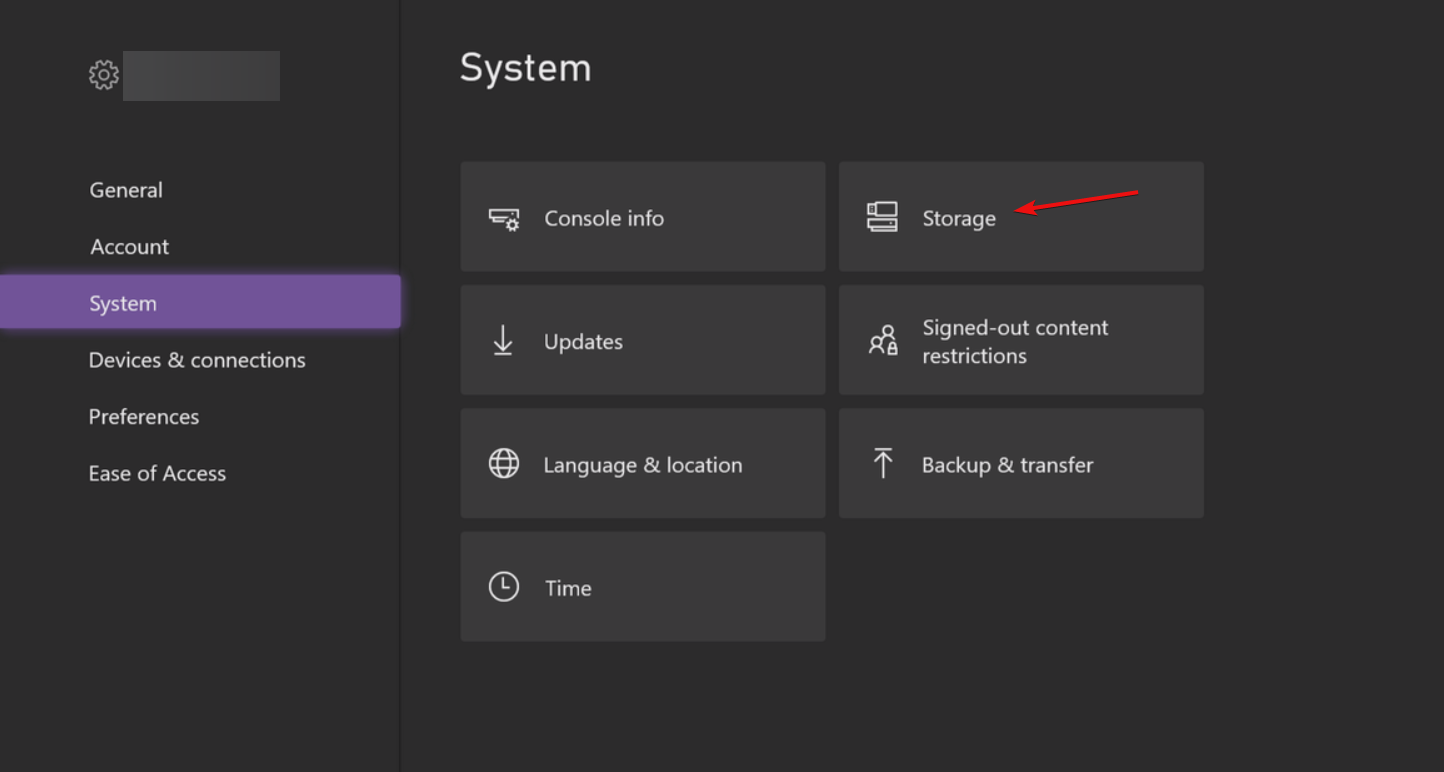
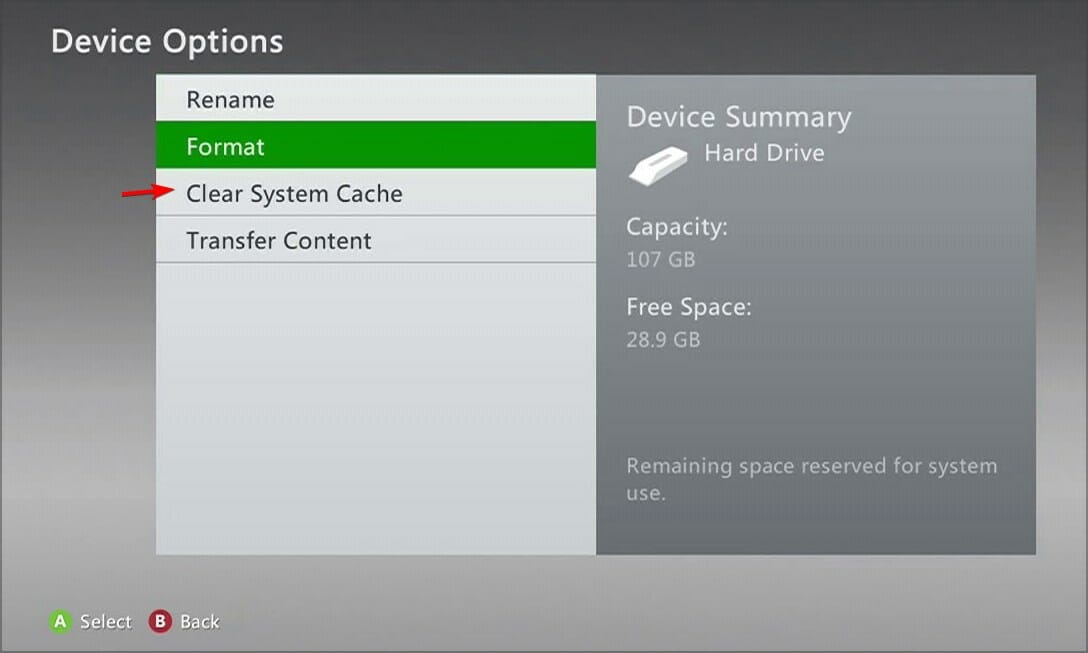
- Нажмите Y на контроллере, чтобы открыть Параметры устройства.
- Выберите Очистить системный кэш и подтвердите действие.
- Перезагрузите консоль и попробуйте снова запустить Madden 24.
3. Проверка обновлений (ПК и консоли)
- На ПК: нажмите Windows, введите ea и откройте EA App.
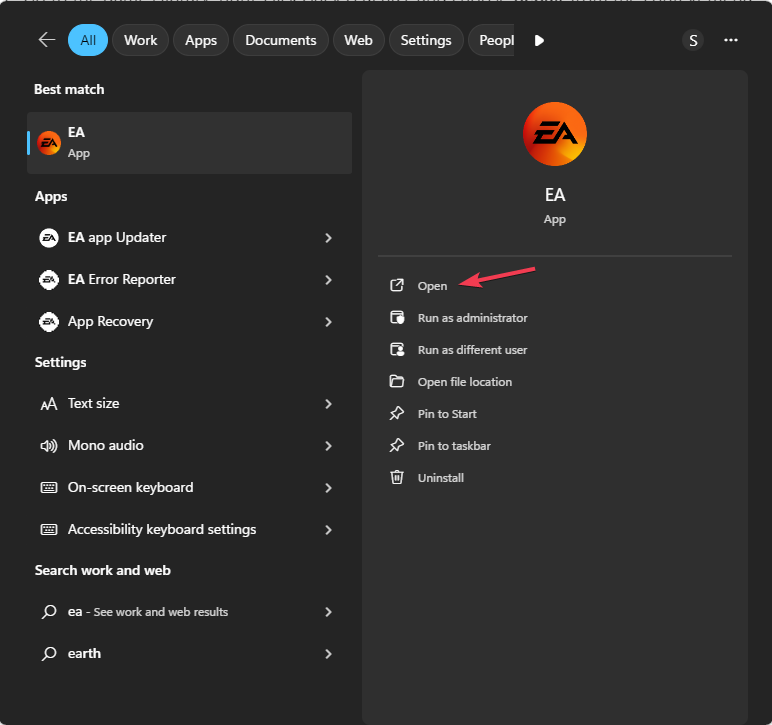
- В библиотеке найдите Madden 24, правой кнопкой → Проверить обновления или Обновить игру.
- На консоли: откройте библиотеку игр → выберите Madden 24 → Проверить обновления.
4. Переустановка игры и лаунчера (ПК)
- Откройте Параметры Windows (Windows + I) → Приложения → Установленные приложения.
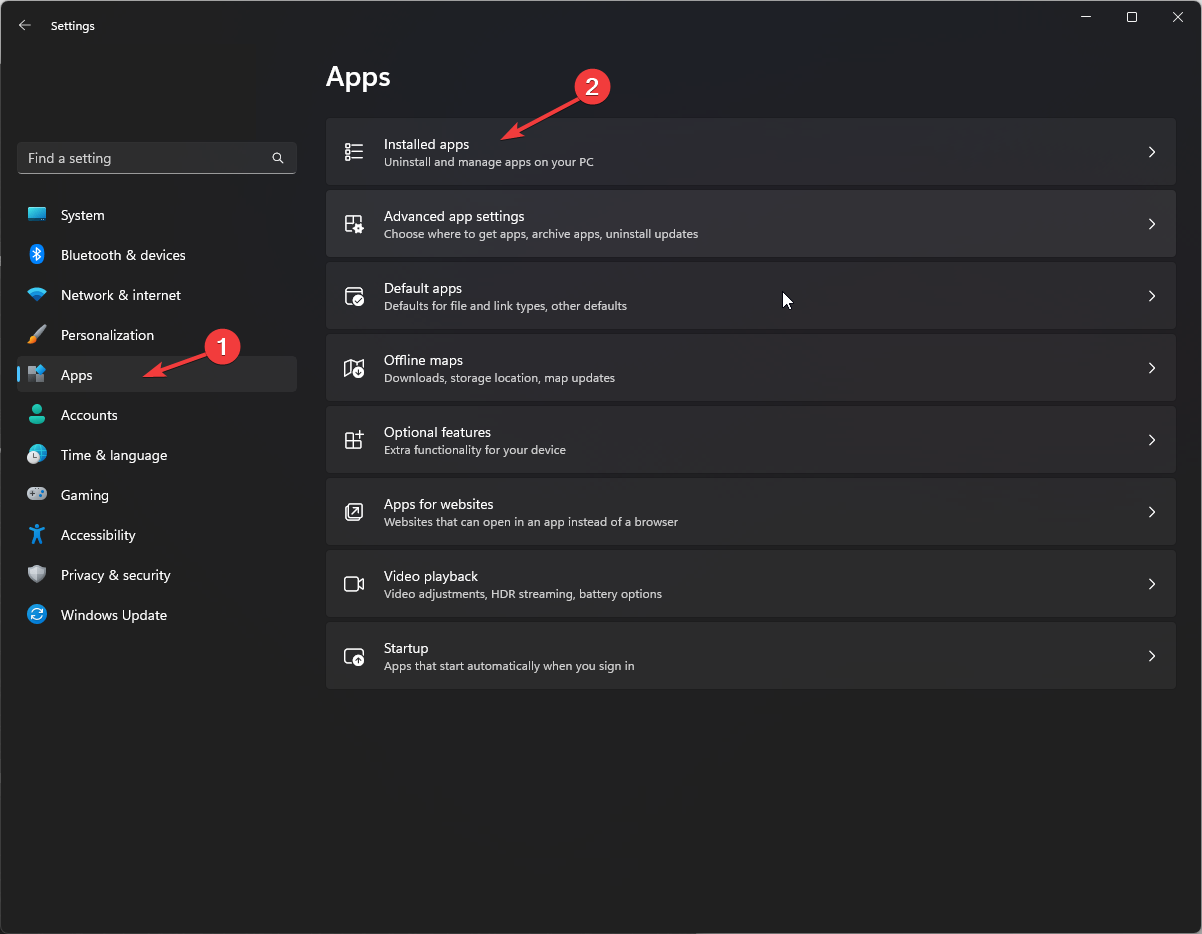
- Найдите Madden 24 → три точки → Удалить → подтвердите удаление.
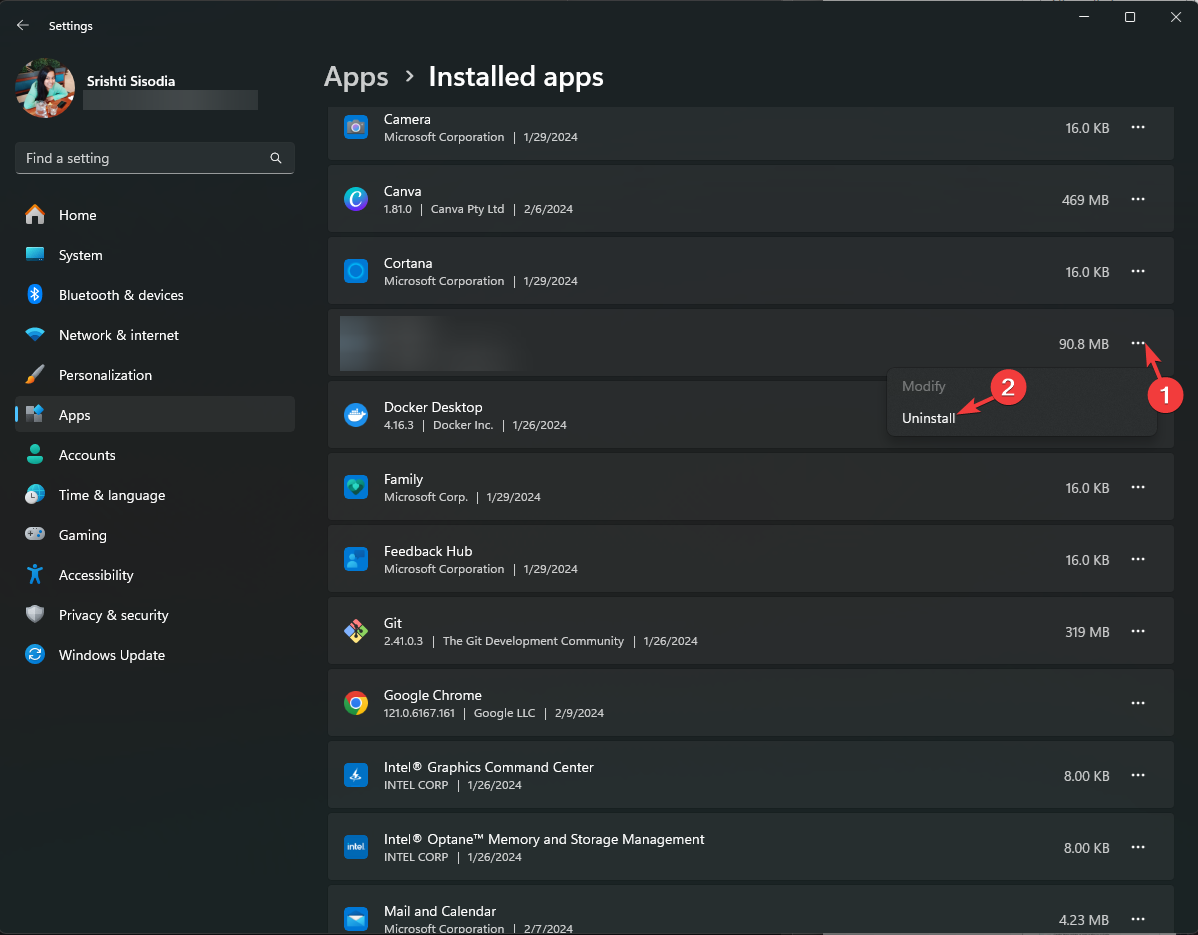
- То же сделайте для EA App (лаунчер).
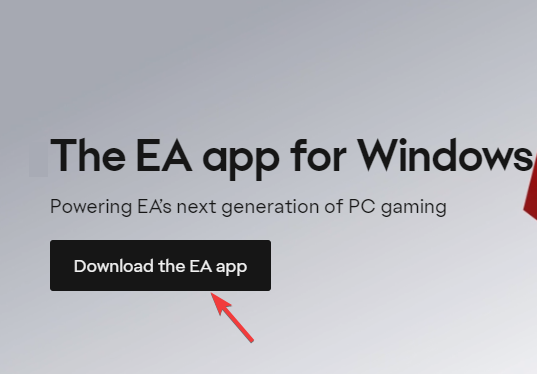
- Скачайте актуальную версию EA App с официального сайта и установите её.
- Запустите лаунчер, войдите в аккаунт и установите Madden 24 заново.
Пошаговый план — краткий SOP (для быстрого исполнения)
- Шаг 1: Выйти/войти в аккаунт EA.
- Шаг 2: На ПК — завершить процессы; на консоли — очистить кэш.
- Шаг 3: Проверить обновления лаунчера и игры.
- Шаг 4: Перезагрузить устройство.
- Шаг 5: При неудаче — переустановить лаунчер и игру.
- Шаг 6: Связаться с поддержкой, приложив логи и описание действий.
Диаграмма решения
flowchart TD
  A[Появилась ошибка EA Play Trial] --> B{Работает ли другой аккаунт?}
  B -- Да --> C[Выйдите из проблемного аккаунта и снова войдите]
  B -- Нет --> D{Платформа=ПК?}
  D -- Да --> E[Завершить процессы → Проверить обновления → Перезагрузить]
  D -- Нет --> F[Очистить кэш консоли → Проверить обновления → Перезагрузить]
  E --> G{Проблема решена?}
  F --> G
  G -- Да --> H[Играть]
  G -- Нет --> I[Переустановить лаунчер и игру]
  I --> J{Проблема решена?}
  J -- Да --> H
  J -- Нет --> K[Связаться с поддержкой EA, передать логи]
Критерии приёмки
- Игра запускается без сообщения об ошибке EA Play Trial.
- Можно войти в свой аккаунт и получить доступ к контенту EA Play (если он есть).
- Во время запуска нет зависаний и проверка лицензии проходит успешно.
Когда эти шаги могут не помочь
- Проблема на стороне серверов EA (массовые сбои). В этом случае поможет только ожидание или проверка статуса сервиса.
- Проблемы с учётной записью (блокировка, ограничение доступа, платежные вопросы) — нужна поддержка EA.
- Повреждение системных файлов ОС или аппаратные проблемы — потребуются более глубокие действия.
Что дополнительно проверить перед обращением в поддержку
- Статус сервисов EA (официальный твиттер/статус-страница).
- Активность подписки EA Play в учётной записи.
- Логи лаунчера: в EA App есть журнал событий — сохраните его и прикрепите к обращению.
Чек-листы по ролям
- Игрок на ПК:
- Завершить процессы в Диспетчере задач
- Обновить EA App и игру
- Переустановить при необходимости
- Игрок на консоли:
- Очистить системный кэш
- Проверить обновления системы и игры
- Перезагрузить консоль
- При обращении в поддержку:
- Собрать шаги, что вы уже пробовали
- Приложить скриншоты/видеозапись ошибки
- Приложить логи лаунчера
Альтернативные подходы и советы
- Попробуйте запустить игру в другом интернет-подключении (например, мобильная точка доступа) — это проверит проблемы с сетью/NAT.
- На ПК запустите EA App от имени администратора.
- Отключите временно брандмауэр/антивирус для теста (не забудьте включить обратно).
Мини-методология для диагностики (быстрая)
- Воспроизведите ошибку и зафиксируйте точное сообщение.
- Убедитесь, что проблема локальная (попробуйте другой аккаунт/устройство).
- Последовательно применяйте шаги из SOP.
- Соберите логи и обратитесь в поддержку с детальным описанием.
Фактбокс — ключевые моменты
- Частые причины: зависшие процессы, кэш консоли, устаревший лаунчер, серверные проблемы.
- Быстрая проверка: другой аккаунт или устройство.
- Перед обращением в поддержку подготовьте логи и список выполненных шагов.
1‑строчный глоссарий
- EA App — официальный лаунчер и магазин Electronic Arts; нужен для управления играми и подписками EA Play.
Совет по безопасности и приватности
При обращении в поддержку не отправляйте пароли. Предоставляйте только идентификаторы аккаунта, скриншоты и логи.
Когда обращаться в поддержку
- Если аккаунт заблокирован или подписка некорректно отображается.
- Если вы перепробовали все шаги и проблема остаётся — пришлите логи EA App и точное время возникновения ошибки.
Заключение
Если появляется ошибка EA Play Trial в Madden 24, начните с простых шагов: смените аккаунт, завершите процессы, очистите кэш консоли, обновите и перезагрузите устройство. При отсутствии результата переустановите лаунчер и игру и подготовьте логи для поддержки EA. Четкая последовательность действий экономит время и часто решает проблему без внешней помощи.
Если у вас остались вопросы или вы хотите, чтобы в руководство добавили шаги для конкретной платформы (например, macOS, специфичные роутеры или прокси), оставьте комментарий с подробностями.

Похожие материалы

Несколько аккаунтов Skype: Multi Skype Launcher

Журнал для работы: повысить продуктивность

Персональные звуки уведомлений на Android

Скачивание шоу Hulu для офлайн‑просмотра

Microsoft Start: персонализированная новостная лента
