
Как исправить неработающий Dynamic Lock в Windows 11
Windows 11 предлагает множество средств защиты устройства, и Dynamic Lock — одно из них. Эта функция автоматически блокирует ПК, когда сопряжённый Bluetooth-устройство (обычно смартфон) удаляется вне зоны приёма, тем самым снижая риск несанкционированного доступа.
Dynamic Lock срабатывает на основе уровня сигнала Bluetooth (RSSI): при падении уровня ниже определённого порога система трактует это как уход пользователя и блокирует экран. Однако на практике встречаются случаи, когда Dynamic Lock не работает — он остаётся неактивным, не отображается в настройках или не блокирует компьютер.
В этом руководстве подробно разобраны все рабочие шаги по устранению проблем с Dynamic Lock в Windows 11. Я объясню, что и почему делать, дам альтернативные подходы, тест-кейсы и чек-листы — чтобы вы могли восстановить работу функции или найти обходной путь.
Содержание
- Почему Dynamic Lock может не работать
- Быстрая проверка перед началом
- Подробные способы устранения неполадок
- Включение Dynamic Lock
- Перезапуск служб Bluetooth
- Запуск SFC и DISM
- Обновление или откат Bluetooth-драйверов
- Настройки управления питанием
- Изменения в реестре
- Настройки групповой политики
- Восстановление системы
- Сброс Windows
- Дополнительные советы и альтернативы
- Чек-листы и ролевые инструкции
- Дерево принятия решений (Mermaid)
- Мини-методология тестирования
- Критерии приёмки
- Вывод
Почему Dynamic Lock может не работать
Кратко: Dynamic Lock зависит от Bluetooth, системных файлов и настроек Windows. Если хотя бы один компонент некорректен — функция может не срабатывать.
Основные причины:
- Dynamic Lock отключён в настройках.
- Службы Bluetooth не запущены или упали.
- Драйвер Bluetooth устарел, повреждён или несовместим.
- Параметры энергосбережения выключают Bluetooth адаптер.
- Политики организации (Group Policy) отключают функцию.
- Запись в реестре отключает Dynamic Lock.
- Системные файлы повреждены.
Важно: Dynamic Lock не даёт абсолютной безопасности — это вспомогательная мера удобного авто-блокирования. Всегда комбинируйте её с PIN/паролем, Windows Hello или биометрией.
Быстрая проверка перед началом
Выполните эти простые шаги. Они займут пару минут и иногда сразу решают проблему.
- Убедитесь, что телефон и ПК сопряжены по Bluetooth и отображаются как «подключено».
- Проверьте, что Bluetooth включён на обоих устройствах.
- Попробуйте временно отключить и снова включить Bluetooth на телефоне.
- Убедитесь, что в Windows включён экран блокировки и вы используете пароль/PIN/Windows Hello.
Если это не помогло — переходите к подробным шагам ниже.
Подробные способы устранения неполадок
Ниже — расширенные инструкции, объяснения и возможные варианты, если шаг не сработал.
1. Включите Dynamic Lock в настройках
Почему: иногда функция просто отключена.
Шаги:
- Проверьте, что смартфон и компьютер заранее сопряжены по Bluetooth.
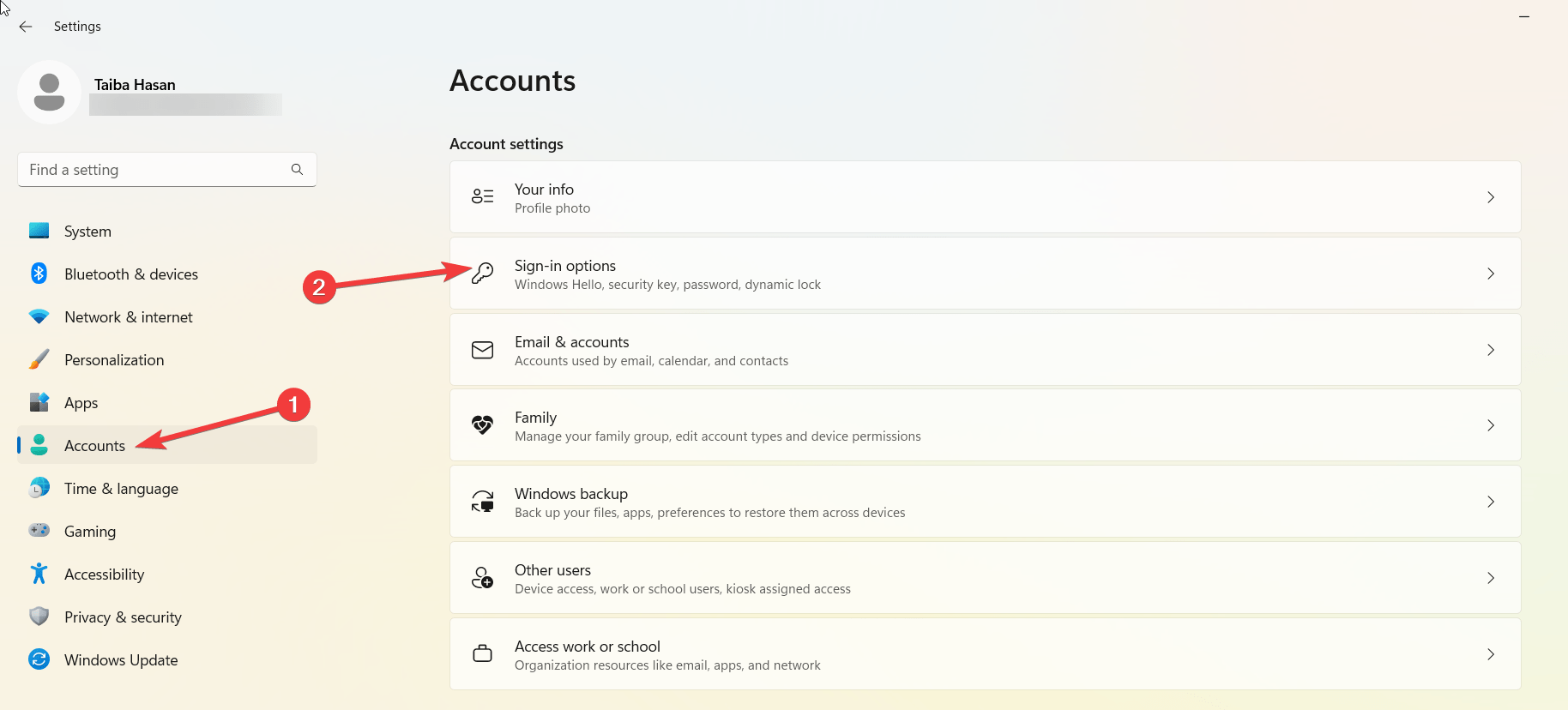
- Нажмите Windows + I, чтобы открыть Параметры.
- Перейдите в Аккаунты → Параметры входа.
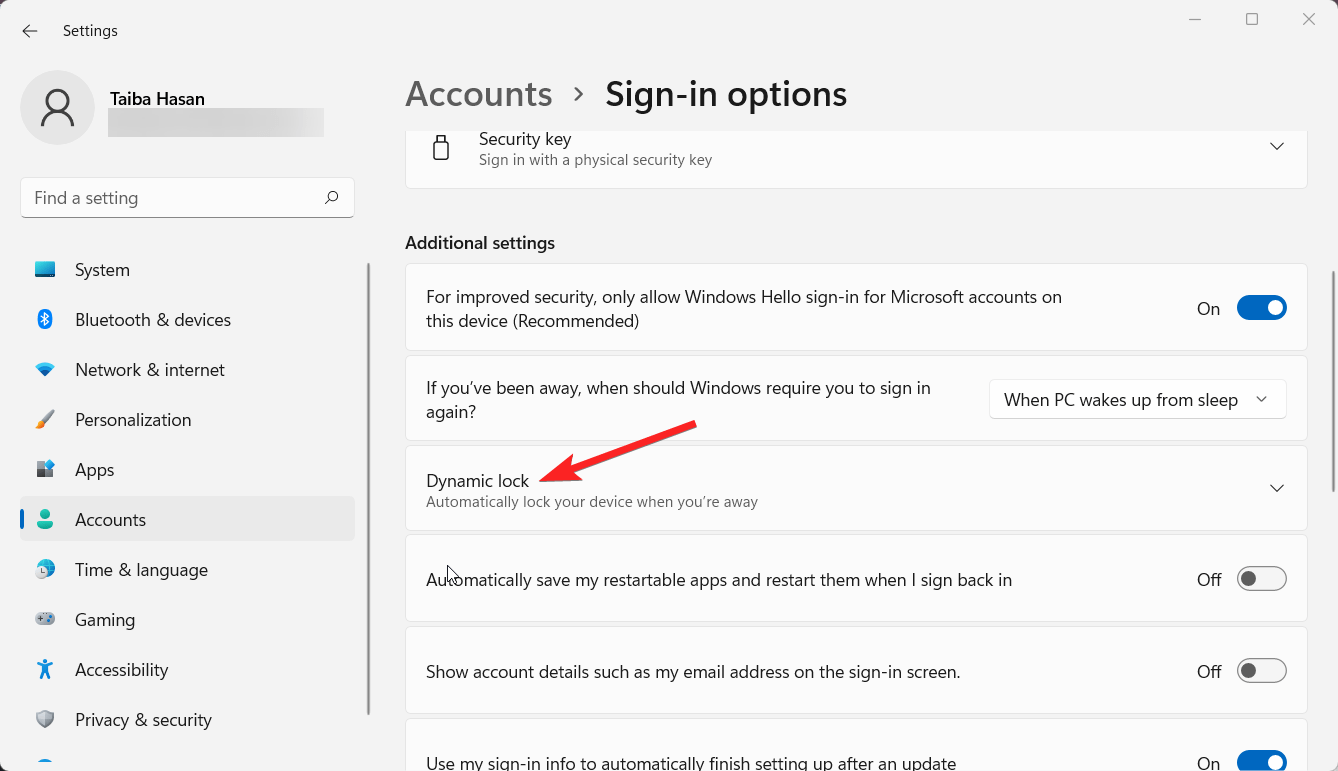
- Прокрутите до блока Дополнительные параметры и найдите Dynamic Lock.
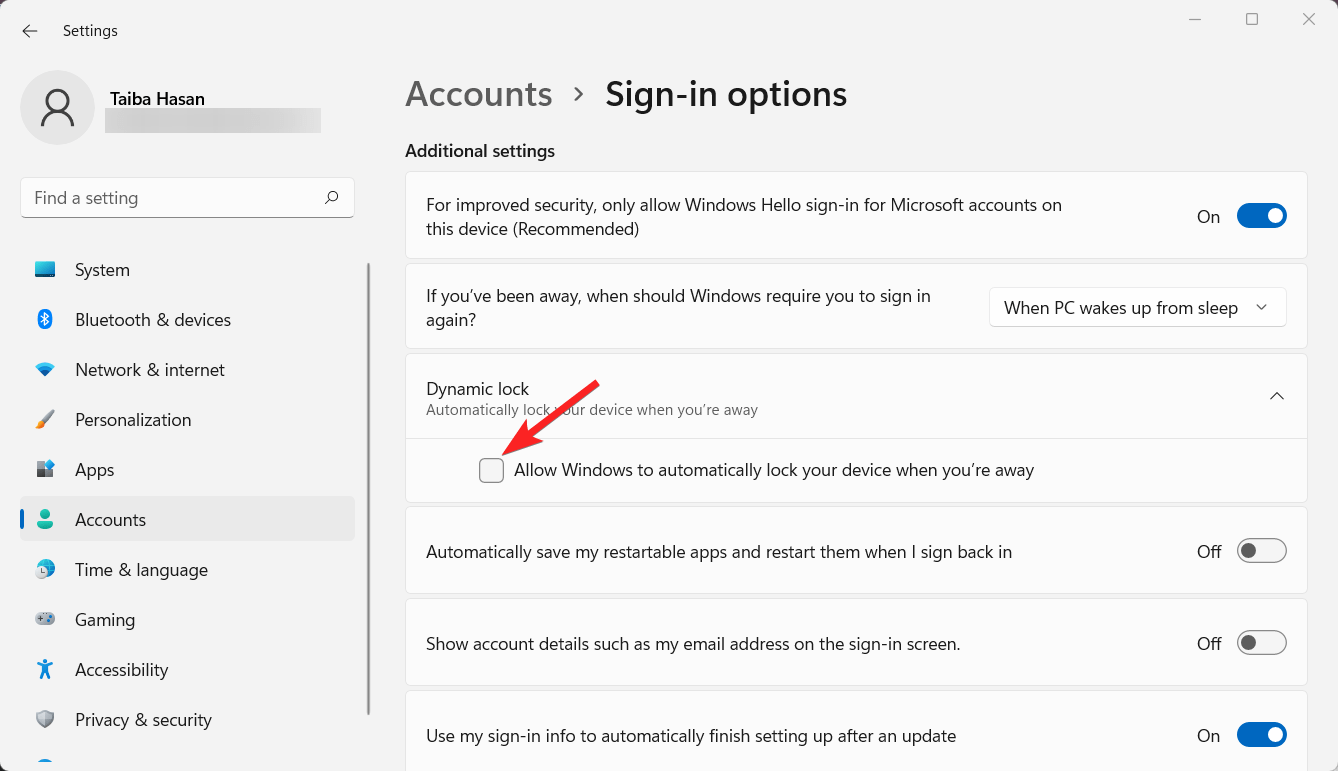
- Установите флажок Разрешить Windows автоматически блокировать устройство, когда вы отходите.
Если элемент управления недоступен (затемнён) — переходите к разделам про реестр и групповые политики.
Важно: Dynamic Lock работает только в сочетании с активной учётной записью пользователя (локальный пароль, PIN или Windows Hello).
2. Перезапустите службы Bluetooth
Почему: служба Bluetooth может быть остановлена или зависнуть.
Шаги:
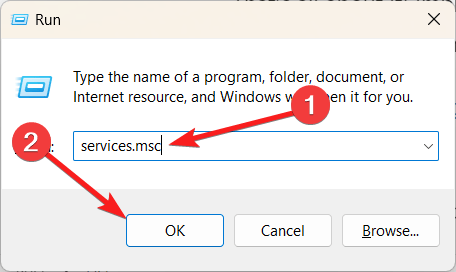
- Нажмите Windows + R, введите services.msc и нажмите Enter.
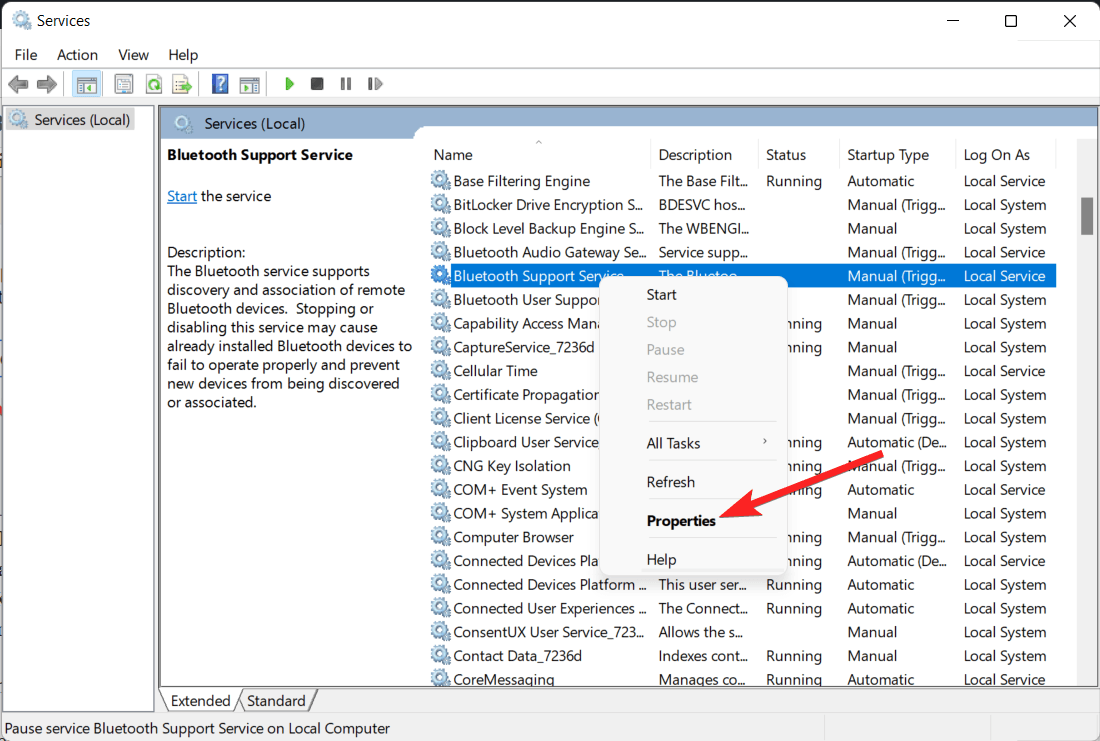
- Найдите в списке Bluetooth Support Service. Кликните правой кнопкой → Свойства.
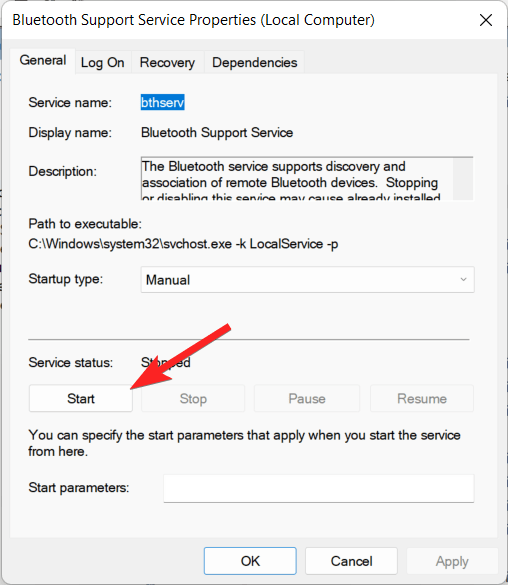
- Если служба остановлена — нажмите Запустить. Тип запуска задайте как «Автоматически». Сохраните изменения.
- Найдите BluetoothUserService_* (у вашей системы суффикс может отличаться) и также убедитесь, что она запущена.
Примечание: иногда помогает Перезапустить службу: остановите, затем снова запустите.
3. Запустите SFC и DISM для проверки системных файлов
Почему: если системные файлы повреждены, поведения Windows будут непредсказуемыми.
Шаги:
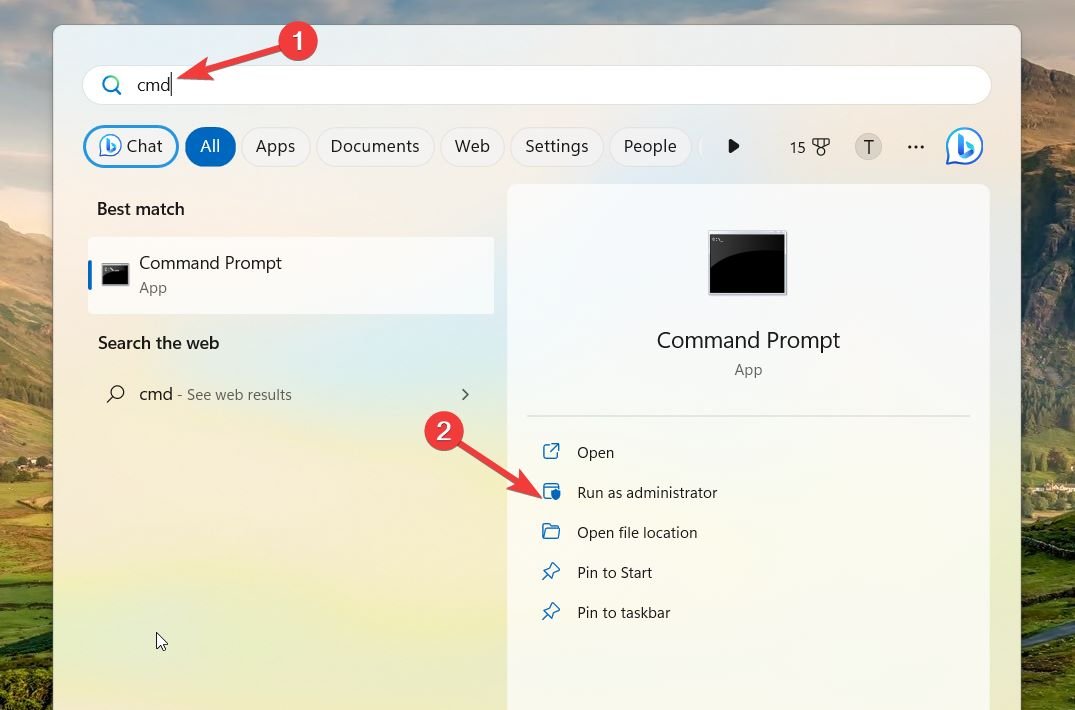
- Откройте Пуск, введите cmd, правой кнопкой по Командной строке → Запуск от имени администратора.
- Подтвердите UAC.
- Введите и выполните:
sfc /scannow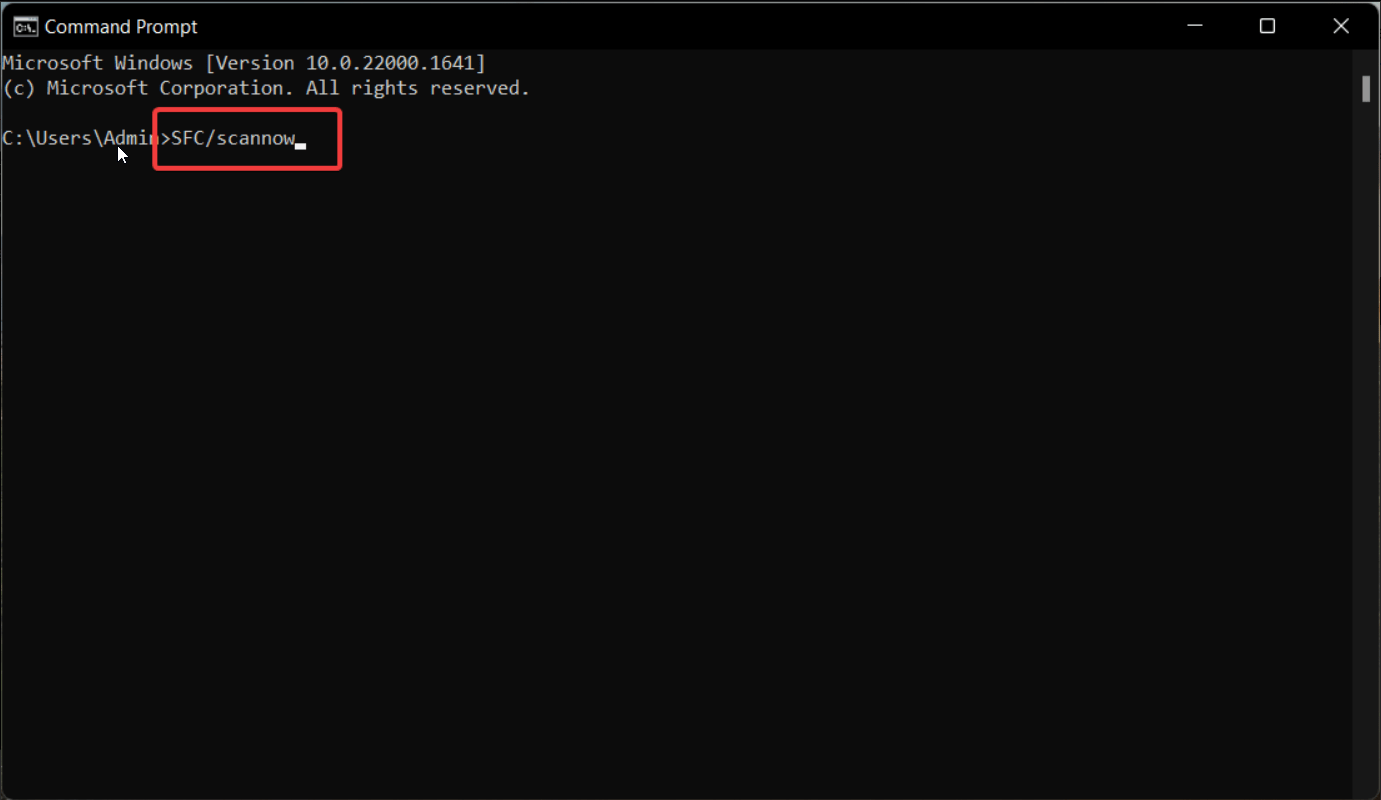
- После завершения (до 30–60 минут в зависимости от системы) выполните DISM-команды по очереди:
DISM /Online /Cleanup-Image /CheckHealth

DISM /Online /Cleanup-Image /ScanHealth

DISM /Online /Cleanup-Image /RestoreHealth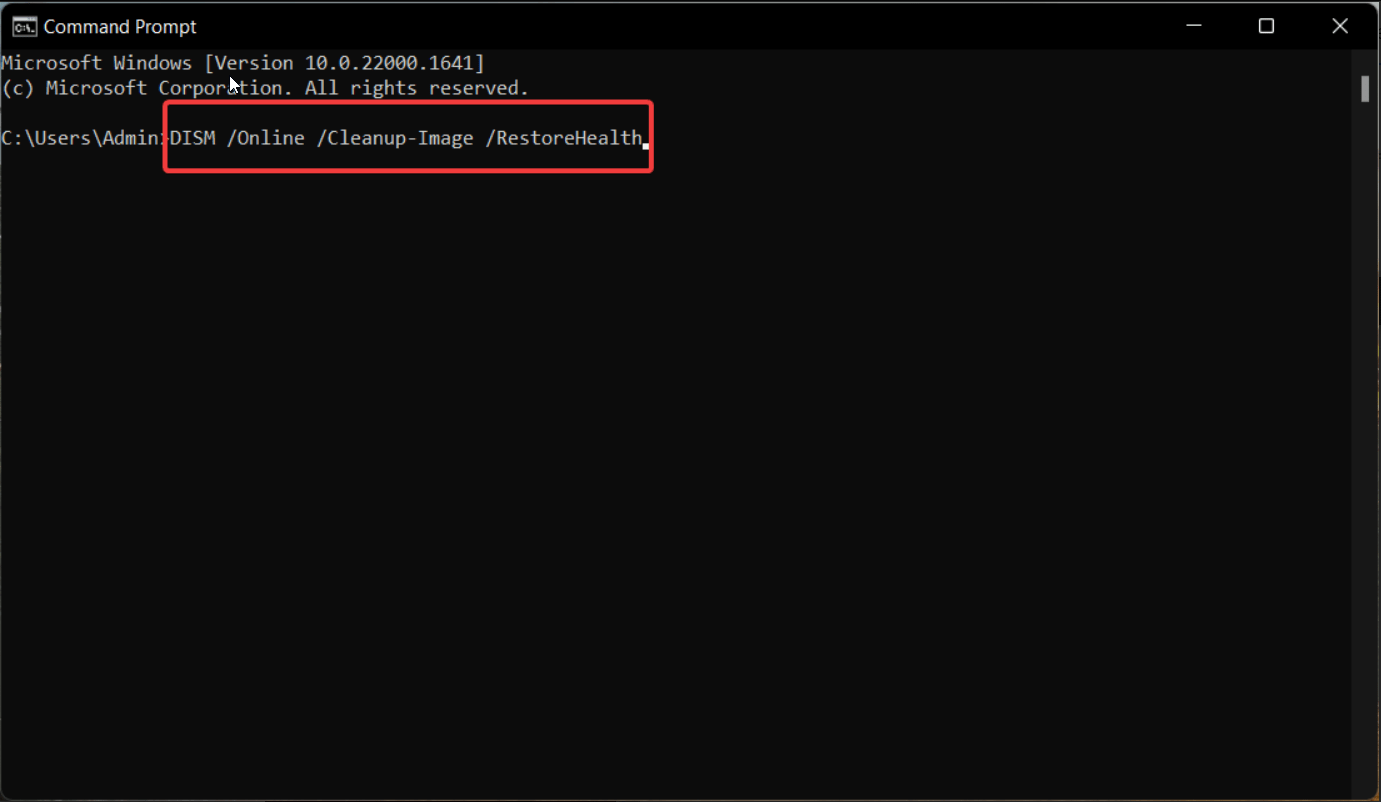
Полезный эффект: команда RestoreHealth попытается восстановить повреждённые образы из обновлений Windows Update. Процесс может занять время.
Если DISM сообщит, что восстановление невозможно, попробуйте указать источник (образ Windows или папку с компонентами), либо обновите Windows через Центр обновления.
4. Обновите или откатите драйвер Bluetooth
Почему: некорректный драйвер — частая причина проблем с подключениями.
Шаги:
- Нажмите правой кнопкой на Пуск и выберите Диспетчер устройств.
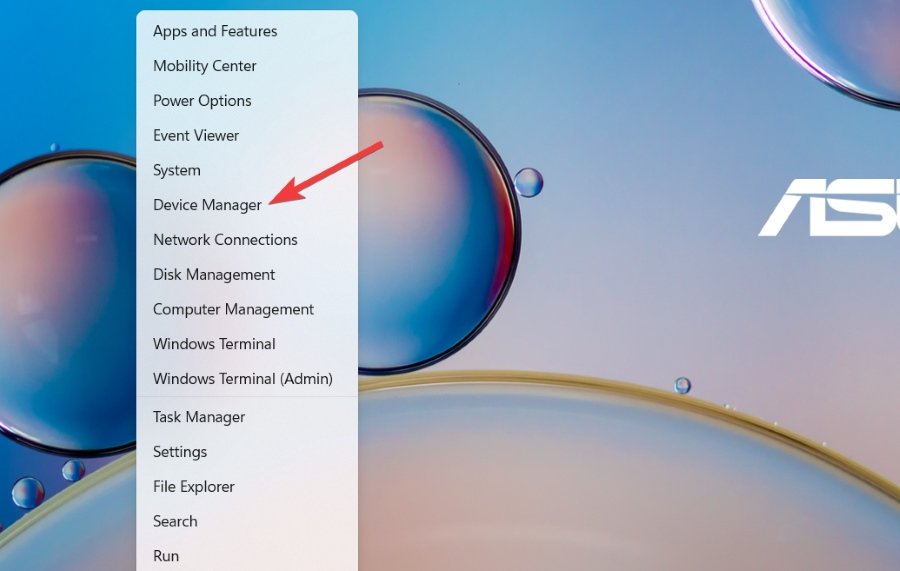
- Разверните Bluetooth, найдите ваш адаптер (например, Qualcomm, Intel, Realtek и т. п.).
- Правой кнопкой → Обновить драйвер → Выполнить поиск автоматически.
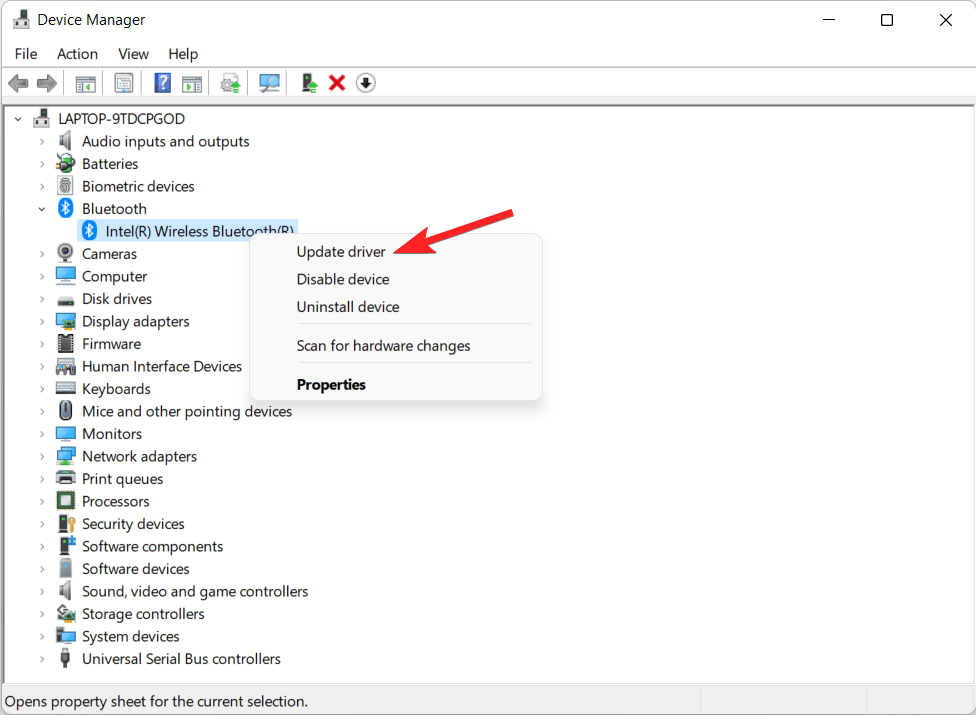
Если обновление не найдено или не помогает — на вкладке Драйвер выберите Откатить драйвер (если доступно).
Альтернатива: скачайте последний драйвер с сайта производителя ноутбука или адаптера. Часто OEM-версии стабильнее, чем универсальные драйверы от Windows Update.
Замечание: после обновления или отката перезагрузите ПК.
5. Проверьте настройки управления питанием для Bluetooth
Почему: Windows может отключать адаптеры для экономии энергии.
Шаги:
- Откройте Диспетчер устройств → Bluetooth → Правый клик по адаптеру → Свойства.
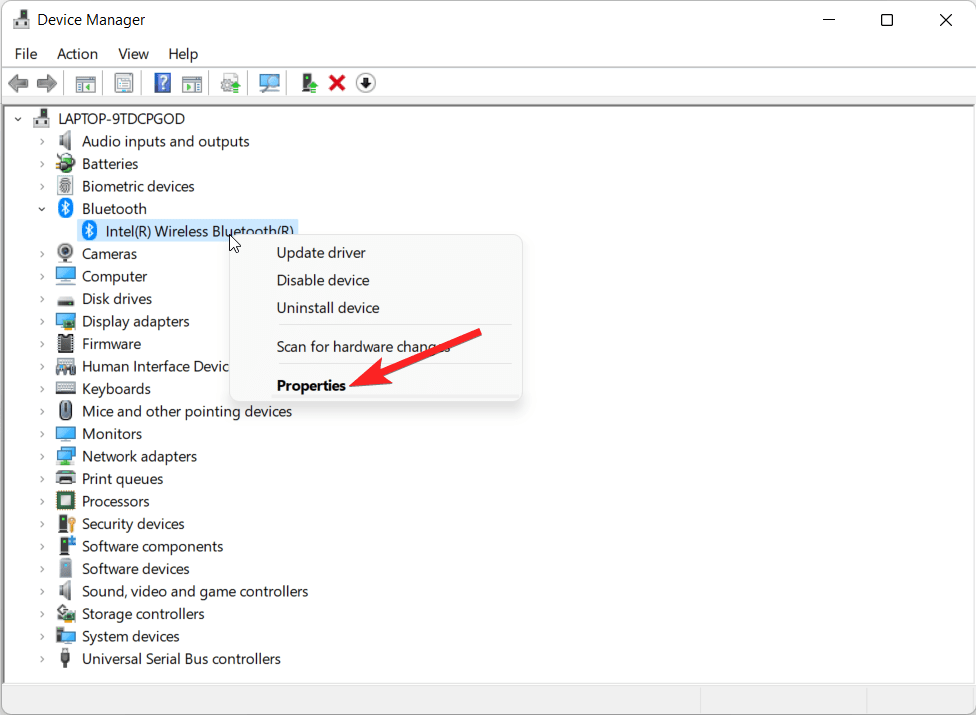
- Перейдите на вкладку Управление питанием.
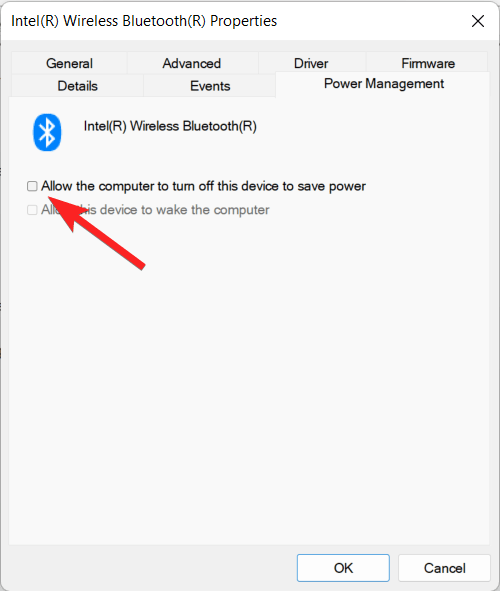
Снимите флажок Разрешить компьютеру отключать это устройство для экономии энергии.
Нажмите OK и перезагрузите ПК.
Важно: отключение этой опции может повысить расход батареи на ноутбуке.
6. Внесите изменения в реестр, если Dynamic Lock недоступен
Почему: иногда параметры записи в реестре отключают функцию. Изменение вручную может восстановить доступ.
ПРЕДУПРЕЖДЕНИЕ: Прежде чем редактировать реестр, создайте точку восстановления или экспортируйте ветку реестра.
Шаги:
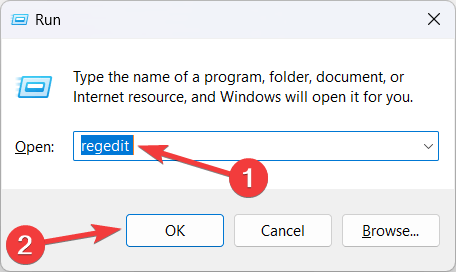
- Нажмите Windows + R, введите regedit и нажмите Enter.
- Перейдите к ключу:
HKEY_CURRENT_USER\Software\Microsoft\Windows NT\CurrentVersion\WinlogonНайдите значение EnableGoodbye. Если его нет — создайте новое значение типа DWORD (32-бит) с именем EnableGoodbye.
Установите значение 1.
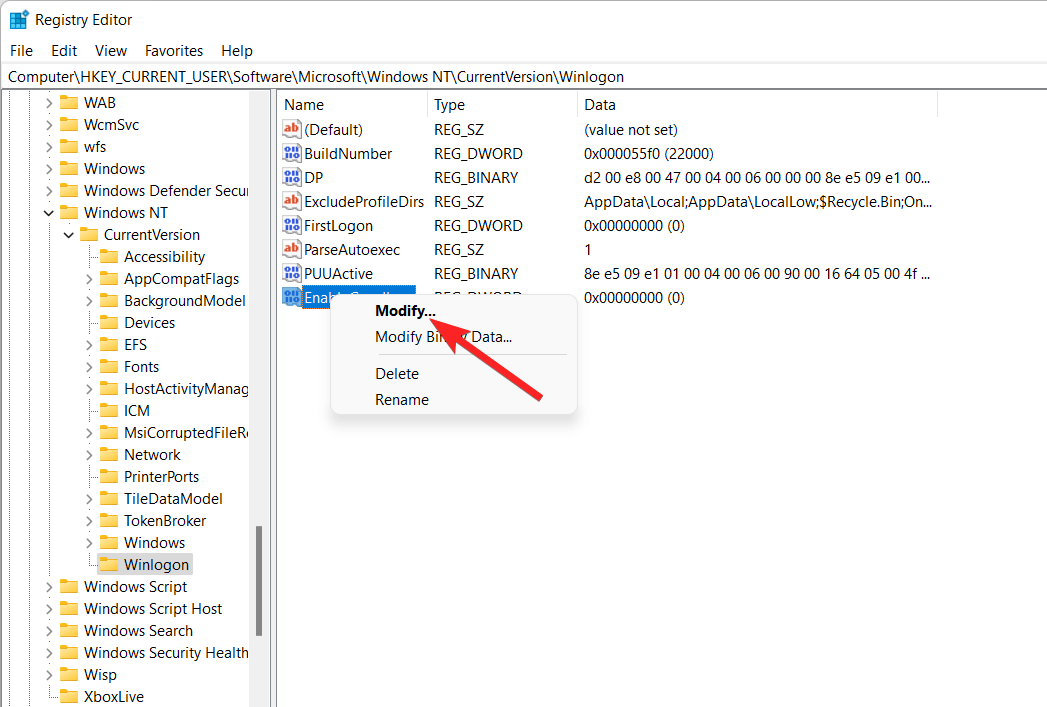
- Сохраните и перезагрузите систему.
Если вы не уверены — экспортируйте раздел Winlogon в файл .reg перед изменением.
7. Проверьте групповые политики
Почему: в корпоративных или образовательных средах администраторы могут отключать Dynamic Lock через локальную или доменную групповую политику.
Шаги:
- Нажмите Windows + R, введите gpedit.msc и нажмите Enter.
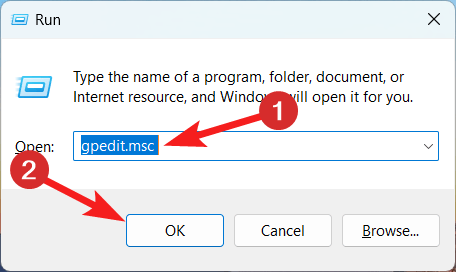
- Перейдите:
Computer Configuration → Administrative Templates → Windows Components → Windows Hello for Business
- Найдите политику Configure dynamic lock factors. Откройте её и установите состояние Enabled.
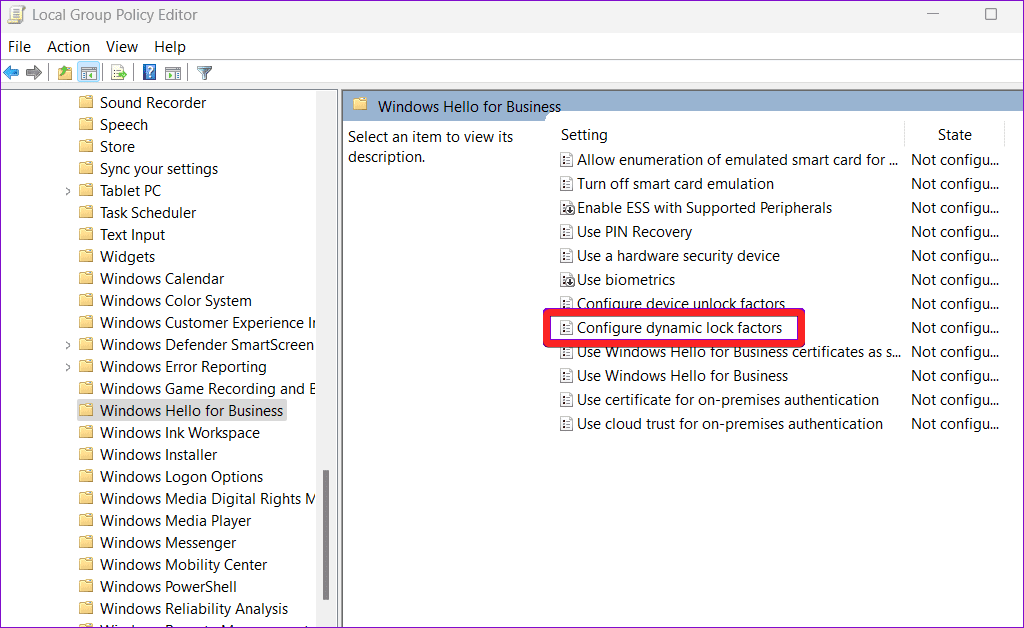
- Примените изменения и перезагрузите ПК.
Замечание: Local Group Policy Editor доступен только в Pro, Enterprise и Education изданиях Windows. На Home-издании параметры могут отсутствовать.
8. Восстановление системы
Почему: если проблема возникла недавно после установки приложения или обновления, откат до прежней точки может вернуть работоспособность.
Шаги:
- Нажмите Windows + S, введите Создать точку восстановления и откройте окно Свойства системы.
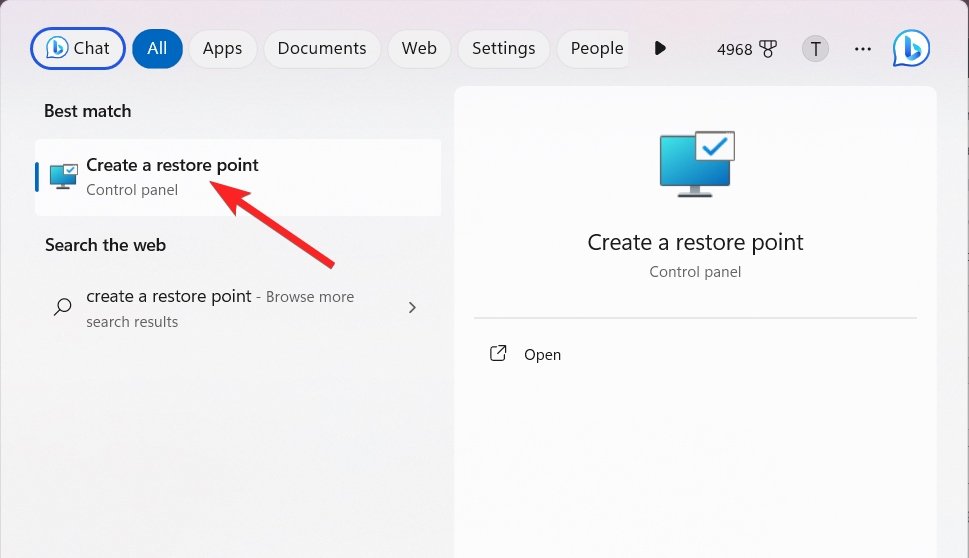
- Нажмите Восстановление системы.
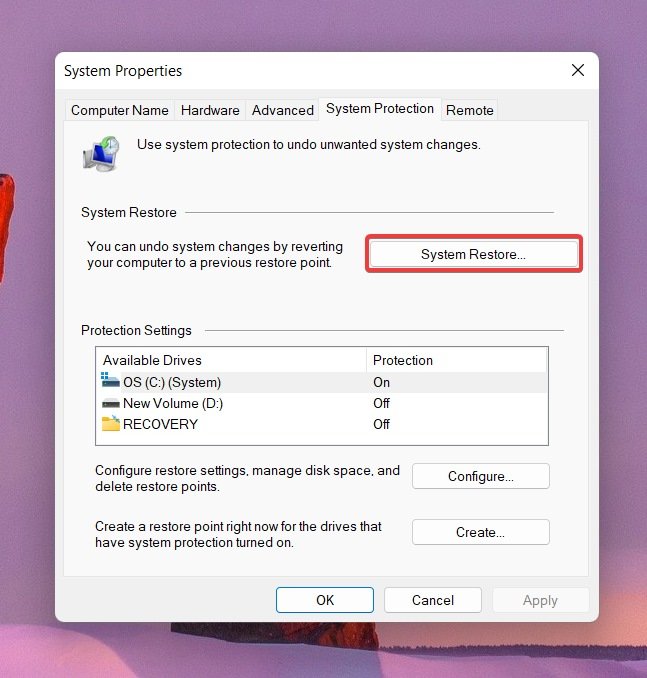
- Выберите подходящую точку восстановления и следуйте инструкциям.
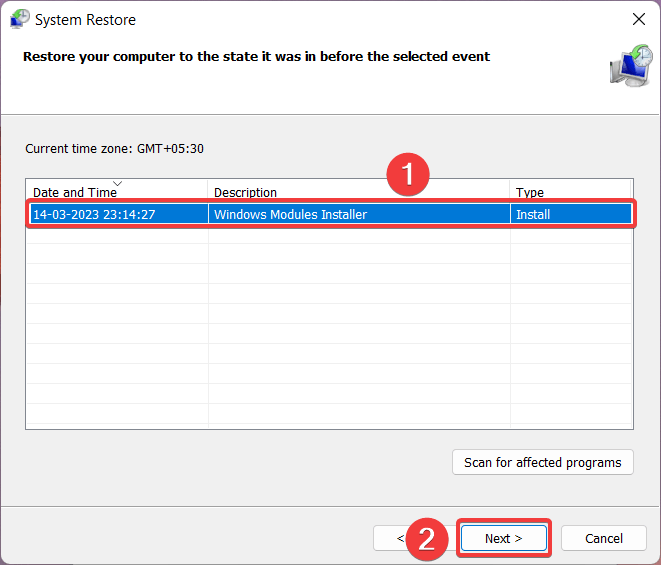
Примечание: восстановление отменит недавно установленные драйверы и приложения, но может сохранить некоторые файлы. Всегда проверьте список изменений перед подтверждением.
9. Сброс Windows как крайний вариант
Почему: если проблема глубже и не устраняется другими способами, сброс Windows вернёт систему в рабочее состояние.
Шаги:
- Откройте Параметры → Система → Восстановление.
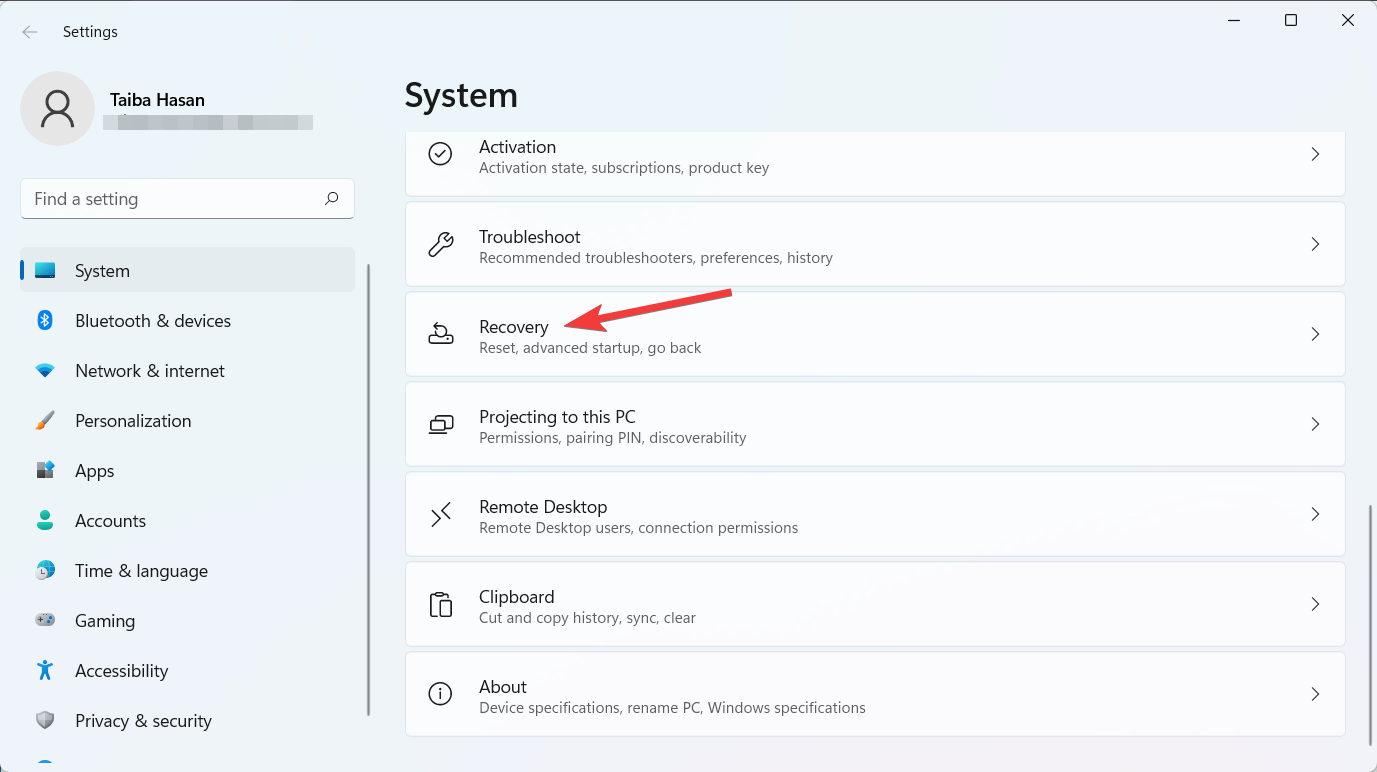
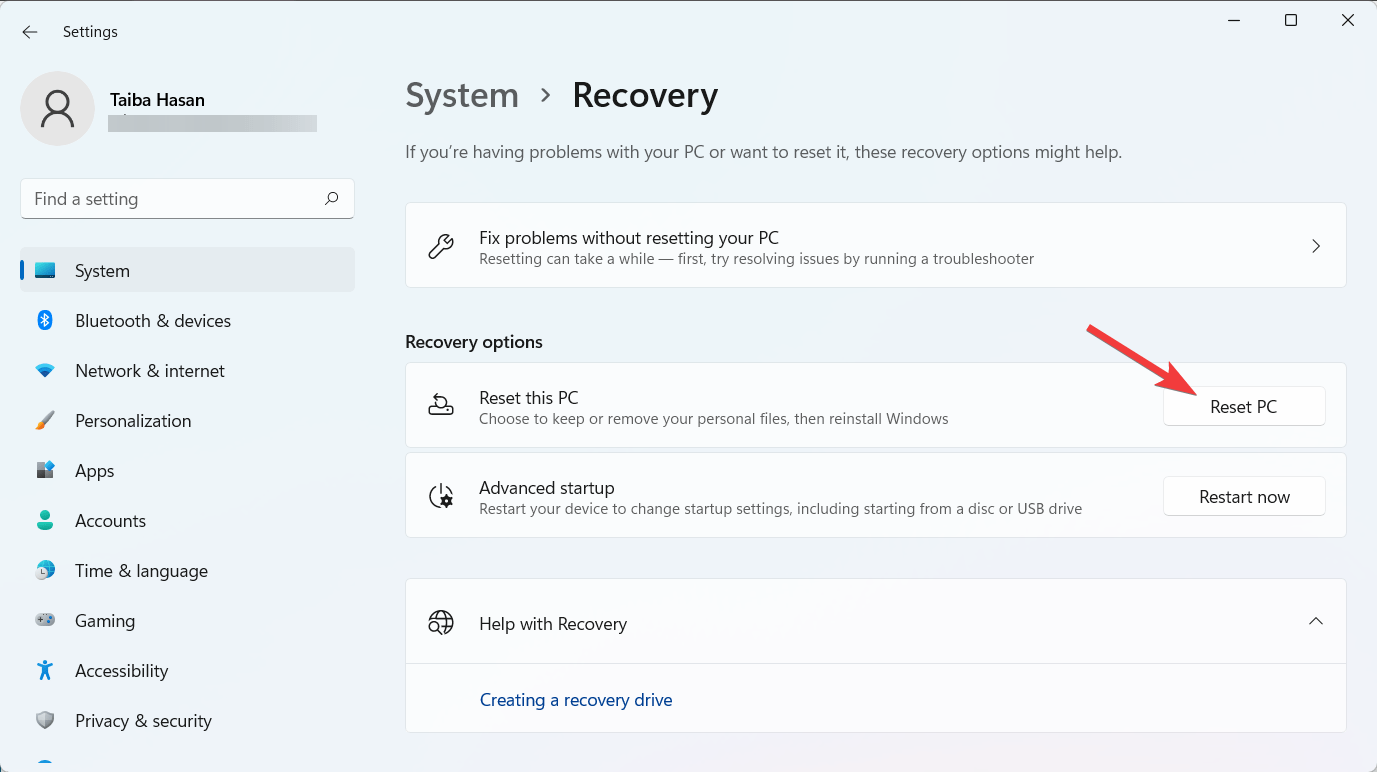
- В разделе Сбросить этот компьютер нажмите Сбросить ПК.
- Выберите Сохранить мои файлы, если хотите сохранить данные.
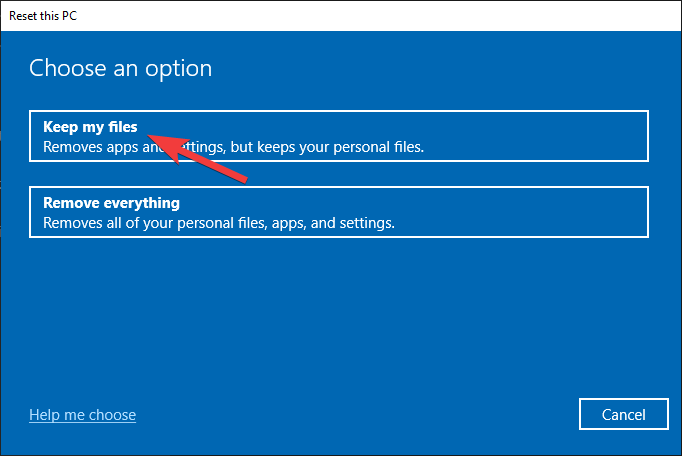
- Выберите способ переустановки — Локальная переустановка или Облачная загрузка. Локальная переустановка быстрее, облачная — полезна при повреждённых образах.
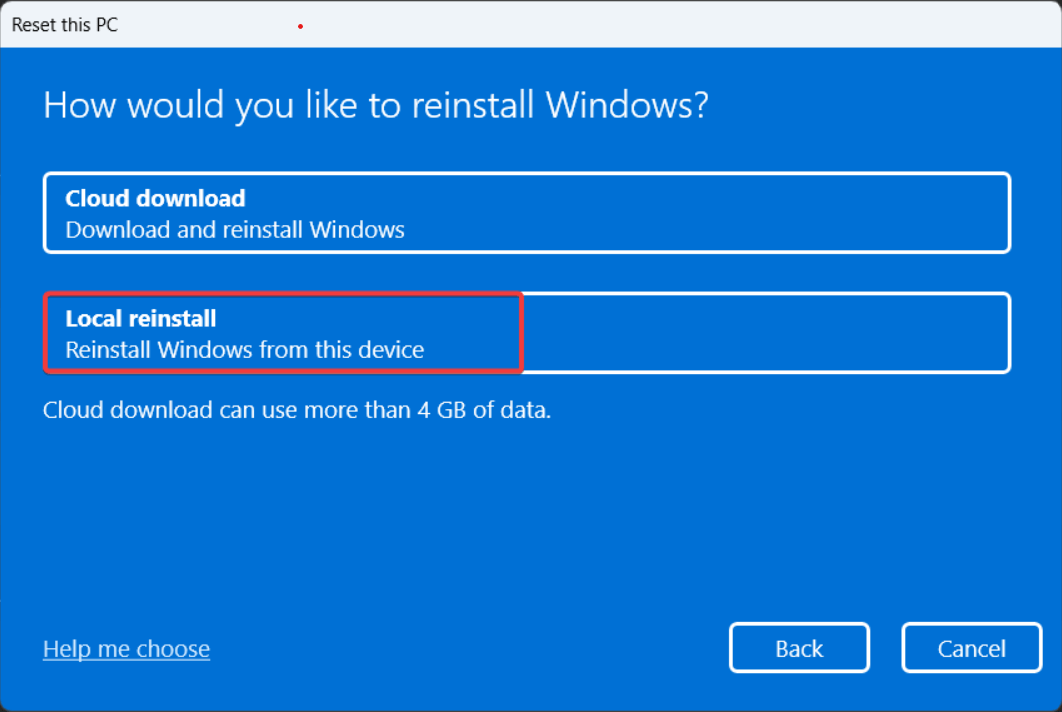
После сброса настройте Bluetooth и проверяйте работу Dynamic Lock.
Альтернативные подходы и обходные пути
Если Dynamic Lock не подходит или не восстанавливается, можно воспользоваться альтернативами:
- Использовать сторонние решения для автоматической блокировки (например, приложения, отслеживающие Bluetooth, Wi‑Fi или геолокацию). Проверяйте репутацию и права приложений.
- Включить автоматическую блокировку экрана по таймеру через параметры Экран блокировки → Параметры экрана блокировки.
- Использовать физические ключи безопасности (например, FIDO2) или биометрию Windows Hello.
Когда обходные пути не подходят:
- Корпоративные политики могут запрещать установку сторонних приложений.
- Физические ключи требуют совместимости с компьютером.
Чек-листы и роли
Чек-лист для обычного пользователя
- Телефон и ПК сопряжены по Bluetooth и отображаются как подключённые.
- Dynamic Lock включён в Параметрах → Аккаунты → Параметры входа.
- Службы Bluetooth запущены.
- В Диспетчере устройств драйвер Bluetooth обновлён.
- Параметр управления питанием для адаптера отключён.
- Перезагрузили ПК после изменений.
Чек-лист для администратора IT
- Проверены групповые политики, относящиеся к Dynamic Lock.
- Убедились, что доменные политики не перекрывают локальные настройки.
- Проверен репозиторий драйверов и применена соответствующая версия для модели устройства.
- Оценено влияние отключения управления питанием на срок службы батареи у репликаций устройств.
- При необходимости подготовлен план отката изменений (точки восстановления, образ системы).
Руководство для разработчика ПО/системного интегратора
- Тестировать Dynamic Lock на реальных сценариях: при разных моделях телефонов, версиях Bluetooth (4.x vs 5.x), профилях энергосбережения.
- Автоматизировать тесты на стабильность соединения и обработку потерь сигнала.
Дерево принятия решений (Mermaid)
flowchart TD
  A[Dynamic Lock не работает] --> B{Телефон и ПК сопряжены?}
  B -- Да --> C{Dynamic Lock включён в настройках?}
  B -- Нет --> D[Сопрячьте устройства по Bluetooth]
  C -- Да --> E{Службы Bluetooth запущены?}
  C -- Нет --> F[Включите Dynamic Lock в Параметрах]
  E -- Да --> G{Драйверы BT обновлены?}
  E -- Нет --> H[Перезапустите службы Bluetooth]
  G -- Да --> I{Power Management отключен?}
  G -- Нет --> J[Обновите/откатите драйверы из Диспетчера устройств или с сайта OEM]
  I -- Да --> K[Проверьте реестр и групповые политики]
  I -- Нет --> L[Отключите опцию выключения устройства для экономии энергии]
  K --> M{Работает?}
  M -- Да --> N[Готово]
  M -- Нет --> O[Запустите SFC/DISM → Восстановление системы → Сброс Windows]
Мини-методология тестирования
Как системно проверить работу Dynamic Lock после изменений:
- Сопрягите телефон и компьютер.
- Включите Dynamic Lock и подтвердите наличие сопряжённого устройства в настройках.
- Подойдите к ПК — проверьте, что экран не блокируется самопроизвольно.
- Уйдите на расстояние 5–15 метров, удерживая телефон в кармане. Проверьте, сработала ли автоматическая блокировка.
- Попробуйте с разными телефонами и в разном окружении (в комнате с Wi‑Fi/много Bluetooth-устройств).
- Логируйте время отклика (время между уходом и блокировкой).
Критерии приёмки
- Dynamic Lock срабатывает не реже чем в 90% сценариев тестирования (кроме экстремально шумного RF окружения).
- Функция корректно восстанавливает соединение и не вызывает ложных блокировок при кратковременных потерях сигнала.
Тест-кейсы
- TC1: Сопряжение по Bluetooth и немедленная проверка настройки — ожидаемый результат: Dynamic Lock включён.
- TC2: Удаление устройства на 10–15 м — ожидаемый результат: блокировка экрана в разумные сроки.
- TC3: Включён режим энергосбережения — ожидаемый результат: Bluetooth не отключается и Dynamic Lock работает (если управлением питанием отключено выключение адаптера).
Совместимость, ограничения и подводные камни
- Версия Windows: Dynamic Lock доступен в Windows 10 и 11. Групповая политика присутствует не во всех выпусках Home.
- Bluetooth-адаптер: старые или нестабильные адаптеры могут иметь проблемы с RSSI и потерями пакетов.
- Смартфон: разные модели по-разному работают в режиме энергосбережения; некоторые телефоны отключают Bluetooth, когда экран выключен.
- Организационные политики: администратор может полностью отключить функцию.
Полезный факт: Dynamic Lock работает не только с телефонами — с любым совместимым Bluetooth-носителем, который Windows распознаёт как сопряжённый «устройство человека». Но в большинстве конфигураций удобнее использовать смартфон.
Безопасность и конфиденциальность
Dynamic Lock не передаёт ваши пароли и не раскрывает содержимое устройства. Это локальная функция: Windows анализирует только состояние связи Bluetooth и уровень сигнала. Тем не менее, при использовании сторонних приложений для блокировки обязательно проверьте права доступа и политику конфиденциальности.
Быстрые рекомендации для IT-администраторов
- Документируйте версию драйверов, которые вы сертифицировали для устройств в вашей сети.
- Раздавайте политики управления питанием централизованно, если требуется поддерживать работу Dynamic Lock.
- Если организация требует строгой безопасности, рассмотрите аппаратные ключи безопасности как более надёжный метод блокировки и управления доступом.
Короткие сценарии отката и runbook
- Если обновление драйвера вызвало проблему — откатите драйвер в Диспетчере устройств.
- Если изменение групповой политики вызвало отключение — восстановите предыдущую политику и выполните gpupdate /force.
- Если система нестабильна после действий — выполните восстановление системы до предыдущей точки.
Частые ошибки и когда методы не сработают
- Телефон отключает Bluetooth при выключенном экране — Dynamic Lock может не сработать.
- Очень шумное RF-окружение или большое количество устройств Bluetooth — RSSI становится непредсказуемым.
- Аппаратная проблема Bluetooth-адаптера — программные методы не помогут, потребуется замена адаптера или обращение в сервис.
Краткое резюме
Dynamic Lock — удобная функция автоматического блокирования Windows 11 по Bluetooth. Большинство проблем решаются проверкой настроек, перезапуском служб, обновлением драйверов и изменением параметров питания. Если эти шаги не помогают, проверьте реестр и групповые политики. В крайнем случае — восстановление системы или сброс Windows.
Спасибо, что прочитали руководство. Напишите в комментариях, какой метод сработал у вас, и если нужно — опишите модель ПК и телефона, чтобы мы могли предложить более точные рекомендации.
Important: перед изменением реестра или сбросом системы создайте резервную копию данных.

Похожие материалы

Несколько аккаунтов Skype: Multi Skype Launcher

Журнал для работы: повысить продуктивность

Персональные звуки уведомлений на Android

Скачивание шоу Hulu для офлайн‑просмотра

Microsoft Start: персонализированная новостная лента
