
Исправление: DS4Windows не распознаёт контроллер в Windows 11
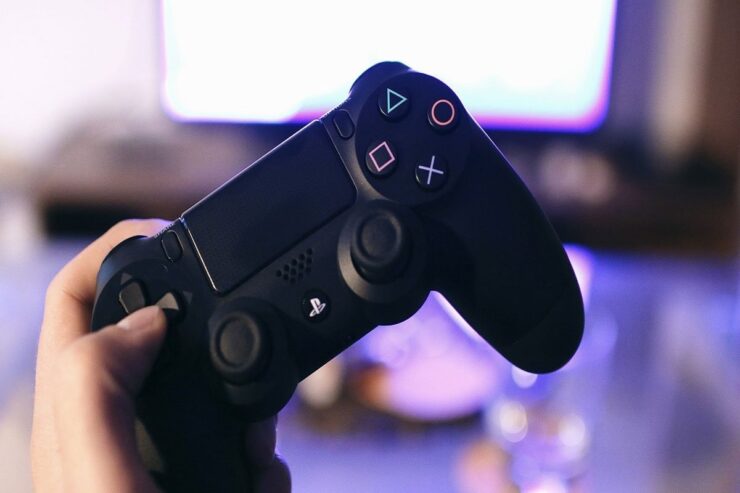
Что такое DS4Windows?
DS4Windows — это приложение, которое позволяет использовать контроллеры PlayStation (DualShock 3/4 и DualSense 5) на ПК с Windows, эмулируя Xbox 360 контроллер для совместимости с играми. Коротко: оно переназначает ввод и добавляет функции вроде управления движением (motion control) и настройки профилей. ViGEm (Virtual Gamepad Emulation Framework) — библиотека, обеспечивающая виртуальный геймпад; она обязательна для корректной работы эмуляции.
В одном предложении: DS4Windows делает PlayStation‑контроллер нативно совместимым с Windows‑играми, переводя сигналы в формат Xbox‑контроллера.
Основные причины, почему DS4Windows может не обнаруживать контроллер
- Отсутствуют или устарели системные зависимости (.NET, Visual C++, ViGEm).
- Проблемы с Bluetooth‑стеком Windows или приёмником.
- Конфликт со Steam (PlayStation Configuration Support) или другим ПО для контроллеров.
- Коррупция установки DS4Windows или устаревшая версия приложения.
- Отключение устройства в Диспетчере устройств (HID/игровые устройства).
Быстрые проверки перед глубокой диагностикой
- Убедитесь, что контроллер заряжен и исправен на другом устройстве (например, PS4/PS5 или смартфон).
- Попробуйте проводное подключение через надёжный USB‑кабель (перенос данных, не только зарядка).
- Перезагрузите ПК и контроллер.
- Если используете Bluetooth‑адаптер USB — попытайтесь подключиться через встроенный адаптер Windows или другой приёмник.
Лучшие способы исправить ошибку распознавания в Windows 11
Ниже — расширенные инструкции по каждому из методов из исходной статьи, дополненные пояснениями, альтернативами и диагностическими шагами.
Проверка системных требований
Перед установкой DS4Windows убедитесь, что на ПК установлены необходимые компоненты:
- Microsoft .NET 5.0 Runtime или выше. Проверьте через «Программы и компоненты» или загрузите с официального сайта Microsoft.
- Redistributable Visual C++ 2015–2019 (x86/x64 соответствующей разрядности Windows).
- Virtual Gamepad Emulation Framework (ViGEm) — установить последнюю версию, которую рекомендует DS4Windows.
- Совместимый контроллер (DualShock 3/4, DualSense; обратите внимание, что функциональность DualSense может быть ограничена).
- Надёжное подключение: USB‑кабель для проводного режима либо Bluetooth (встроенный стек Windows или поддерживаемый адаптер).
- В Steam отключите PlayStation Configuration Support, если используете эмуляцию через DS4Windows одновременно со Steam Input.
Почему это важно: без ViGEm эмуляция виртуального Xbox‑контроллера не сработает, а без .NET приложение не запустится.
Использование приложения DS4Windows и повторная привязка Bluetooth
Если контроллер ранее был подключён через стандартный Bluetooth Windows и теперь не виден, выполните полное удаление устройства и повторную привязку через DS4Windows:
- Перезагрузите ПК и зарядите контроллер.
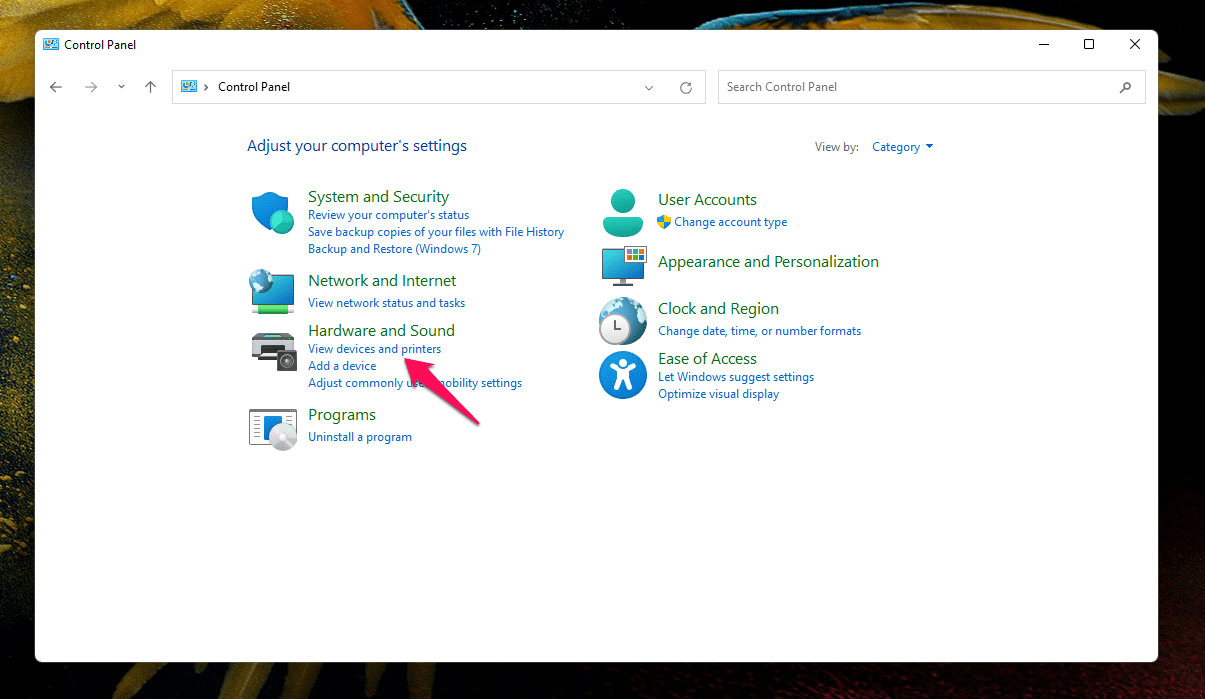
- Откройте «Панель управления» → «Оборудование и звук» → «Устройства и принтеры».
- Найдите устройство с названием типа «Bluetooth PS4 Controller» или похожее, кликните правой кнопкой и выберите «Удалить устройство».
- Скачайте последнюю версию DS4Windows с официальной страницы проекта и установите её.
- В настройках DS4Windows включите «Hide DS4 Controller» (Скрыть DS4 контроллер) — это предотвращает конфликты с Bluetooth‑стеком Windows.
- Откройте «Controller/Driver Setup» и следуйте подсказкам для установки драйверов ViGEm и виртуального контроллера.
- На контроллере удерживайте кнопки Share + PS 3–5 секунд, чтобы перевести устройство в режим спаривания, затем нажмите «Pair» в DS4Windows.
Примечание: иногда помогает сначала запустить DS4Windows от имени администратора при установке драйверов.
Повторное включение (re-enable) DS4 контроллера в Диспетчере устройств
Иногда устройство автоматически отключается во время игры. Выполните:
- Нажмите Win + R, введите:
devmgmt.msc- Разверните раздел «Устройства интерфейса человека» (Human Interface Devices).
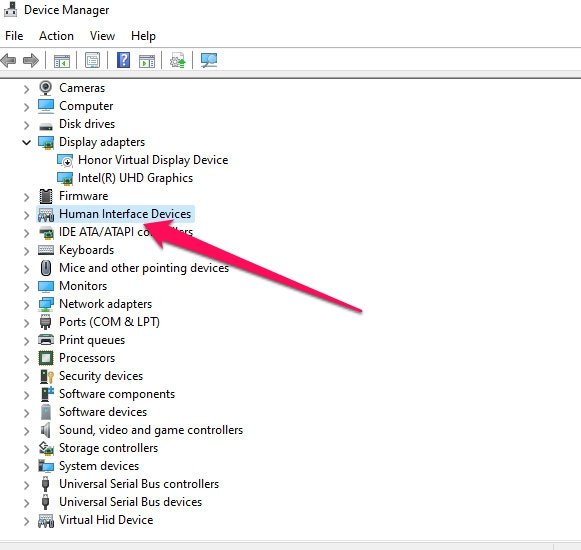
- Найдите устройство «HID‑Compliant Game Controller» или похожее, если оно отключено — щёлкните правой кнопкой и выберите «Включить устройство».
- При необходимости правой кнопкой → «Обновить драйвер» → «Автоматический поиск обновлённого драйвера».
Важно: иногда одно и то же устройство отображается дважды (физическое и виртуальное). Оставляйте виртуальный (ViGEm/Xbox 360) включённым.
Обновление драйверов ПК
Устаревшие драйверы Bluetooth, USB‑контроллера или чипсета могут мешать работе DS4Windows. Алгоритм обновления:
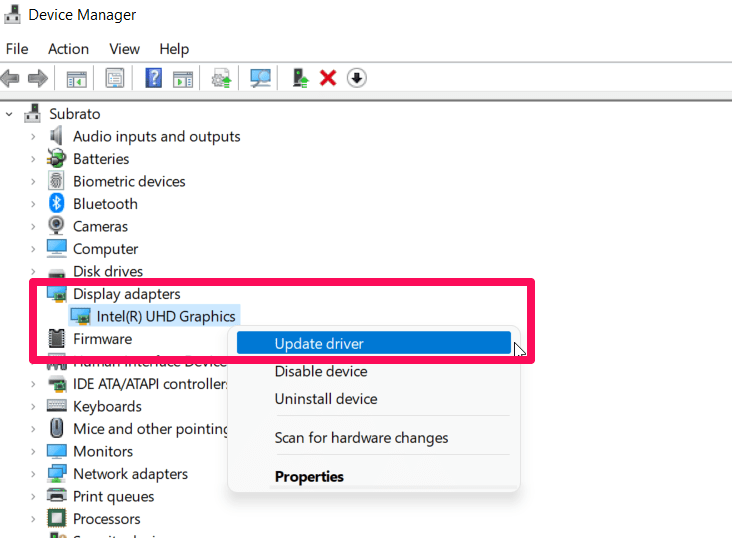
- Откройте «Win + X» → «Диспетчер устройств».
- Разверните разделы Bluetooth, USB Controllers и System devices.
- Для адаптера Bluetooth и USB‑хоста выберите «Обновить драйвер» → «Автоматический поиск».
- При наличии собственного ПО от производителя (Intel, Realtek, Broadcom) скачайте драйверы с сайта производителя.
- После обновления перезагрузите систему.
Совет: если обновление драйвера через Windows не помогает, попробуйте откат драйвера к предыдущей версии — иногда обновления Windows вводят несовместимости.
Запуск DS4Updater (обновление приложения)
В каталоге установленного DS4Windows выполните двойной клик по DS4Updater.exe. При появлении запроса контроля учётных записей (UAC) подтвердите «Да», чтобы обновить компоненты приложения и базы драйверов.
Переустановка DS4Windows
Если файлы приложения повреждены, выполните чистую переустановку:
- Удалите DS4Windows через «Программы и компоненты» → «Удалить».
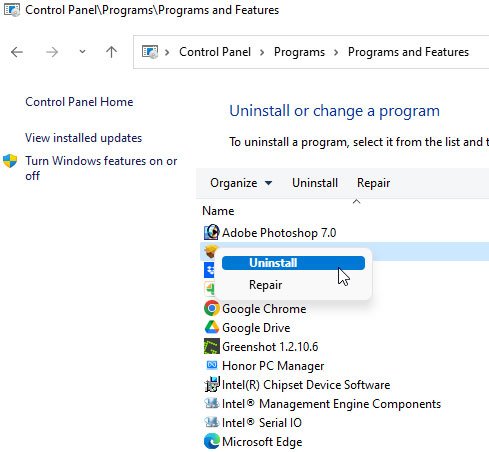
- Перезагрузите ПК.
- Скачайте архив (zip/7z) с официального сайта и распакуйте в папку пользователя (не в Program Files, чтобы избежать проблем с правами).
- Запустите DS4Windows.exe от имени администратора и выполните настройку драйверов.
- По завершении перезагрузите ПК.
Причина: Portable‑установка в папке пользователя упрощает доступ к конфигам и обновлениям.
Обновление Windows
Проверьте Windows Update: Win + I → «Windows Update» → «Проверить наличие обновлений». 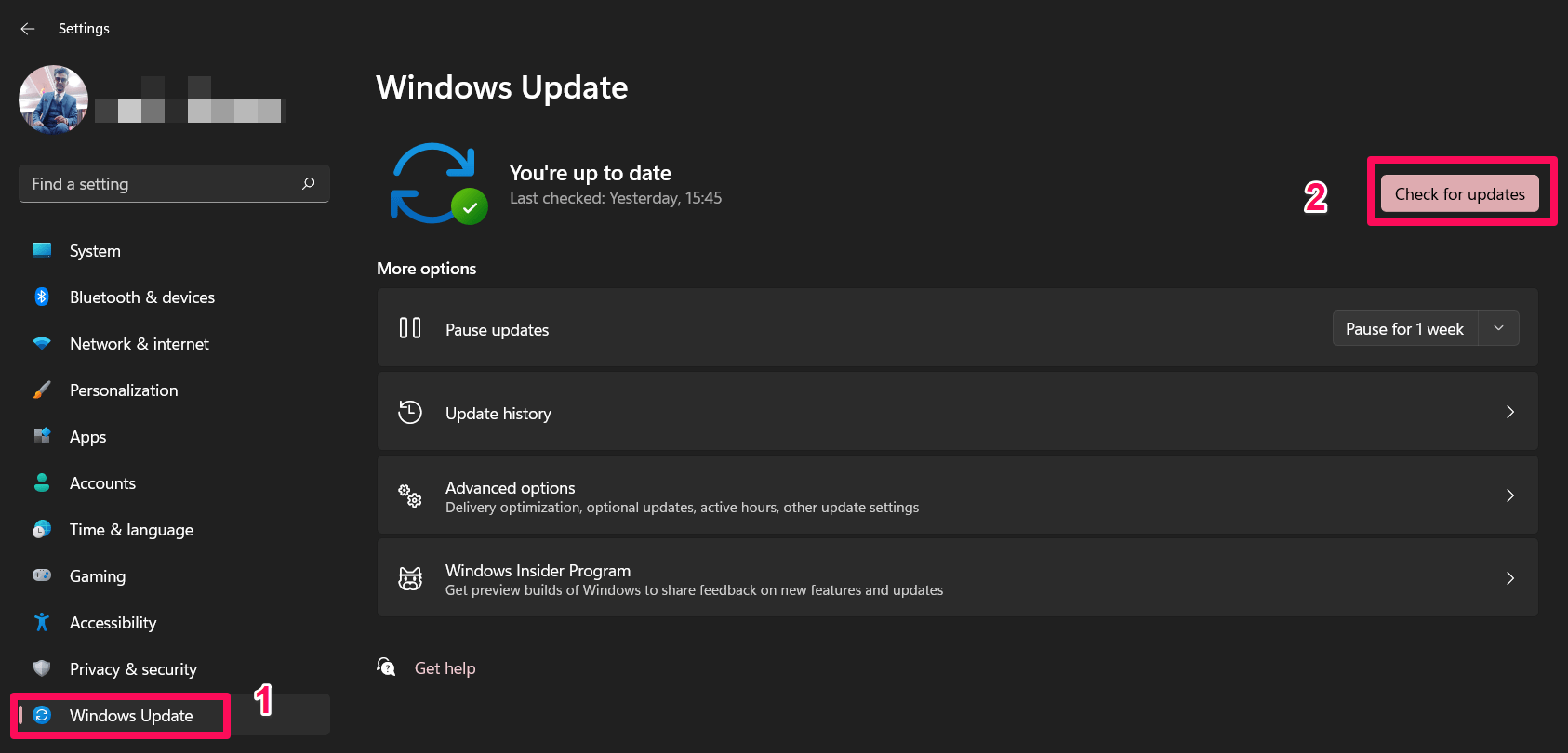
Иногда исправления для стека Bluetooth или подсистемы USB выходят в составе системных обновлений.
Когда эти методы не помогут — что ещё попробовать
- Попробуйте контроллер на другом ПК или в Steam (значит ли аппаратная неисправность).
- Используйте проводное подключение через другой кабель: многие кабели поддерживают только зарядку.
- Поэкспериментируйте с другим Bluetooth‑адаптером (USB‑донгл). Некоторые адаптеры имеют несовместимые чипы.
- Если вы используете стороннее ПО (InputMapper, SCPToolkit), полностью удалите его, прежде чем ставить DS4Windows.
Альтернативные подходы
- Steam Input: если игра запускается через Steam, включите поддержку PlayStation в настройках контроллера Steam и используйте встроенную эмуляцию.
- InputMapper / SCPToolkit: старые утилиты для DS3/DS4 (возможно, менее поддерживаются и конфликтуют с ViGEm).
- Аппаратный адаптер — USB‑приёмник для Xbox/PlayStation (коммерческие адаптеры), которые делают контроллер нативным XInput.
Роль‑ориентированные чек‑листы
Игрок — быстрый чек‑лист:
- Зарядить контроллер и проверить на консоли/телефоне.
- Подключить кабелем — работает ли в играх?
- Удалить устройство в «Устройства и принтеры» и спарить заново через DS4Windows.
- Включить «Hide DS4 Controller» в DS4Windows.
Системный администратор / техник поддержки — расширенный чек‑лист:
- Проверить .NET и Visual C++ Redistributable.
- Установить/переустановить ViGEmBus.
- Проводной тест и логирование в DS4Windows (включить логи).
- Проверка конфликтов с другими драйверами/программами, откат обновлений Windows.
Ментальные модели для отладки
- Разделяй и властвуй: сначала проверяйте физическую связь (кабель/зарядка), затем стек Bluetooth, затем драйверы/приложение.
- Портал виртуализации: ViGEm отвечает за «перевод» контроллера в XInput; если виртуальный драйвер не работает — DS4Windows не поможет.
- Конфликт приложений: два приложения, пытающиеся захватить один и тот же контроллер (Steam + DS4Windows), часто вызывают «невидимость» устройства.
Критерии приёмки (тесты)
- Контроллер распознаётся в DS4Windows и отображается как подключённый.
- В «Устройствах и принтерах» виден виртуальный Xbox 360 Controller (ViGEm) без ошибок.
- Контроллер корректно управляет курсором/игрой без значимых отвалов/лагов при любом режиме подключения (USB/Bluetooth).
- После перезагрузки и циклов спаривания поведение остаётся стабильным.
Тесты на отказ:
- Попробуйте выключить/включить Bluetooth и повторно спарить.
- Запустите игру через Steam с включённой/выключенной поддержкой PlayStation, проверьте поведение.
Пошаговый SOP для техподдержки (короткий)
- Получить информацию: модель контроллера, способ подключения, события после обновления Windows.
- Попросить выполнить быстрые проверки (кабель, другая система).
- Удалить устройство из «Устройства и принтеры» и выполнить чистую переустановку DS4Windows + ViGEm.
- Проверить логи DS4Windows, обновить драйверы Bluetooth/USB.
- Если не помогло — предоставить временное решение (проводное подключение или Steam Input) и эскалировать.
Дерево решений (Mermaid)
flowchart TD
  A[Контроллер не определяется] --> B{Распознаётся по кабелю?}
  B -- Да --> C[Проверить Bluetooth/ViGEm/DS4Windows]
  B -- Нет --> D[Проверить кабель/разъём/контроллер]
  C --> E{ViGEm установлен?}
  E -- Нет --> F[Установить ViGEm и перезагрузить]
  E -- Да --> G{DS4Windows видит контроллер?}
  G -- Нет --> H[Переустановить DS4Windows, включить Hide DS4]
  G -- Да --> I{Игра реагирует?}
  I -- Нет --> J[Проверить Steam Input / конфликт ПО]
  I -- Да --> K[Готово]
  D --> L[Попробовать другой кабель/другой ПК]
Типичные ошибки и как их исправить
- Ошибка: «Controller not found» после обновления Windows — проверьте ViGEm и .NET.
- Ошибка: контроллер появляется, но кнопки не работают корректно — отключите Steam Input или перенастройте профиль в DS4Windows.
- Ошибка: устройство кажется «двойным» — оставьте виртуальный контроллер от ViGEm и отключите физический HID в конфигурации, если требуется.
Совместимость и нюансы для локального рынка
- Провода и Bluetooth‑адаптеры, купленные у непроверенных продавцов, часто не поддерживают передачу данных — используйте качественные кабели.
- Встроенный Bluetooth в старых ноутбуках может иметь ограниченную поддержку современных стеков — рекомендуем внешние адаптеры с чипами Broadcom/Intel.
Безопасность и приватность
DS4Windows не требует передачи личных данных в сеть для базовой работы. Тем не менее, скачивайте приложение и зависимости только с официальных страниц/репозиториев, чтобы избежать модифицированных сборок с бэкдорами.
Частые вопросы (коротко)
- Можно ли использовать DualSense на ПК через DS4Windows? Да, но некоторые функции, такие как адаптивные триггеры и тактильная отдача, могут быть ограничены.
- Нужно ли отключать Steam? Не всегда — но если наблюдаются конфликты, временно отключите PlayStation Configuration Support.
Заключение
DS4Windows остаётся удобным решением для использования контроллеров PlayStation на Windows 11, но зависит от набора компонентов: .NET, Visual C++ и ViGEm. Стандартная последовательность диагностики — проверить физику (кабель/заряд), зависимости, драйверы, затем переустановку DS4Windows и очистку Bluetooth‑пар. Если ни один метод не помогает, используйте альтернативы (Steam Input, аппаратный адаптер) или замените Bluetooth‑донгл.
Важно: перед серьёзной правкой системы сделайте точку восстановления Windows.
Если у вас остались вопросы по конкретной модели контроллера или вы хотите, чтобы мы помогли разобрать логи DS4Windows — опишите модель, способ подключения и версии ПО в комментарии.

Похожие материалы

Несколько аккаунтов Skype: Multi Skype Launcher

Журнал для работы: повысить продуктивность

Персональные звуки уведомлений на Android

Скачивание шоу Hulu для офлайн‑просмотра

Microsoft Start: персонализированная новостная лента
