
Исправление ошибки «Driver overran stack buffer» в Windows
Содержание
- Предварительные действия
- Загрузка Windows в безопасном режиме
- Запуск средства устранения неполадок BSOD
- Отключение Быстрого запуска
- Проверка памяти — Memory Diagnostic
- Сброс или переустановка Windows
- Дополнительные тактики для администраторов и техников
- Плейбук: пошаговое руководство
- Дерево решений (Mermaid)
- Чек-листы, тесты и критерии приёмки
- Краткая сводка и рекомендации
О чём эта статья
Ошибка «Driver overran stack buffer» появляется в результате того, что драйвер попытался записать данные за пределы выделенной области стека. Это приводит к повреждению памяти и может вызвать синий экран смерти (BSOD). Причины обычно связаны с проблемными, устаревшими или несовместимыми драйверами, но также возможны аппаратные неисправности (оперативная память, диск) или конфликты ПО.
Важно: обновления Windows и корректные драйверы — самые частые решения. Если вы работаете в корпоративной среде, подключите инженера по драйверам и соберите дампы памяти для анализа.
Предварительные действия
Попробуйте эти простые шаги до перехода к более сложным методам:
- Установите последние драйверы. Откройте Диспетчер устройств (Device Manager) и проверьте устройства с восклицательными значками. Обновите драйверы через Windows Update, сайт производителя или средствами установки драйверов.
- Обновите Windows через Параметры → Обновление и безопасность.
- Временно отключите антивирус и встроенный брандмауэр Windows, чтобы исключить конфликт. Не забудьте снова включить защиту после теста.
- Запустите проверку системных файлов и образа Windows (SFC и DISM) — инструкции ниже.
- Проверьте состояние накопителя: используйте CHKDSK или утилиты производителя диска.
- Удалите недавно установленное ПО, особенно низкоуровневые утилиты (сетевые фильтры, системные оптимизаторы, виртуальные диски).
- Отключите недавно подключённое оборудование — внешние накопители, адаптеры, карты расширения. Иногда несовместимые устройства устанавливают проблемные драйверы.
Если после этих шагов проблема осталась — продолжайте далее.
1. Загрузка Windows в безопасном режиме
Safe Mode загружает минимальный набор драйверов и служб, что помогает изолировать проблему.
Как войти в безопасный режим (общий способ):
- Нажмите Пуск → Параметры → Обновление и безопасность → Восстановление.
- В разделе “Особые варианты загрузки” нажмите “Перезагрузить сейчас”.
- После перезагрузки перейдите в Диагностика → Дополнительные параметры → Параметры загрузки → Перезагрузить и выберите режим с поддержкой сети или без.
В безопасном режиме:
- Удалите или обновите подозрительные драйверы в Диспетчере устройств.
- Откатите последние обновления драйверов, если ошибка появилась после обновления.
- Используйте точку восстановления системы, если она доступна.
2. Запуск средства устранения неполадок BSOD
Если система загружается, воспользуйтесь встроенным средством устранения неполадок:
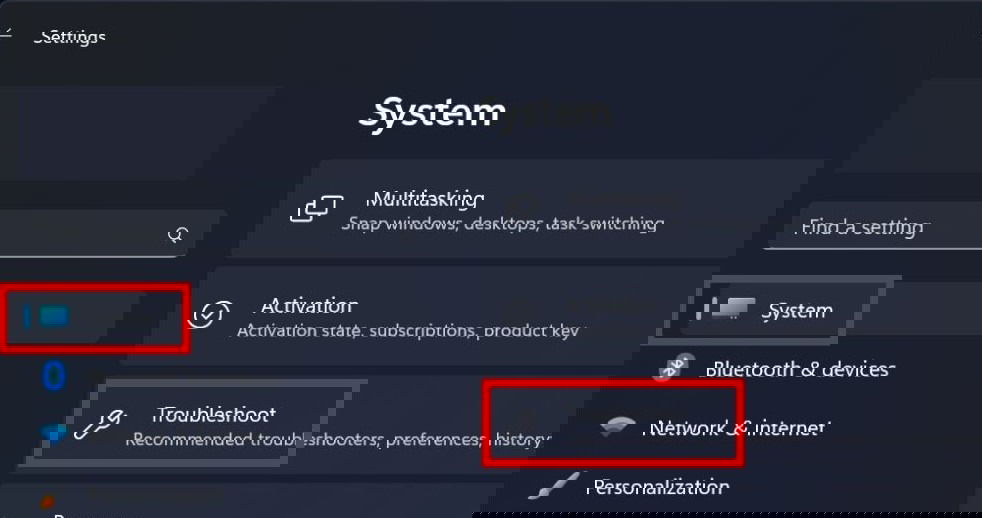
- Нажмите Win + I → Параметры → Система → Устранение неполадок.
- В разделе “Рекомендуемые параметры устранения неполадок” выберите “Запускать автоматически, затем уведомлять”.
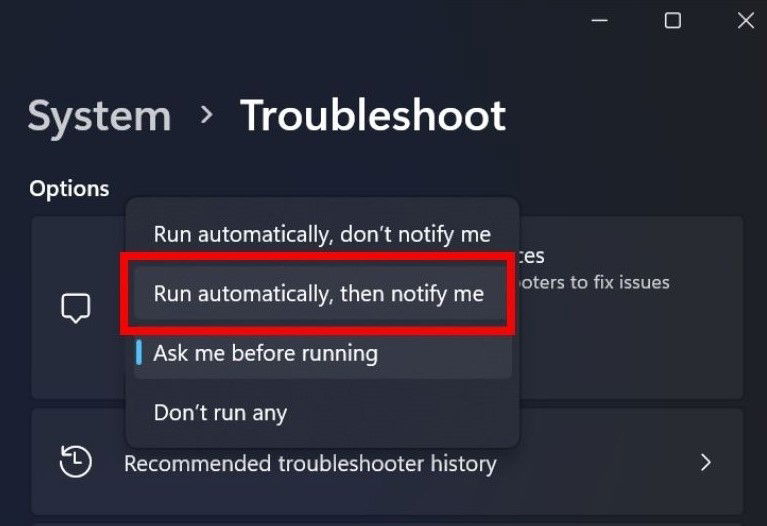
Для старых версий Windows 10 (до 1809): Параметры → Обновление и безопасность → Устранение неполадок → Дополнительные средства устранения неполадок → “Синий экран” (появится при наличии проблемы).
Средство попытается обнаружить и автоматически исправить известные проблемы. После завершения перезагрузите компьютер и проверьте состояние.
3. Отключение Быстрого запуска
Быстрый запуск (Fast Startup) экономит время загрузки, но может временами конфликтовать с драйверами, особенно при гибернации.
Отключить Быстрый запуск можно из Панели управления:
- Откройте Панель управления → Оборудование и звук → Электропитание → Действия кнопок питания → Изменение параметров, которые сейчас недоступны.
- Снимите флажок “Включить быстрый запуск (рекомендуется)” и сохраните изменения.
Или отключить гибернацию (в результате Fast Startup также отключится) через Командную строку (запустите от имени администратора):
powercfg /h off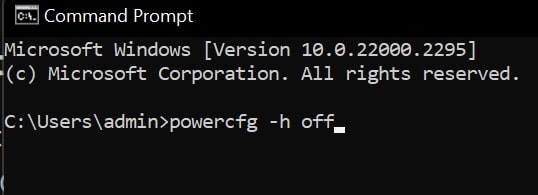
Перезагрузите ПК и проверьте, повторяется ли ошибка.
4. Проверка памяти — Windows Memory Diagnostic
Ошибки памяти (RAM) могут приводить к тому, что драйвер записывает неверные данные, вызывая BSOD.
- Нажмите Win + R, введите
mdsched.exeи нажмите Enter. - Выберите “Перезагрузить сейчас и проверить наличие проблем (рекомендуется)”.
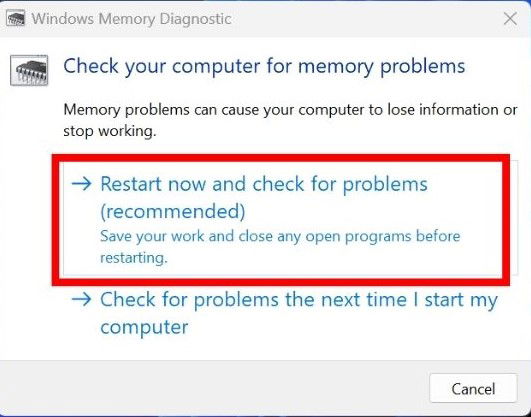
Инструмент выполнит тесты при загрузке и сообщит о найденных ошибках. Если тест показывает ошибки памяти, замените модули RAM или проверьте слоты и контакты.
Дополнительно: для углублённой проверки используйте MemTest86 (загрузочная флешка) — длительный, но надёжный тест.
5. Сброс или переустановка Windows
Если предыдущие методы не помогли, сброс Windows удалит проблемные драйверы и системные файлы.
- Параметры → Обновление и безопасность → Восстановление → “Начать” в разделе “Вернуть компьютер в исходное состояние”.
- Выберите “Сохранить мои файлы” или “Удалить всё” в зависимости от ситуации.
Перед сбросом обязательно создайте резервные копии важных данных.
Если планируете полную чистую установку — загрузите официальный образ Windows с сайта Microsoft и выполните установку с загрузочной флешки.
Дополнительные тактики для администраторов и техников
- Анализ дампов памяти: используйте WinDbg или инструменты от Microsoft (Windows Debugger) для изучения minidump (.dmp). Ключевой модуль в дампе может указать проблемный драйвер.
- Driver Verifier — утилита для выявления проблемных драйверов. Запускать осторожно: она специально вызывает проверки, которые могут привести к BSOD, чтобы зафиксировать виновный драйвер. Команды:
verifierЗапустите Verifier, создайте стандартный профиль, выберите подозрительные драйверы или “Автоматически выбранные” и перезагрузите. После получения BSOD извлеките дамп и отключите Verifier командой:
verifier /reset- Откат драйверов: в Диспетчере устройств выберите устройство → Свойства → Драйвер → “Откатить драйвер“.
- Обновление BIOS/UEFI: иногда старое микропрограммное обеспечение вызывает несовместимости драйверов. Обновляйте только с официального сайта производителя и соблюдайте инструкции.
Плейбук: пошаговое руководство для устранения
- Сохраняйте данные — резервная копия.
- Обновите Windows и все драйверы через официальные источники.
- Запустите SFC и DISM:
sfc /scannow
DISM /Online /Cleanup-Image /RestoreHealth- Проверьте диск:
chkdsk C: /f /r- Запустите Windows Memory Diagnostic (или MemTest86).
- Отключите Быстрый запуск и перезагрузите.
- Загрузитесь в безопасном режиме: удалите или откатите подозрительные драйверы.
- При необходимости используйте Driver Verifier (только для опытных пользователей/техников).
- Если виновник найден — установите совместимый драйвер/обновление или замените устройство.
- В крайнем случае — сброс или чистая установка Windows.
Important: при использовании Driver Verifier и анализе дампов действуйте по регламенту компании — сохранение логов и последовательность действий критичны для корпоративной среды.
Дерево решений (быстрый выбор метода)
flowchart TD
  A[Начало: появляется BSOD «Driver overran stack buffer»] --> B{Можно загрузиться в Windows?}
  B -- Да --> C[Обновить Windows и драйверы]
  C --> D{Проблема устранена?}
  D -- Да --> Z[Завершить]
  D -- Нет --> E[Запустить SFC и DISM]
  E --> F{Ошибки системных файлов?}
  F -- Да --> G[Исправить, перезагрузить]
  F -- Нет --> H[Запустить диагностку памяти]
  H --> I{Память в порядке?}
  I -- Нет --> J[Заменить/перепроверить RAM]
  I -- Да --> K[Загрузиться в безопасном режиме и проверить драйверы]
  K --> L{Найден проблемный драйвер?}
  L -- Да --> M[Откат/удаление/переустановка драйвера]
  L -- Нет --> N[Запустить Driver Verifier и проанализировать дампы]
  N --> O{Виновник найден?}
  O -- Да --> M
  O -- Нет --> P[Сброс или чистая переустановка Windows]
  B -- Нет --> Q[Загрузиться с носителя/Восстановление → Безопасный режим]
  Q --> K
  Z --> R[Мониторинг: следить за обновлениями и бэкапами]
Чек-листы и роли
Чек-лист для домашнего пользователя:
- Сделать резервную копию важных данных.
- Обновить Windows и драйверы через Центр обновления и сайт производителя.
- Запустить SFC и DISM.
- Проверить память и диски.
- Временно отключить антивирус и проверить повторяемость ошибки.
Чек-лист для системного администратора / техникa:
- Собрать дампы памяти и системные логи (Event Viewer).
- Запустить Driver Verifier в контролируемой среде.
- Проанализировать дампы через WinDbg, найти вызывающий модуль.
- Проверить совместимость драйверов с версией Windows и политиками безопасности.
- Подготовить откатный план и уведомить пользователей о простое.
Критерии приёмки (после ремонта):
- Система стабильно загружается в течение 48 часов без повторного BSOD.
- В логах Event Viewer нет повторяющихся ошибок, связанных с тем же драйвером.
- Результаты SFC/CHKDSK возвращают отсутствие критических ошибок.
Тесты и сценарии приёмки:
- Воспроизведение нагрузки: запуск тех задач, которые обычно приводили к ошибке (игры, видео, сетевой трафик).
- Мониторинг памяти и температур (для исключения аппаратных причин).
- Проверка обновлений: установить обновления и убедиться, что проблема не возвращается.
Когда эти методы не подходят (исключения)
- Если тест памяти показывает аппаратные ошибки — программные правки не помогут, требуется замена модулей RAM.
- Если диск имеет физические повреждения — нужны замена или клонирование данных на новый диск.
- В корпоративной среде с клонированными образами: локальное обновление драйверов может ломать совместимость с управляемым образом — согласуйте изменения с IT-политикой.
Короткая терминология (1‑строчная)
- BSOD — «синий экран смерти», критическая ошибка Windows.
- SFC — System File Checker, утилита проверки системных файлов.
- DISM — инструмент обслуживания образов Windows для восстановления компонентов.
- Driver Verifier — встроенная утилита для стресс-тестирования драйверов.
Советы по предотвращению повторов
- Используйте только официальные драйверы от производителей оборудования или централизованно проверенные пакеты в корпоративной сети.
- Регулярно обновляйте систему и драйверную базу, но перед массовым развёртыванием тестируйте изменения в контролируемой среде.
- Храните резервные образы системы, чтобы быстро откатиться в случае массовых проблем после обновлений.
Социальный анонс (кратко)
Если у вас появляется синий экран с сообщением “Driver overran stack buffer”, следуйте этому руководству: обновите драйверы, запустите SFC/DISM, проверьте память и используйте безопасный режим. Полный плейбук и дерево решений внутри статьи.
Заключение
Ошибку «Driver overran stack buffer» чаще всего вызывает проблемный драйвер, но источником могут быть и аппаратные неполадки. Структурированный подход — от простых обновлений и сканов до анализа дампов и использования Driver Verifier — обычно приводит к выявлению и устранению причины. Если все программные методы не помогают, подготовьте план замены оборудования или чистой переустановки Windows.
Image credit: DepositPhotos. All screenshots by Khizer Kaleem.

Похожие материалы

Несколько аккаунтов Skype: Multi Skype Launcher

Журнал для работы: повысить продуктивность

Персональные звуки уведомлений на Android

Скачивание шоу Hulu для офлайн‑просмотра

Microsoft Start: персонализированная новостная лента
