
Перетаскивание в Firefox не работает — как исправить
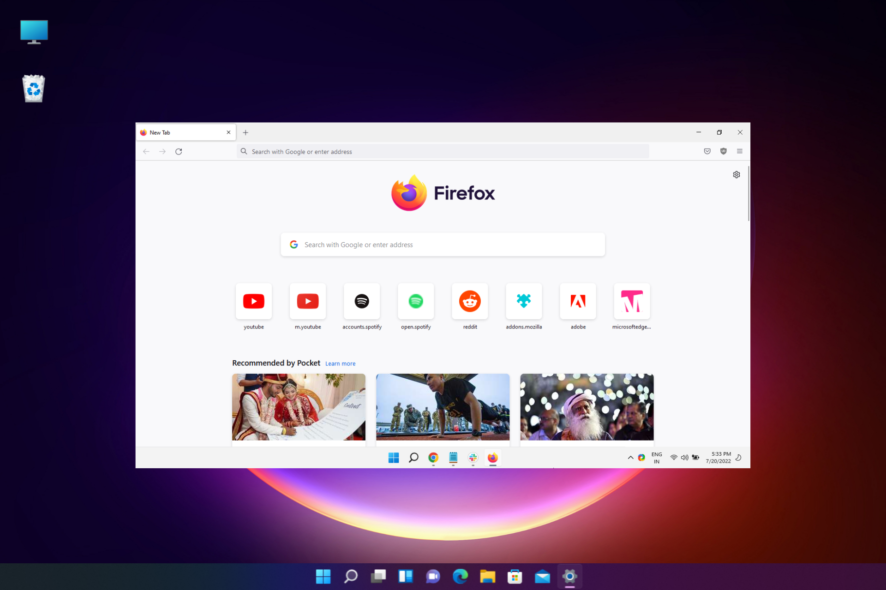
Ищете способ перетащить изображение, файл или ссылку из браузера Firefox на рабочий стол или в другую программу, но ничего не происходит? Это распространённая проблема с момента выхода Firefox 68. В статье подробно объясняю причины и даю набор проверенных решений для Windows и macOS.
Почему перестаёт работать перетаскивание в Firefox?
Коротко: проблема чаще всего возникает потому, что включён Firefox Launcher Process, а на компьютере отключён UAC (User Account Control). Launcher Process — это механизм безопасности Firefox, цель которого предотвратить перезапись системных файлов вредоносным кодом. Когда Windows блокирует передачу данных от процессов с более низкими привилегиями к процессам с более высокими привилегиями, попытки перетащить объект могут прерываться.
Определения в одну строку:
- Launcher Process — вспомогательный процесс Firefox для запуска основного процесса с повышенными правами, используемый для безопасности и обновлений.
- UAC (Контроль учетных записей) — системный механизм Windows, который управляет повышением привилегий приложений.
Важно: перед изменением системных настроек сделайте резервную копию важных данных и отметьте, какие изменения вы вносите, чтобы можно было откатиться.
Как проверить, включён ли Launcher Process в Firefox
- Откройте Firefox, нажмите на три полоски в правом верхнем углу и выберите “Справка”.
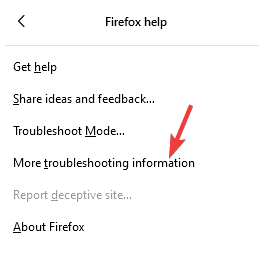
- Нажмите “Дополнительная информация для устранения неполадок”.
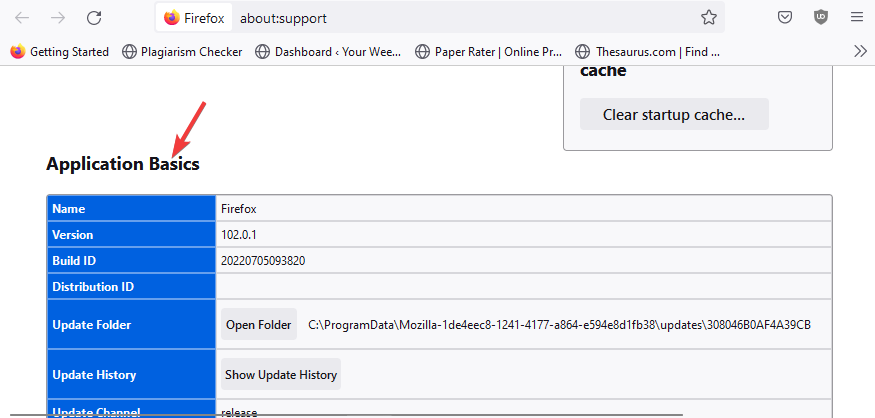
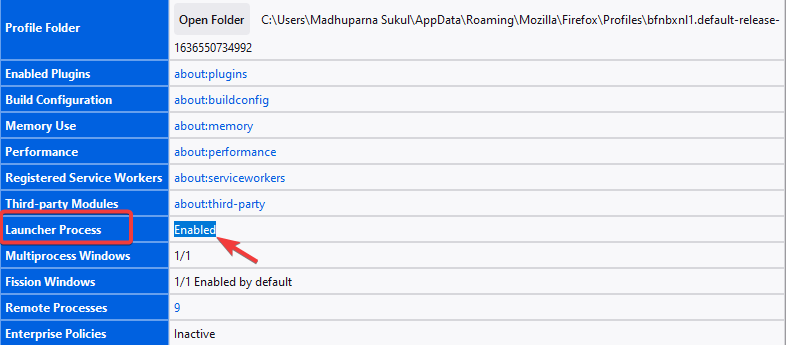
- На странице поддержки Firefox найдите раздел “Основы приложения” и строку “Launcher Process”.
- Если там указано “Enabled” (Включено) — это подтверждает возможную причину проблемы.
Быстрые решения (Windows)
Ниже — пошаговые действия в порядке простоты и безопасности. После каждого шага проверяйте, заработало ли перетаскивание.
1. Включите контроль учётных записей (UAC)
- Нажмите Win + R, чтобы открыть окно “Выполнить”.
- Введите
useraccountcontrolsettingsи нажмите Enter.
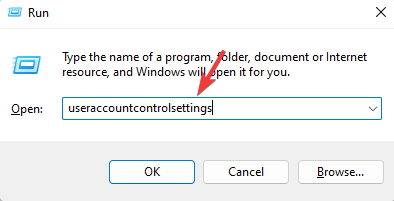
- В окне “Параметры контроля учётных записей” передвиньте ползунок на позицию “Всегда уведомлять”.
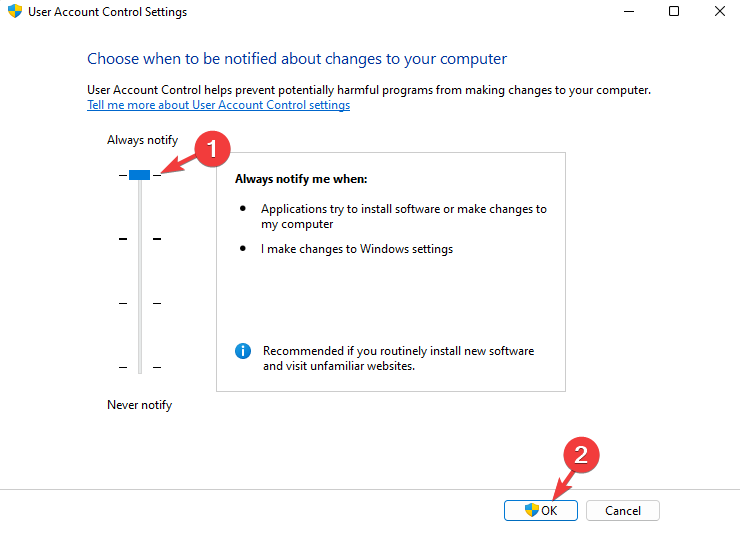
- Нажмите OK и перезагрузите систему (если потребуется).
Пояснение: когда UAC включён, разделение на уровни целостности (integrity levels) становится корректным, и процессы с низкими привилегиями могут безопасно взаимодействовать.
2. Не запускайте Firefox от имени администратора
- На рабочем столе правой кнопкой мыши кликните по ярлыку Firefox и выберите “Свойства”.
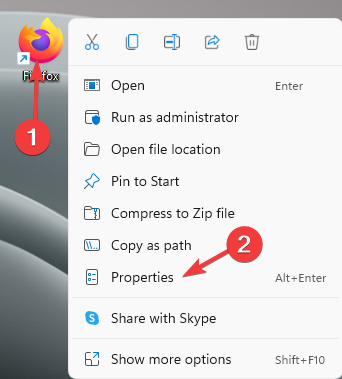
- Перейдите на вкладку “Совместимость”.
- В блоке “Параметры” снимите галочку с “Запускать эту программу от имени администратора”.
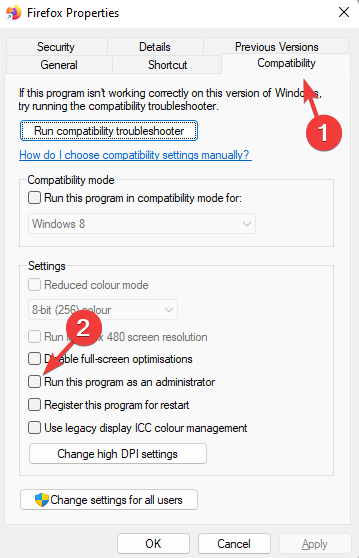
- Нажмите “Применить” и OK.
Почему это помогает: запуск браузера с повышенными правами меняет контекст безопасности процесса и блокирует передачу данных в приложения с более низкими правами.
3. Запустить Firefox с параметром -no-deelevate
Если предыдущие шаги не помогли, можно попробовать параметр, который предотвращает повторное повышение прав (deelevate):
- Правой кнопкой мыши на ярлык Firefox -> “Свойства”.
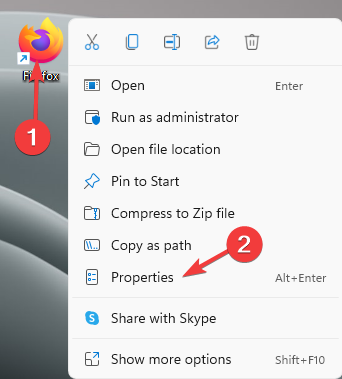
- На вкладке “Ярлык” в поле “Объект” добавьте в конец путь
-no-deelevateпосле"firefox.exe".
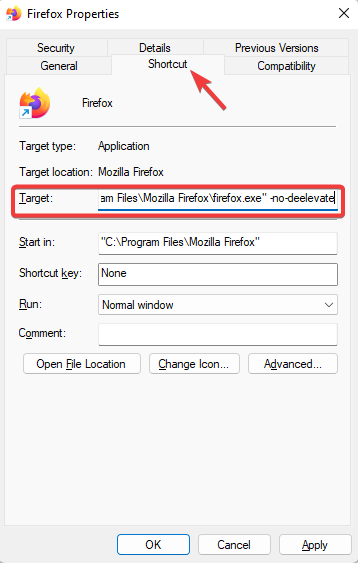
- Нажмите “Применить” и OK, затем перезапустите Firefox.
Этот параметр предотвращает использование механизма deelevate/launcher и может восстановить нормальное поведение перетаскивания.
4. Создайте новый профиль Firefox
В адресной строке введите
about:profilesи нажмите Enter.Нажмите “Создать новый профиль”.
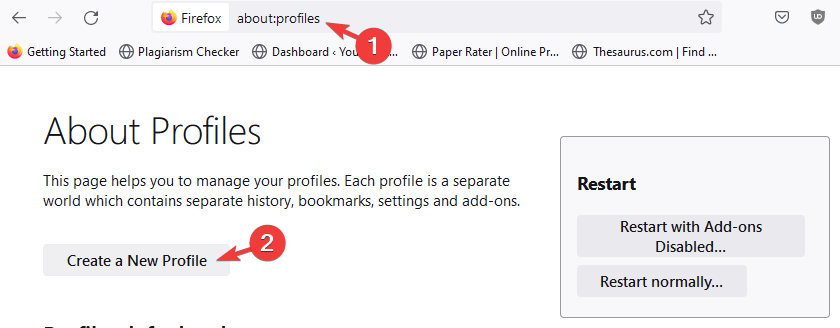
- Следуйте мастеру создания профиля, нажимая “Далее” и затем завершите процесс.
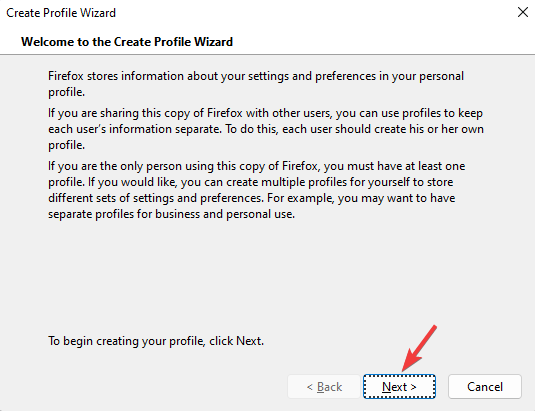
Создание нового профиля помогает, если проблема вызвана повреждёнными настройками или расширениями. После создания нового профиля перенесите нужные данные (закладки, пароли) и проверьте перетаскивание.
5. Проверка расширений и конфликтов в macOS
На Mac проблема часто связана с расширением Tor Button. Откройте менеджер дополнений (about:addons) и удалите Tor Button, если он установлен. Также убедитесь, что у Firefox есть доступ к перетаскиванию файлов в системных настройках macOS (безопасность и конфиденциальность).
6. Временная альтернатива: копировать и вставлять
Если срочно нужно переместить файл, используйте Copy→Paste (Копировать/Вставить) как временное решение: выделите объект в Firefox, нажмите Ctrl+C и вставьте туда, куда требуется (Ctrl+V).
Проблемы с перетаскиванием закладок
Firefox скрывает префикс http:// в адресной строке, чтобы убрать визуальный шум. На сайтах, где отображается https://, перетаскивание адреса на панель закладок работает корректно, а на обычных http:// — нет. Чтобы вернуть отображение http:// и восстановить возможность перетаскивания:
- В адресной строке введите
about:configи согласитесь с предупреждением “Принять риск и продолжить”.
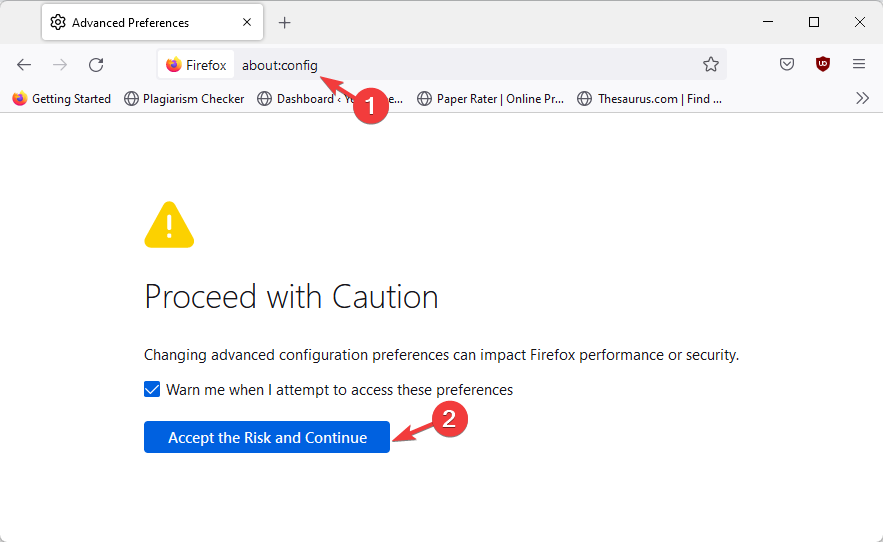
- В строке поиска введите
urlb. - Найдите параметр
browser.urlbar.trimURLsи переключите его значение сtrueнаfalse.
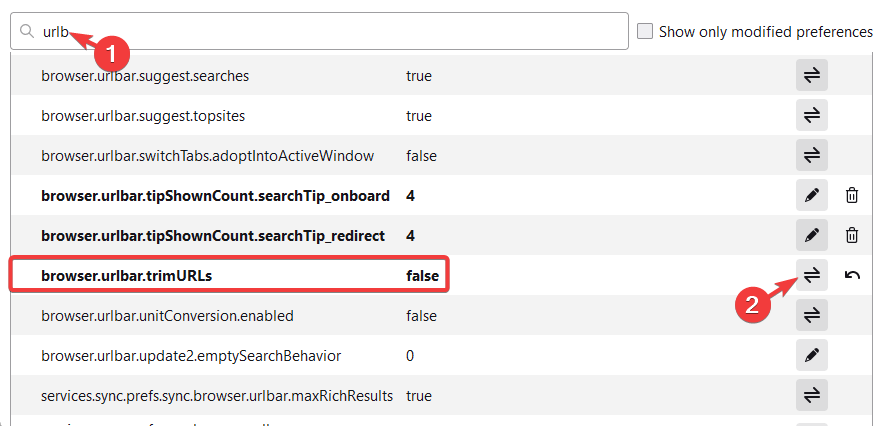
После этого в адресной строке снова будет отображаться http://, и перетаскивание таких адресов на панель закладок снова станет возможным.
Когда перечисленные методы не помогают — возможные причины и варианты
- Системная политика администратора (групповые политики) блокирует изменение уровня привилегий процессов.
- Антивирус или корпоративный агент безопасности перехватывает операции перетаскивания.
- Конфликтующее расширение (иногда даже неочевидное: менеджер загрузок, интеграции с почтой и т. п.).
- Баг в конкретной версии Firefox — проверьте Bugzilla и обновления.
Совет: если вы в корпоративной среде, согласуйте изменения с IT-отделом.
Диагностический чеклист по ролям
Пользователь:
- Попробуйте запустить Firefox в обычном режиме (не администратором).
- Включите UAC и перезагрузите ПК.
- Отключите все расширения и проверьте проблему в новом профиле.
Системный администратор:
- Проверьте групповые политики, которые могут изменять UAC и контекст запуска приложений.
- Проверьте логи антивируса и EDR на предмет блокировки межпроцессного взаимодействия.
Разработчик веб-приложения:
- Проверьте реализацию drag and drop по рекомендациям MDN Web Docs.
- Тестируйте поведение в разных версиях Firefox и на разных уровнях привилегий.
Мини-методология устранения неисправности
- Убедиться, что проблема воспроизводится (описать шаги).
- Проверить UAC и режим запуска Firefox.
- Запустить в чистом профиле без расширений.
- Проверить системные политики и антивирус.
- Если баг подтверждён — поискать запись в Bugzilla и обновить Firefox.
- При необходимости откатить изменения по шаблону ниже.
Дерево решений (Mermaid)
flowchart TD
  A[Перетаскивание не работает] --> B{Запущен Firefox как админ?}
  B -- Да --> C[Отключить запуск от админа]
  B -- Нет --> D{UAC включён?}
  C --> E[Проверить поведение]
  D -- Нет --> F[Включить UAC]
  D -- Да --> G{Launcher Process включён?}
  F --> E
  G -- Да --> H[Добавить -no-deelevate или создать новый профиль]
  G -- Нет --> I[Отключить расширения/проверить антивирус]
  H --> E
  I --> E
  E --> J{Работает?}
  J -- Да --> K[Готово]
  J -- Нет --> L[Проверить Bugzilla/переустановить или перейти на другой браузер]
Критерии приёмки
- Перетаскивание изображения/файла из Firefox на рабочий стол работает без ошибок.
- Перетаскивание закладок добавляет запись в панель закладок.
- У пользователя не нарушены политики безопасности и восстановлен исходный профиль при откате.
Шаблон отката изменений (rollback)
- Восстановите значение
browser.urlbar.trimURLsесли изменяли. - Уберите параметр
-no-deelevateиз ярлыка, если добавляли. - Верните флажок “Запускать эту программу от имени администратора” в исходное состояние (если он был включён специально).
- Откатите изменения в групповых политиках при участии администратора.
- Если создавали новый профиль, переключитесь обратно на старый профиль через
about:profiles.
Важно: выполняйте откат только в случае понятных и зафиксированных изменений.
Советы по безопасности и конфиденциальности
- Не отключайте UAC навсегда без обоснованной причины. UAC защищает систему от несанкционированных изменений.
- Проверяйте расширения и их разрешения: некоторые дополнения требуют доступа к файлам и могут мешать перетаскиванию.
- В корпоративной среде заранее согласуйте изменения с безопасниками.
Альтернативный вариант: сменить браузер
Если Firefox регулярно вызывает проблемы, рассмотрите альтернативу: Opera One, Chrome или Edge. Opera One упоминается как лёгкий и часто обновляемый браузер с поддержкой стандартных функций, включая drag and drop. Прежде чем мигрировать, экспортируйте закладки и пароли.
Когда это ошибка браузера
Если после всех проверок проблема остаётся и её воспроизводят другие пользователи на той же версии Firefox, вероятно это баг. Проверьте Bugzilla (официальное хранилище багрепортов Mozilla) на предмет идентичных записей и патчей. Часто решение содержится в обновлении браузера.
Справочные ссылки и ресурсы
- MDN Web Docs — рекомендации по реализации Drag and Drop в JavaScript.
- Bugzilla.mozilla.org — база багрепортов Firefox.
Однострочный глоссарий
- UAC — механизм Windows для управления правами приложения.
- Launcher Process — механизм запуска/обновления Firefox с отдельным процессом.
- Deelevate/no-deelevate — процессы повышения/снижения привилегий для запуска приложений.
Заключение
Проблема с перетаскиванием в Firefox чаще всего решается изменением контекста безопасности: включением UAC, исключением запуска от администратора или применением параметра -no-deelevate. Если эти шаги не помогают — создайте новый профиль, отключите расширения и проверяйте системные политики и антивирусы. Если всё это не привело к успеху, ищите информацию о баге в Bugzilla или временно используйте альтернативный браузер.
Примечание: если вы хотите, я могу подготовить пошаговый чеклист для вашей конкретной среды (дом, офис, корпоративная сеть) или помочь сформировать багрепорт для Bugzilla.

Похожие материалы

Несколько аккаунтов Skype: Multi Skype Launcher

Журнал для работы: повысить продуктивность

Персональные звуки уведомлений на Android

Скачивание шоу Hulu для офлайн‑просмотра

Microsoft Start: персонализированная новостная лента
