
Как исправить проблемы Dota 2 в Windows 10
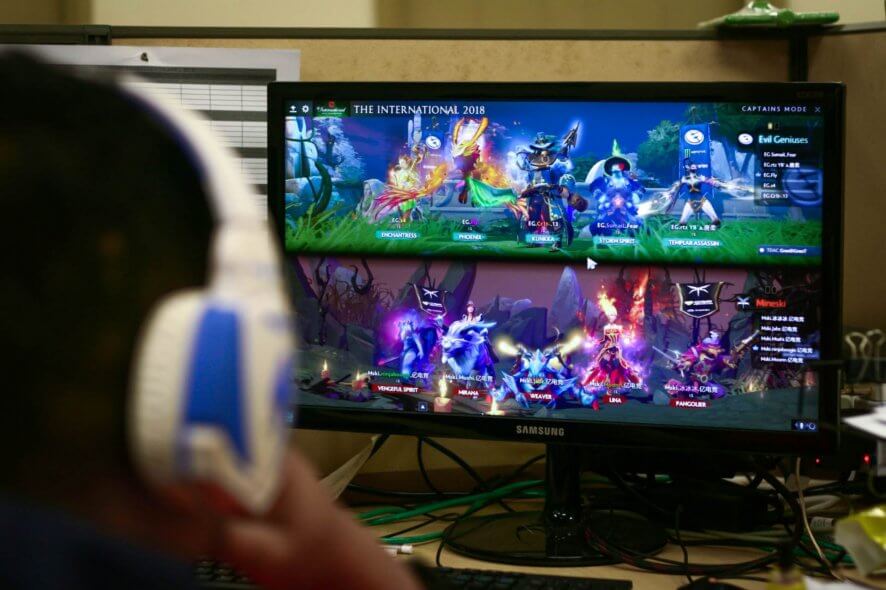
Краткая иллюстрация распространённых симптомов: чёрный экран, просадки FPS и зависания после обновления движка.
Если Dota 2 на Windows 10 даёт чёрный экран, фризы или падение FPS — начните с простых проверок: отключите масштабирование при высоком DPI, проверьте целостность кэша в Steam, добавьте папку Steam в исключения Защитника Windows и установите правильные настройки графики в панели управления видеодрайвера. Если это не помогает — выполните пошаговый план диагностики внизу статьи.
Введение
Dota 2 остаётся одной из самых популярных мультиплеерных игр, но после перехода на новый игровой движок у части игроков возникли проблемы на Windows 10: чёрный экран при запуске, фризы (stuttering), просадки FPS, проблемы с переключением графических адаптеров и ошибки совместимости. В этой статье собраны проверенные решения и наборы действий для игроков и системных администраторов — понятными шагами и с контрольными пунктами.
Ключевые термины (одно предложение):
- DPI — плотность точек на дюйм; влияет на масштабирование элементов интерфейса.
- Affinity — привязка процесса к определённым ядрам CPU; может повлиять на распределение нагрузки.
- Stuttering — периодические заикания/фризы в отображении, отличающиеся от постоянного низкого FPS.
Важно: перед изменением настроек BIOS или драйверов сделайте резервную копию важных данных и записей настроек.
Быстрые проверки перед стартом
- Перезагрузите компьютер и убедитесь, что Windows и драйверы видеокарты обновлены.
- Запустите Steam как администратор.
- Закройте фоновые приложения (антивирусы, оверлеи, записи экрана), которые могут влиять на производительность.
Решение 1 — Отключить масштабирование при высоком DPI
Если при запуске Dota 2 появляется чёрный экран или интерфейс выглядит неправильно, отключите масштабирование:
- Откройте Проводник и перейдите в папку установки Dota 2. По умолчанию это каталог Steam, например:
- C:\Program Files (x86)\Steam\SteamApps\common\dota 2 beta\game\bin\
- Найдите dota2.exe, щёлкните правой кнопкой мыши и выберите Свойства.
- Перейдите на вкладку Совместимость.
- Поставьте галочку Отключить масштабирование при высоком DPI и Запускать от имени администратора. Убедитесь, что режим совместимости отключён.
- Нажмите Применить и ОК, затем перезапустите игру.
Примечание: на некоторых версиях Windows 10 пункт формулируется как “Изменить параметры высокого DPI” — откройте это окно и выберите “Отключить поведение масштабирования”.
Решение 2 — Проверить целостность файлов игры через Steam
Если игра подтормаживает или вылетает, проверьте файлы:
- Откройте Steam.
- В библиотеке правой кнопкой по Dota 2 → Свойства.
- Перейдите во вкладку Локальные файлы.
- Нажмите Проверить целостность файлов игры.
- Дождитесь завершения и перезапустите игру.
Это восстановит повреждённые или отсутствующие файлы без потери настроек аккаунта.
Решение 3 — Исключить папку Steam из Защитника Windows и отключить службы геолокации
Антивирусы и системные службы могут сканировать файлы в реальном времени и вызывать задержки.
Добавление исключения в Защитнике Windows:
- Откройте Параметры → Обновление и безопасность.
- Выберите Безопасность Windows → Защита от вирусов и угроз → Управление настройками → Добавить или удалить исключение.
- Добавьте весь каталог Steam (например, C:\Program Files (x86)\Steam).
Отключение Служб геолокации:
- Откройте Параметры → Конфиденциальность → Геолокация.
- Переключите геолокацию в положение Выкл.
Важно: исключения антивируса повышают риск безопасности; добавляйте только проверенные каталоги и при необходимости используйте исключения только на время игры.
Решение 4 — Изменить привязку процесса (Process Affinity)
Если CPU не загружен равномерно и вы видите просадки FPS, попробуйте привязать процесс ко всем ядрам:
- Запустите Dota 2.
- Сверните игру (Alt + Tab).
- Откройте Диспетчер задач (Ctrl + Shift + Esc).
- Перейдите на вкладку Подробности.
- Найдите dota2.exe в списке процессов.
- Правый клик → Задать соответствие и убедитесь, что отмечены все доступные ядра.
- Нажмите ОК и вернитесь в игру.
Если это не помогает, вместо соответствия попробуйте Задать приоритет → Высокий, но используйте это осторожно, чтобы система не стала нестабильной.
Решение 5 — Настройки в панели управления Nvidia
Если у вас дискретная Nvidia, убедитесь, что для Dota 2 выбран высокопроизводительный процессор:
- Откройте Панель управления Nvidia.
- Перейдите в Управление параметрами 3D.
- Выберите вкладку Настройки программ.
- Добавьте dota2.exe из папки установки (по умолчанию C:\Program Files (x86)\Steam\SteamApps\common\dota 2 beta\game\bin\dota2.exe).
- В параметре Предпочтительный графический процессор выберите Высокая производительность Nvidia.
- Примените изменения и перезапустите игру.
Для AMD — аналогичные шаги выполняются в Radeon Settings или Catalyst Control Center.
Решение 6 — Отключить переключаемую графику в BIOS
Если у вас есть интегрированная и дискретная видеокарта, функция Switchable Graphics может вызывать конфликты.
- Перезагрузите компьютер.
- Во время загрузки нажимайте F2, F12 или Delete (зависит от материнской платы), чтобы войти в BIOS.
- Найдите опцию Switchable Graphics или подобную (раздел Advanced/Graphics).
- Отключите её и сохраните изменения.
- Перезагрузите систему.
Важно: интерфейсы BIOS отличаются у разных производителей; изменения в BIOS вносятся на ваш риск.
Когда эти методы не помогают — дополнительные шаги и альтернативы
- Обновите или верните драйвер видеокарты: иногда последние драйверы решают проблему, а иногда баги появляются в новых версиях — попробуйте откат.
- Отключите все оверлеи: Steam Overlay, Discord Overlay, Nvidia ShadowPlay, RivaTuner и т.п.
- Запустите игру в режиме окна без рамки и проверьте, сохраняется ли проблема.
- Попробуйте временно установить более старую версию Windows 10 или другой билд драйвера, если проблема началась после обновления.
Контрпримеры — когда пункты выше не сработают:
- Если проблема аппаратная (перегрев GPU/CPU, дефект видеокарты), программные методы не помогут.
- Если у вас специфический мод или пользовательские скрипты для клиента — их нужно отключить.
Пошаговый план диагностики (Playbook)
- Перезагрузка системы и проверка обновлений Windows и драйверов.
- Проверка целостности файлов игры через Steam.
- Временное отключение антивируса и добавление исключения для Steam.
- Отключение масштабирования DPI и запуск от имени администратора.
- Проверка настроек видеодрайвера (Nvidia/AMD) для dota2.exe.
- Привязка процесса к ядрам и установка приоритета.
- Тестирование без оверлеев и фоновых записьных программ.
- Проверка работы в безопасном режиме графики или на другом ПК.
Критерии приёмки
- После каждого шага фиксируйте: время воспроизведения без проблем, частоту и длительность фризов.
- Если после шага 4 проблема исчезла — задача закрыта, верните остальные фоновые службы по одной, чтобы найти виновника.
Контрольный список для ролей
Для игрока:
- Перезагрузить ПК
- Проверить обновления Windows и драйверов
- Проверить целостность файлов в Steam
- Отключить масштабирование DPI
- Добавить папку Steam в исключения антивируса
- Отключить геолокацию и фоновые приложения
Для системного администратора:
- Проверить логи системы (Event Viewer) на ошибки приложения
- Собрать дамп процесса при падении
- Тест на другом оборудовании/сборке драйверов
- Предложить откат драйвера или BIOS-обновление
Тесты и критерии приёмки
Примеры тестов, которые следует выполнить после каждого изменения:
- 30 минут игры в обычном режиме (минимум 1 матч) без фризов.
- 10 минут быстрой смены сцен с интенсивной графикой (teamfight) — отсутствие кратковременных заморозок.
- Проверка температуры CPU/GPU во время игры — не выше порога производителя.
Если тесты пройдены — решение считается успешным.
Диаграмма принятия решения
flowchart TD
  A[Проблема: чёрный экран/фризы] --> B[Перезагрузить и обновить драйвер]
  B --> C{Проблема исчезла}
  C -- Да --> Z[Готово]
  C -- Нет --> D[Проверить целостность файлов Steam]
  D --> E{Проблема исчезла}
  E -- Да --> Z
  E -- Нет --> F[Отключить масштабирование DPI]
  F --> G{Проблема исчезла}
  G -- Да --> Z
  G -- Нет --> H[Исключить папку Steam из Защитника]
  H --> I{Проблема исчезла}
  I -- Да --> Z
  I -- Нет --> J[Настройки графики в панели Nvidia/AMD]
  J --> K{Проблема исчезла}
  K -- Да --> Z
  K -- Нет --> L[Проверка BIOS: Switchable Graphics]
  L --> M{Проблема исчезла}
  M -- Да --> Z
  M -- Нет --> N[Аппаратная диагностика / тест на другом ПК]
  N --> O[Обратиться в поддержку Valve]
Советы по безопасности и приватности
- Добавление исключений в антивирус уменьшает уровень защиты; используйте их только для доверенных каталогов.
- При обращении в техподдержку приложите логи Steam и дампы ошибок, но не публикуйте личные данные в открытом доступе.
Совместимость и миграция
- Большинство шагов одинаковы для Windows 10 и Windows 11, но на Windows 11 пункты DPI и параметры безопасности могут называться чуть иначе.
- Владельцы ноутбуков с гибридной графикой должны проверить настройки энергопланов и профили переключения GPU в дополнение к BIOS.
Часто задаваемые вопросы
Q: Игра начала глючить после обновления Windows — что делать?
A: Попробуйте откат обновлений или дождаться исправления в следующем релизе драйвера. Временно откат драйвера GPU помогает восстановить стабильность.
Q: Можно ли отключать Защитник Windows навсегда?
A: Рекомендуется не отключать его полностью. Лучше добавить исключение для каталога Steam или настроить правила, чем полностью отключать защиту.
Q: Игра стабильна, но задержки в сетевой игре остаются. Это проблема клиента?
A: Вероятно, это сетевой лаг. Проверьте пинг, трассировку до сервера и настройки сетевого оборудования.
Короткое руководство для объявления в сообществе (100–200 слов)
Если Dota 2 у вас вылетает или подтормаживает на Windows 10: сначала проверьте целостность файлов через Steam, отключите масштабирование при высоком DPI в свойствах dota2.exe и добавьте папку Steam в исключения Защитника Windows. Для ноутбуков с двумя видеокартами отключите Switchable Graphics в BIOS или выберите для Dota 2 «Высокую производительность» в панели управления видеодрайвера. Если ничего не помогло — соберите логи и обратитесь в поддержку, описав все предпринятые шаги.
Итог
Dota 2 на Windows 10 чаще всего лечится простыми настройками: проверка целостности файлов, исключения антивируса, DPI и настройки видеодрайвера. Если после всех шагов проблема остаётся — вероятно, дело в аппаратном конфликте или баге движка; в этом случае следуйте пошаговому плану диагностики и подавайте тикет в техподдержку с полными логами.

Похожие материалы

Несколько аккаунтов Skype: Multi Skype Launcher

Журнал для работы: повысить продуктивность

Персональные звуки уведомлений на Android

Скачивание шоу Hulu для офлайн‑просмотра

Microsoft Start: персонализированная новостная лента
