
Как исправить сбой приложения DoorDash
Когда вы возвращаетесь домой и ждёте ужина, неприятно столкнуться с тем, что приложение DoorDash внезапно закрывается. Это мешает заказу и портит планы. К счастью, большинство сбоев можно исправить самостоятельно — последовательно, шаг за шагом. В этой статье собраны практичные методы, рекомендации по диагностике и альтернативные пути заказа еды.
Быстрый план действий
- Проверьте подключение к интернету — переключите режим самолёта или перезапустите Wi‑Fi/мобильные данные.
- Убедитесь, что сервис DoorDash работает (Downdetector или официальные каналы).
- Проверьте платёжные данные в аккаунте.
- Принудительно закройте приложение и откройте снова.
- Переустановите приложение, если проблема не ушла.
- Временно используйте сайт DoorDash или другой сервис доставки.
Диагностика и пошаговые решения
Устранение проблем с сетью
Проблемы с сетью — одна из самых частых причин, почему приложение может «вылетать» при попытке загрузить меню или отправить заказ. Выполните эти шаги:
- Включите режим самолёта на 20–30 секунд, затем отключите его. Это обновит сетевые интерфейсы.
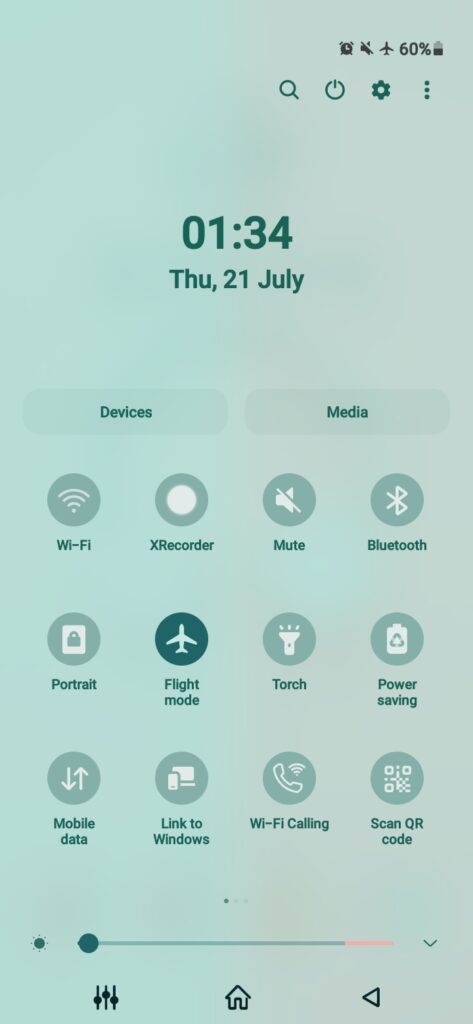
- Переключите Wi‑Fi и мобильные данные: выключите, подождите 5–10 секунд, включите.
- Перезагрузите роутер, если вы используете домашний Wi‑Fi (выключение на 10–20 секунд обычно достаточно).
- Перезагрузите телефон — это очистит временные состояния сетевых модулей.
- Если сеть по‑прежнему нестабильна, свяжитесь с вашим интернет‑провайдером.
Важно: если сеть в порядке и другие приложения работают нормально, переходите к проверке статуса DoorDash.
Проверка статуса DoorDash
Иногда проблема не на вашей стороне — сервис DoorDash может испытывать перебои. Лучший способ проверить это:
- Откройте сайт Downdetector и введите “DoorDash” в поиске.
- Посмотрите карту и график жалоб — если многие пользователи сообщают о проблеме, это подтверждение перебоя.
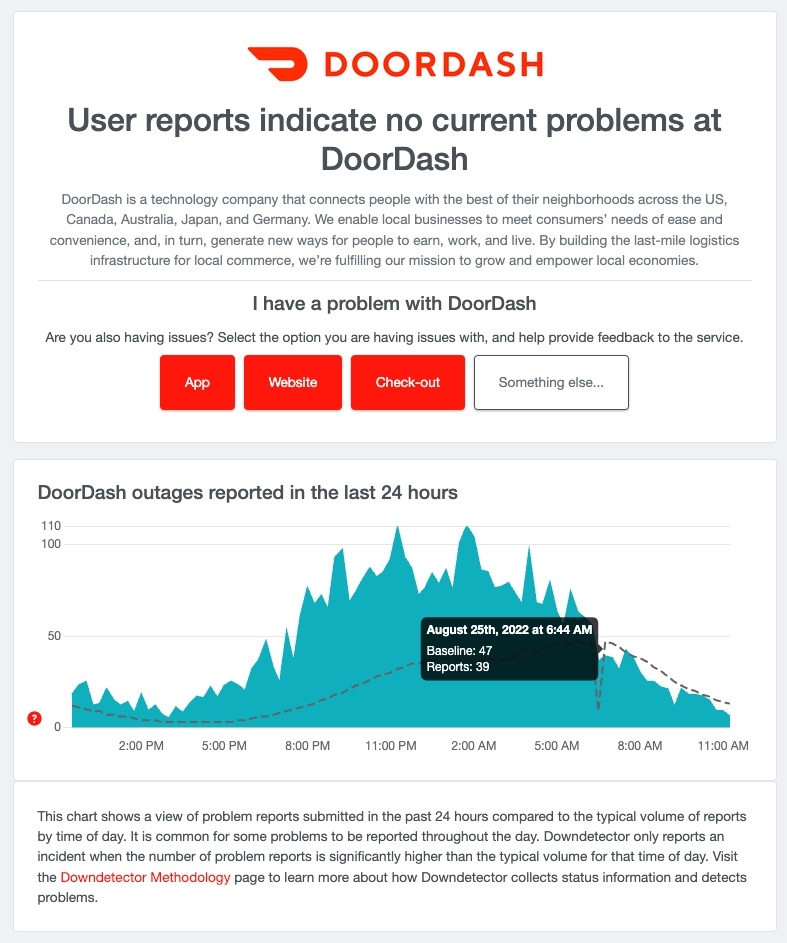
Если сервис действительно упал, остаётся ждать, пока техническая команда DoorDash устранит проблему. Подписывайтесь на официальный аккаунт DoorDash в соцсетях или на страницу статуса, если она доступна.
Проверка платёжных данных
DoorDash обычно не поддерживает оплату наличными при доставке. Неправильные или просроченные платёжные данные иногда приводят к ошибкам при оформлении заказа, особенно если приложение пытается проверить платёжный источник.
- Откройте профиль в приложении или на сайте и проверьте активные способы оплаты (кредитная/дебетовая карта, PayPal, Venmo, Apple Pay).
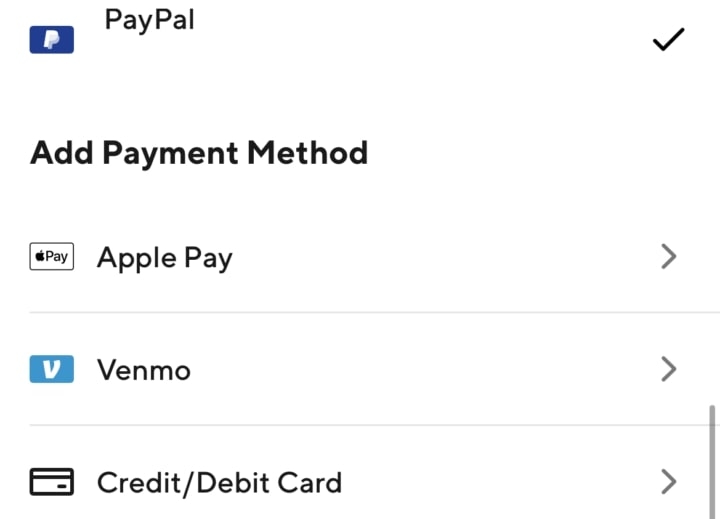
- Убедитесь, что карта не просрочена и не заблокирована банком.
- При необходимости удалите и добавьте способ оплаты заново.
- Для безопасности: используйте официальные способы оплаты и не вводите данные на подозрительных страницах.
Если проблема в платёжном методе, изменение или повторное добавление карты часто решает ситуацию.
Принудительное закрытие приложения
Когда приложение зависает или вылетает сразу после запуска, простое принудительное закрытие может очистить ошибочные состояния:
- Android: Настройки → Приложения → DoorDash → Принудительная остановка.
- iOS: Откройте переключатель приложений, свайпните карточку DoorDash вверх.
Подождите 20–30 секунд и запустите приложение снова. Если проблема повторяется — переходите к переустановке.
Переустановка приложения
Если сбой вызван повреждёнными файлами, устаревшей версией или конфликтом с обновлением, переустановка часто помогает:
- Удалите приложение (Длительное нажатие → Удалить/Деинсталлировать).
- Перезагрузите телефон.
- Скачайте DoorDash заново из Google Play или App Store.
- Войдите в аккаунт и проверьте работу.
Переустановка также обновляет привилегии и кеш‑данные, что устраняет многие неожиданные ошибки.
Использование официального сайта DoorDash
Если приложение недоступно, вы всё ещё можете оформить заказ через браузер:
- Откройте сайт https://www.doordash.com (или локальную версию).
- Войдите в аккаунт и оформите заказ — сайт поддерживает все основные функции, включая оплату и отслеживание заказа.
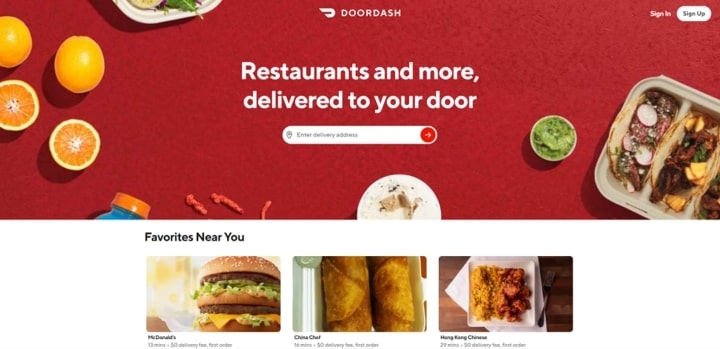
Это удобная временная альтернатива, особенно если вам срочно нужна еда.
Альтернативные сервисы доставки
Если ни одно решение не помогает и время поджимает, используйте конкурентов DoorDash в вашем регионе: Uber Eats, Seamless, Grubhub и локальные агрегаторы. Они часто имеют похожий ассортимент ресторанов.
Когда перечисленные методы не помогают
- Если приложение продолжает аварийно завершаться только на вашем устройстве, но работает у других, возможно, проблема в конкретной прошивке или конфликтующем приложении. Попробуйте запустить в безопасном режиме (Android) или временно отключить недавно установленные приложения.
- Если сбои появились после обновления системы или приложения, проверьте наличие нового патча: иногда разработчики выпускают срочные фиксы.
- Если ошибка связана с конкретным аккаунтом (например, при входе приложение сразу вылетает), свяжитесь со службой поддержки DoorDash и предоставьте скриншоты и лог‑временные метки.
Безопасность платежей и конфиденциальность
- Используйте защищённые сети (избегайте публичного открытого Wi‑Fi при оплате).
- При повторных ошибках оплаты переключайтесь на известные платёжные сервисы (PayPal, Apple Pay), которые добавляют уровень защиты.
- Не отправляйте скриншоты, содержащие полный номер карты, в открытые чаты; при обращении в поддержку предоставляйте только последние 4 цифры карты.
Мини‑методология для быстрого устранения (SOP)
- Проверьте интернет: режим самолёта → назад.
- Проверка статуса сервиса: Downdetector или соцсети.
- Платёжные данные: проверить/удалить/добавить.
- Принудительная остановка приложения.
- Переустановка приложения.
- Временная замена: сайт DoorDash или другой сервис.
Следуйте шагам последовательно — это экономит время и исключает ненужные манипуляции.
Схема принятия решения
flowchart TD
  A[Начало: DoorDash вылетает] --> B{Интернет работает?}
  B -- Нет --> C[Перезапустить Wi‑Fi/мобильные данные]
  C --> D[Проверить ещё раз]
  B -- Да --> E{DoorDash в сети 'Downdetector'?}
  E -- Нет --> F[Ждать восстановления сервиса]
  E -- Да --> G{Проблема с оплатой?}
  G -- Да --> H[Проверить/обновить платёжные данные]
  G -- Нет --> I[Принудительная остановка приложения]
  I --> J{Устранилось?}
  J -- Да --> K[Готово]
  J -- Нет --> L[Переустановить приложение]
  L --> M{Устранилось?}
  M -- Да --> K
  M -- Нет --> N[Использовать сайт или альтернативу; обратиться в поддержку]
Роль‑ориентированные чеклисты
Пользователь (быстрые действия):
- Перезагрузить связь (Wi‑Fi/мобильные данные).
- Принудительно закрыть приложение.
- Попробовать сайт DoorDash.
- В крайнем случае — установить альтернативу.
Служба поддержки (что собрать от пользователя):
- Версия приложения и мобильной ОС.
- Время и частота сбоев.
- Скриншоты или видео ошибки.
- Последние 4 цифры платёжной карты (если связано с оплатой).
Часто задаваемые вопросы
Как активировать преимущества подписки DoorDash?
Если у вас есть подписка (например, DashPass) и вы не видите преимуществ, проверьте статус подписки в профиле DoorDash и убедитесь, что вы вошли в правильный аккаунт. При проблемах свяжитесь с поддержкой DoorDash через приложение или сайт — они проверят подписку и её привязку к аккаунту.
Что делать, если DoorDash сообщает об ошибке «сбой приложения», но другие приложения работают нормально?
Попробуйте принудительно остановить и переустановить приложение. Если это не помогает, проверьте, не блокирует ли антивирус или оптимизатор батареи фоновые процессы DoorDash.
Когда обращаться в поддержку
Обращайтесь в службу поддержки DoorDash, если:
- Сбой повторяется после всех базовых шагов (сеть, переустановка);
- Ошибка связана с аккаунтом (невозможность войти, блокировка);
- Проблема касается списания средств или повторных транзакций.
При обращении укажите версию приложения, модель устройства, ОС и точное время сбоя.
Итог
В большинстве случаев сбой приложения DoorDash можно устранить простыми действиями: обновление сети, проверка статуса сервиса, проверка платёжных данных, принудительное закрытие или переустановка приложения. Если срочно нужно заказать еду, используйте официальный сайт или конкурирующие приложения. Если ничего не помогает — обратитесь в службу поддержки DoorDash с полной информацией о проблеме.
Важно: если вы используете общественные сети для оплаты, проявляйте повышенную осторожность и отдавайте предпочтение защищённым и проверенным платёжным методам.
Краткое руководство для быстрых действий: проверьте сеть → проверьте статус сервиса → проверьте оплату → перезапустите приложение → переустановите → используйте сайт/альтернативы.

Похожие материалы

Несколько аккаунтов Skype: Multi Skype Launcher

Журнал для работы: повысить продуктивность

Персональные звуки уведомлений на Android

Скачивание шоу Hulu для офлайн‑просмотра

Microsoft Start: персонализированная новостная лента
