
Как исправить Dolby Atmos, если он не работает в Windows 11
Введение
Dolby Atmos — это технология пространственного звука с высотными каналами, которая создаёт ощущение трёхмерного звукового пространства. В Windows 11 Dolby Atmos работает через приложение Dolby Access и соответствующие аудиодрайверы. Иногда после обновления ОС или драйверов пользователи сталкиваются с тем, что Dolby Atmos перестаёт работать или пропадают опции в приложении. В этой статье мы подробно разберём причины, проверенные шаги по устранению проблемы и добавим практические материалы (чек-листы, тесты, план действий) для быстрой и безопасной починки.
Важно: не нужно сразу устанавливать сторонние «чистильщики драйверов» или скачивать драйверы со неизвестных сайтов. Используйте официальный сайт производителя, Microsoft Store и встроенные средства Windows.
Основные причины, из‑за которых Dolby Atmos может не работать
- Устройство не поддерживает Dolby Atmos или не подключено корректно.
- Неподходящее или повреждённое ПО (само приложение Dolby Access или Microsoft Store).
- Проблемы с аудиодрайверами (несовместимость, повреждённые файлы, некорректный апдейт).
- Блокировка доступа со стороны брандмауэра или антивируса.
- Ошибки или повреждение настроек самого Dolby Access.
Примечание: если вы используете внешний USB‑аудиоинтерфейс или старую звуковую панель, проверьте совместимость устройства с Windows 11 и поддерживает ли оно Dolby Atmos.
Быстрая проверка перед диагностикой (чек-лист)
- Перезагрузите компьютер.
- Проверьте, подключены ли колонки/наушники корректно и выбраны ли они по умолчанию в «Звуках» Windows.
- Откройте Dolby Access — отображается ли приложение и доступен ли тестовый звук?
- Есть ли недавно установленные обновления Windows или драйверов (последняя установка перед проблемой)?
- Попробуйте другой профиль аудио (стерео вместо Atmos) — появляется ли звук?
Если базовые проверки не помогли — выполняйте пошаговые исправления ниже.
Подробные исправления (по шагам)
Сбросьте Dolby Access
Сброс приложения часто восстанавливает стандартные конфигурации и убирает баги, связанные с настройками.
- Откройте Параметры → Приложения → Приложения и возможности.
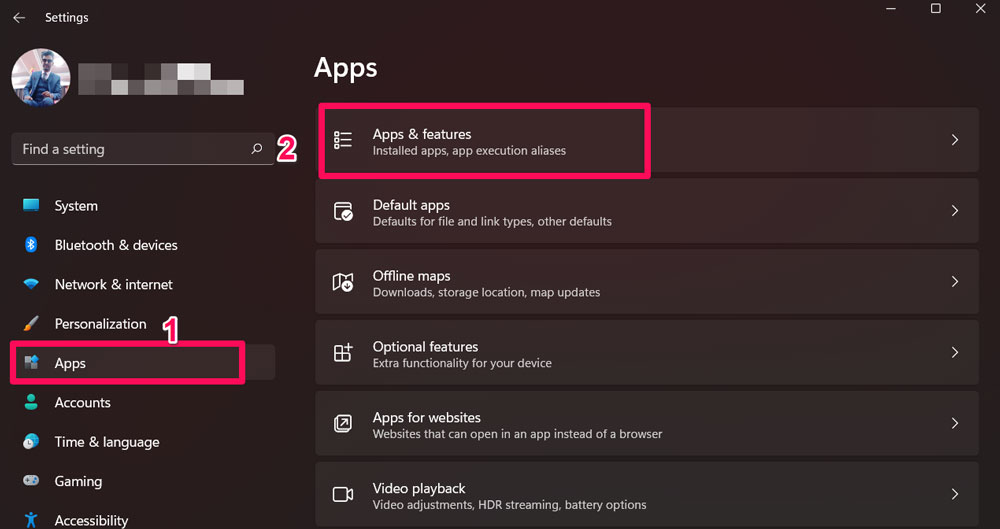
- Найдите «Dolby Access», нажмите на три точки рядом и выберите «Дополнительные параметры».
- На новой странице нажмите «Сброс», затем подтвердите «Сбросить».
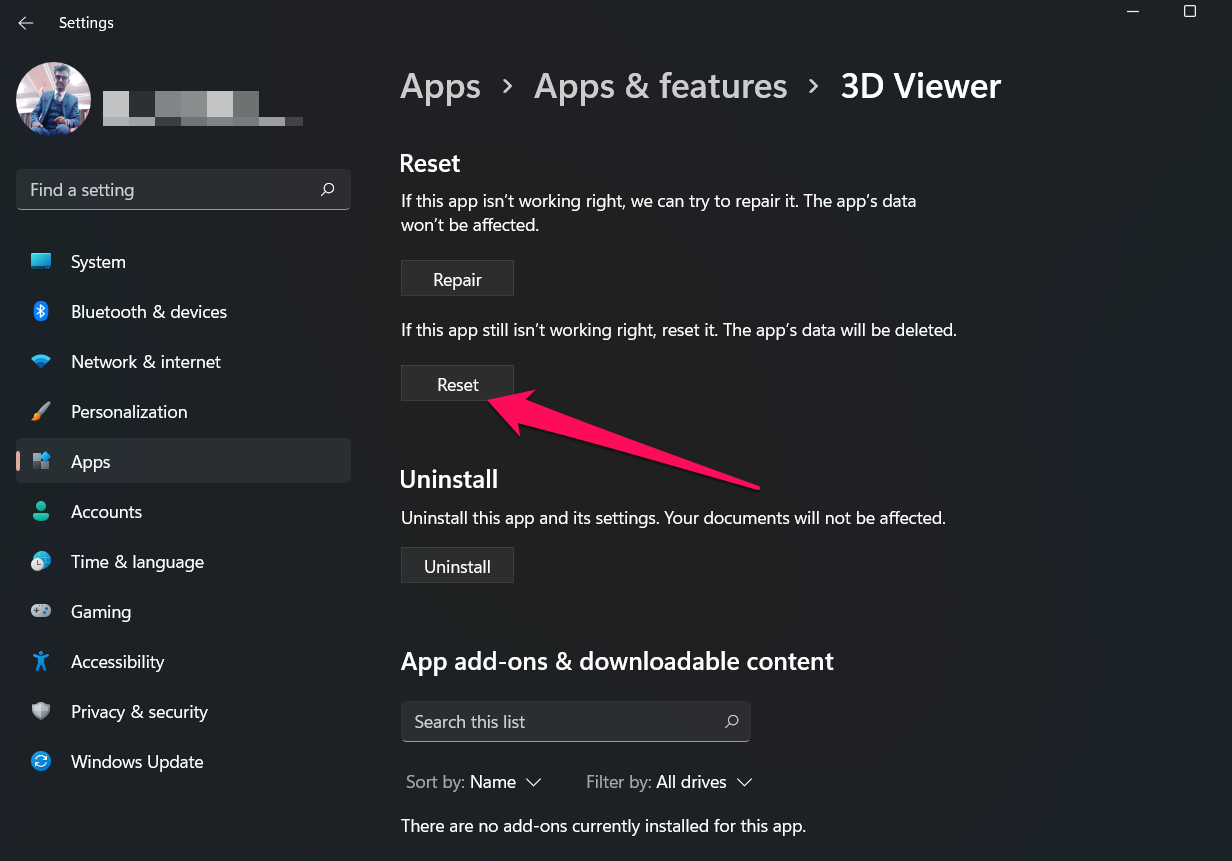
- Подождите завершения; после успешного сброса вы увидите галочку рядом с кнопкой.
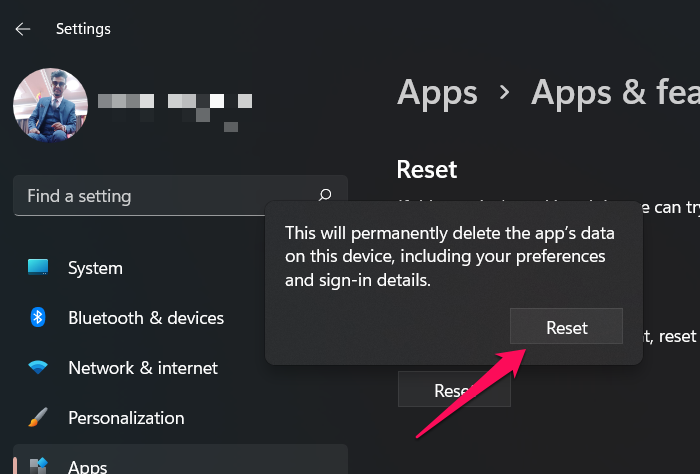
Важно: после сброса возможно потребуется повторно настроить подключённые устройства и профиль звука.
Переустановите Dolby Access через Microsoft Store
Если сброс не помог, переустановка приложения часто исправляет повреждённые файлы.
- Откройте Microsoft Store и найдите «Dolby Access».
- Если приложение установлено — удалите его, затем нажмите «Установить».
- Для установки требуются полномочия учётной записи Microsoft — войдите в неё.
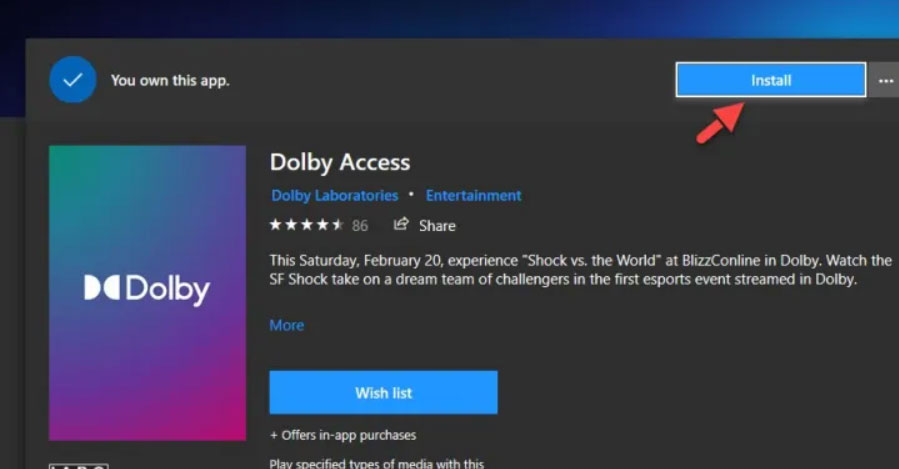
После установки запустите Dolby Access и проверьте работу функций Atmos.
Запустите средство проверки безопасности (MRT)
Вредоносное ПО иногда нарушает работу мультимедийных приложений или драйверов. Используйте встроенный инструмент Microsoft Removal Tool (MRT).
- Нажмите Win+R, введите MRT и нажмите Enter.
- Нажмите «Далее», выберите «Полное сканирование» и запустите.
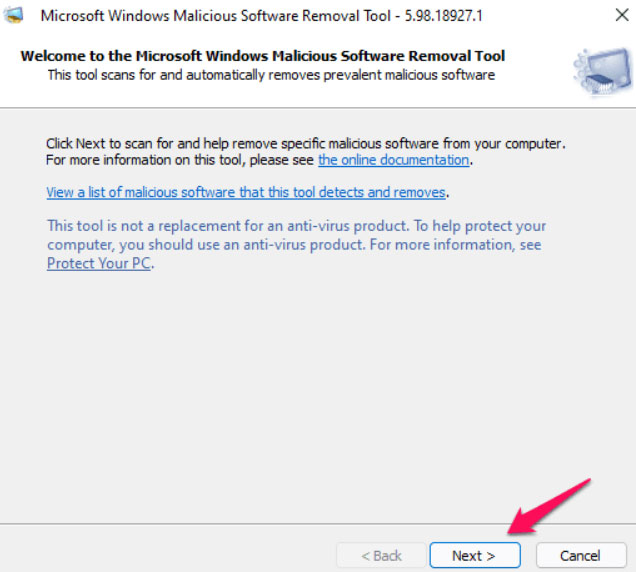
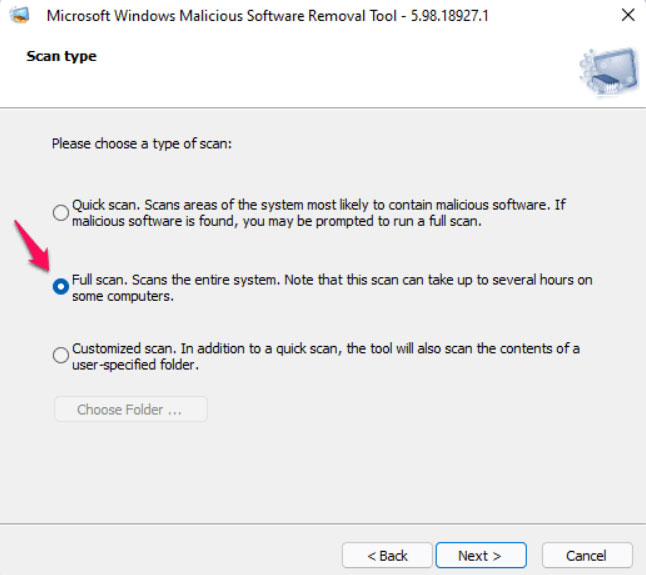
- Дождитесь окончания. По завершении нажмите «Готово» и перезагрузите систему.
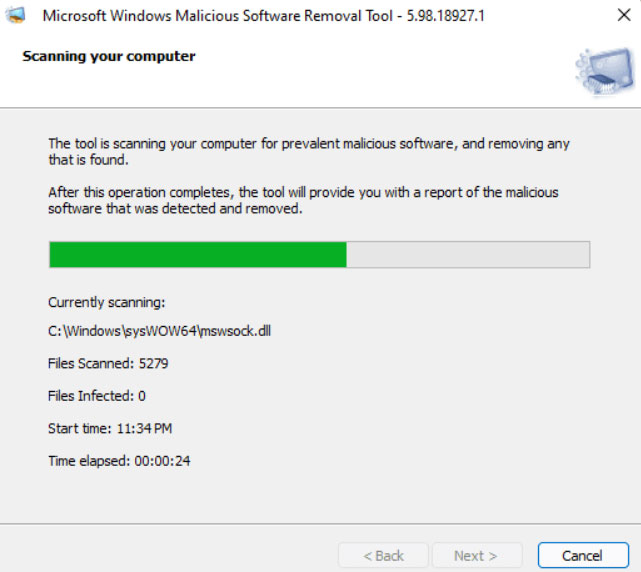
Примечание: полное сканирование может занять значительное время. Не прерывайте процесс.
Запустите средство устранения неполадок звука
Windows 11 содержит встроенные средства устранения неполадок, которые автоматически исправляют распространённые проблемы.
- Откройте Параметры → Система → Устранение неполадок.
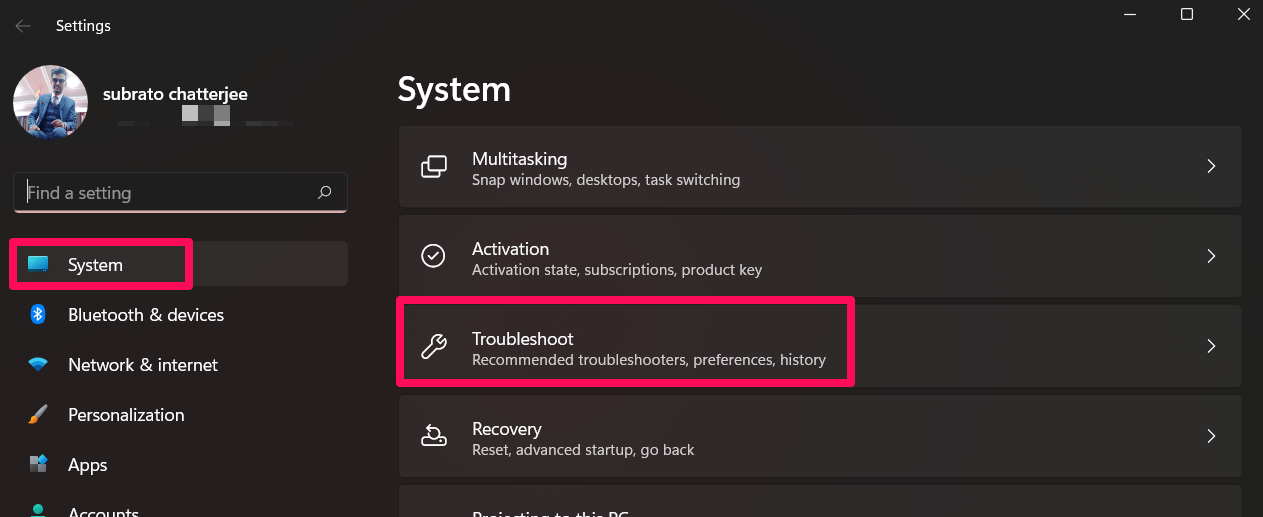
- Выберите «Другие средства устранения неполадок».
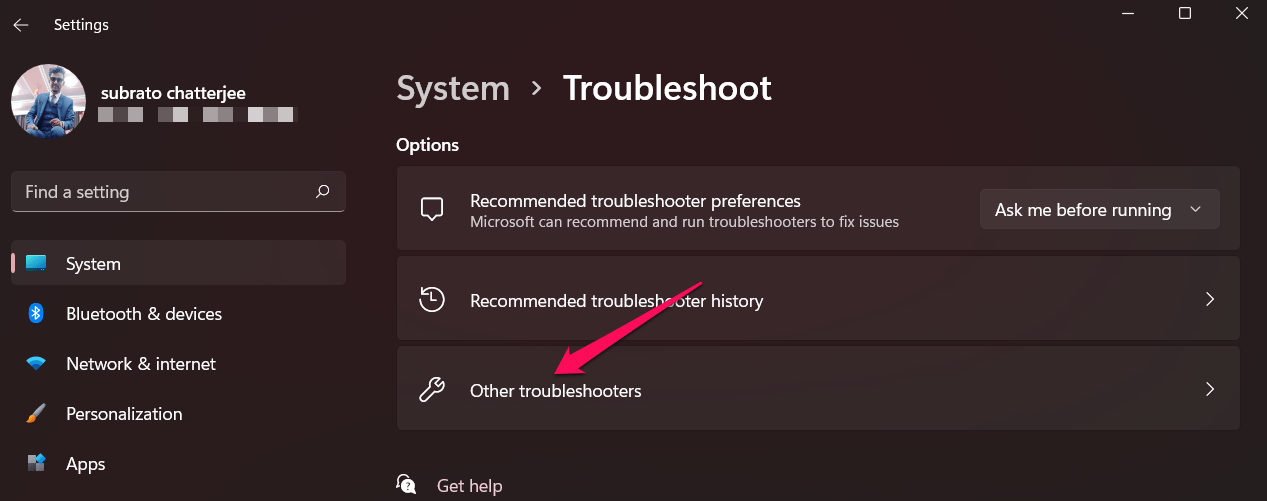
- Найдите «Воспроизведение аудио» и нажмите «Запустить».
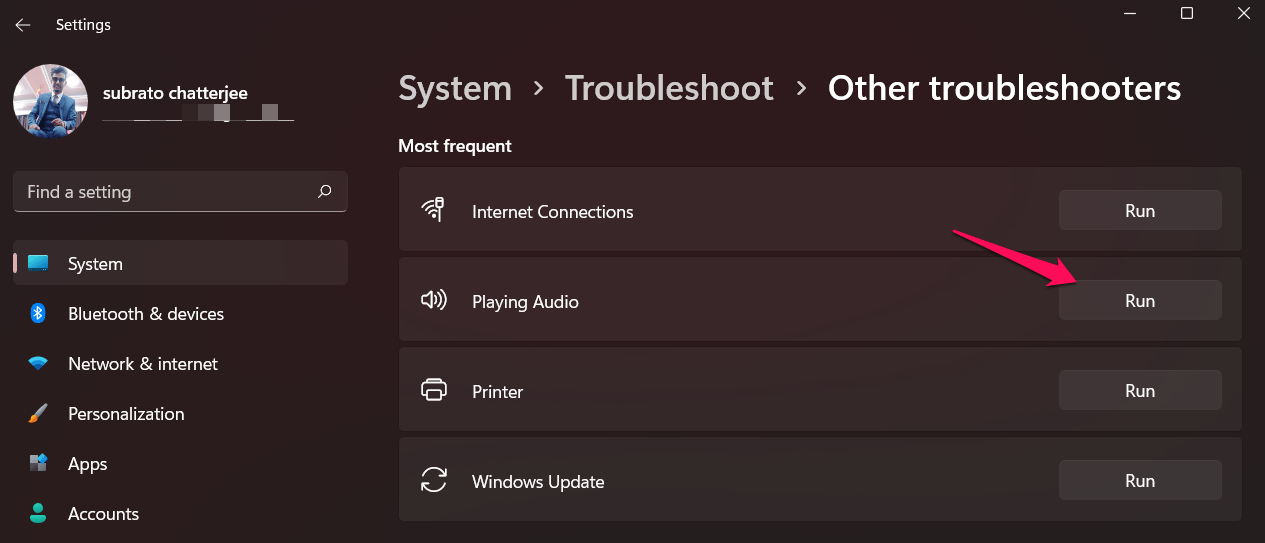
Следуйте подсказкам мастера для применения автоматических исправлений.
Откатите аудиодрайвер
Если проблема началась после обновления драйвера, откат к предыдущей версии часто возвращает работоспособность.
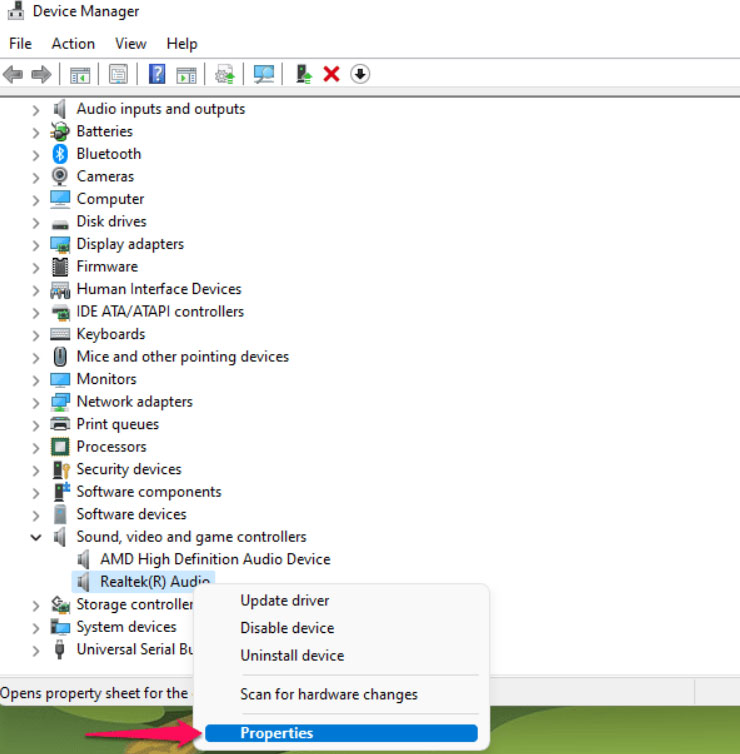
- Откройте Диспетчер устройств (Win+R → devmgmt.msc).
- Разверните «Звуковые, видео и игровые устройства».
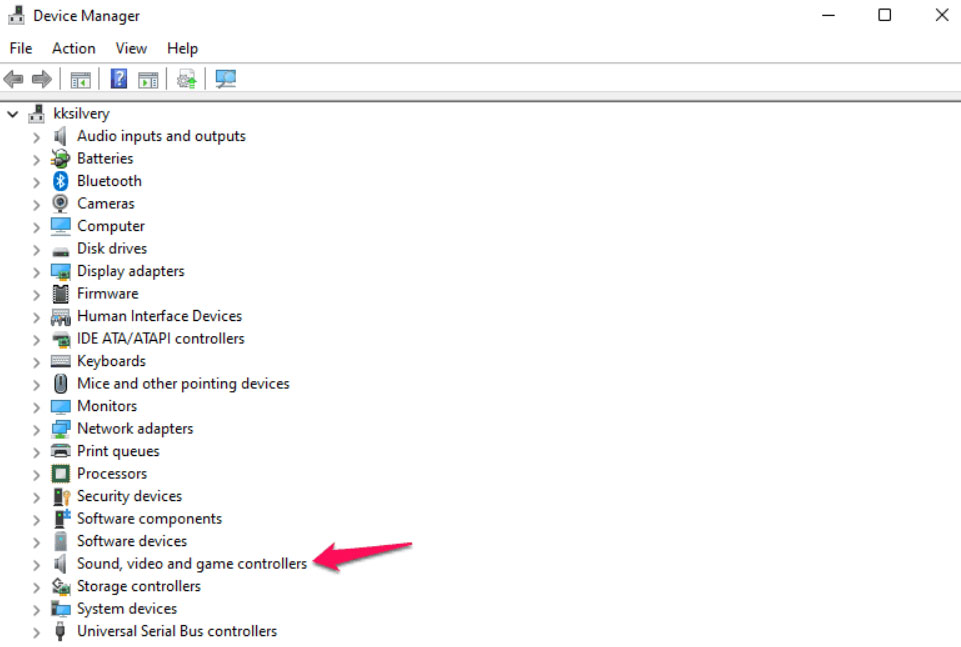
- Правой кнопкой на устройстве (например, Realtek (R) Audio) → Свойства → Вкладка «Драйвер» → Откатить драйвер.
- Подтвердите и перезагрузите компьютер.
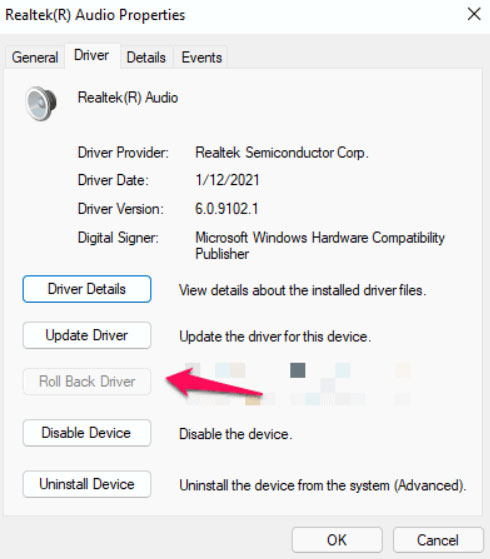
Если кнопка «Откатить драйвер» недоступна, значит предыдущей версии нет в системе — используйте переустановку драйвера.
Переустановите аудиодрайверы с официального сайта
- Посетите сайт производителя платы или ноутбука (Asus, Dell, HP, Lenovo, Realtek и т.д.).
- Скачайте драйвер, предназначенный для вашей модели и Windows 11.
- Установите драйвер, следуя инструкциям, затем перезагрузите систему.
Совет: при наличии фирменного ПО для звука (например, Nahimic, Sonic Studio) обновите и его.
Обратитесь в поддержку Dolby
Если ни один из шагов не помог, обратитесь в службу поддержки Dolby через страницу приложения Dolby Access или официальный сайт Dolby. Опишите: модель устройства, версию Windows, версию драйвера, шаги, которые вы уже выполнили, и снимки экрана ошибок.
Когда эти методы не помогут — случаи и альтернативы
Контрпримеры / когда исправления могут не помочь:
- Устройство физически не поддерживает Dolby Atmos (старые ЦАПы, колонки без поддержки высотных каналов).
- Аппаратная неисправность звуковой карты или разъёма.
- Коррупция системы Windows (если удалённые системные компоненты повреждены) — в этом случае может помочь восстановление системы или чистая установка.
- Производитель устройства не выпустил совместимый драйвер для Windows 11 — придётся ждать обновления или откатиться на поддерживаемую ОС.
Альтернативные подходы:
- Использовать сторонние звуковые процессоры/плееры, которые поддерживают виртуальный объёмный звук (например, плееры с программной симуляцией объёмного звука).
- При наличии AV‑ресивера подключить ПК через оптический выход или HDMI и передать обработку звука ресиверу (если он поддерживает Dolby Atmos).
Мини‑методология диагностики (быстрая проверка)
- Проверьте аппаратную совместимость (модель устройства, поддерживает ли Atmos).
- Снимите лог действий: время, обновления Windows, версия драйвера, симптомы.
- Выполните сброс приложения → переустановка → MRT → устранение неполадок → откат/переустановка драйвера.
- При неудаче — обратиться в поддержку производителя устройства и Dolby.
Пошаговый playbook для техников (SOP)
- Принять тикет: записать версию Windows (Настройки → Система → О системе), модель устройства и описание проблемы.
- Быстрые шаги (5–10 минут): перезагрузка, проверка вывода звука, запуск теста в Dolby Access.
- Средние шаги (15–45 минут): сброс Dolby Access, переустановка приложения из Microsoft Store, запуск MRT.
- Продвинутые шаги (45–120 минут): откат драйвера, скачивание официального драйвера, полная переустановка драйвера, проверка конфигурации BIOS/UEFI (если звук подключён через встроенную плату).
- Эскалация: связаться с поддержкой производителя и Dolby; при подозрении на системную коррумпцию — подготовить резервную копию данных и предложить восстановление системы.
Критерии приёмки
- Dolby Access открывается без ошибок.
- Опция Dolby Atmos доступна в приложении и/или в параметрах звука Windows.
- При тесте звука слышен объёмный эффект (или профиль активности показывает воспроизведение Atmos).
- Нет ошибок драйверов в Диспетчере устройств.
Чек-листы для ролей
Для пользователя (non-IT):
- Перезагрузил ПК.
- Открыл Dolby Access и попробовал тестовый звук.
- Перезагрузил/переустановил Dolby Access.
- Включил и проверил наушники/колонки на другом устройстве.
Для специалиста поддержки:
- Проверил последние обновления Windows и драйверов.
- Запустил MRT (полное сканирование).
- Запустил средство устранения неполадок аудио.
- Откатил драйвер (если применимо), затем переустановил из официального источника.
- Собрал логи и сделал скриншоты для связи с поддержкой Dolby.
Тестовые сценарии и критерии приёмки
Тест 1: Установка и открытие Dolby Access
- Действия: Установить приложение из Microsoft Store, открыть его.
- Ожидание: Приложение открывается, нет ошибок, виден тестовый звук.
Тест 2: Переключение на Dolby Atmos
- Действия: В разделе звука выбрать устройство и включить Dolby Atmos.
- Ожидание: Переключение проходит успешно, тест Atmos воспроизводит объёмный звук.
Тест 3: Работа после отката/переустановки драйвера
- Действия: Откатить драйвер → перезагрузить → проверить воспроизведение.
- Ожидание: Проблема исчезает или, если не исчезает, фиксируются сообщения об ошибке в Диспетчере устройств.
Совместимость и миграция
- Ноутбуки/ПК с современными интегрированными аудиокодеками обычно совместимы с Dolby Atmos через приложение.
- Некоторые старые звуковые чипы могут не поддерживать обработку Atmos в хосте; в таких случаях используйте внешний ресивер или USB‑ЦАП.
- При миграции с Windows 10 на Windows 11 заранее проверьте наличие драйверов Windows 11 на сайте производителя.
Безопасность и конфиденциальность
- Не устанавливайте драйверы и ПО из ненадёжных источников.
- При обращении в поддержку не передавайте пароли и личные данные.
- Если вы используете облачные функции приложения Dolby, проверьте политику конфиденциальности Dolby относительно отправки диагностических данных.
Отказоустойчивость и план отката
Если после обновления драйверов звук стал нестабилен и откат помог — зафиксируйте версию драйвера, которая работала, и пометьте её как «резервную» в документации. При повторном обновлении Windows временно заблокируйте автоматическое обновление драйверов для данного устройства до выхода совместимой версии.
Резюме и рекомендации
- Начните с простых шагов: перезагрузка, проверка устройства, сброс Dolby Access.
- Если проблема возникла после обновления — сначала попробуйте откат драйвера.
- Используйте только официальные драйверы и Microsoft Store.
- Собирайте логи и снимки экрана перед обращением в поддержку.
FAQ
Почему Dolby Atmos пропал после обновления Windows 11?
Чаще всего из‑за несовместимого или повреждённого аудиодрайвера либо из‑за обновлённого компонента системы, который изменил поведение аудиовхода/выхода.
Можно ли использовать Dolby Atmos с любыми наушниками?
Некоторые наушники поддерживают физический Atmos, а другие — получают виртуальную обработку через программные профили. Для полного эффекта лучше использовать устройства, сертифицированные для Atmos.
Что делать, если кнопка «Откатить драйвер» недоступна?
Скачайте и установите официальную предыдущую версию драйвера с сайта производителя. Если её нет в архиве — свяжитесь с поддержкой производителя.
Нужно ли отключать сторонний антивирус?
Иногда антивирус может блокировать установку или работу приложений. Временно отключите его на время установки/диагностики, но повторно включите после завершения.
Итог: системный подход — сброс, переустановка, проверка безопасности и драйверов — решает большинство случаев, когда Dolby Atmos перестаёт работать в Windows 11. Если всё перечисленное не помогает, соберите данные (логи, скриншоты) и обратитесь в поддержку Dolby и производителя устройства.
Дополнительные ресурсы: обратитесь к официальной документации Dolby и поддержке производителя вашего ПК для получения драйверов, совместимых с Windows 11.

Похожие материалы

Несколько аккаунтов Skype: Multi Skype Launcher

Журнал для работы: повысить продуктивность

Персональные звуки уведомлений на Android

Скачивание шоу Hulu для офлайн‑просмотра

Microsoft Start: персонализированная новостная лента
