
Как исправить ошибку DHCP Lookup Failed в Windows
Краткое описание проблемы
Если вы видите сообщение DHCP Lookup Failed на Windows, значит система не получила подходящий IP-адрес от DHCP-сервера. Основные причины:
- Отсутствует DHCP-сервер в сети.
- DHCP-протокол неправильно сконфигурирован на маршрутизаторе или клиенте.
- На DHCP-сервер направлено слишком много запросов (недостаточный пул адресов).
- Проблемы с сетевым интерфейсом, драйвером или кабелем.
Важно: для выполнения большинства действий потребуется учётная запись администратора на устройстве.
Что такое DHCP
DHCP (Dynamic Host Configuration Protocol) — сетевой протокол, который автоматически назначает IP-адреса и другие сетевые параметры устройствам в сети. На домашней сети роль DHCP-сервера обычно выполняет роутер.
Быстрая проверка перед началом действий
- Проверьте, видит ли ваш компьютер сеть и индикатор подключения на роутере.
- Попробуйте перезагрузить компьютер и роутер.
- Уточните у администратора сети, не изменялись ли настройки DHCP.
Пошаговое руководство по устранению ошибки
1. Проверьте количество устройств, подключённых к DHCP-серверу
DHCP использует пул адресов, ограниченный маской подсети. Если пул исчерпан, новые устройства не получат адрес.
- Стандартная маска 255.255.255.0 (Class C) даёт до ~254 адресов в подсети.
- Маски класса B (255.255.0.0) и класса A (255.0.0.0) дают значительно больше адресов, но требуют другой сетевой архитектуры.
Если в вашей сети сотни устройств (например, массовое использование Chromebook в учебном заведении), пул может исчерпываться. Решения:
- Увеличить пул DHCP на роутере (если это возможно).
- Разделить сеть на VLAN или дополнительные подсети, распределив нагрузку.
- Назначать статические IP для критичных устройств.
Факты для принятия решения
- Маска 255.255.255.0 обычно покрывает до 254 адресов.
- Для больших сред применяют VLAN и отдельные DHCP-пулы.
2. Обновите IP-адрес (Renew IP)
Если роутер не смог автоматически назначить адрес, принудительное обновление часто помогает.
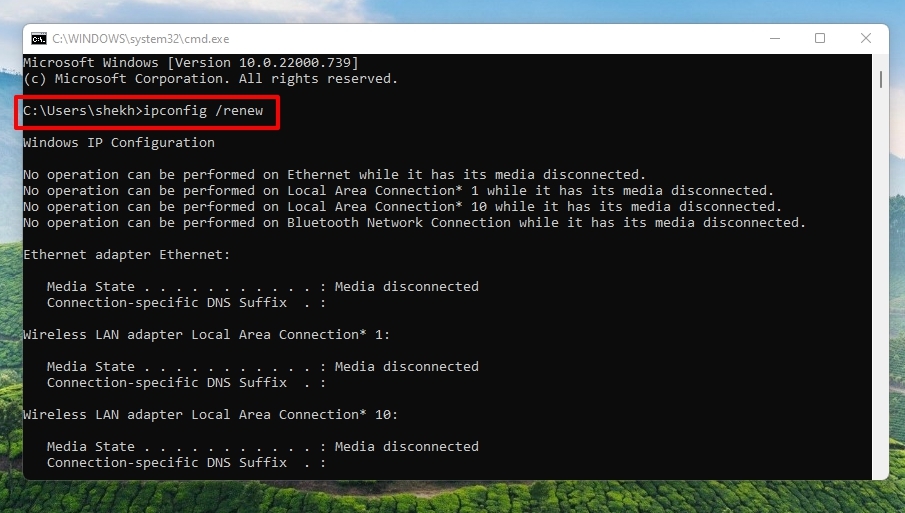
Откройте командную строку от имени администратора и выполните:
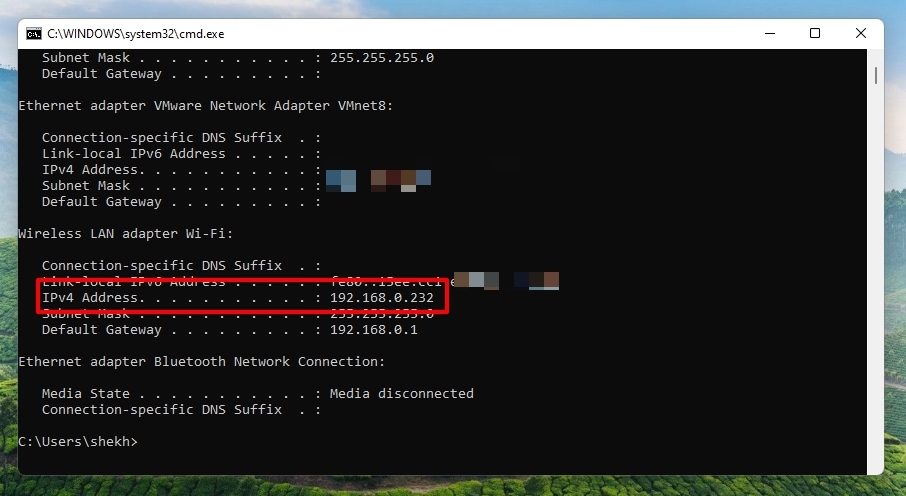
ipconfig /renew
Если команда завершилась успешно, адаптер получит новый IP из пула DHCP.
Если у вас Chromebook: откройте Настройки Chrome OS → Подключение к интернету и вручную обновите IP или назначьте статический адрес.
3. Запустите средство устранения неполадок Windows
Windows включает автоматические инструменты диагностики сети. Они быстро определяют распространённые ошибки и иногда применяют исправления автоматически.
Порядок действий:
- Нажмите Win + I, чтобы открыть Настройки.
- Перейдите в Обновление и безопасность → Дополнительные средства устранения неполадок.
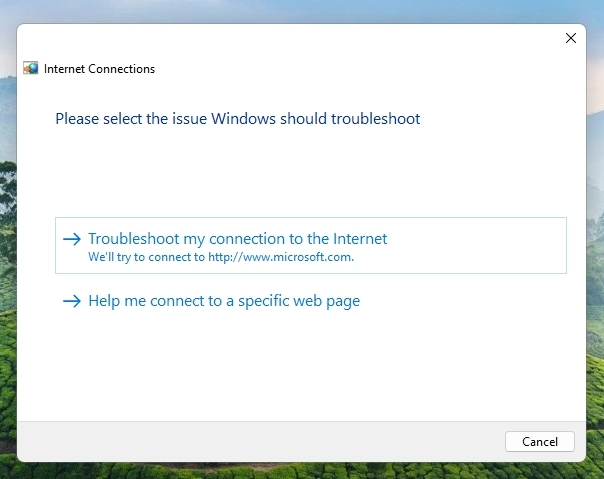
- Найдите и запустите средство для Интернет-подключений.
- Также можно ввести в Поиск Windows «сеть» или «устранение неполадок сети» и запустить соответствующий мастер.
Альтернативные подходы и дополнительные действия
Если базовые шаги не помогли, попробуйте следующие варианты:
- Назначьте временный статический IP в той же подсети, чтобы проверить связь с роутером.
- Сбросьте настройки сетевого адаптера: в командной строке от администратора выполните ipconfig /release, затем ipconfig /renew; при необходимости сбросьте стек TCP/IP командой netsh int ip reset.
- Обновите драйвер сетевого адаптера через Диспетчер устройств.
- Проверьте, не блокирует ли антивирус или брандмауэр DHCP-пакеты.
- При корпоративной сети обратитесь к сетевому администратору — возможно, изменена политика выдачи адресов или настроены IP-диапазоны.
Диагностический мини-метод: быстрый чеклист (5 шагов)
- Проверьте физическое подключение (кабель, Wi‑Fi).
- Выполните ipconfig /renew.
- Запустите средство устранения неполадок.
- Проверьте пул DHCP на роутере и количество активных клиентов.
- Если нужно — назначьте статический адрес и протестируйте маршрут до шлюза (ping).
Роль‑базовые чек-листы
Для обычного пользователя:
- Убедиться, что устройство включено и рядом с роутером.
- Перезагрузить устройство и роутер.
- Выполнить ipconfig /renew.
- Если не помогло, связаться с владельцем или администратором сети.
Для администратора сети:
- Проверить журнал DHCP-сервера на предмет отказов и превышения пула.
- Просмотреть конфигурацию маски подсети и диапазона адресов.
- Настроить дополнительные подсети или DHCP-пулы при необходимости.
- Проверить ARP-таблицы и конфликтующие статические записи.
Когда предложенные решения не помогут
Контрпримеры и редкие причины, которые нужно учитывать:
- Физический дефект сетевого оборудования (повреждённый порт, неисправный кабель).
- Аппаратные проблемы на стороне клиента (неисправный сетевой адаптер).
- Сетевые политики корпоративного уровня, блокирующие автоматическую выдачу адресов.
- Сбой прошивки роутера — иногда помогает обновление прошивки или восстановление заводских настроек.
Если подозреваете аппаратную неисправность, протестируйте устройство в другой сети.
Критерии приёмки
- Устройство получает действительный IP-адрес в пределах ожидаемого диапазона DHCP.
- Устройство пингуется и имеет доступ к шлюзу и интернету (если он доступен).
- Проблема не воспроизводится после перезагрузки клиента и роутера.
Краткое руководство по откату изменений
Если после изменения конфигурации проблема усугубилась:
- Верните прежние настройки DHCP-пула и маски подсети.
- Откатите прошивку или настройки роутера к рабочей конфигурации, если вы делали сброс.
- Удалите временные статические записи, назначенные для теста.
Однострочный глоссарий
- DHCP — протокол для автоматической выдачи IP-адресов.
- Subnet mask (маска подсети) — определяет размер подсети и число доступных адресов.
- ipconfig — утилита Windows для просмотра и управления IP-конфигурацией.
Часто задаваемые вопросы
Почему я вижу DHCP Lookup Failed только иногда?
Коротко: проблема может быть временной и связанной с перегрузкой пула адресов или кратковременным сбоем роутера. Выполните ipconfig /renew и перезагрузите оборудование.
Могу ли я использовать статический IP вместо DHCP?
Да. Статический IP решит проблему получения адреса, но потребует ручного управления адресами и согласования с сетью, чтобы не допустить конфликтов.
Нужно ли обновлять прошивку роутера?
Обновление прошивки помогает при известных неисправностях DHCP в конкретных моделях. Делайте это только после резервного сохранения настроек.
Вывод
Ошибка DHCP Lookup Failed обычно решается простыми действиями: обновлением IP, запуском встроенного средства устранения неполадок или корректировкой пула DHCP на роутере. В больших сетях стоит проверить ёмкость пулов и при необходимости разделить сеть на подсети. Если базовые шаги не помогли, следуйте чек-листам администратора и тестируйте аппаратное обеспечение.
Важно: всегда документируйте изменения конфигурации и сохраняйте копии настроек роутера перед серьёзными изменениями.
Спасибо, что прочитали. Напишите в комментариях, какой шаг помог вам устранить ошибку.

Похожие материалы

Несколько аккаунтов Skype: Multi Skype Launcher

Журнал для работы: повысить продуктивность

Персональные звуки уведомлений на Android

Скачивание шоу Hulu для офлайн‑просмотра

Microsoft Start: персонализированная новостная лента
