
Устранение ошибки «Код 45» в Диспетчере устройств Windows
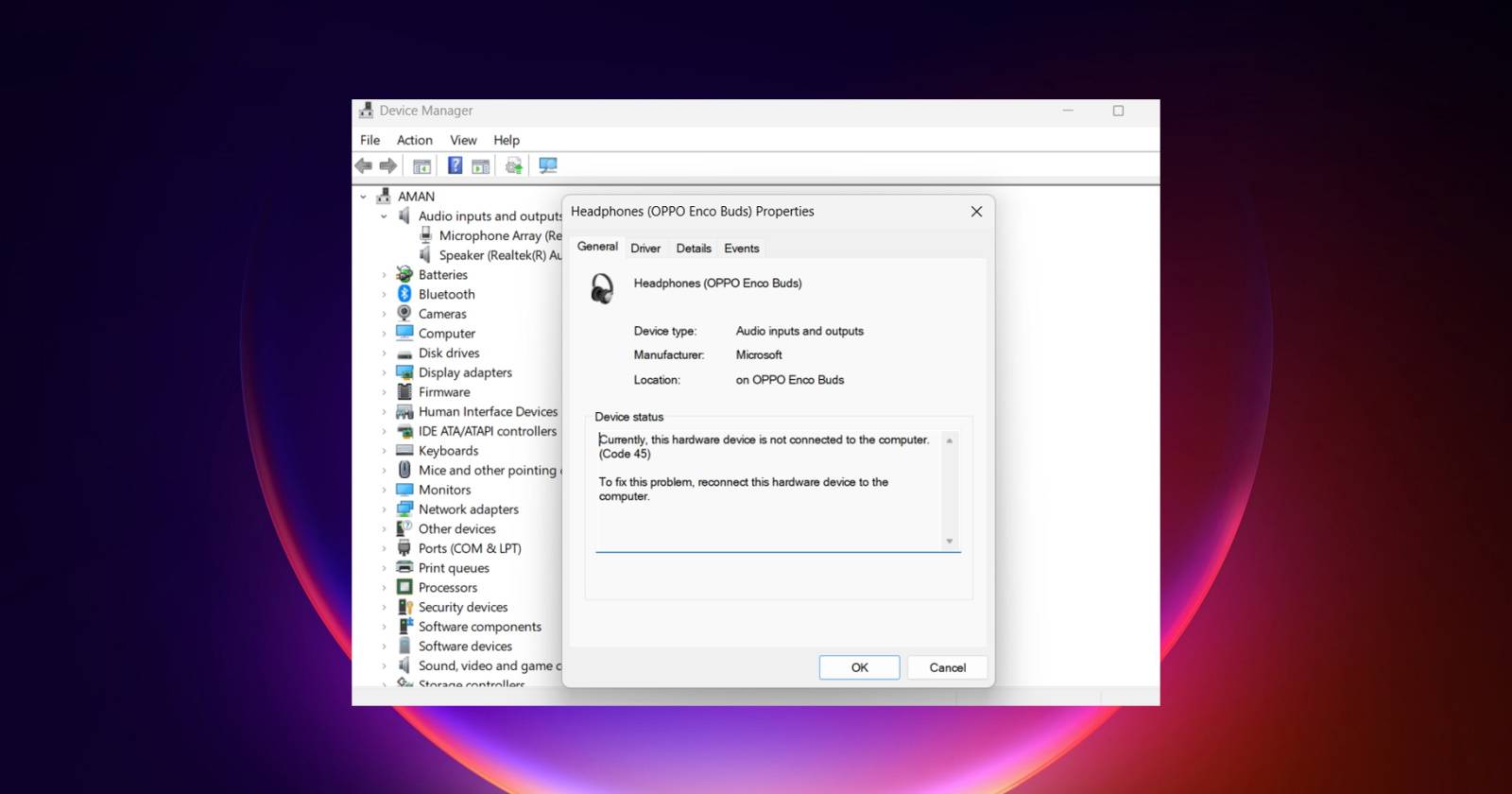

Видеть код ошибки при подключении устройства раздражает. Код 45 появляется, когда Диспетчер устройств отмечает оборудование как «временно не подключённое». Причины обычно — временный сбой, ошибка драйвера, проблемы с кабелем или конфликт ПО. Это руководство объяснит, как быстро диагностировать и устранить проблему, а также что делать в сложных случаях.
Что означает Код 45
Диспетчер устройств отображает статус каждого аппаратного устройства. Код 45 сопровождается сообщением: «В настоящее время это аппаратное устройство не подключено к компьютеру (Код 45). Для устранения проблемы повторно подключите это аппаратное устройство к компьютеру». Это означает, что ОС не видит устройство корректно.
Краткое определение: Код 45 — индикатор того, что Windows считает устройство отсутствующим или недоступным.
Когда это обычно происходит:
- Физическое отключение или неплотный контакт (кабель/порты).
- Временный системный сбой (блокировка устройства в драйверах или службах).
- Повреждённый или устаревший драйвер.
- Конфликт с другим устройством или ПО.
Важно: если устройство работает на другом ПК — проблема, скорее всего, на вашей системе.
Быстрое руководство: последовательность действий
- Отключите и снова подключите устройство.
- Перезагрузите компьютер.
- Проверьте обновления Windows и драйверов.
- Отключите/включите устройство в Диспетчере устройств.
- Запустите средство устранения неполадок «Оборудование и устройства».
- Выполните SFC и DISM.
- В крайнем случае — восстановление системы.
1. Переподключите проблемное устройство
Начните с простого: физически отключите устройство и подключите снова. Проверьте:
- Надёжность соединения (плотно ли вставлен штекер).
- Кабель на целостность, замените кабель при наличии повреждений.
- Попробуйте другой порт (USB-A → USB-A, USB-C → USB-C или через другой концентратор).
- Подключите устройство к другому компьютеру — если там работает, проблема на вашем ПК.
Примечание: если устройство работает на другом ПК, переходите к разделам по ПО и драйверам.
2. Перезагрузите компьютер
Перезагрузка устраняет временные блокировки сервисов и драйверов. Последовательность:
- Безопасно извлеките устройство (если доступно) или отключите его.
- Перезагрузите Windows полностью (Не гибернация).
- После загрузки снова подключите устройство.
Если код 45 исчез — причина временная. Если нет — продолжайте диагностику.
3. Установите последние обновления Windows
Иногда системные баги решаются обновлением. Установка обновлений может обновить компоненты ядра, драйверы Microsoft и исправления.
Как проверить обновления:
- Нажмите Пуск и откройте «Параметры».
- Перейдите в раздел «Windows Update».
- Нажмите «Проверить наличие обновлений» и установите доступные пакеты.
- Перезагрузите систему после установки.
Совет: если устройство связано с определённым вендором (например, аудиоинтерфейс, графический планшет), проверьте на сайте производителя наличие фирменных драйверов или утилит.
4. Отключите и снова включите устройство в Диспетчере устройств
Если устройство отображается, но помечено как не подключённое, попробуйте вручную отключить и включить его.
Шаги:
- Откройте Диспетчер устройств (Win + X → Диспетчер устройств).
- Разверните нужную категорию и найдите проблемное устройство.
- Правой кнопкой мыши → Отключить устройство.
- Подтвердите действие и дождитесь, пока устройство станет недоступным.
- Правой кнопкой мыши → Включить устройство.
Если после включения устройство заработало — проблема решена. Если нет — переходите к обновлению драйвера.
5. Запустите средство устранения неполадок «Оборудование и устройства»
Windows включает диагностические средства для поиска и исправления распространённых проблем.
Как запустить:
- Нажмите Win + R, введите msdt.exe -id DeviceDiagnostic и нажмите Enter.
- В окне диагностического мастера нажмите «Дополнительно» и отметьте «Применять исправления автоматически».
- Нажмите Далее и следуйте инструкциям мастера.
Средство выполнит проверку и предложит рекомендации: удалить устройство, обновить драйвер или изменить параметры питания.
6. Обновите драйвер проблемного устройства
Если причина — повреждённый или устаревший драйвер, обновление часто решает её.
Как обновить драйвер:
- Откройте Диспетчер устройств, найдите устройство.
- Правой кнопкой мыши → Обновить драйвер.
- Выберите «Автоматический поиск драйверов». Если Windows не находит — проверьте сайт производителя и скачайте последнюю версию вручную.
- Установите драйвер от производителя, если он есть, затем перезагрузите ПК.
Совет: при наличии фирменного ПО (например, диспетчер устройств от производителя) сначала удалите старую версию драйвера через «Удалить устройство» и затем установите свежую версию.
7. Просканируйте систему средствами SFC и DISM
Повреждённые системные файлы могут вызывать ошибки работы оборудования. Команды SFC и DISM находят и восстанавливают такие файлы.
Запуск SFC:
- Откройте Пуск → Введите cmd → Запустить как администратор.
- Введите:
sfc /scannowКоманда проверит целостность системных файлов.
Запуск DISM (если SFC не помог):
DISM /Online /Cleanup-Image /CheckHealth
DISM /Online /Cleanup-Image /ScanHealth
DISM /Online /Cleanup-Image /RestoreHealth
После успешного выполнения перезагрузите компьютер и проверьте устройство.
Когда всё вышеперечисленное не помогает
Если после всех шагов устройство по-прежнему показывает Код 45:
- Попробуйте откатить систему к контрольной точке, когда всё работало.
- Убедитесь, что в BIOS/UEFI включены соответствующие контроллеры (USB, Thunderbolt и т.д.).
- Попробуйте безопасный режим: если устройство работает в нём, виновато стороннее ПО.
- Аппаратная неисправность: микросхема контроллера, пайка или сам девайс может быть неисправен.
В крайнем случае — обратитесь в сервис или к производителю: возможно, потребуется ремонт или замена устройства.
Пошаговый план действий для администратора (SOP)
- Подтвердить репликацию проблемы: подключение/удаление, проверка на другом ПК.
- Проверить журналы Windows (Просмотр событий) на ошибки драйверов или USB.
- Переподключение, смена кабеля и порта.
- Перезагрузка и проверка обновлений Windows.
- Отключение/включение в Диспетчере устройств.
- Запуск msdt.exe -id DeviceDiagnostic.
- Обновление драйверов вручную, при необходимости удаление и чистая установка.
- SFC → DISM → перезагрузка.
- Откат системы или проверка BIOS/UEFI.
- Эскалация к вендору/сервису при аппаратной неисправности.
Дерево принятия решений (Mermaid)
flowchart TD
  A[Устройство не работает: Код 45] --> B{Устройство подключено физически?}
  B -- Нет --> C[Переподключить / заменить кабель / сменить порт]
  C --> D[Работает?]
  D -- Да --> E[Готово]
  D -- Нет --> F{Работает на другом ПК?}
  F -- Да --> G[Проверить драйверы и ПО на проблемном ПК]
  F -- Нет --> H[Возможно аппаратная неисправность — сервис]
  B -- Да --> I[Перезагрузить ПК]
  I --> J[Запустить средство устранения неполадок]
  J --> K{Найдено исправление?}
  K -- Да --> E
  K -- Нет --> L[Обновить/переустановить драйверы]
  L --> M[Запустить SFC/DISM]
  M --> N{Проблема решена?}
  N -- Да --> E
  N -- Нет --> O[Откат системы / Проверка BIOS / Сервис]
Контрольный список для пользователей и администраторов
Пользователь:
- Отключил и снова подключил устройство.
- Попробовал другой кабель/порт.
- Перезагрузил компьютер.
- Проверил обновления Windows.
- Обновил драйвер (или установил драйвер производителя).
Администратор:
- Проверил журналы событий Windows на ошибки драйверов.
- Запустил средство устранения неполадок msdt.exe -id DeviceDiagnostic.
- Выполнил sfc /scannow и DISM команды.
- Проверил настройки BIOS/UEFI и управление питанием для портов.
- Эскалировал к вендору, если устройство работает на другом ПК.
Критерии приёмки
Успешный результат — любое из следующих состояний:
- Устройство определяется системой и работает без ошибок в Диспетчере устройств.
- Ошибка Код 45 исчезнет из свойств устройства.
- Устройство корректно функционирует после перезагрузки и в обычном режиме работы.
Когда методики могут не сработать (контрпримеры)
- Аппаратная поломка контроллера USB/порта или самого устройства — программные методы бессильны.
- Конфликт на уровне фирменного ПО, которое блокирует устройство (например, VPN-клиенты, защита от кражи) — потребуется удаление/настройка этого ПО.
- Нестандартные драйверы от третьих сторон, несовместимые с текущей версией Windows.
Мини-глоссарий (одна строка)
- Диспетчер устройств — встроенный инструмент Windows для управления аппаратными устройствами.
- Драйвер — программный компонент, обеспечивающий взаимодействие ОС и аппаратуры.
- SFC — System File Checker, проверяет целостность системных файлов.
- DISM — инструмент обслуживания образов Windows, восстанавливает системный образ.
Риски и превентивные меры
Риски:
- Неправильная установка драйвера может вызвать синие экраны или отключение других устройств.
- Некорректное вмешательство в BIOS/UEFI может нарушить загрузку системы.
Меры:
- Создавайте точку восстановления перед крупными изменениями.
- Скачивайте драйверы только с официальных сайтов производителей.
Короткое резюме
Код 45 чаще всего решается простыми шагами: переподключение, перезагрузка, обновление драйверов и Windows. Если базовые шаги не помогли — используйте средства диагностики, SFC/DISM и, при необходимости, восстановление системы или обращение в сервис.
Часто задаваемые вопросы
Что означает сообщение «аппаратное устройство не подключено»?
Это означает, что ОС не обнаруживает или не может корректно общаться с устройством — реально или логически.
Можно ли восстановить устройство без обращения в сервис?
Да — если причина программная. При аппаратной неисправности нужна диагностика в сервисном центре.
Безопасно ли использовать сторонние драйверы?
Используйте их только если они от проверенного производителя. Непроверенные драйверы могут нарушить стабильность системы.
OG: короткое описание для соцсетей — в метаданных ниже.

Похожие материалы

Несколько аккаунтов Skype: Multi Skype Launcher

Журнал для работы: повысить продуктивность

Персональные звуки уведомлений на Android

Скачивание шоу Hulu для офлайн‑просмотра

Microsoft Start: персонализированная новостная лента
