
Как исправить Dev Error 6039 в Warzone

Кратко: Dev Error 6039 в Warzone обычно связан с несовместимостью графики, испорченными файлами игры или конфликтами стороннего ПО. В статье перечислены проверенные шаги для ПК, PlayStation и консолей, контрольный чеклист, методика поиска причины и безопасные альтернативы для отката изменений.
Что вызывает Dev Error 6039
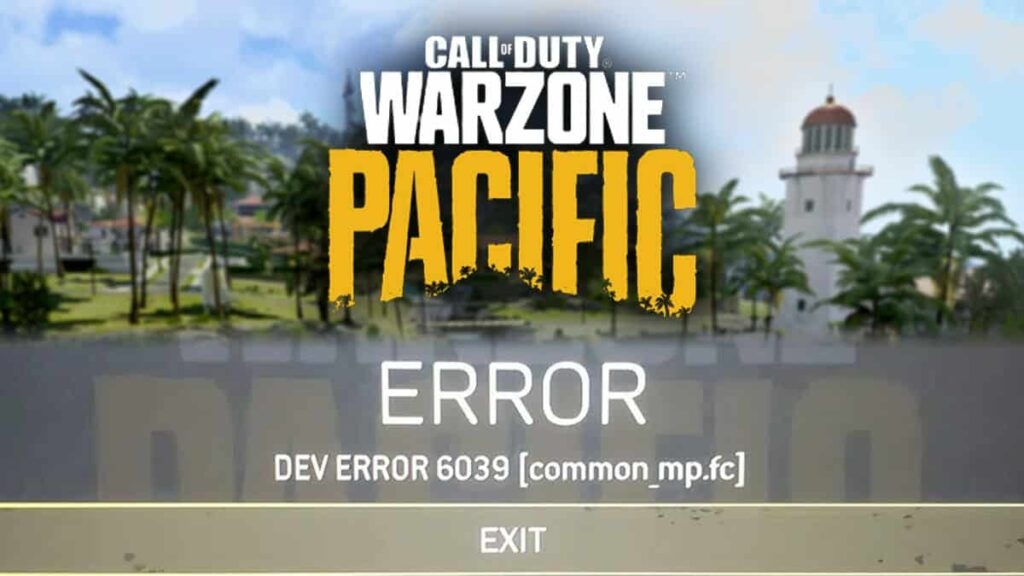
Dev Error 6039 появляется при запуске Warzone и чаще всего встречается на ПК и консолях (PS4, PS5, Xbox). Ниже перечислены наиболее частые причины. Понимание причин поможет выбрать правильный порядок исправления.
- Несовместимые графические настройки: игра может не распознать или не обработать текущие значения графики на вашем оборудовании.
- Повреждённые графические драйверы: частые причины — неполная установка драйвера или конфликты при обновлении.
- Конфликт сторонних приложений: антивирусы, оверлеи, утилиты записи и некоторые фоновіе службы могут вмешиваться в работу игры.
- Повреждение файлов игры или некорректная установка: неполные обновления, сбои при загрузке или проблемы с диском.
Важно: ошибка — симптом, а не корневая причина. Применяйте шаги систематически и по очереди.
Быстрое руководство по порядку действий
- Перезапустите систему и лаунчер (Battle.net/Steam). Проверьте, повторяется ли ошибка.
- Оптимизируйте графику и временно отключите сторонние оверлеи/антивирус.
- Просканируйте и восстановите файлы игры через лаунчер.
- Переустановите графический драйвер чистой установкой.
- Перенесите игру между системным и внешним хранилищем (для консолей).
- Если ничего не помогает — полно удалите и заново установите игру.
Способы исправить Dev Error 6039 в Warzone
Оптимизация графических настроек
Dev Error 6039 часто связан с тем, что игра не может корректно применить текущие настройки графики. Выполните эти шаги на ПК:
- Полностью закройте Warzone и лаунчер. Откройте «Диспетчер задач» и завершите все процессы, связанные с игрой.
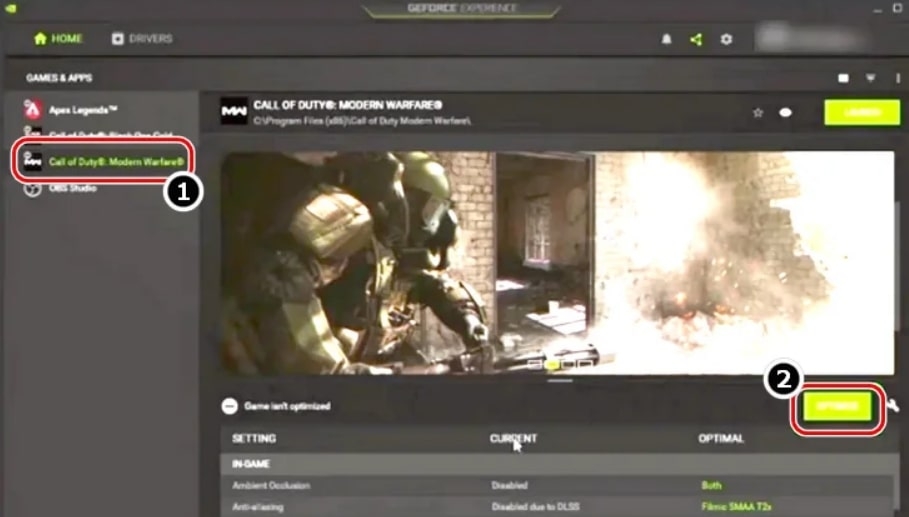
- Запустите GeForce Experience (если у вас NVIDIA) и перейдите на вкладку «Игры».
- Выберите Warzone и нажмите «Оптимизировать». Если у вас Radeon, выполните аналогичную оптимизацию в приложении AMD.
- Запустите игру и проверьте, сохраняется ли ошибка.
Советы:
- Временно установите графику на средний уровень и отключите рейтрейсинг/суперсэмплинг.
- Если у вас монитор с необычной частотой обновления, попробуйте принудительно установить стандартную (60 Гц или 144 Гц в зависимости от модели).
Смена места хранения на PlayStation
На PS4/PS5 ошибка может возникать из-за проблем с внешним хранилищем. Перенос игры между внутренним и внешним накопителем часто решает проблему.
Шаги:
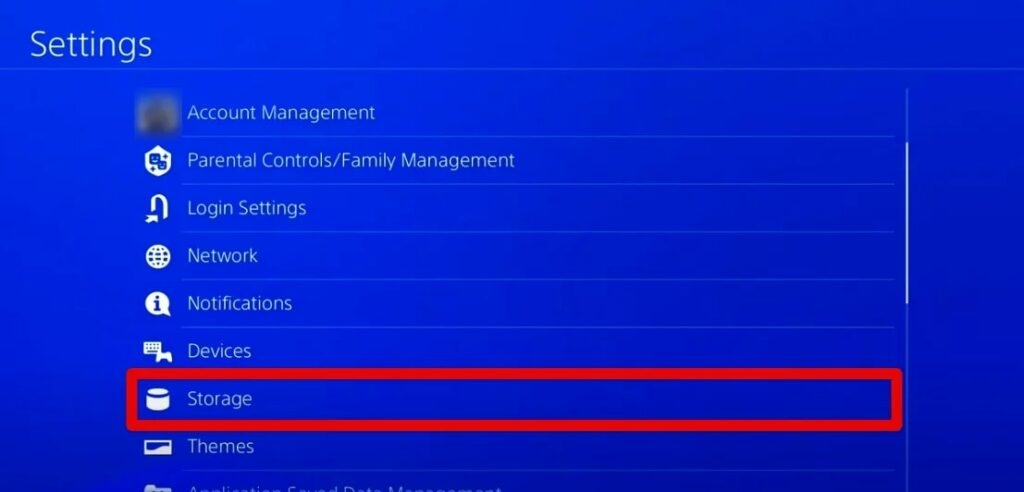
- Откройте «Настройки» на консоли.
- Перейдите в раздел «Хранилище» и выберите просмотреть содержимое.
- Найдите Warzone в списке установленных игр. Определите, установлена ли игра во «Внутреннем хранилище» (System Storage) или во «Внешнем хранилище» (Extended Storage).
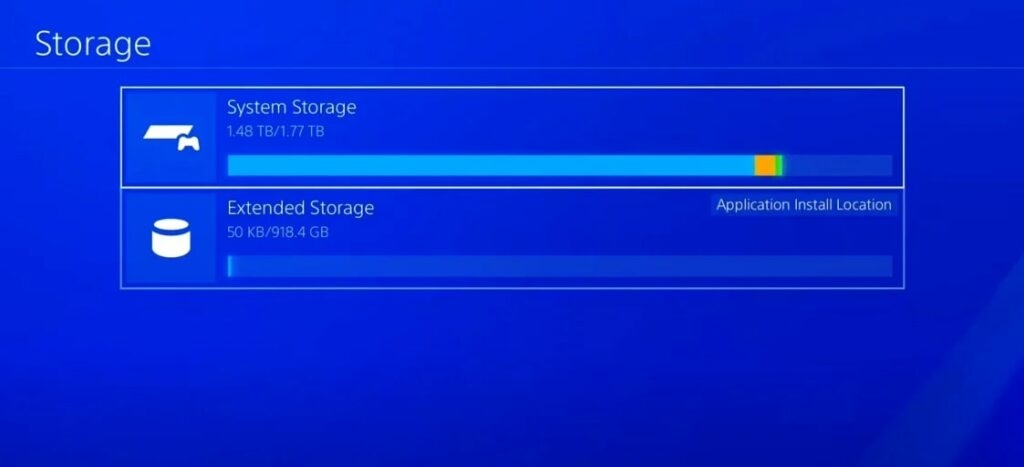
- Если игра во внешнем хранилище — переместите её во внутреннее, и наоборот. Для этого выберите игру, нажмите «Опции» и используйте команду перемещения.
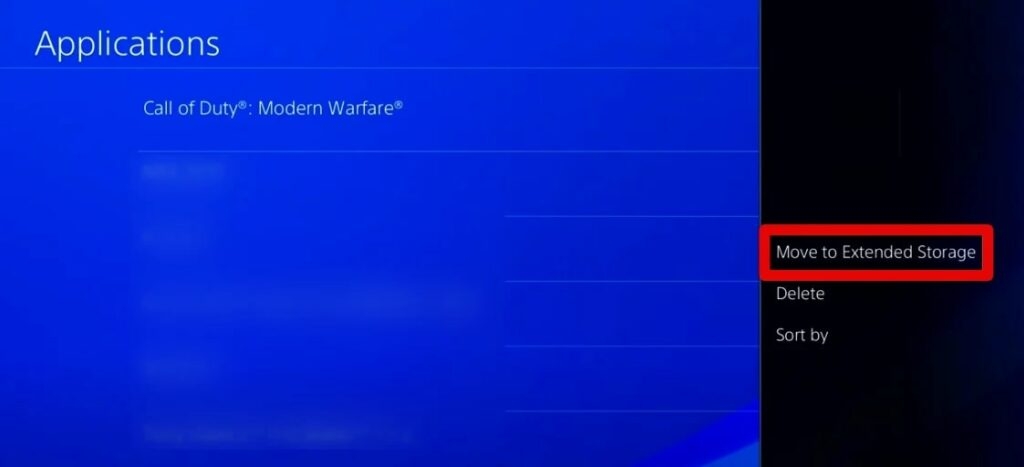
После перемещения перезапустите игру и проверьте результат.
Сканирование и исправление файлов через Battle.net
Если файлы игры повреждены, лаунчер может восстановить их автоматически.
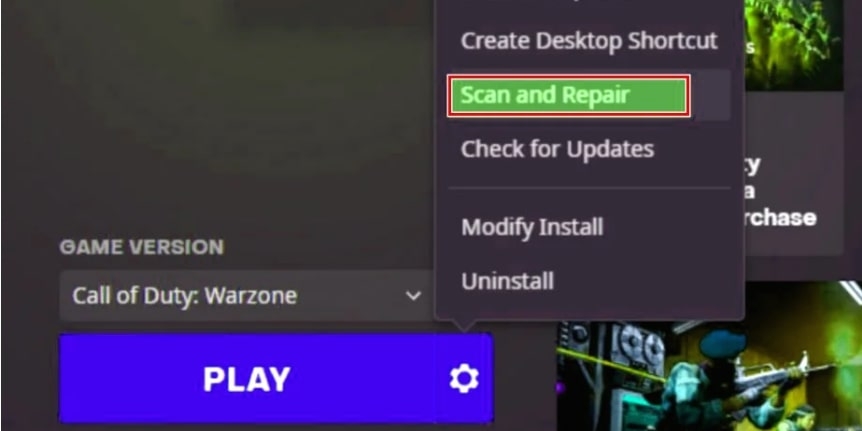
- Откройте Battle.net и выберите Warzone в библиотеке игр.
- Откройте меню опций (стрелка/шестерёнка) и выберите «Сканировать и восстановить».
- Дождитесь завершения процесса и перезапустите игру.
Полная переустановка графического драйвера
Проблемы с драйверами — частая причина несовместимости. Делайте «чистую» установку драйвера.
Шаги:
- Скачайте последнюю версию драйвера с сайта производителя графического адаптера (NVIDIA, AMD) или с веб-сайта производителя ПК (Dell, HP, Lenovo и т. д.).
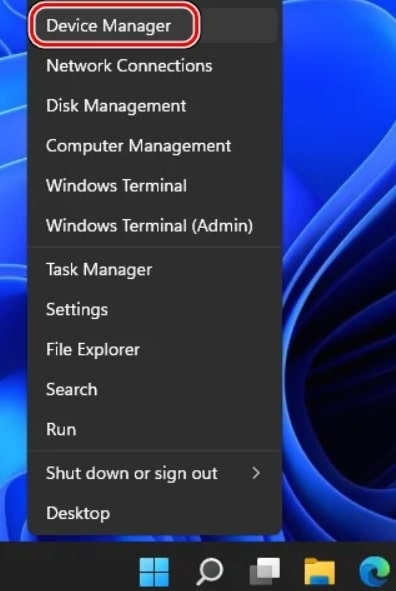
- Нажмите правой кнопкой по значку Windows и откройте «Диспетчер устройств».
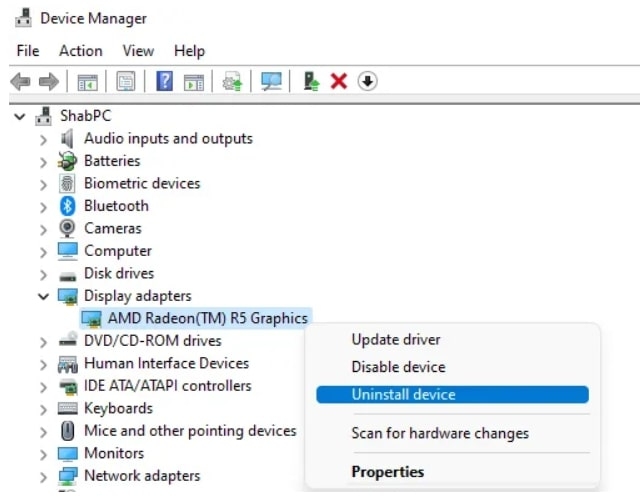
- Разверните раздел «Видеоадаптеры», выберите графическую карту и нажмите «Удалить устройство».
- Затем удалите сопутствующее ПО через «Приложения и возможности» (например AMD Software, GeForce Experience), чтобы убрать оставшиеся утилиты.
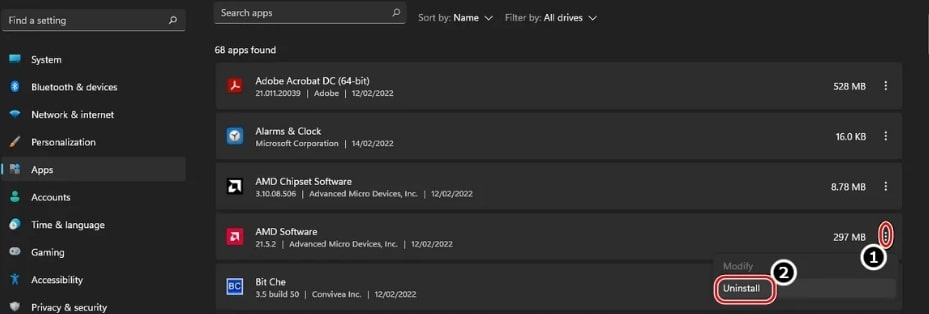
- Перезагрузите ПК и установите скачанный драйвер. При установке выберите опцию «Чистая установка», если доступна.
Проверяйте стабильность системы после установки драйвера до запуска игры.
Отключение антивируса и брандмауэра
Некоторые антивирусы и брандмауэры могут блокировать или модифицировать файлы игры во время запуска. Временно отключите их для теста:
- Отключите защиту в реальном времени и брандмауэр Windows Defender или стороннего антивируса.
- Запустите Warzone и проверьте, исчезла ли ошибка.
Важно: оставлять антивирус постоянно отключённым нельзя. Если выяснится, что антивирус мешает, добавьте папку с игрой в список исключений или настройте доверенные приложения.
Полная переустановка Warzone
Если ничего не помогает, удалите и установите игру заново:
- В Battle.net выберите Warzone, откройте меню и нажмите «Удалить».
- После удаления перезагрузите систему и установите игру заново.
Совет: перед повторной установкой удалите оставшиеся папки с кэшем и временными файлами в каталоге игры.
Когда эти методы не помогут и что делать дальше
- Если ошибка сохраняется после чистой установки драйвера и полной переустановки игры, вероятна аппаратная несовместимость (например, плохо работающая видеопамять) или проблема на стороне сервера/патча игры.
- Проверьте логи игры: они часто находятся в папке AppData (Windows) или в папке с сохранениями консоли. Логи помогут понять, на каком этапе происходит сбой.
- Временно откатите драйвер до предыдущей версии, если ошибка началась после апдейта.
- Обратитесь в поддержку Activision/Blizzard с приложением логов, описанием конфигурации и шагов, которые вы уже пробовали.
Альтернативные подходы и дополнительные рекомендации
- Восстановление системы: если ошибка появилась недавно и обновления были установлены, попробуйте восстановить систему к контрольной точке.
- Тест видеопамяти: прогоните стресс-тест GPU (например, FurMark) для выявления аппаратных дефектов.
- Отключение оверлеев: полностью отключите оверлеи Steam, NVIDIA, Discord и другие — они часто конфликтуют с играми.
- Запуск от имени администратора: в правой кнопке по ярлыку лаунчера выберите «Запуск от имени администратора».
Методика системного поиска причины (минимальная процедура)
- Перезагрузка и проверка на повторяемость.
- Устранение внешних факторов (антивирус, оверлей).
- Восстановление файлов игры через лаунчер.
- Переустановка драйвера GPU.
- Полная переустановка игры.
Это даёт высокий шанс локализовать и устранить причину без лишних шагов.
Чек-лист для быстрого тестирования
- Перезагрузили ПК/консоль и лаунчер
- Отключили антивирус и оверлеи
- Оптимизировали графику через GeForce/AMD
- Выполнили «Сканирование и восстановление» в Battle.net
- Установили чистую версию графического драйвера
- Переместили игру между внутренним и внешним хранилищем (консоли)
- Полностью переустановили игру и удалили кэш
Критерии приёмки
- Warzone запускается без появления Dev Error 6039 в течение 30 минут игрового времени.
- Нет падений или вылетов при загрузке матчей и в меню.
- Все применённые изменения можно безопасно откатить (создана точка восстановления или список действий).
Короткий словарь
- Драйвер — программное обеспечение для взаимодействия ОС с оборудованием.
- Оверлей — наложение интерфейса (чат, FPS-метрики), работающее поверх игры.
- Внешнее хранилище — подключённый диск/SSD/HDD вне корпуса консоли.
Потенциальные риски и меры предосторожности
- Отключение антивируса повышает риск заражения. Отключайте его только на время теста и добавляйте исключения при подтверждении причины.
- Чистая установка драйвера требует удаления сопутствующих утилит — делайте резервные копии настроек, если важно сохранить профиль.
Схема принятия решения при возникновении ошибки (упрощённый алгоритм)
flowchart TD
  A[Ошибка Dev Error 6039] --> B{Перезапуск и простая проверка}
  B -->|Ошибка исчезла| C[Готово]
  B -->|Ошибка осталась| D[Отключить антивирусы и оверлеи]
  D --> E{Проблема исчезла}
  E -->|Да| F[Добавить игру в исключения антивируса]
  E -->|Нет| G[Сканировать файлы игры]
  G --> H{Файлы восстановлены}
  H -->|Да| I[Тестировать игру]
  H -->|Нет| J[Чистая переустановка драйвера]
  J --> K{Проблема решена}
  K -->|Да| L[Тестировать игру]
  K -->|Нет| M[Полная переустановка игры и обращение в поддержку]
Кому подходят эти инструкции
- Домашним игрокам на ПК, у которых есть права администратора на системе.
- Владельцам PS4/PS5, которые используют внешние накопители.
- Технической поддержке и продвинутым пользователям как порядок действий и чек-лист.
Итог
Dev Error 6039 в Warzone — распространённая, но обычно устранимая проблема. Начните с простых шагов: перезапуск, отключение антивируса и оверлеев, оптимизация графики, сканирование файлов в лаунчере, затем переходите к переустановке драйвера и, при необходимости, полному переустановке игры. Если ошибка остаётся, соберите логи и обратитесь в поддержку с подробным описанием действий.
Пожалуйста, поделитесь в комментариях, какой из методов помог именно вам — это поможет другим быстрее найти решение.

Похожие материалы

Несколько аккаунтов Skype: Multi Skype Launcher

Журнал для работы: повысить продуктивность

Персональные звуки уведомлений на Android

Скачивание шоу Hulu для офлайн‑просмотра

Microsoft Start: персонализированная новостная лента
