
Как исправить фризы и подтормаживания в Dead Space Remake на Windows
TL;DR
Если Dead Space Remake на Windows зависает, подтормаживает или даёт фризы — начните с обновления видеодрайвера, проверки целостности файлов игры и настройки графики. Если базовые шаги не помогают, используйте поэтапный план: отключите фоновые процессы, проверьте температуру компонентов, сравните систему с требованиями и при необходимости переустановите игру. В статье — подробный чек‑лист, методика тестирования и краткие решения по ролям.
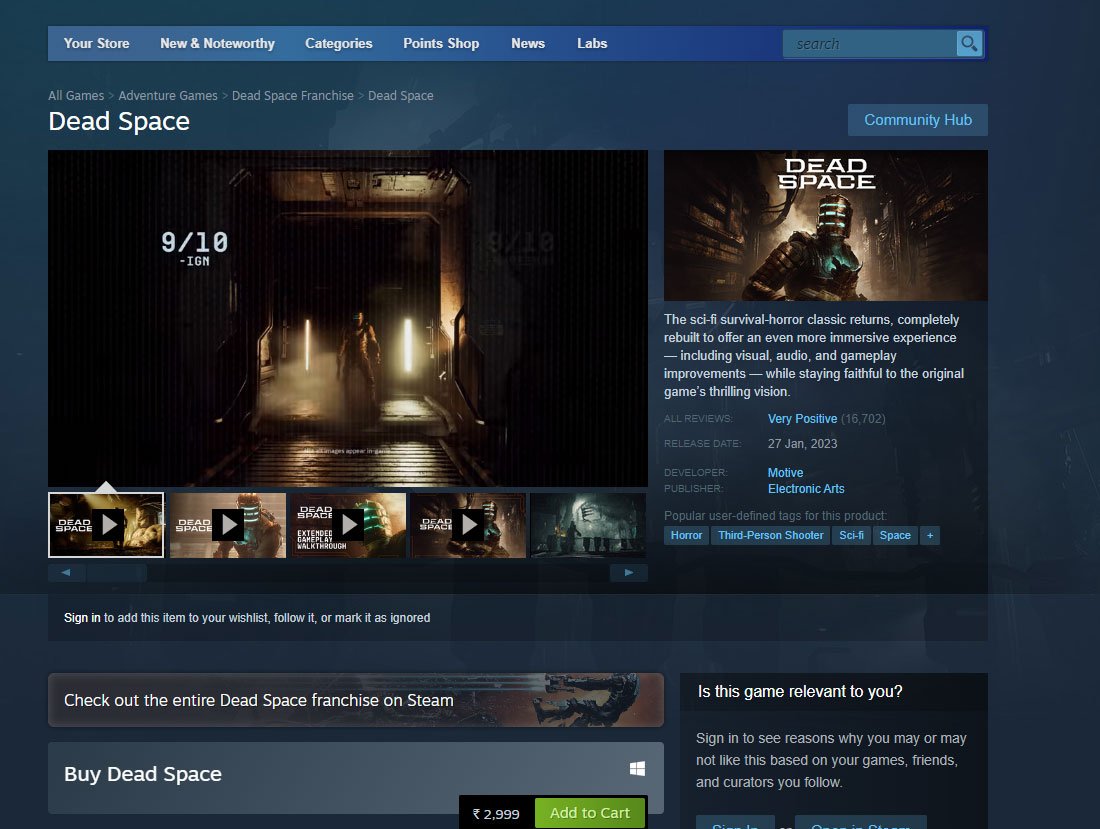
Dead Space Remake — ремастер классического хоррора, выпущенный для современных платформ, включая Windows. Несмотря на высокую полировку и порт, многие игроки сообщают о подтормаживаниях, кратковременных зависаниях (фризах) и замедлениях в геймплее. Причины отличаются от системы к системе: от устаревших драйверов до конфликтов с фоновыми приложениями.
В этой статье вы найдёте структурированный план действий: быстрые исправления, детальную диагностику, чек‑листы по ролям (игрок, системный администратор, стример) и критерии приёмки, чтобы объективно проверить результат. Некоторые решения требуют времени; действуйте последовательно и проверяйте изменения после каждой итерации.
Важно: ни одно из решений не гарантировано для каждой конфигурации — проблемы зависят от железа, драйверов и сторонних программ.
Почему возникают фризы и подтормаживания в Dead Space Remake на Windows
Коротко — фризы возникают, когда игра не получает нужные ресурсы в нужный момент. Вот основные причины:
- Устаревшие драйверы GPU или чипсета.\
- Недостаточная производительность CPU, GPU или памяти для текущих настроек.\
- Фоновые программы, конкурирующие за CPU, ОЗУ или диск.\
- Повреждённые или отсутствующие файлы игры.\
- Перегрев процессора или видеокарты, троттлинг частот.\
- Агрессивные антивирусы или службы индексирования диска.\
- Неподходящие параметры графики (высокие настройки на слабом железе).
Каждая из этих причин требует своей методики проверки и исправления — ниже приведён поэтапный план.
Быстрые проверки (перед детальной диагностикой)
- Перезапустите компьютер и запустите игру без других приложений.\
- Обновите видеодрайвер и Windows.\
- Отключите оверлеи (Steam, Discord, GeForce Experience) и фоновые записи.\
- Запустите проверку целостности файлов игры через платформу, где куплена игра.
Если после быстрых шагов проблема не ушла — следуйте подробным инструкциям.
Основные способы устранить фризы и подтормаживания
Обновление драйверов и системных компонентов
Устаревшие драйверы — одна из самых частых причин. Обновите драйверы GPU и чипсета:
- Откройте «Диспетчер устройств» (Device Manager).\
- Разверните раздел Адаптеры дисплея.\
- Щёлкните правой кнопкой по названию GPU и выберите Обновить драйвер.
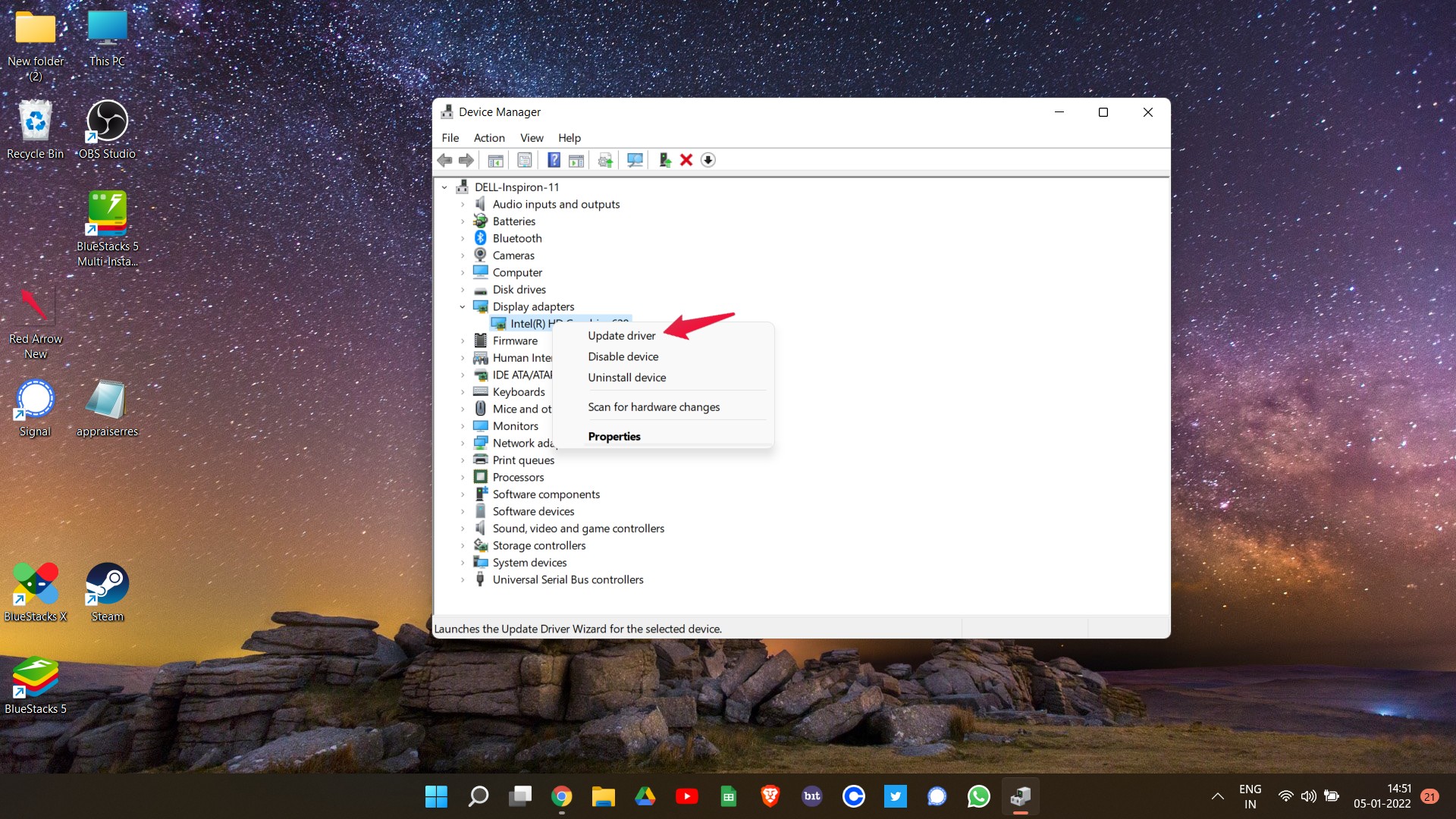
- Нажмите Выполнить автоматический поиск драйверов или используйте официальный установщик AMD/NVIDIA/Intel с сайта производителя.
Советы:
- Для NVIDIA используйте GeForce Experience (с опцией ручной загрузки) или официальный драйвер с сайта.\
- Для AMD — AMD Adrenalin.\
- Для ноутбуков проверяйте сначала сайт производителя ноутбука (иногда нужны OEM‑драйверы).
Проверяйте также обновления чипсет‑драйверов для материнской платы и обновления BIOS/UEFI только в случае явной необходимости и с осторожностью.
Настройка графики в игре
Высокие настройки графики на «слабом» ПК дают пропуски кадров и фризы. Подход:
- В главном меню откройте Опции или Настройки.\
- Перейдите в раздел Графика или Видео.\
- Уменьшите параметры: разрешение, качество текстур, затенение, дальность отрисовки, отключите сглаживание.
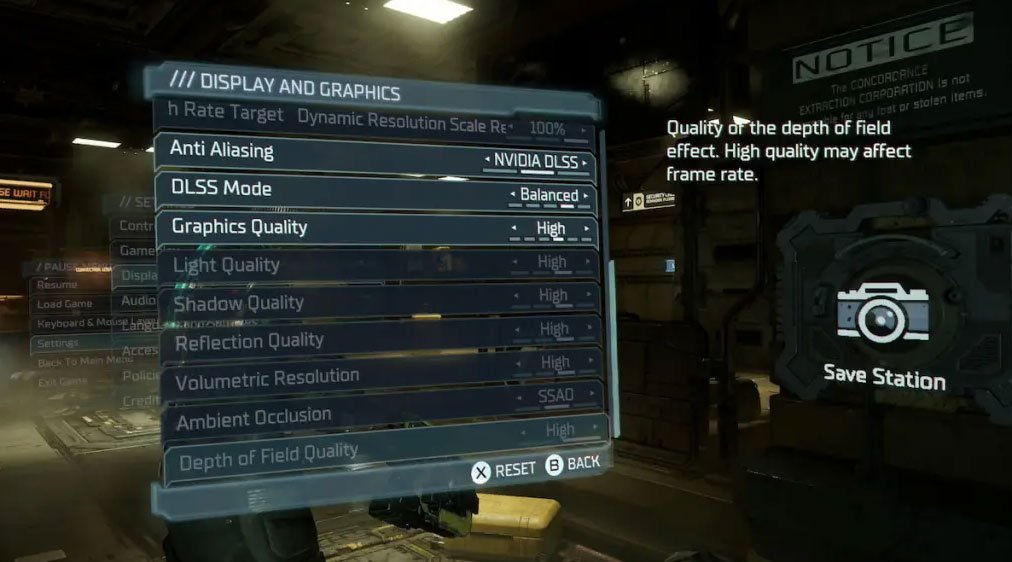
- Примените изменения и перезапустите уровень для теста.
Ментальная модель: сначала снизьте резолюцию/масштаб рендера, затем текстуры, затем эффекты. Это даёт наибольший прирост FPS при минимальной потере качества.
Отключение ненужных программ (освобождение ресурсов)
Фоновые приложения могут отбирать CPU, VRAM и диск. Закройте их:
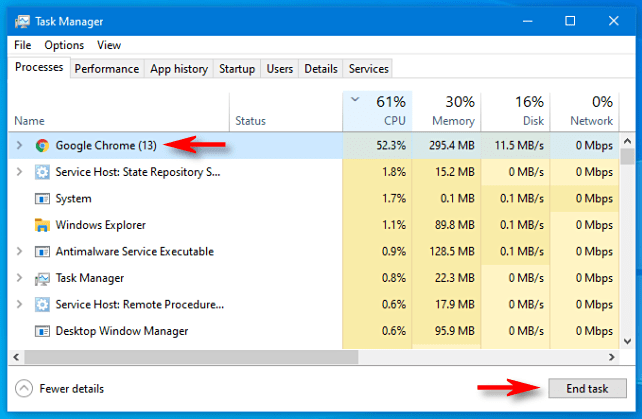
- Щёлкните правой кнопкой по панели задач и выберите Диспетчер задач.\
- Во вкладке Процессы найдите ресурсоёмкие процессы.\
- Выберите ненужную программу и нажмите Снять задачу.
Рекомендации:
- Отключите браузеры, облачные синхронизации (OneDrive, Dropbox) и программы для записи видео.\
- На время игры отключите антивирус или добавьте папку игры в исключения.\
- Проверьте службы Windows: индексатор поиска, автоматическое обновление и т. п.
Проверка системных требований
Сравните ваше железо с рекомендуемыми требованиями игры:
- Операционная система: Windows 10 64‑bit\
- CPU: Ryzen 5 2600x / Intel Core i5‑8600\
- ОЗУ: 16 ГБ\
- GPU: AMD RX 5700 / Nvidia GTX 1070\
- Свободное место: 50 ГБ\
- DirectX: 12
Если ваша система близка к минимальным требованиям, ожидайте необходимости снизить графику или обновить компоненты.
Проверка целостности файлов игры
Повреждённые файлы могут вызывать ошибки в рантайме. Проверка для популярных магазинов:
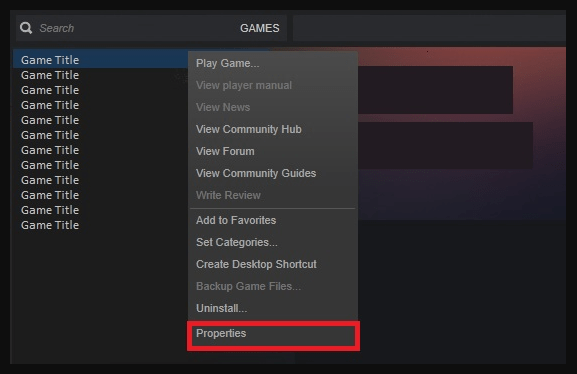
- Откройте библиотеку игр в Steam/GOG/Microsoft Store.\
- Найдите Dead Space Remake, щёлкните правой кнопкой и выберите Свойства.
- Перейдите на вкладку Локальные файлы и нажмите Проверить целостность файлов (Verify integrity of game files).
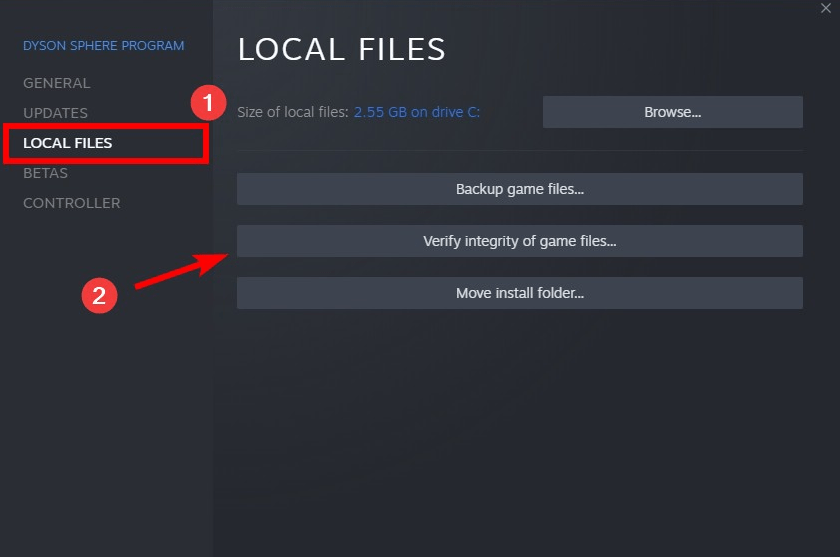
После завершения проверки повторно запустите игру и проверьте наличие фризов.
Переустановка игры
Если предыдущие шаги не помогли, полная переустановка иногда решает проблемы с конфигурацией и повреждёнными файлами:
- Откройте «Панель управления» → Программы и компоненты и удалите Dead Space Remake.
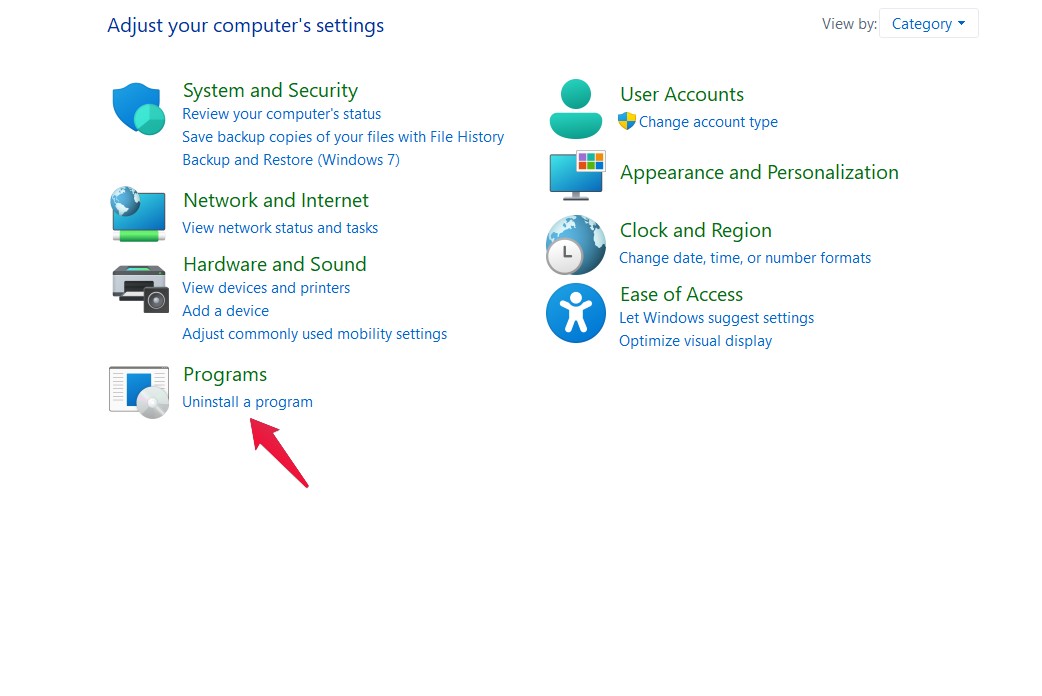
- Удалите оставшиеся папки в Program Files и в профиле пользователя (AppData).\
- Скачайте и установите игру заново из магазина.
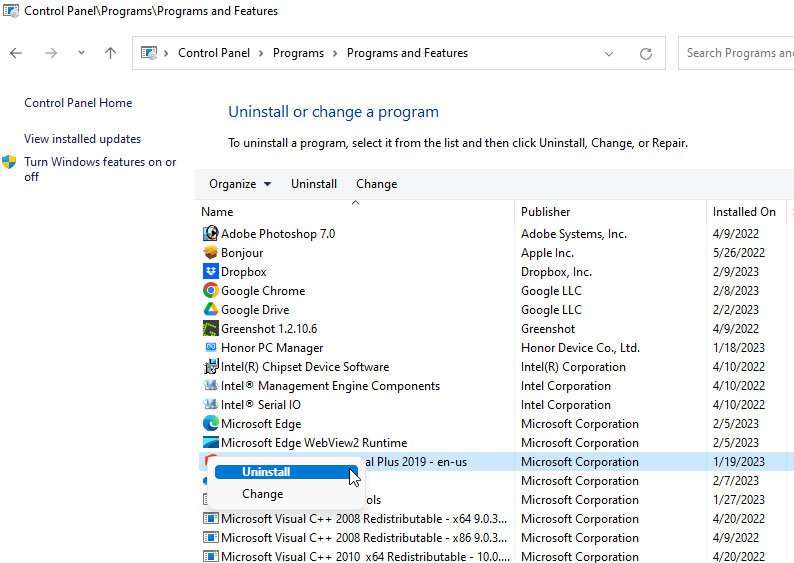
- Перезапустите систему и протестируйте игру.
Совет: перед повторной установкой сохраните пользовательские сохранения, если они хранятся локально.
Дополнительные методы и альтернативы
- Аппаратное обновление: переход на SSD, больше оперативной памяти или современная видеокарта.\
- Патч и бета‑драйверы: иногда тестовые (beta) версии драйверов содержат исправления для конкретных игр.\
- Отключение динамической смены частот (CPU/GPU boost) в BIOS при подозрении на троттлинг.\
- Ограничение FPS (V‑Sync или Cap FPS) для снижения скачков нагрузки и уменьшения микрофризов.
Когда это не поможет:
- Если на вашем ПК уже установлен SSD NVMe, 32 ГБ RAM и современный GPU, а фризы остаются — проблема, вероятно, софта (драйверы, конфликт приложений, баг игры).\
- Если фризы случаются только в определённых сценах — это может быть баг движка и требует патча от разработчика.
Диагностика: как тестировать и подтверждать исправление
Мини‑методика тестирования (быстро и повторяемо):
- Сделайте базовый замер: запустите игру, сыграйте участок, где часто появляются фризы, и запишите поведение.\
- Выполните одно исправление (например, обновление драйвера).\
- Повторите тот же участок игры и сравните ощущения/лог.\
- Если улучшение — закрепите настройку и двигайтесь дальше; если нет — верните изменение и переходите к следующему шагу.
Инструменты для измерений:
- MSI Afterburner + RivaTuner для отображения FPS, нагрузки CPU/GPU и температур.\
- Журналы Windows (Event Viewer) для ошибок приложения и драйверов.\
- Мониторы SMART/CrystalDiskInfo при подозрении на проблемы с диском.
Чек‑лист по ролям
Игрок (домашний ПК):
- Перезапустил ПК и игру.\
- Проверил и обновил драйвер GPU.\
- Снизил графику и провёл тест.\
- Отключил фоновые приложения и оверлеи.\
- Проверил температуру компонентов.
Сисадмин / техподдержка:
- Проверил версию драйверов на официальном сайте производителя.\
- Просканировал систему на конфликтующие сервисы.\
- Проверил Event Viewer на критические ошибки и драйверные сбои.\
- Выполнил тест на другом профиле/учётной записи.
Стример / контентмейкер:
- Отключил запись/стриминг в фоновом режиме при тесте.\
- Использует отдельный диск/стрим‑ПК для записи, чтобы не нагружать игровой ПК.\
- Ограничил FPS для стабильной трансляции.
Критерии приёмки
Чтобы считать задачу решённой, убедитесь, что:
- Фризы либо исчезли, либо существенно уменьшились (уровень воспроизводимости меньше 1 случая на 30 минут игрового времени).\
- Средний FPS стабилен в ожидаемом диапазоне при выбранных настройках.\
- Нет критических ошибок в журнале событий Windows, связанных с игрой.
Модель принятия решений (Mermaid)
flowchart TD
  A[Появляются фризы?] -->|Да| B{Простая проверка}
  B --> C[Перезапуск и обновление драйверов]
  C --> D{Фризы ушли?}
  D -->|Да| E[Фиксация настроек]
  D -->|Нет| F[Отключение фоновых программ]
  F --> G{Фризы ушли?}
  G -->|Да| E
  G -->|Нет| H[Проверка целостности игры]
  H --> I{Файлы повреждены?}
  I -->|Да| J[Восстановление/переустановка]
  I -->|Нет| K[Проверка температуры и нагрузок]
  K --> L{Троттлинг/перегрев?}
  L -->|Да| M[Охлаждение/снижение настроек]
  L -->|Нет| N[Свяжитесь с поддержкой/ожидайте патча]
Краткий глоссарий (1 строка)
- Фриз — кратковременная остановка воспроизведения, часто менее 1–2 секунд.\
- Микрофриз — небольшая, но заметная задержка в кадрах, обычно дробная секунда.\
- Троттлинг — снижение частоты CPU/GPU из‑за высокой температуры.
Когда стоит обращаться в поддержку разработчика
- Если фризы воспроизводятся на нескольких мощных системах и после всех проверок.\
- Если наблюдаются специфические ошибки в логах игры.\
- При наличии шагов для воспроизведения бага — предоставьте их разработчикам.
Полезные данные для отчёта в техподдержку:
- Описание проблемы и шаги для воспроизведения.\
- Снимки логов (Event Viewer, игровые логи).\
- Скриншоты/видео с фризами и пометкой времени.\
- Конфигурация системы (CPU, GPU, ОЗУ, диск, версия Windows, драйверы).
Итог и рекомендации
Если вы стремитесь к стабильности игры:
- Начните с обновления драйверов и базовых настроек.\
- Используйте методику «одно изменение — один тест».\
- Ведите простой журнал тестов: дата, изменение, результат.\
- Для стриминга выделяйте отдельный канал записи или отдельный ПК.
Важно: если фризы остаются даже на мощном железе, вероятно, причина в самом игровом патче или конфликте с конкретной версией драйвера — в этом случае стоит ждать обновления от разработчика и следить за официальными форумами.
Если у вас есть дополнительные наблюдения о проблеме или вы хотите, чтобы мы разобрали ваш системный лог — оставьте комментарий, укажите конфигурацию и последовательность действий, которые вы уже попробовали.
Спасибо за чтение — удачных запусков и минимального количества фризов в Dead Space Remake!

Похожие материалы

Несколько аккаунтов Skype: Multi Skype Launcher

Журнал для работы: повысить продуктивность

Персональные звуки уведомлений на Android

Скачивание шоу Hulu для офлайн‑просмотра

Microsoft Start: персонализированная новостная лента
