
Как исправить проблему: стикеры WhatsApp не отображаются
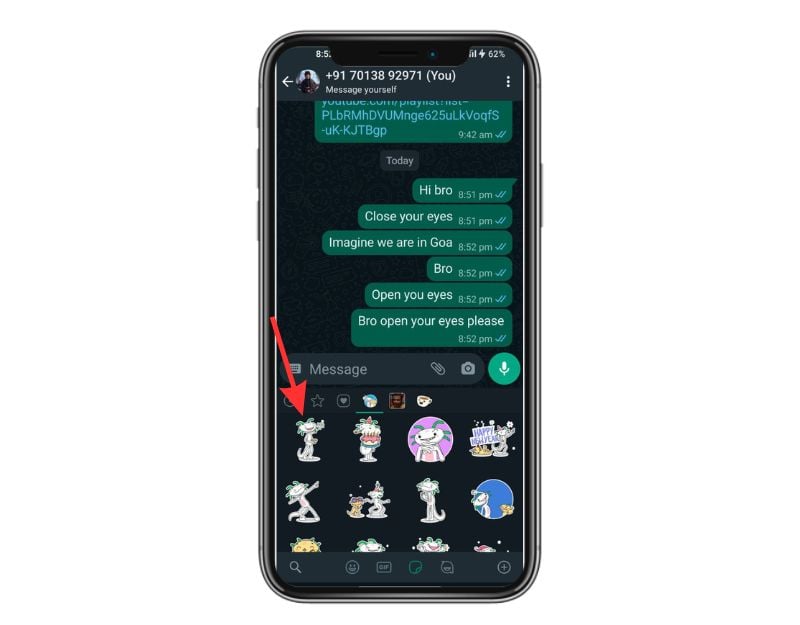
Введение
WhatsApp остаётся одним из самых распространённых мессенджеров в мире. За годы развития к классическому обмену сообщениями добавилось много возможностей: GIF, фото, видео, наборы стикеров, собственные стикеры и многое другое. Стикеры особенно полюбились пользователям — они облегчают эмоциональную передачу в чатах и позволяют использовать персонализированные изображения.
Иногда стикеры перестают отображаться: сторонние наборы не загружаются, недавно добавленные пакеты отсутствуют в списке, либо веб‑версия не показывает локальные стикеры с телефона. Эта статья подробно объясняет, почему это происходит, как последовательно устранять проблему и как избежать повторений.
Важно: мы не используем сложную техническую терминологию без пояснений. Если встречается термин — он объясняется в одну строку.
Определение: стикер — графическое изображение (статичное или анимированное), упакованное в набор и доступное в интерфейсе WhatsApp для отправки в чатах.
Какие причины приводят к проблемам со стикерами
Ниже — основные группы причин, почему стикеры могут не отображаться:
- Проблема с добавлением набора: пакет не был корректно установлен или стороннее приложение не передало набор в WhatsApp.
- Ограничения разрешений: приложение не имеет доступа к хранилищу или нужным системным данным.
- Сетевая проблема: слабое или нестабильное подключение к интернету мешает загрузке дополнительных ресурсов.
- Кэш или повреждённые временные файлы: устаревшая или повреждённая кэширующая информация мешает отображению.
- Ошибка в версии приложения: баг в конкретном релизе WhatsApp или несовместимость с ОС.
- Конфликт стороннего ПО: другие приложения для стикеров или оптимизаторы системы мешают работе.
- Ограничения платформы: Web‑версия не поддерживает локальные сторонние пакеты, установленные только на телефоне.
Теперь рассмотрим девять проверенных способов исправить проблему — от простых к более радикальным.
9 способов исправить проблему со стикерами WhatsApp
Проверка пакета стикеров
Пояснение: если пакет стикеров не добавлен в ваш список внутри WhatsApp, он не будет доступен для отправки. Часто это происходит с наборами, импортированными из сторонних приложений.
Шаги для проверки и добавления пакета:
- Откройте WhatsApp на смартфоне.
- Откройте любой чат и нажмите иконку эмодзи, затем — иконку стикеров рядом с GIF.
- Нажмите на значок “+” снизу.
- Выберите раздел «Мои стикеры» (MY STICKERS).
- Посмотрите, есть ли в списке нужный пакет. Если его нет — добавьте его повторно из магазина стикеров или из стороннего приложения.
Советы и нюансы:
- Если набор отображается, но стикеры серые или неактивны — вероятно, стикерный файл повреждён или отсутствует ресурс анимации.
- Для сторонних пакетов убедитесь, что приложение‑источник предоставляет кнопку «Добавить в WhatsApp» и что после нажатия появляется подтверджение.
- Иногда помогает удалить пакет и добавить его заново.
Перезапуск устройства
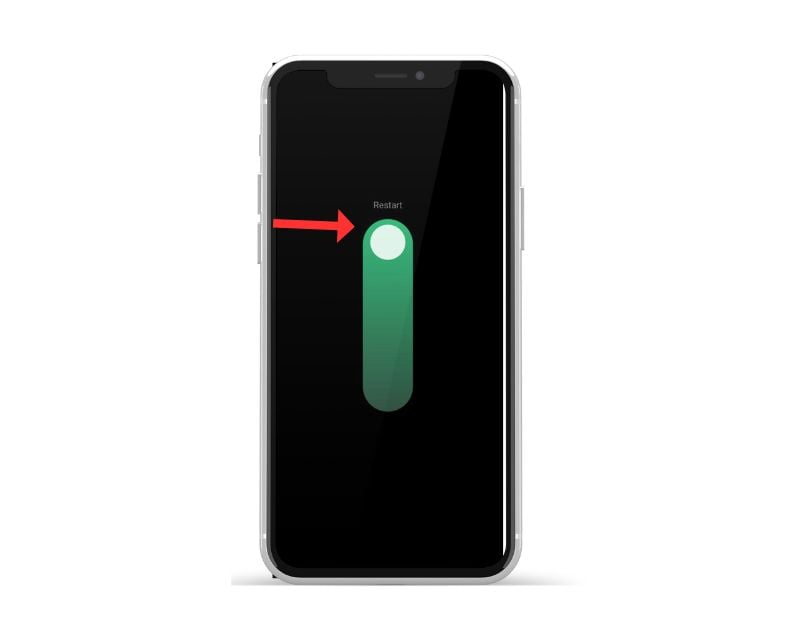
Почему это работает: перезапуск освобождает ресурсы ОС, завершает зависшие фоновые процессы и обновляет соединения, что часто решает временные ошибки отображения.
Как корректно перезагрузить Android (универсальная инструкция):
- Нажмите и удерживайте кнопку питания, пока не появится меню питания.
- В меню выберите «Перезагрузка» или «Restart» (на некоторых моделях — свайп). Если такой опции нет — выберите «Выключить», затем снова включите устройство.
- Дождитесь загрузки системы и разблокируйте устройство.
- Откройте WhatsApp и проверьте стикеры.
Проверка после перезапуска:
- Если стикеры появились — проблема носила временный характер.
- Если нет — переходите к следующему шагу.
Важно: перед радикальными действиями (удаление приложения, сброс) сделайте резервную копию чатов.
Принудительная остановка приложения
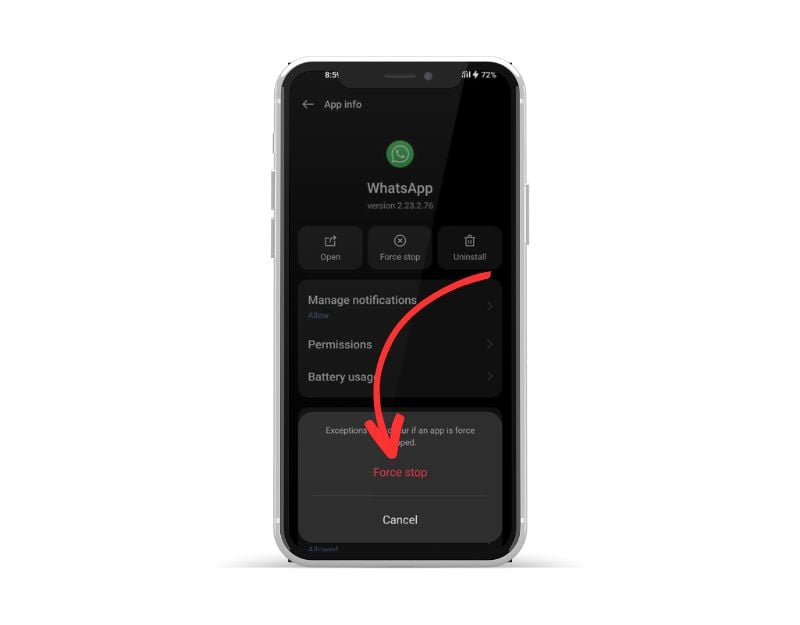
Что делает принудительная остановка: завершает все фоновые процессы приложения, очищает активные сессии и освобождает используемые ресурсы. После повторного запуска приложение инициализируется заново.
Как принудительно остановить WhatsApp на Android:
- Откройте приложение «Настройки» (Settings).
- Перейдите в раздел «Приложения» или «Диспетчер приложений».
- Найдите WhatsApp и откройте страницу информации о приложении.
- Нажмите «Принудительная остановка» (Force stop) и подтвердите.
- Откройте WhatsApp снова и проверьте стикеры.
Когда это полезно:
- Если приложение зависло при загрузке набора стикеров.
- Если обновление не отработало корректно и требуется перезапуск процессов.
Предостережения:
- Принудительная остановка не удаляет данные приложения.
- Если у вас есть фоновые синхронизации, они будут временно прерваны.
Разрешения приложений
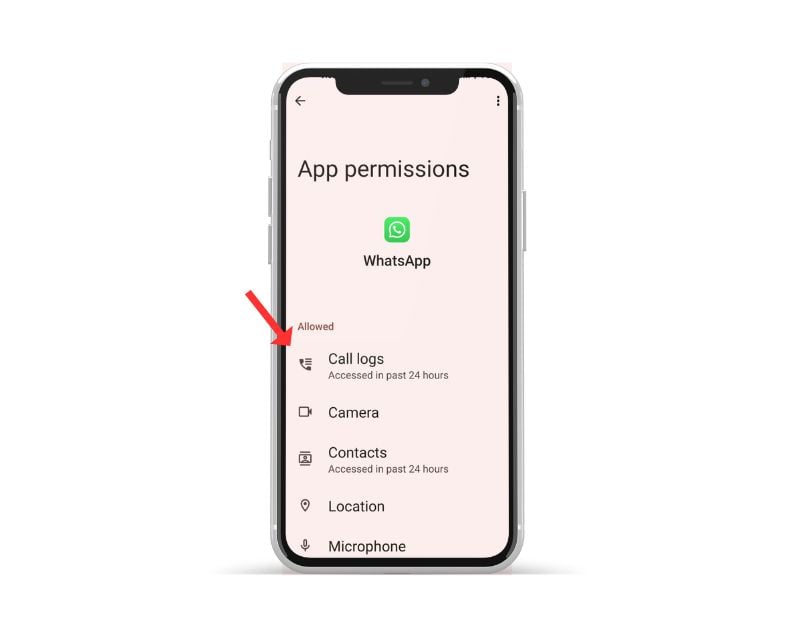
Почему это важно: сторонние приложения для создания/добавления стикеров обычно требуют доступ к хранилищу, чтобы сохранить файлы и передать их в WhatsApp. Если доступ запрещён — передача и установка набора не сработает.
Как проверить и дать разрешения на Android:
- Откройте «Настройки» и перейдите в «Приложения».
- Выберите нужное приложение (WhatsApp или сторонний генератор стикеров).
- Откройте «Разрешения» и включите доступ к «Памяти/Хранилищу» (Storage).
- При необходимости перезапустите приложение-источник стикеров и повторно добавьте пакет.
На iPhone:
- Система iOS отдельно не даёт разрешение на «память», однако при первом использовании приложение запрашивает доступ к фото и медиа. Проверьте доступ для WhatsApp через «Настройки» → выбранное приложение → переключатели доступа (Фото, Камера, Микрофон).
Советы:
- Отключение доступа к фото/файлам может блокировать создание и импорт стикеров.
- В Android 11+ и выше существуют более тонкие привилегии доступа к файлам; убедитесь, что приложение имеет доступ к определённым файлам или «Весь доступ к файлам» при необходимости.
Проверка интернет‑соединения
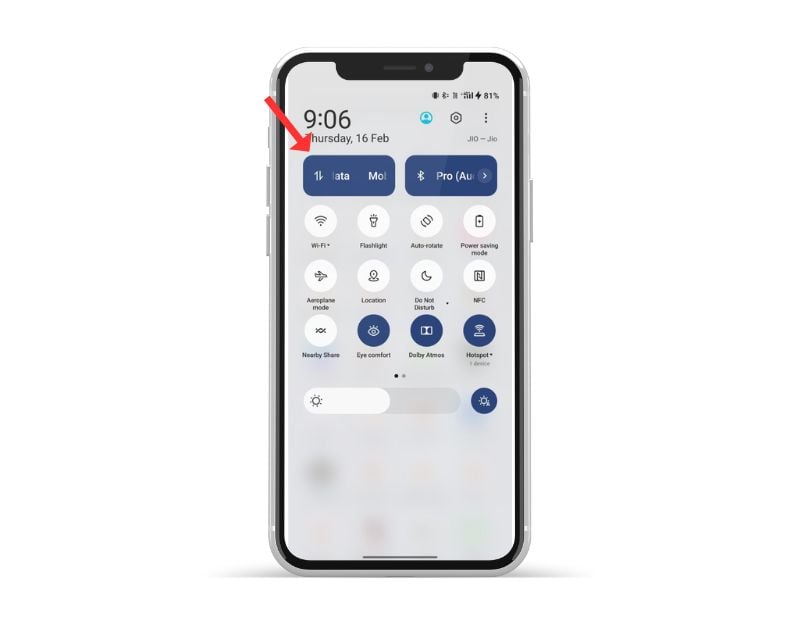
Почему: загрузка стикеров, особенно анимированных и дополнительных ресурсов, может требовать сети. Плохо работающий интернет приводит к тому, что наборы не загружаются или отображаются частично.
Как быстро проверить связь:
- Откройте браузер и запустите любой тест скорости или загрузите страницу, требующую контента (например, speedtest.net).
- Проверьте переключение между Wi‑Fi и мобильным интернетом.
- Переключите режим «В самолёте» на несколько секунд и выключите его, чтобы обновить соединения.
- Если используете Wi‑Fi — попробуйте подойти ближе к маршрутизатору или перезагрузить роутер.
Дополнительные шаги при проблемах с сетью:
- Сбросьте настройки сети (Settings → System → Reset options → Reset Wi‑Fi, mobile & Bluetooth) — на Android это отменит сохранённые сети и парные устройства.
- Проверьте ограничения трафика и фоновой передачи данных для WhatsApp в настройках энергосбережения и лимитов трафика.
- Свяжитесь с провайдером, если есть длительные перебои.
Очистка кэша приложения
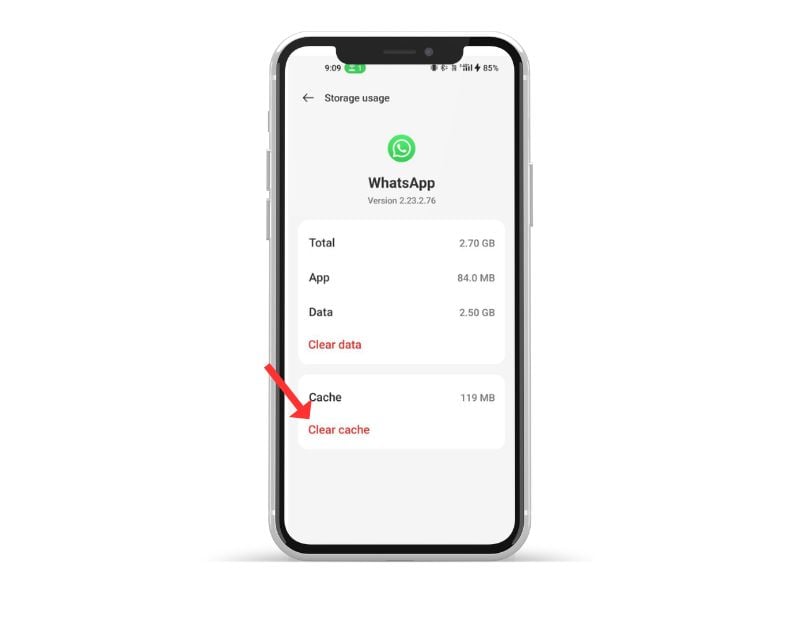
Пояснение: кэш — это временные файлы, которые приложение хранит для ускорения работы. Иногда кэш содержит повреждённые или устаревшие данные, что мешает корректной загрузке стикеров.
Как очистить кэш на Android:
- Откройте «Настройки» → «Приложения» → WhatsApp.
- Перейдите в раздел «Память» или «Storage».
- Нажмите «Очистить кэш». Подтвердите действие.
Важное замечание: очистка кэша не удаляет чаты, медиа или настройки — только временные файлы.
Когда стоит очистить данные приложения:
- Если очистка кэша не помогла и приложение продолжает вести себя некорректно, можно очистить «Данные» приложения, но это приведёт к удалению локальных настроек и необходимости повторной авторизации. Перед этим создайте резервную копию чатов.
Обновление WhatsApp
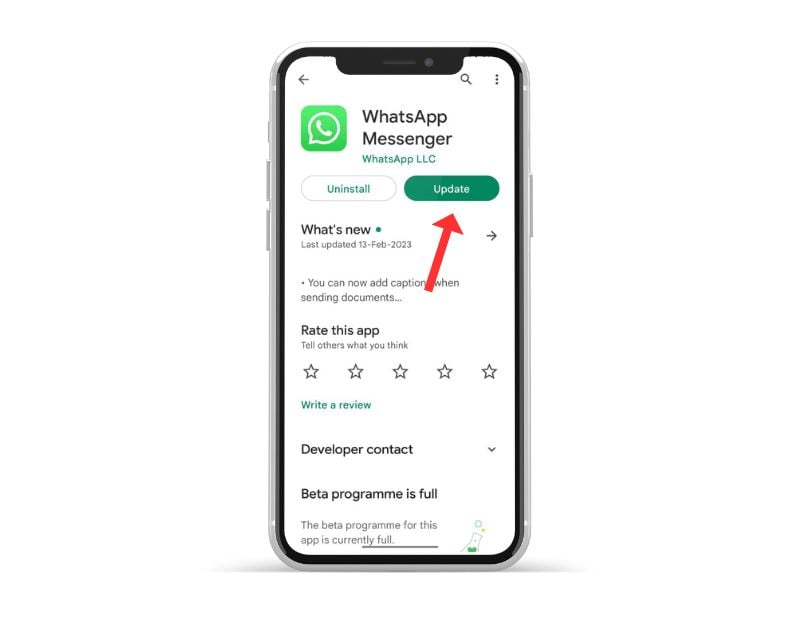
Почему это помогает: в новых сборках исправляют ошибки, улучшают совместимость и обновляют механизмы импорта стикеров. Иногда баги, связанные со стикерами, лечатся только обновлением.
Как обновить приложение на Android:
- Откройте Google Play Store.
- Нажмите на иконку профиля → «Управление приложениями и устройством».
- Найдите WhatsApp в списке доступных обновлений и нажмите «Обновить».
На iPhone:
- Откройте App Store.
- Нажмите на иконку профиля → пролистайте вниз до списка обновлений.
- Нажмите «Обновить» рядом с WhatsApp.
Замечания:
- Если обновление недоступно, попробуйте подождать несколько часов — иногда обновление распространяется по регионам.
- Если после обновления проблема появилась впервые — возможно, обновление содержит баг. В этом случае попробуйте откатиться на предыдущую версию (только для Android через APK и с осторожностью) или дождитесь фикса.
Переустановка приложения
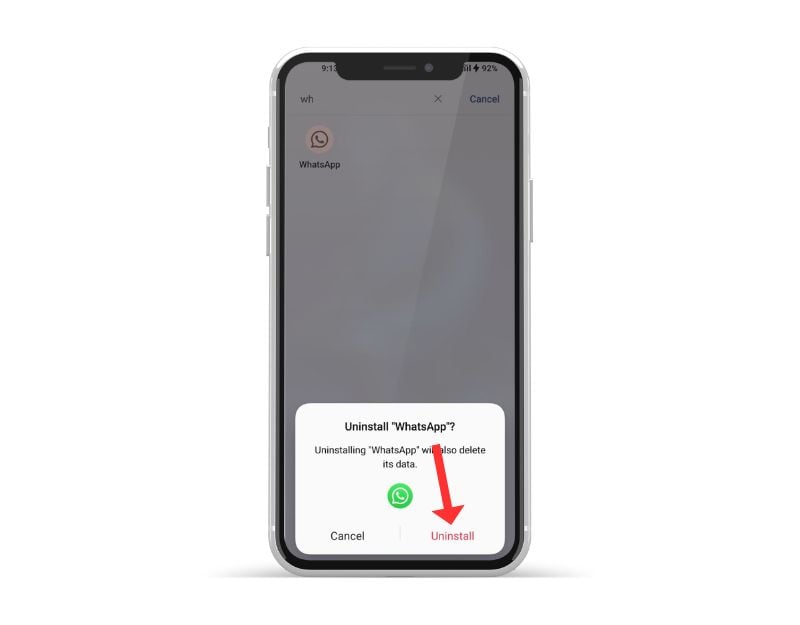
Когда стоит переустановить: если ни один из предыдущих шагов не помог, переустановка часто устраняет ошибки конфигурации или повреждённые файлы приложения.
Перед удалением — обязательно создайте резервную копию чатов и медиа:
- В WhatsApp зайдите в «Настройки» → «Чаты» → «Резервная копия чатов».
- Настройте резервное копирование в Google Drive (Android) или iCloud (iPhone). Выберите, нужно ли включать видео.
- Нажмите «Создать резервную копию» и дождитесь завершения.
Как переустановить:
- Удалите приложение (удаление не удаляет резервную копию в облаке).
- Установите WhatsApp заново из магазина приложений.
- Пройдите проверку номера и на экране восстановления выберите восстановление из облачной копии.
- После восстановления повторно добавьте наборы стикеров.
Риски и меры предосторожности:
- Убедитесь, что резервная копия завершена; иначе вы рискуете потерять недавно отправленные сообщения.
Сброс настроек до заводских значений (крайняя мера)
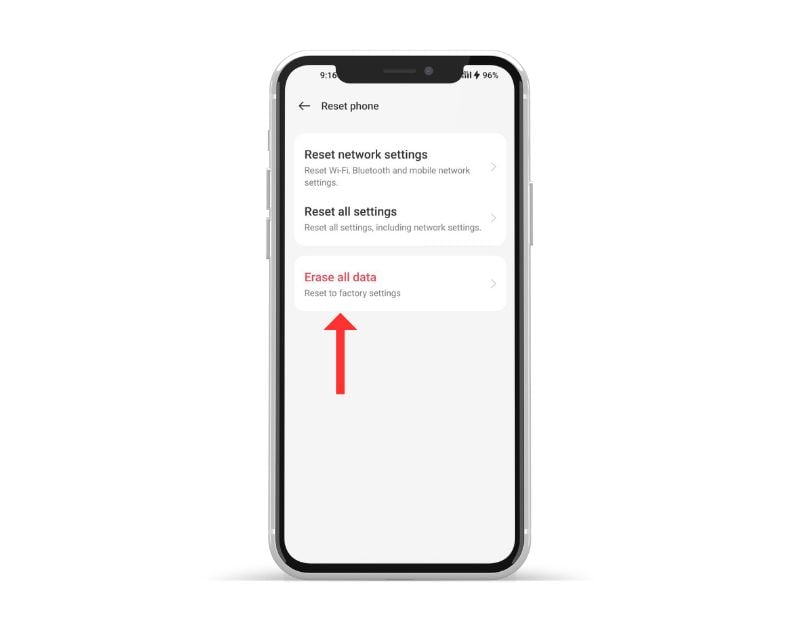
Когда применять: только если все остальные методы не помогли и вы готовы полностью стереть все данные с устройства. Сброс вернёт устройство к исходному состоянию и устранит системные конфликты.
Подготовка к сбросу:
- Создайте резервные копии всех важных данных (фото, контакты, документы) на внешнем носителе или в облаке.
- Убедитесь, что у вас записаны логины и пароли, которые понадобятся после восстановления.
- Сделайте резервную копию WhatsApp и подтвердите её сохранение.
Процедура сброса (общая):
- Откройте «Настройки» → «Система» → «Сброс» → «Сброс настроек» или «Стереть все данные».
- Подтвердите действие и дождитесь завершения сброса.
- После первого запуска настройте устройство заново, установите WhatsApp и восстановите резервную копию.
Предупреждение: После сброса все данные на устройстве будут удалены. Это необратимо без резервных копий.
Что делать, если стикеры не видны в WhatsApp Web
Пояснение: WhatsApp Web отображает стикеры, которые установлены в облаке и доступны в вашем аккаунте, но не может получить доступ к сторонним наборам, установленных только локально на телефоне.
Проверка и рекомендации:
- Убедитесь, что стикер установлен и виден в мобильном приложении под тем же аккаунтом, который синхронизирован с Web.
- Для передачи сторонних наборов используйте функциональность «Поделиться пакетом» (если стороннее приложение это поддерживает) или отправьте стикер как изображение в чат — тогда он будет доступен через Web как обычное медиа.
- Если набор отображается на телефоне, но не в Web — это ожидаемое поведение для сторонних пакетов.
Практические советы по профилактике проблем с стикерами
- Регулярно обновляйте WhatsApp и сторонние приложения-создатели стикеров.
- Держите свободное место в хранилище устройства — недостаток памяти влияет на загрузку ресурсов.
- Не используйте сомнительные «оптимизаторы» и «очистители», которые могут удалять файлы приложений.
- Делайте периодические бэкапы чатов и медиа.
- При добавлении сторонних пакетов наблюдайте за запросами разрешений и давайте только необходимые.
Чек‑лист перед радикальными действиями
Для быстрого контроля: если стикеры не отображаются, пройдите чек‑лист в указанном порядке:
- Проверить, добавлен ли пакет в «Мои стикеры».
- Убедиться, что есть интернет‑соединение.
- Перезапустить приложение (Force stop) и/или устройство.
- Очистить кэш WhatsApp.
- Проверить разрешения приложений (Storage / Фото).
- Обновить WhatsApp и приложение‑источник стикеров.
- Переустановить WhatsApp (после бэкапа).
- Сбросить настройки сети.
- В крайнем случае — заводской сброс (после полного резервирования данных).
Режимы отказа: когда предложенные методы не помогут
- Если пакет стикеров удалён и более не доступен в магазине/у разработчика — восстановить оригинальные файлы не получится.
- Если набор повреждён на стороне разработчика (неполные PNG/WebP или неверная структура пакета) — нужно обратиться к автору набора.
- Для Web‑версии сторонние локальные наборы по дизайну не поддерживаются, поэтому их отображение невозможно.
Рекомендации для разработчиков наборов стикеров
Если вы создаёте и распространяете сторонние стикеры, следуйте этим правилам для надёжной установки у пользователей:
- Создавайте корректную структуру пакета согласно требованиям WhatsApp (правильные форматы изображений, одно изображение — один файл, манифест с метаданными).
- Предоставляйте возможность повторной установки и обратной связи прямо внутри приложения.
- Обрабатывайте запросы на разрешения бережно: объясните пользователю, зачем нужен доступ к памяти.
- Реализуйте проверку целостности пакета перед попыткой добавить его в WhatsApp.
Модель принятия решений (Mermaid)
flowchart TD
  A[Проблема: стикеры не отображаются] --> B{Пакет добавлен в WhatsApp?}
  B -- Нет --> C[Добавить пакет в 'Мои стикеры'] --> D[Проверить отображение]
  B -- Да --> E{Интернет стабилен?}
  E -- Нет --> F[Восстановить соединение: Wi‑Fi/моб.данные]
  E -- Да --> G[Очистить кэш и перезапустить WhatsApp]
  G --> H{Проблема решена?}
  H -- Да --> I[Завершить]
  H -- Нет --> J[Проверить разрешения приложения]
  J --> K{Разрешения корректны?}
  K -- Нет --> L[Выдать нужные разрешения и перезапустить]
  K -- Да --> M[Обновить WhatsApp и стороннее приложение]
  M --> N{Проблема решена?}
  N -- Нет --> O[Переустановить WhatsApp с восстановлением бэкапа]
  O --> P{Проблема решена?}
  P -- Нет --> Q[Сброс настроек устройства 'крайняя мера']
  P -- Да --> I
Критерии приёмки
Чтобы считать проблему решённой, выполните следующие проверки:
- Набор стикеров виден в разделе «Мои стикеры» WhatsApp.
- Стикеры доступны для отправки в личных и групповых чатах.
- Стикеры видны у получателей (если они не используют устаревший клиент).
- После восстановления резервной копии стикеры по возможности восстановлены и функционируют.
Роль‑ориентированные чек‑листы
Для рядового пользователя:
- Проверить добавление пакета в WhatsApp.
- Перезапустить приложение и устройство.
- Дать разрешения приложению‑источнику стикеров.
- Обновить WhatsApp.
Для администратора мобильного парка или ИТ‑поддержки:
- Проверить политики безопасности и ограничения MDM (Mobile Device Management), которые могут блокировать доступ к файлам.
- Убедиться, что в корпоративных настройках не отключена установка сторонних пакетов.
- Выполнить централизованную проверку версий WhatsApp и ОС у пользователей.
Для разработчика приложения‑источника стикеров:
- Проверить корректность формата и структуры пакета.
- Добавить логи для ошибок импорта в WhatsApp.
- Обеспечить пользовательские инструкции, поясняющие разрешения и возможные проблемы.
Mini‑методология для отладки (быстрая последовательность)
- Воспроизведите проблему на одном устройстве и задокументируйте поведение.
- Проверьте базовые условия: добавлен ли пакет, есть ли сеть, хватает ли памяти.
- Повторите добавление пакета и проследите логи (для разработчика).
- Примените поочерёдные шаги очистки кэша, перезапуска, обновления.
- Переустановите приложение при сохранённой резервной копии.
- Если нужно — соберите информацию (скриншоты, версии ОС, логи) для передачи разработчику набора или в поддержку WhatsApp.
Тесты и критерии приёмки (Test cases)
- TC‑01: Добавление официального набора из магазина WhatsApp — ожидаемый результат: пакет появляется в «Мои стикеры» и доступен для отправки.
- TC‑02: Добавление стороннего пакета с корректными разрешениями — ожидаемый результат: пакет добавлен и стикеры отправляются.
- TC‑03: Попытка отправить стикер при отсутствии интернета — ожидаемый результат: стикер отображается в интерфейсе, отправка откладывается или выдаётся сообщение об ошибке сетевого соединения.
- TC‑04: Восстановление резервной копии — ожидаемый результат: чаты и поддерживаемые медиа восстанавливаются; сторонние пакеты доступны только при повторной установке, если они не сохраняются в облаке.
- TC‑05: Проверка Web — ожидаемый результат: стикеры, установленные только локально, не отображаются в Web; стикеры, отправленные как изображения, доступны.
Критерий успеха: все тесты пройдены на минимальной конфигурации целевой ОС и версии WhatsApp.
Совместимость, ограничения и миграция
- Android: полная поддержка сторонних наборов стикеров через API или прямые интеграторы. Требуется доступ к хранилищу.
- iOS: система доступа к файлам более ограничена; сторонние пакеты обычно реализуются через расширение или экспорт в WhatsApp и могут требовать дополнительных действий пользователя.
- WhatsApp Web: не может напрямую получить доступ к локальным пакетам, установленным только на телефоне.
Миграционные советы:
- При смене телефона переносите наборы стикеров вручную либо используйте функцию обмена/экспорта пакета, если она предусмотрена разработчиком набора.
- Всегда делайте резервную копию чатов и медиа перед сменой устройства.
Безопасность и конфиденциальность
- Сторонние приложения для стикеров могут запрашивать доступ к памяти и файлам. Давайте разрешения только проверенным приложениям из официальных магазинов.
- Никогда не передавайте личные данные через сторонние приложения, которые запрашивают расширенные права, не объясняя причину.
- При работе с корпоративными устройствами согласуйте установку сторонних пакетов с ИТ‑отделом.
Частые вопросы (FAQ)
Стикеры не отображаются после восстановления резервной копии
Если после восстановления резервной копии стикеры не появились автоматически — повторно установите сторонние пакеты из исходных приложений или магазина стикеров. Для официальных наборов, купленных через WhatsApp Store, они обычно восстанавливаются вместе с аккаунтом.
Шаги по восстановлению:
- Удалите и заново установите WhatsApp.
- При первой настройке выберите восстановление из облачной копии.
- После восстановления откройте «Мои стикеры» и при необходимости переустановите сторонние наборы.
Почему WhatsApp Web не показывает сторонние пакеты?
WhatsApp Web не имеет доступа к локальным наборам, установленным только на телефоне. Web отображает только те стикеры, которые переданы через аккаунт или которые доступны как общие ресурсы.
Не удаётся добавить сторонний пакет в WhatsApp
Возможные причины:
- Приложение‑источник не передаёт пакет корректно.
- Нет разрешения на доступ к хранилищу.
- Формат пакета не соответствует требованиям (повреждённые файлы, неправильные форматы).
Решение: проверьте разрешения, обновите приложение‑источник, попробуйте другой пакет или обратитесь к разработчику пакета.
Как сохранить стикеры в галерее?
WhatsApp не предоставляет прямой кнопки «Сохранить стикер в галерее». Способы:
- Сделать скриншот с последующим кадрированием.
- На Android найти папку WhatsApp Stickers: В файловом менеджере перейдите в Internal storage/Android/media/com.whatsapp/WhatsApp/Media/WhatsApp Stickers (путь может отличаться в зависимости от версии ОС).
Как поделиться набором стикеров?
В WhatsApp: откройте раздел стикеров → нажмите “+” → откройте пакет → нажмите значок «Поделиться» и выберите контакт или сторонний канал. Если пакет сторонний, используйте функцию экспорта в приложении‑источнике.
Примеры реальных проверок и сценариев использования
Пользователь X установил сторонний пакет, но стикеры не видно. Действия: проверить список «Мои стикеры» → дать разрешения → перезапустить приложение → очистить кэш. Решение: пакет не был корректно добавлен; повторная установка решила проблему.
Внутри корпорации массово не показываются стикеры у сотрудников. Действия ИТ‑поддержки: проверить MDM‑политику, проверить версии WhatsApp, обновить через централизованное развертывание.
Пользователь сменил телефон и стикеры не перенеслись. Решение: экспортировать пакеты (если доступно) или заново установить приложения‑источники и повторно добавить наборы.
Заключение
Проблемы со стикерами в WhatsApp чаще всего решаются простыми последовательными шагами: проверка пакета, разрешений, сети и обновлений. Начинайте с простого и двигайтесь к более радикальным мерам (переустановка, сброс) только после резервного копирования данных. Если вы разработчик наборов — убедитесь в корректности формата и удобстве установки для пользователя.
Если ни один из методов не помог, соберите технические данные (версию WhatsApp, версию ОС, описания шагов, скриншоты) и обратитесь в службу поддержки WhatsApp или к автору стороннего набора.
Спасибо, что прочитали руководство — оставьте комментарий, какой способ помог вам, и мы добавим дополнительные подсказки по запросу.
Краткое резюме
- Проверьте, добавлен ли пакет в «Мои стикеры».
- Убедитесь в стабильном интернете и достаточном свободном месте на устройстве.
- Перезапустите устройство, очистите кэш, дайте нужные разрешения.
- Обновите или переустановите WhatsApp при необходимости.
- В крайнем случае — сброс устройства после полного резервного копирования.
Социальный превью
OG заголовок: Стикеры WhatsApp не отображаются — простые решения OG описание: Пошаговое руководство по устранению проблем со стикерами WhatsApp: от проверки пакета до переустановки и сброса настроек.

Похожие материалы

Несколько аккаунтов Skype: Multi Skype Launcher

Журнал для работы: повысить продуктивность

Персональные звуки уведомлений на Android

Скачивание шоу Hulu для офлайн‑просмотра

Microsoft Start: персонализированная новостная лента
