
Как исправить ошибки CTF Loader в Windows 10
Что такое CTF Loader
CTF расшифровывается как Collaborative Translation Framework. Это системный процесс Windows (ctfmon.exe), который поддерживает альтернативные методы ввода текста: рукописный ввод, распознавание речи и экранную клавиатуру. Процесс нужен для служб ввода Microsoft, особенно в Office и других приложениях, где используется ввод с помощью голоса или пера.
Коротко: если вы используете диктовку, рукопись или экранную клавиатуру — ctfmon.exe нужен. Если эти функции не используются, отключение связанных служб часто устраняет ошибки.
Важно: это не вирус по умолчанию — ctfmon.exe является легитимным системным процессом. Но он может зависать или конфликтовать с обновлениями, сторонними языковыми пакетами и программами типа Microsoft Office.
Когда это происходит и типичные причины
- Неправильно установленные или повреждённые языковые пакеты.
- Конфликты с обновлением Windows или обновлением Microsoft Office.
- Повреждение файлов службы TextServicesFramework.
- Стороннее ПО, особенно пробные версии Office или утилиты ввода текста.
- Временные зависания процесса (разрешаются завершением задачи).
Подготовка перед правкой
- Сохраните и закройте активные документы.
- Создайте резервную копию важных данных (Резервное копирование — копия на внешний диск или облако).
- Запишите текущие точки восстановления и дату установки последних обновлений.
Важно: восстановление системы и удаление обновлений изменяют системные файлы. Резервная копия сведёт к минимуму риск потери данных.
Быстрые проверки (по порядку)
- Откройте Диспетчер задач (Ctrl+Shift+Esc) и посмотрите, висит ли процесс ctfmon.exe. Если да — правый клик → Завершить задачу. Наблюдайте, повторяется ли ошибка.
- Перезагрузите компьютер — иногда этого достаточно для временного устранения зависаний.
- Проверьте порядок запуска недавно установленных обновлений и программ.
Отключение службы панели рукописного ввода и экранной клавиатуры
Если вы не используете экранную клавиатуру и рукопись, отключите соответствующую службу.
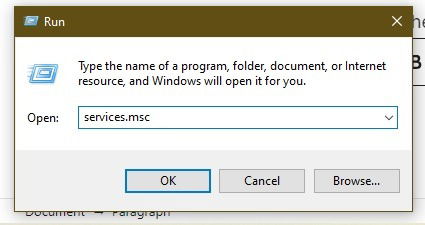
- Нажмите Пуск и введите
services. Откройте приложение «Службы». Если ничего не находится, нажмите Пуск → Выполнить, введитеservices.mscи нажмите ОК.
- Найдите строку «Служба экранной клавиатуры и панели рукописного ввода» (Touch Keyboard and Handwriting Panel Service). Список отсортирован по алфавиту.

- Щёлкните правой кнопкой и выберите «Свойства».
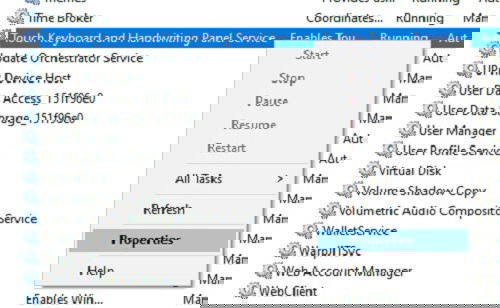
- В поле Тип запуска выберите «Отключена». Нажмите Применить, затем ОК.

- При необходимости перезагрузите систему.
Примечание: если вы используете планшет или перо, не отключайте эту службу.
Восстановление системы до рабочей точки
Если ошибки начались после обновления, установки программы или драйвера, восстановление системы часто решает проблему.
- Нажмите Пуск → Параметры → Обновление и безопасность → Восстановление.
- Выберите «Восстановление системы» или откройте Панель управления → Восстановление → Запуск восстановления системы и следуйте мастеру.

Совет: сделайте резервную копию важных файлов, даже если система обещает их не удалять.
Когда восстановление эффективно: если ошибка появилась после недавнего изменения (обновление Windows, установка Office, драйверов). Если проблема аппаратная или связана с постоянным повреждением файлов, восстановление может не помочь.
Удаление некорректных языковых пакетов
Проблемы с языковыми пакетами или их неправильная установка часто приводят к ошибкам CTF Loader.
- Пуск → Параметры → Время и язык → Язык. Удалите недавно добавленные языки, которые могли быть установлены вручную.
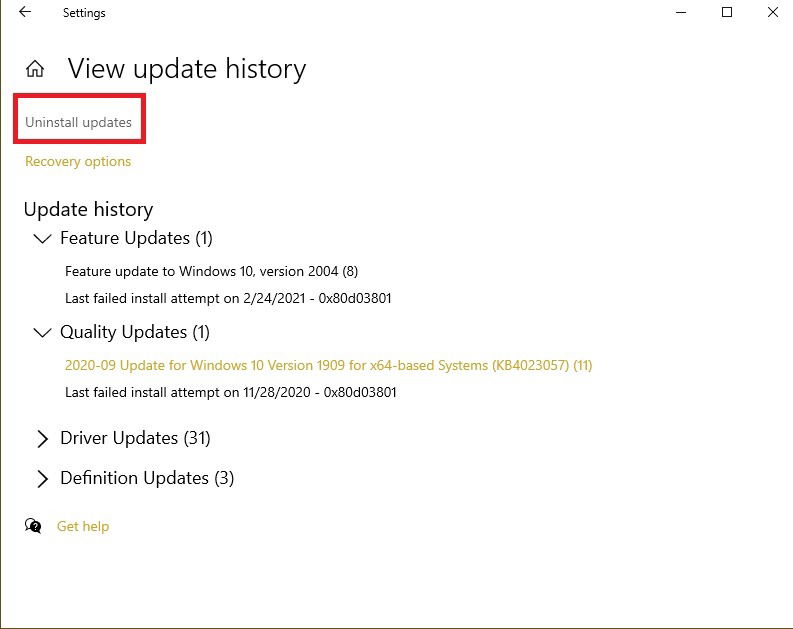
- Чтобы удалить обновления Windows, Пуск → Параметры → Обновление и безопасность → Просмотр журнала обновлений → Удалить обновления.
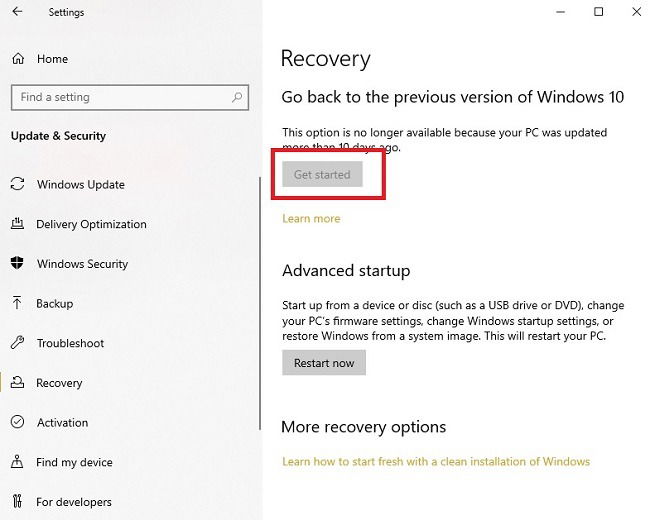
Если вы откатите крупное обновление (например, версию системы), в Пуск → Параметры → Обновление и безопасность → Восстановление нажмите «Начать» под «Вернуться к предыдущей версии Windows 10». Учтите: у вас есть 10 дней после установки крупного обновления.
Если использовался сторонний языковой пакет, лучше удалить его и установить язык через системные параметры.
Удаление и повторная установка Microsoft Office
Часто ошибки CTF Loader связаны с Office: повреждённые компоненты ввода Office или неполные обновления.
- Пуск → Параметры → Приложения → Приложения и компоненты.
- Найдите Microsoft Office (не облачный Office 365) и выберите «Удалить».
- После удаления перезагрузите компьютер и установите Office заново из официального источника.
Если у вас установлена пробная версия Office, удалите её, чтобы исключить влияние на ctfmon.
Отключение автозапуска ctfmon.exe через Планировщик заданий
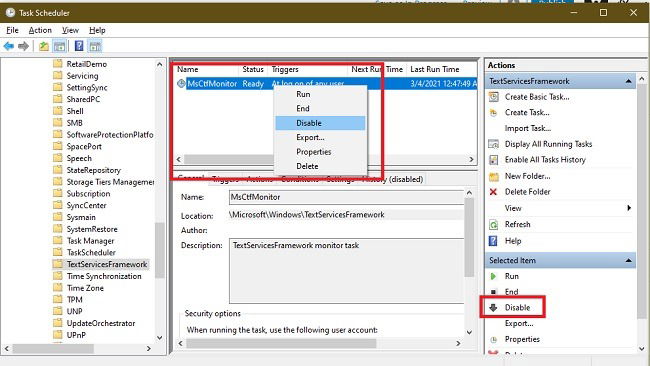
Если вы не используете функции ввода, можно отключить автоматический запуск ctfmon, в том числе задачу MsCtfMonitor.
- Откройте Пуск и введите «Планировщик заданий». Запустите приложение Планировщик заданий.
- Раскройте: Библиотека планировщика заданий → Microsoft → Windows.
- Откройте папку TextServicesFramework.
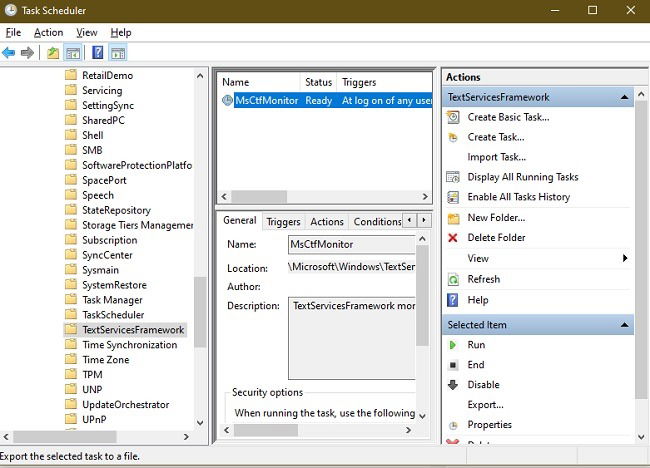
- Щёлкните правой кнопкой по задаче MsCtfMonitor и выберите Отключить (Disable). Можно также удалить задачу, но это рискованнее: восстановление может потребовать сброса Windows.
Если ошибка возникает только время от времени, правый клик Пуск → Диспетчер задач → Процессы → CTF Loader или ctfmon → Завершить задачу.

Когда перечисленные методы не помогли
- Если ошибка возвращается после каждой перезагрузки, возможно, повреждены системные файлы. Запустите Проверку системных файлов:
1. Откройте Командную строку от имени администратора.
2. Выполните: sfc /scannow
3. После завершения — перезагрузите компьютер.- Если SFC не выявил ошибок или не смог их исправить, используйте DISM для восстановления образа Windows:
DISM /Online /Cleanup-Image /RestoreHealth- Если и это не помогает — рассмотрите восстановление системы из образа или чистую установку Windows после сохранения данных.
Мини-плейбук для устранения ошибки (SOP)
- Сделайте резервную копию важных файлов.
- Перезагрузите ПК и завершите процесс ctfmon в Диспетчере задач.
- Отключите службу экранной клавиатуры и панели рукописного ввода в Службах.
- Отключите задачу MsCtfMonitor в Планировщике заданий.
- Удалите недавно установленные языковые пакеты и обновления, если проблема началась после них.
- Удалите и заново установите Microsoft Office, если он присутствует.
- Выполните sfc /scannow и DISM /RestoreHealth.
- Если не помогло — используйте точку восстановления или переустановите Windows.
Роль-ориентированные контрольные списки
Обычный пользователь:
- Сделать резервную копию важных файлов.
- Перезагрузить и завершить ctfmon через Диспетчер задач.
- Отключить службу рукописи, если не используется.
- Удалить недавно добавленные языки.
- Обратиться в техподдержку, если не уверен в действиях.
ИТ-администратор:
- Проверить журналы событий (Event Viewer) на ошибки TextServicesFramework.
- Выполнить sfc и DISM на проблемных машинах.
- Развернуть групповую политику для отключения службы, если массовая проблема.
- Подготовить образ восстановления и тестовую машину для проверки обновлений или языковых пакетов.
Решение в виде принятого алгоритма
flowchart TD
  A[Появилась ошибка CTF Loader] --> B{Ошибка повторяется регулярно?}
  B -- Да --> C[Перейти к плану восстановления]
  B -- Нет --> D[Завершить задачу ctfmon в Диспетчере задач]
  D --> E{Ошибка исчезла?}
  E -- Да --> F[Наблюдать систему]
  E -- Нет --> C
  C --> G[Отключить службу экранной клавиатуры и рукописи]
  G --> H[Отключить MsCtfMonitor в Планировщике]
  H --> I{Исправлено?}
  I -- Да --> F
  I -- Нет --> J[Удалить/переустановить Office]
  J --> K[Удалить сомнительные языковые пакеты и откатить обновления]
  K --> L[Запустить sfc и DISM]
  L --> M{Исправлено?}
  M -- Да --> F
  M -- Нет --> N[Восстановление системы или чистая переустановка]
Модель зрелости исправлений (когда что использовать)
- Уровень 1 (быстрый): завершение задачи ctfmon, перезагрузка.
- Уровень 2 (локальный): отключение службы и задачи MsCtfMonitor, удаление языков.
- Уровень 3 (системный): удаление/переустановка Office, восстановление системы, sfc/DISM.
- Уровень 4 (крайний): образ восстановления или чистая переустановка.
Риски и меры предосторожности
- Риск: удаление обновления может вернуть уязвимости. Меры: применяйте обновления после тестирования на контрольной машине.
- Риск: удаление языковых пакетов лишит вас функций ввода на этих языках. Меры: храните список установленных пакетов.
Часто задаваемые вопросы
Почему появляется ошибка CTF Loader, если я не использую рукопись или диктовку?
Потому что компоненты ввода могут запускаться автоматически системой или приложениями (например, Office). Также ошибку могут вызывать некорректно установленные языковые пакеты.
Можно ли полностью удалить ctfmon.exe?
Нельзя безопасно удалить системный исполняемый файл. Лучше отключать автозапуск через службы и Планировщик. Удаление файла нарушит работу функций ввода и может потребовать восстановления Windows.
Возникла ли опасность утечки данных при отключении службы?
Отключение службы экранной клавиатуры и панели рукописного ввода не влияет на пользовательские данные. Всегда делайте резервные копии перед операциями с системой.
Краткое резюме
- CTF Loader поддерживает альтернативные методы ввода (рукопись, диктовка).
- Ошибки чаще вызваны повреждёнными языковыми пакетами, обновлениями или конфликтами с Office.
- Порядок действий: завершение задачи → отключение службы → отключение MsCtfMonitor → удаление языков → переустановка Office → sfc/DISM → восстановление системы.
Если вы всё ещё видите сообщение об ошибке после всех шагов, соберите журналы событий и обратитесь в службу поддержки Microsoft или к системному администратору.
Источники и примечания: используйте инструменты Windows (Службы, Планировщик заданий, Диспетчер задач, sfc и DISM) и официальные обновления Microsoft при переустановке программ.

Похожие материалы

Несколько аккаунтов Skype: Multi Skype Launcher

Журнал для работы: повысить продуктивность

Персональные звуки уведомлений на Android

Скачивание шоу Hulu для офлайн‑просмотра

Microsoft Start: персонализированная новостная лента
