
Как исправить ошибку «Critical Process Died» в Windows
Что такое ошибка Critical Process Died в Windows
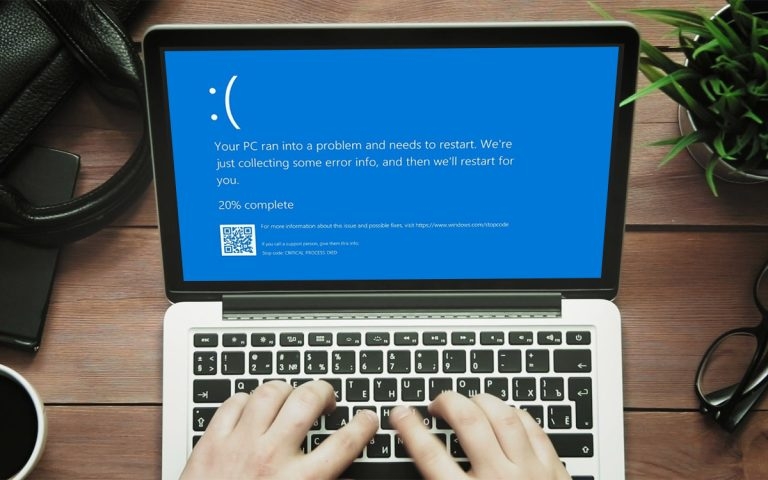
Ошибка «Critical Process Died» (синий экран, BSoD) возникает, когда один из системных процессов, необходимых для загрузки Windows, завершается с ошибкой или повреждён. Кратко: это признак того, что базовый компонент операционной системы не может работать корректно.
Определение термина: синий экран — остановка системы, вызываемая критической ошибкой ядра или драйвера.
Важно: сама по себе ошибка не даёт точной причины; нужно диагностировать — это может быть драйвер, повреждённый системный файл, вредоносный код или аппаратная неисправность.
Быстрая проверка перед началом
- Сохраните недавние файлы (если можно) и подготовьте резервную флешку с установочным носителем Windows.
- Если система постоянно перезагружается, работайте из Безопасного режима или с установочного носителя.
- Запишите точный текст ошибки и код остановки, если он показан — это поможет в диагностике.
Полное руководство по исправлению ошибки
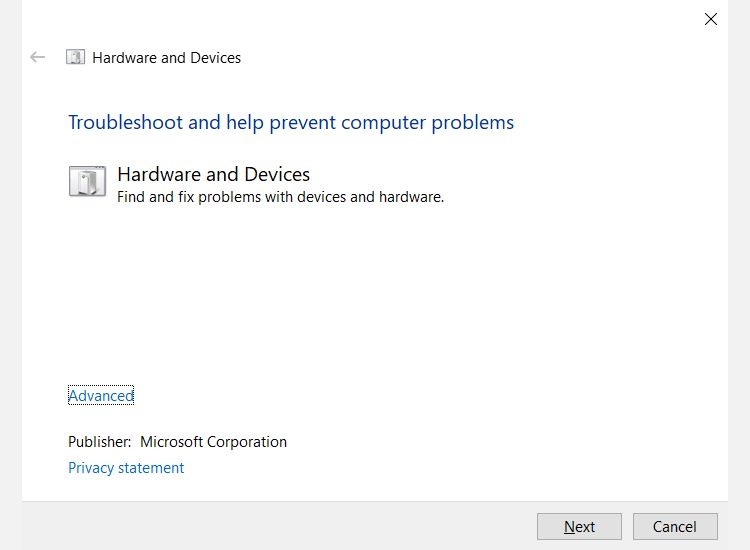
Решение 1: Запустите средство устранения неполадок «Оборудование и устройства»
Это простая и безопасная проверка, которая обнаружит и автоматически исправит некоторые ошибки устройств.
- Нажмите Win + R.
- Введите команду и откройте командную строку:
cmd- В командной строке введите:
msdt.exe -id DeviceDiagnostic- Следуйте указаниям мастера — нажмите «Далее» и примените все рекомендованные исправления.
Примечание: в новых сборках Windows часть классических мастер-утилит перемещена в «Параметры» → «Устранение неполадок».
Решение 2: Перезагрузка в безопасном режиме
Безопасный режим загружает минимальный набор драйверов и служб и помогает изолировать проблему.
Как войти в безопасный режим:
- Включите компьютер и при появлении логотипа нажимайте Shift + F8, чтобы попытаться попасть в режим восстановления. На современных системах этот способ срабатывает не всегда.
- Если не получается, загрузитесь с установочного носителя Windows, выберите «Восстановление системы» → «Поиск и устранение неисправностей» → «Дополнительные параметры» → «Параметры загрузки» → «Перезагрузка», затем выберите безопасный режим (обычно цифра 4 или 5).
Важно: в безопасном режиме вы можете удалить недавно установленные программы или драйверы и запустить антивирусную проверку.
Решение 3: Обновите или переустановите драйверы
Частая причина BSoD — устаревший или конфликтующий драйвер.
- Нажмите правой кнопкой по значку «Пуск» и выберите «Диспетчер устройств».
- Ищите устройства с жёлтым восклицательным знаком.
- Правой кнопкой откройте устройство и попробуйте «Обновить драйвер» или «Удалить устройство», затем перезагрузите систему — Windows попытается переустановить драйвер автоматически.
Совет: для важных компонентов (видеокарта, сетевой адаптер, чипсет) загрузите драйверы с сайта производителя и установите их вручную.
Решение 4: Восстановите образ системы с помощью DISM и SFC
Инструменты DISM и SFC проверяют и восстанавливают повреждённые системные файлы.
- Откройте командную строку от имени администратора.
- Выполните команду DISM:
DISM /Online /Cleanup-Image /restorehealth- Дождитесь завершения (обычно ~10 минут, иногда дольше). После завершения выполните проверку системных файлов:
sfc /scannow- Перезагрузите компьютер и проверьте наличие ошибки.
Важно: DISM может использовать образ Windows Update для восстановления; при отсутствии доступа к Интернету требуются локальные образы.
Решение 5: Удалите последние обновления Windows
Если ошибка появилась сразу после обновления системы, удалите проблемные пакеты:
- Откройте «Параметры» → «Обновление и безопасность» → «Центр обновления Windows» → «Журнал обновлений».
- Нажмите «Удалить обновления» и удалите последние пакеты по дате установки.
- Перезагрузите и проверьте систему.
Примечание: не удаляйте важные обновления безопасности без крайней необходимости.
Решение 6: Выполните чистую загрузку
Чистая загрузка помогает исключить сторонние службы и автозапускные программы как причину сбоя.
- Нажмите Win + R и введите:
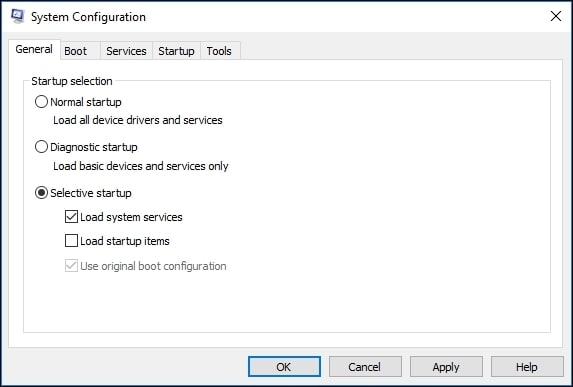
msconfig- В «Конфигурации системы» выберите «Выборочный запуск» и снимите все флажки, кроме «Загружать системные службы».
- Во вкладке «Службы» установите «Скрыть все службы Microsoft», затем нажмите «Отключить все».
- Перезагрузите компьютер и проверьте, повторяется ли ошибка.
Если в чистой загрузке ошибки нет — включайте службы и автозапуск по одной, чтобы найти виновника.
Решение 7: Проверьте систему на вирусы и вредоносные программы
Вредоносное ПО может повреждать системные файлы.
- Выполните полную проверку с установленным антивирусом.
- Рекомендуется дополнительно просканировать с помощью антируткит-сканера или Windows Defender Offline (запуск до загрузки Windows).
- Удалите обнаруженные угрозы и перезагрузите систему.
Если антивирус находит подозрительные системные драйверы, занесите их в карантин и ищите замену у производителя.
Решение 8: Обновите BIOS или прошивку UEFI
Обновление BIOS/UEFI может исправить несовместимости аппаратуры, но требует осторожности.
- Зайдите на сайт производителя вашей материнской платы или ноутбука.
- Найдите раздел поддержки и загрузок, скачайте последнюю версию BIOS/UEFI для вашей модели.
- Внимательно следуйте официальной инструкции производителя: неверная прошивка может сделать устройство непригодным.
Важно: обновляйте BIOS только при ясных признаках, что проблема связана с аппаратной совместимостью.
Альтернативные подходы, если стандартные методы не помогли
- Восстановление системы к контрольной точке до появления ошибки.
- Откат драйверов (особенно видеодрайвера) к более ранней версии.
- Выполнение «Восстановления при загрузке» через установочный носитель Windows.
- Полный сброс Windows с сохранением или удалением файлов (как крайняя мера).
Когда эти методы не работают — возможные причины
- Физические неисправности диска или оперативной памяти. Проверьте память с помощью MemTest86 и выполните проверку SMART для диска.
- Повреждение электроники материнской платы или контроллеров.
- Устаревшая прошивка контроллера NVMe/RAID.
Совет: если проблема появляется и вне среды Windows (например, во встроенных тестах или другом ОС), вероятнее аппаратный дефект.
Мини‑практика: Шаги восстановления по порядку (playbook)
- Сохраните данные и подготовьте загрузочную флешку.
- Попробуйте запуск «Оборудование и устройства».
- Загрузитесь в безопасном режиме.
- Обновите/удалите проблемные драйверы.
- Запустите DISM и SFC.
- Проверьте на вирусы.
- Удалите последние обновления Windows.
- Если не помогло — проверьте RAM и диск, затем обновите BIOS.
- В крайнем случае — восстановление системы или сброс Windows.
Ролевые чек-листы
Для домашнего пользователя:
- Сделать резервную копию важных файлов.
- Проверить последние установки программ и драйверов.
- Запустить антивирус и SFC/DISM.
Для системного администратора:
- Проверить логи событий (Event Viewer) на критические ошибки и идентификаторы.
- Сравнить версии драйверов и прошивок с рабочими машинами.
- Запустить тесты памяти и SMART, при необходимости заменить оборудование.
Критерии приёмки
- Система загружается без синего экрана в течение 24 часов работы под стандартной нагрузкой.
- Отсутствуют критические ошибки в журнале событий за последние 24 часа.
- Тест памяти и диска не выявили ошибок.
Частые ошибки и когда стоит обратиться к специалисту
Обратитесь в сервис, если:
- Вы обнаружили ошибки на уровне SMART или тесты памяти показали сбои.
- BIOS/UEFI требует модификации, которую вы не уверены выполнить.
- После всех попыток система остаётся нестабильной.
Часто задаваемые вопросы
Что делать, если компьютер постоянно перезагружается и я не могу войти в безопасный режим?
Загрузитесь с установочной флешки Windows → Восстановление системы → Устранение неполадок → Дополнительные параметры → Восстановление при загрузке или Командная строка для запуска утилит DISM/SFC.
Можно ли восстановить данные, если Windows не загружается?
Да. Подключите диск к другому компьютеру или загрузитесь с Live-USB (например, Linux Live) и скопируйте важные файлы на внешний носитель.
Опасно ли обновление BIOS?
Обновление BIOS безопасно при соблюдении инструкций производителя и стабильном питании. Риск существует, поэтому делайте это только при необходимости.
Заключение
Ошибка «Critical Process Died» — симптом, а не причина. Системаная диагностика поэтапно (безопасный режим, драйверы, DISM/SFC, проверка на вирусы, проверка железа) обычно позволяет найти и устранить источник. Если базовые шаги не помогают — проверьте RAM и накопитель, а затем рассмотрите восстановление системы или обращение в сервис.
Краткое резюме:
- Начните с простых шагов: средство устранения неполадок и безопасный режим.
- Затем проверьте драйверы, выполните DISM/SFC и сканирование на вирусы.
- Если всё равно не работает — проверьте железо и обновите BIOS по инструкции производителя.
Важно: перед любыми действиями создайте резервную копию важных данных.
Если этот материал помог вам — напишите в комментариях, какое решение сработало.

Похожие материалы

Несколько аккаунтов Skype: Multi Skype Launcher

Журнал для работы: повысить продуктивность

Персональные звуки уведомлений на Android

Скачивание шоу Hulu для офлайн‑просмотра

Microsoft Start: персонализированная новостная лента
