
Что делать, если CS:GO не запускается на Windows
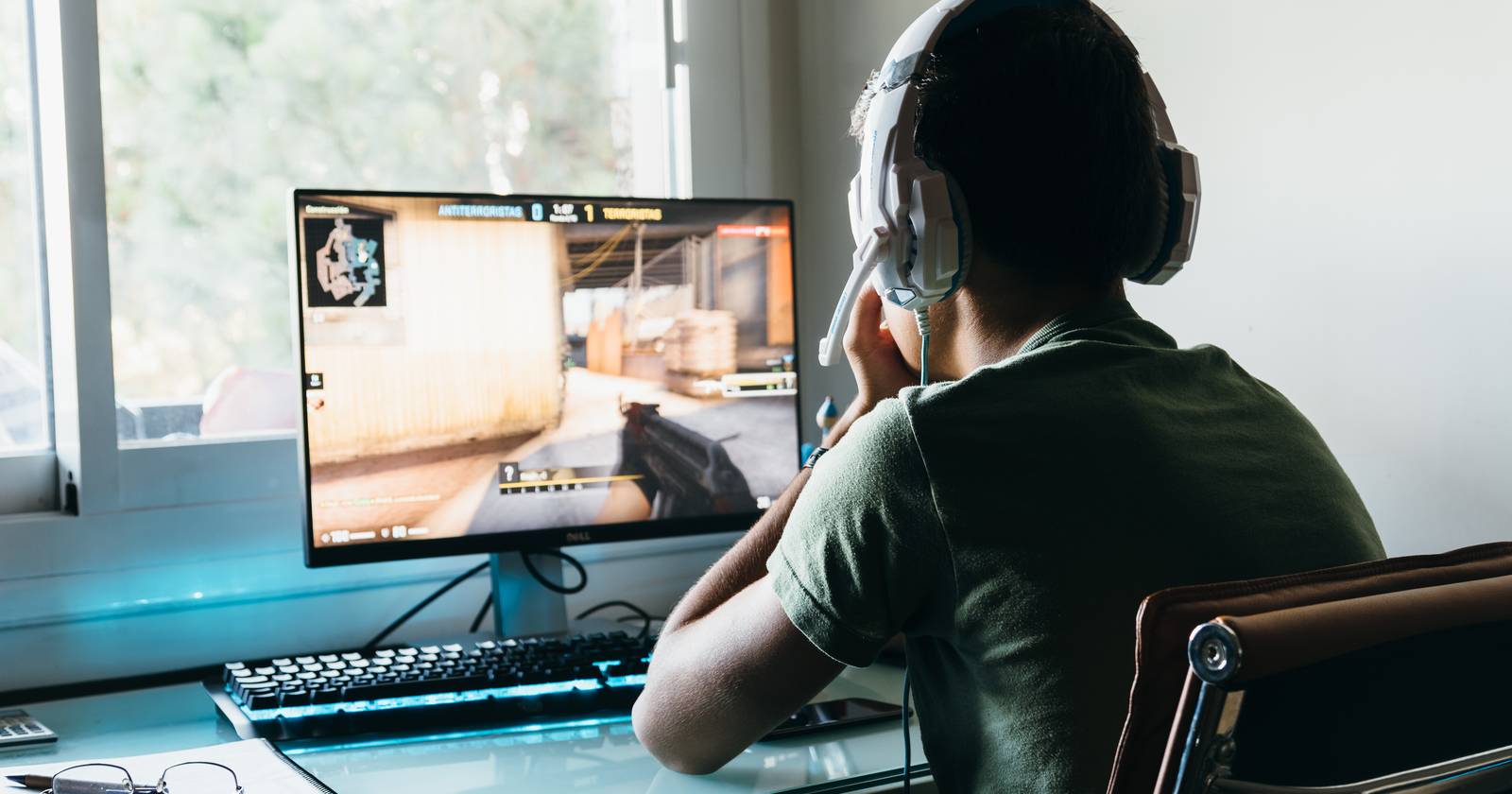

Counter-Strike: Global Offensive (CS:GO) — популярная игра, но даже она может не запускаться на Windows по разным причинам. Ниже — полный план действий: от быстрого устранения проблем до углублённой диагностики. Каждый шаг даёт краткое объяснение и конкретные команды или действия.
Быстрая проверка перед началом
- Перезагрузите компьютер — многие временные конфликты устраняются простым перезапуском.
- Убедитесь, что Steam запущен и вы вошли в учётную запись.
- Проверьте, есть ли свободное место на системном диске (обычно C:).
Основные способы решения проблем
1. Закройте ненужные процессы
Windows может не запускать CS:GO из‑за нехватки ресурсов. Если запущены тяжёлые приложения (редакторы изображений, видеоредакторы, другие игры), закройте их.
- Нажмите Ctrl + Shift + Esc, чтобы открыть Диспетчер задач.
- Во вкладке «Процессы» найдите приложения с высокой загрузкой CPU, памяти или GPU.
- Выберите процесс и нажмите «Завершить задачу» для тех, которые не нужны.
Если система постоянно тормозит — проверьте длительную высокую загрузку CPU или утечки памяти.
2. Обновите драйверы видеокарты
Проблемы с графическими драйверами часто мешают запуску требовательных приложений. Обновите драйверы через сайт производителя или через Диспетчер устройств.
- Для NVIDIA: посетите https://www.nvidia.ru/Download/index.aspx
- Для AMD: посетите https://www.amd.com/ru/support
- Для Intel: посетите https://downloadcenter.intel.com/
Как обновить через Диспетчер устройств:
- Нажмите Win + X → «Диспетчер устройств».
- Разверните «Видеоадаптеры», правой кнопкой по вашей видеокарте → «Обновить драйвер».
- Выберите «Автоматический поиск обновлённого ПО драйверов».
Если у вас уже установлены последние драйверы, попробуйте выполнить чистую установку (опция в инсталляторе драйвера у NVIDIA/AMD) или вернуться к предыдущей версии, если проблема возникла после обновления.
3. Обновите CS:GO через Steam
Обновления игры исправляют ошибки. Steam обычно обновляет игры автоматически, но если вы отключали автозагрузку — сделайте это вручную.
- Запустите приложение Steam.
- В библиотеке найдите CS:GO.
- Правой кнопкой мыши → «Свойства».
- Перейдите на вкладку «Обновления».
- В разделе обновлений установите «Всегда обновлять эту игру».
После обновления перезапустите Steam и попробуйте снова запустить игру.
4. Запустите CS:GO с правами администратора
Иногда запуск игры блокируется из‑за прав доступа. Дайте приложению повышенные привилегии.
- Откройте Проводник и перейдите в папку установки CS:GO (по умолчанию): C:\Program Files (x86)\Steam\steamapps\common\Counter-Strike Global Offensive.
- Правой кнопкой по файлу csgo.exe → «Свойства».
- На вкладке «Совместимость» поставьте флажок «Запускать эту программу от имени администратора».
- Нажмите «ОК».
5. Отключите разгон оборудования
Разгон CPU или GPU повышает производительность, но может привести к нестабильности. Если вы разгоняли компоненты — верните настройки к заводским и попробуйте снова.
- Отключите разгон в BIOS/UEFI для CPU.
- В утилитах типа MSI Afterburner сбросьте настройки GPU на «по умолчанию».
Если после возврата к стандартным частотам игра запускается — оставьте настройки стабильными или увеличивайте частоты постепенно и тестируйте стабильность.
6. Убедитесь, что у вас легальная копия CS:GO
Пиратские сборки могут не получать обновления и содержать модификации, мешающие запуску. CS:GO с 2018 года стала free-to-play — установите игру официально через страницу Steam, чтобы получить актуальные обновления и поддержку.
Дополнительные проверки и углублённая диагностика
Проверка целостности файлов игры
Steam умеет проверять и восстанавливать повреждённые файлы:
- Откройте Steam → библиотека → CS:GO.
- Правой кнопкой → «Свойства» → «Локальные файлы» → «Проверить целостность файлов игры».
Это часто решает проблемы с зависаниями и невозможностью запустить клиент.
Отключите антивирус/файрволл на время теста
Иногда защитное ПО блокирует компоненты игры. Временно отключите антивирус и брандмауэр Windows и попытайтесь запустить CS:GO. Если это помогает — добавьте Steam и csgo.exe в исключения.
Проверьте системные компоненты
- Убедитесь, что DirectX установлен и обновлён (для Windows 10/11 актуальны версии в составе системы).
- Проверьте наличие Microsoft Visual C++ Redistributable и обновите при необходимости.
Просмотр логов и журналов Windows
Откройте Просмотр событий (Event Viewer) и посмотрите разделы «Журналы Windows» → «Приложение» и «Система» на ошибки, сопутствующие моменту попытки запуска CS:GO. Часто там будет код ошибки или модуль, вызвавший сбой.
Временные файлы и права доступа к папкам
Проверьте, нет ли проблем с правами в папке Steam и папке установки игры. Иногда помогает запуск Steam от имени администратора или установка Steam в другую директорию на том же диске.
Методология поиска и исправления неисправностей (быстрый чек-лист)
- Перезагрузка и проверка простого — Steam, место на диске.
- Закрытие фоновых приложений.
- Проверка и обновление драйверов GPU.
- Проверка целостности файлов в Steam.
- Отключение разгона и временное отключение антивируса.
- Просмотр журналов событий и системных ошибок.
- Переустановка CS:GO/Steam при необходимости.
Когда перечисленные методы не помогают
- Если проблема возникает только на одной учётной записи Windows, создайте новую локальную учётную запись и попробуйте запустить игру.
- Если игра падает с ошибкой на этапе загрузки карт — проверьте логи и моды. Удалите пользовательские карты и модификации.
- Если возникают аппаратные ошибки (BSOD, артефакты) — проверьте память (memtest) и стабильность питания.
Сравнение вариантов исправления (короткая матрица)
- Быстрое решение: перезагрузка, закрытие процессов, проверка свободного места.
- Среднее по усилиям: обновление драйверов, проверка целостности файлов, отключение антивируса.
- Глубокая диагностика: просмотр логов, тест памяти, возврат частот разгона, переустановка Steam.
Минимальные критерии приёмки
- CS:GO успешно запускается и достигает главного меню без аварийных закрытий.
- Игра остаётся стабильной не менее 10 минут в режиме ожидания и в матчмейкинге.
- Нет постоянных ошибок в журнале событий, связанных с csgo.exe.
Краткая галерея крайних случаев
- Проблема только в одной карте или моде — удалите модификации.
- Падения после обновления драйвера — откатите драйвер.
- Игра запускается, но без изображения — проверьте подключение монитора и параметры вывода (FullScreen/Windowed).
1‑строчный глоссарий
- GPU — графический процессор;
- Драйвер — программное обеспечение для работы оборудования;
- Steam — игровой клиент и платформа распространения игр.
Роль‑ориентированные чек‑листы
Игрок:
- Перезапуск, обновление драйверов, проверка целостности файлов, очистка кэша Steam.
Системный администратор:
- Просмотр логов, проверка прав доступа, анализ конфликтов ПО, тесты стабильности оборудования.
Поддержка (helpdesk):
- Сбор логов, шаги воспроизведения, проверка наличия модификаций, рекомендации по возврату к дефолтным настройкам.
Пример потока принятия решения (Mermaid)
flowchart TD
  A[Пользователь: CS:GO не запускается] --> B{Перезагрузка помогла?}
  B -- Да --> Z[Готово]
  B -- Нет --> C[Закрыть фоновые процессы]
  C --> D{Запустилась?}
  D -- Да --> Z
  D -- Нет --> E[Обновить драйвер GPU]
  E --> F{Запустилась?}
  F -- Да --> Z
  F -- Нет --> G[Проверить целостность файлов Steam]
  G --> H[Запустить от имени администратора]
  H --> I{Запустилась?}
  I -- Да --> Z
  I -- Нет --> J[Проверка логов и отключение антивируса]
  J --> K[Переустановка/обращение в поддержку]
  K --> Z
Короткое резюме
Начиная с простых шагов — перезагрузки, закрытия тяжёлых задач и обновления драйверов — вы решите большинство проблем с запуском CS:GO. Если после этих действий игра всё ещё не запускается, переходите к проверке целостности файлов, логов системы и настройкам безопасности. В редких случаях проблема связана с разгоном или аппаратными неисправностями.
Важное: не используйте непроверённые патчи или пиратские сборки — они часто усложняют диагностику. Если у вас остались вопросы, приведите точный текст ошибки или скриншот — это ускорит поиск причины.

Похожие материалы

Несколько аккаунтов Skype: Multi Skype Launcher

Журнал для работы: повысить продуктивность

Персональные звуки уведомлений на Android

Скачивание шоу Hulu для офлайн‑просмотра

Microsoft Start: персонализированная новостная лента
