
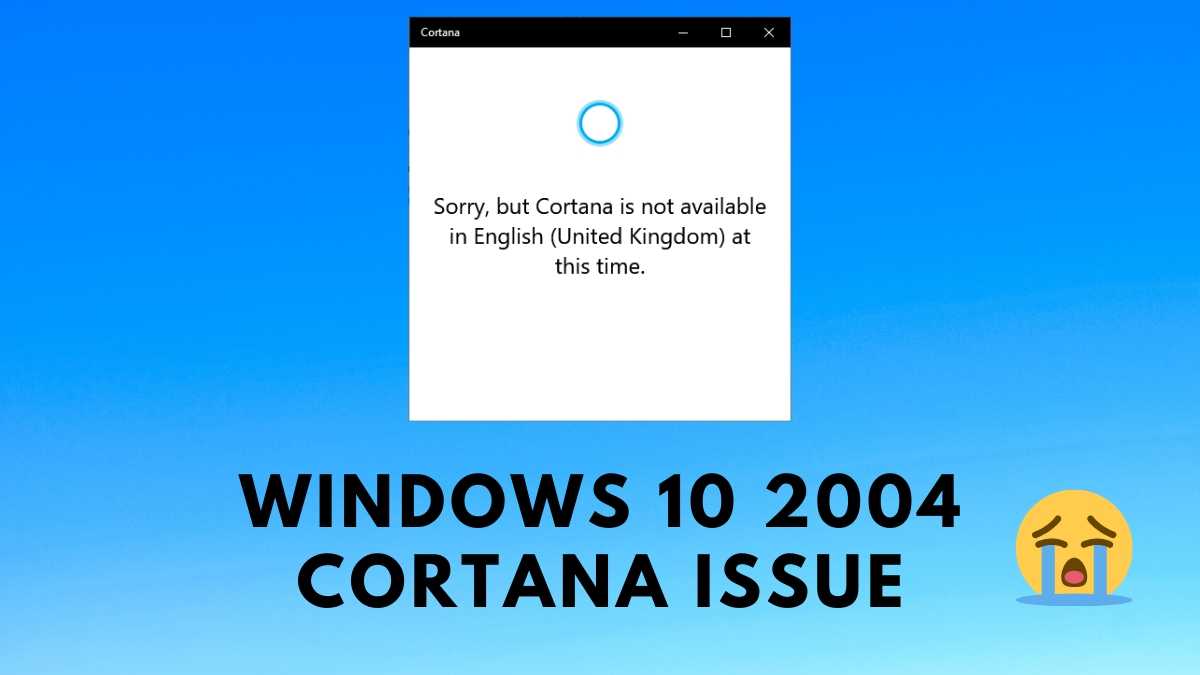
Как исправить ошибку «Sorry, but Cortana is not available at this time» в Windows 10 2004
Содержание
- Исправление: «Sorry, but Cortana is not available at this time»
- Альтернативные способы и дополнительные проверки
- Новые функции Cortana в Windows 10 2004
- Методика быстрого устранения неисправности
- Чеклисты для разных ролей
- Критерии приёмки и тест-кейсы
- FAQ
Исправление: «Sorry, but Cortana is not available at this time»
Перед началом проверьте базовые условия:
- Вы вошли в систему с рабочей/учётной записью Microsoft (или школьной) — Кортана требует безопасной авторизации.
- Установлены все последние обновления Windows и Microsoft Store.
- Система использует поддерживаемый язык/регион (некоторые возможности пока только для англоязычных регионов).
Если условие соблюдено и сообщение появляется, выполните шаги ниже.
- Нажмите значок Cortana на панели задач и убедитесь, что видите сообщение об ошибке.
- Откройте Microsoft Store.
- В строке поиска в Store введите «Cortana» или перейдите по ссылке на страницу приложения в магазине.
- Нажмите «Получить» (Get) или «Установить», чтобы загрузить последнюю версию приложения и установить её поверх текущей.
- После установки снова откройте Cortana через панель задач и войдите в свою учётную запись Microsoft.
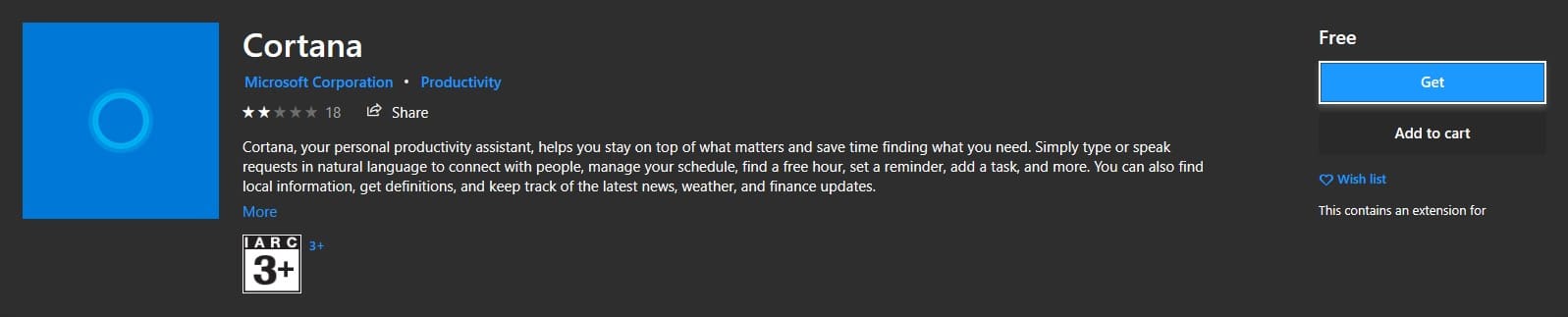
Если переустановка из Store решила проблему — отлично. Часто этот способ просто удаляет багнутую версию и ставит рабочую.
Важно: если кнопки «Получить» нет или Store выдаёт ошибку, перейдите к альтернативным способам ниже.
Альтернативные способы и дополнительные проверки
Если простая переустановка не сработала, попробуйте следующие варианты по порядку:
- Сброс Microsoft Store: Откройте «Параметры» → Приложения → Microsoft Store → Дополнительные параметры → Сброс.
- Проверка языковых и региональных настроек: Параметры → Время и язык → Регион и язык. Для некоторых функций Кортаны требуется «United States» и английский английский (English (United States)).
- Запустите проверки целостности системы:
- Откройте PowerShell или Командную строку от имени администратора и выполните: sfc /scannow
- Затем: DISM /Online /Cleanup-Image /RestoreHealth
- Переустановка/регистрация пакета Cortana через PowerShell (для продвинутых пользователей и администраторов):
- Получите пакет и повторно зарегистрируйте AppxManifest: Get-AppxPackage -allusers Microsoft.549981C3F5F10 | Foreach {Add-AppxPackage -DisableDevelopmentMode -Register “$($_.InstallLocation)\AppXManifest.xml”}
- Примечание: команда применяется к системным пакетам; используйте с осторожностью и только если вы знакомы с PowerShell.
- Проверьте права и политики: в корпоративной среде системный администратор мог ограничить доступ к персональным ассистентам через групповые политики.
- Создайте новую локальную или Microsoft-учётную запись и проверьте, появляется ли ошибка там — это помогает исключить профильные конфликты.
Контрпример: если устройство отключено от интернета или корпоративные политики запрещают облачную авторизацию, переустановка не поможет — сначала снимите ограничения или подключитесь к сети.
Новые функции Cortana в Windows 10 2004
Ключевые обновления:
- Продуктивность: чат-ориентированный интерфейс, поддержка ввода текста и голосовых запросов для работы с Microsoft 365 — поиск людей, проверка расписаний, присоединение к собраниям, добавление в списки Microsoft To-Do (напр., требуется английский регион и учётная запись).
- Безопасность: строгая проверка доступа — необходима безопасная авторизация рабочей/школьной или личной учётной записи Microsoft; из-за этого некоторые потребительские навыки (музыка, «умный дом», сторонние скилы) могут быть недоступны.
- Юзабилити: окно Кортаны можно перетаскивать в удобное место на рабочем столе.
Эти изменения ориентированы на бизнес‑пользователей и интеграцию с Microsoft 365.
Методика быстрого устранения неисправности (мини‑методология)
- Определение: подтвердите появление сообщения и условия запуска.
- Воспроизведение: попробуйте открыть Кортану из панели задач, из меню «Пуск» и из Store.
- Базовая коррекция: переустановка из Microsoft Store.
- Диагностика: SFC, DISM, проверка регионов и учётных записей.
- Вмешательство: PowerShell-регистрация пакета или сброс Store.
- Проверка: вход в учётную запись, повторный запуск, тестовые кейсы (ниже).
Эта последовательность — быстрый чеклист для 80% случаев неполадок с приложениями Windows.
Чеклисты по ролям
Чеклист для обычного пользователя:
- Войти в Windows под своей учётной записью Microsoft.
- Открыть Microsoft Store и переустановить Cortana.
- Перезагрузить компьютер.
- Проверить работу Кортаны и возможность входа.
Чеклист для IT‑администратора:
- Проверить групповые политики на предмет блокировок Cortana и облачной авторизации.
- Убедиться, что обновления Windows и Store развернуты корректно.
- Выполнить SFC/DISM, при необходимости зарегистрировать пакет через PowerShell.
- Проверить журналы событий Windows на ошибки при запуске Cortana.
Критерии приёмки
- Кортана запускается без показа сообщения «Sorry, but Cortana is not available at this time».
- Пользователь успешно выполняет вход в Cortana под своей учётной записью Microsoft.
- Кортана отвечает на голосовые или текстовые команды (если функция доступна для региона).
- Для корпоративных тестов: интеграция с Microsoft 365 выполняет поиск контактов и присоединение к собраниям.
Тест‑кейсы / Критерии проверки
- TC1: Переустановка из Store — после установки приложение открывается без ошибок.
- TC2: SFC/DISM — выполнение без ошибок, повторная проверка Cortana.
- TC3: PowerShell‑регистрация — пакет успешно зарегистрирован, Кортана запускается.
- TC4: Новый профиль — в новом пользователе ошибка отсутствует.
Диаграмма принятия решения
flowchart TD
  A[Появилось сообщение об ошибке] --> B{Вы вошли в учётную запись?}
  B -- Нет --> C[Войти в учётную запись Microsoft и повторить]
  B -- Да --> D[Переустановить из Microsoft Store]
  D --> E{Проблема решена?}
  E -- Да --> F[Готово]
  E -- Нет --> G[Сброс Store -> SFC -> DISM]
  G --> H{Проблема решена?}
  H -- Нет --> I[PowerShell-регистрация пакета или обратиться в ИТ]
  H -- Да --> F
Когда переустановка не помогает — типичные причины
- Корпоративная политика блокирует облачные навыки или вход.
- Неправильные региональные настройки: некоторые функции доступны только в США.
- Повреждённые системные файлы, которые требуют восстановления через SFC/DISM.
- Проблемы с Microsoft Store (требуется сброс).
FAQ
Q: Что означает сообщение «Sorry, but Cortana is not available at this time»?
A: Это означает, что приложение Cortana не может инициализироваться для вашей текущей учётной записи или региона — обычно из‑за несовместимой версии приложения, проблем с авторизацией или системных ошибок.
Q: Безопасна ли регистрация пакета через PowerShell?
A: Да, если вы понимаете команды и имеете права администратора. В корпоративной среде лучше согласовать действия с администратором.
Q: Потеряю ли я данные после переустановки Cortana?
A: Лёгкая переустановка через Store обычно не теряет персональные данные, но некоторые локальные настройки могут сброситься.
Краткое резюме
Переустановка Cortana из Microsoft Store устраняет большинство случаев ошибки «Sorry, but Cortana is not available at this time». Если это не помогает — проверяйте авторизацию, региональные настройки, используйте SFC и DISM, а для продвинутой диагностики — PowerShell-регистрацию пакета. IT‑администраторы должны проверить политики и журналы событий.
Если эта инструкция помогла — напишите, какая из рекомендаций сработала в вашем случае.

Похожие материалы

Несколько аккаунтов Skype: Multi Skype Launcher

Журнал для работы: повысить продуктивность

Персональные звуки уведомлений на Android

Скачивание шоу Hulu для офлайн‑просмотра

Microsoft Start: персонализированная новостная лента
