
Как восстановить повреждённый .NET Framework в Windows 10
К чему это руководство
Это руководство объясняет, как диагностировать и исправить повреждение Microsoft .NET Framework в Windows 10. Оно полезно, если при запуске приложений появляется сообщение об ошибке .NET (например, «Unhandled exception has occurred in your application») или если приложение просто не стартует.
Кому пригодится: обычным пользователям, системным администраторам и специалистам поддержки.
Краткие определения:
- .NET Framework — платформа выполнения и набор библиотек для Windows-приложений.
- SFC (System File Checker) — утилита для проверки и восстановления системных файлов.
- DISM — инструмент обслуживания образов Windows, полезен для восстановления компонентов ОС.
Основные шаги восстановления .NET Framework
- Запустите сканирование SFC и DISM
- Используйте Microsoft .NET Framework Repair Tool
- Попробуйте восстановление через Панель управления (Programs and Features)
- Очистите и переустановите .NET Framework версии
Ниже — подробная пошаговая инструкция, проверочные контрольные точки и план на случай, если стандартные методы не помогут.
1. Запустите сканирование System File Checker и DISM
Многие версии .NET встроены в Windows. Повреждённые системные файлы могут вызвать сбой .NET. Выполните следующие команды от имени администратора:
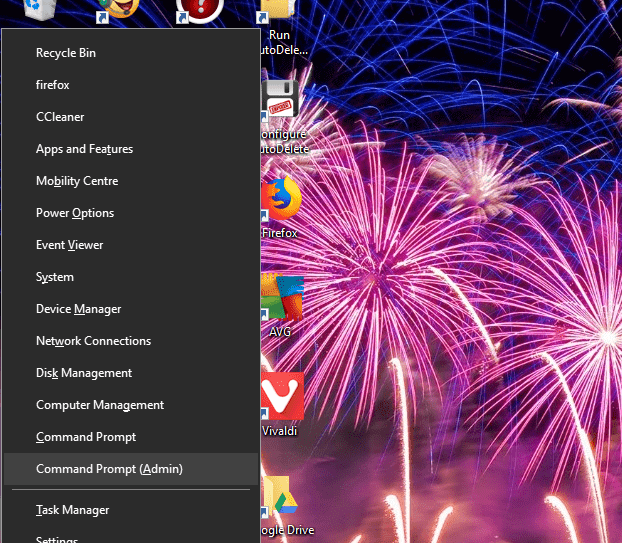
- Откройте меню Win + X (нажмите Windows + X) и выберите «Командная строка (Администратор)» или PowerShell с правами администратора.
- Сначала выполните команду восстановления состояния образа:
DISM.exe /Online /Cleanup-image /Restorehealth- После завершения DISM запустите SFC:
sfc /scannow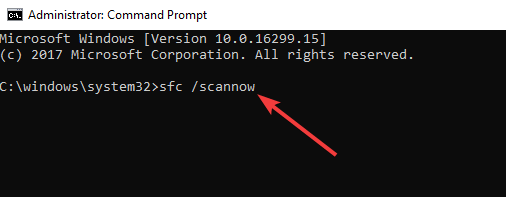
SFC может занять до 30 минут. Если утилита сообщит, что Windows Resource Protection восстановила файлы, перезапустите систему и проверьте приложение.
Важно: выполняйте эти команды с правами администратора. Если DISM не может найти ресурсы, проверьте подключение к интернету или источник установки Windows.
2. Microsoft .NET Framework Repair Tool
Microsoft предоставляет утилиту для автоматического обнаружения и исправления распространённых проблем .NET.
- Скачайте Microsoft .NET Framework Repair Tool с официального сайта Microsoft.
- Запустите загруженный файл (обычно NetFxRepairTool.exe) от имени администратора.
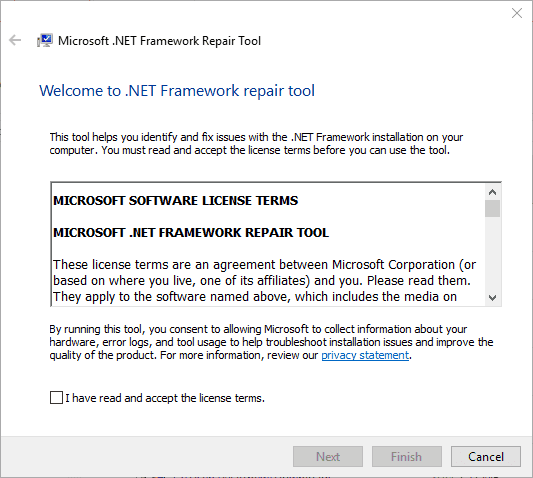
- Нажмите «Далее» и следуйте подсказкам. Утилита попытается обнаружить повреждённые установки и автоматизировать их исправление.
Примечание: инструмент покрывает большинство типичных ошибок, но не заменяет полную переустановку в случае серьёзной корупции.
3. Восстановление через Панель управления
На старых версиях Windows некоторые версии .NET отображаются в «Программы и компоненты» и их можно попытаться отремонтировать вручную.
- Нажмите Windows + R, введите
appwiz.cplи нажмите Enter.
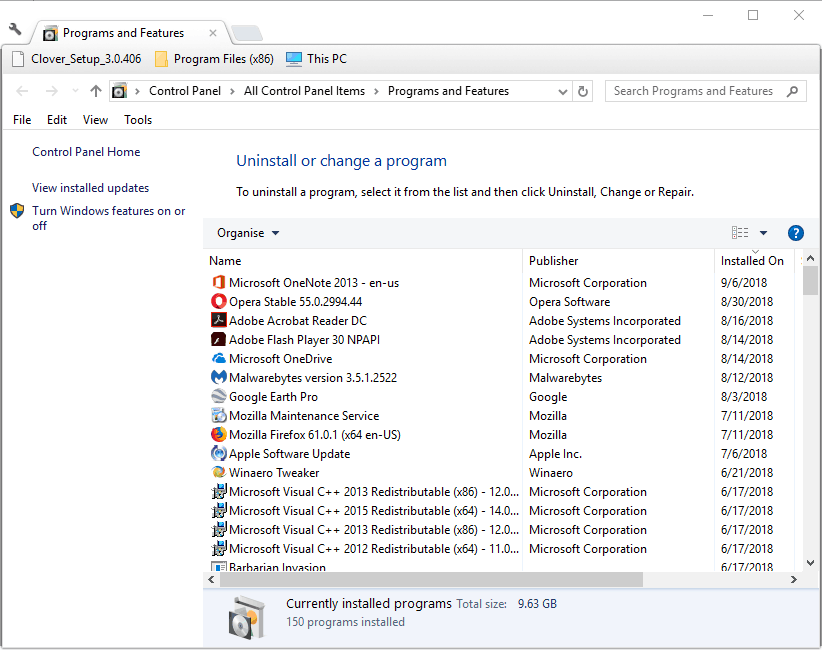
- Если в списке есть отдельная запись .NET Framework, выберите её и нажмите «Изменить/Удалить». Затем выберите опцию «Восстановить .NET Framework в исходное состояние» и следуйте мастеру.
Не во всех системах .NET отображается в списке — многие версии интегрированы в систему и управляются через «Включение или отключение компонентов Windows».
4. Очистка и полная переустановка .NET Framework
Если предыдущие шаги не помогли, можно полностью удалить версии .NET и установить заново.
- Скачайте .NET Framework Cleanup Tool (например, со страницы с описанием утилиты на Softpedia или с доверенного ресурса).
- Распакуйте ZIP и запустите
dotnetfx_cleanup_tool.exeот имени администратора.

- Выберите
.NET Framework – All Versionsв поле Product to cleanup и нажмите «Cleanup Now».
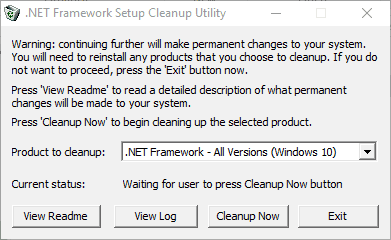
После очистки перезагрузите компьютер.
Для восстановления всех необходимых рантаймов удобно использовать пакет All in One Runtimes. Скачайте и запустите его, отметьте нужные компоненты (.NET Framework) на вкладке Installation и нажмите Install.
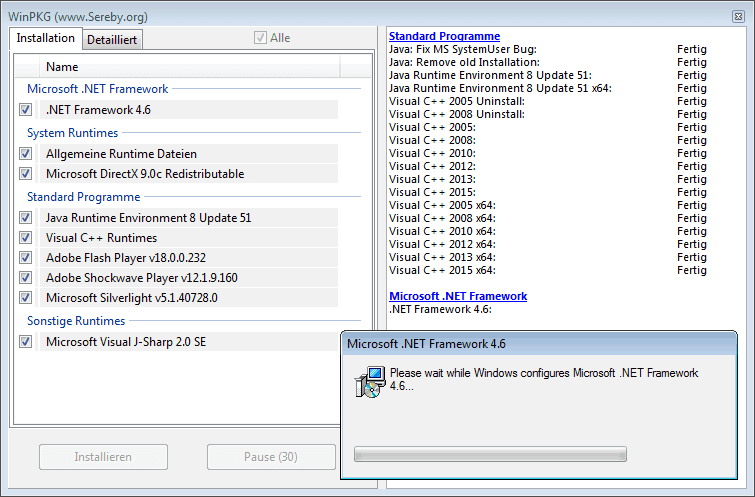
После установки снова перезагрузите систему и проверьте работоспособность приложений.
Когда эти методы не помогают
- Повреждён ключевой DLL (например, mscorlib.dll) или реестр — простая переустановка может не помочь.
- Если операционная система сильно повреждена, рассмотрите ин-плейс обновление (in-place upgrade) через установочный образ Windows 10. Оно переустановит систему без удаления программ и настроек.
- Если проблема воспроизводится только на одном пользовательском профиле — попробуйте создать новый профиль Windows.
- Аппаратные проблемы (ошибки диска, проблемы оперативной памяти) могут вызвать повторяющуюся корупцию. Проверьте SMART диска и выполните тесты памяти.
Проверочные критерии приёмки
Критерии успешного восстановления:
- Приложение, ранее выдававшее ошибку .NET, запускается и работает без исключений.
sfc /scannowне возвращает ошибки восстановления, или возвращает «Windows Resource Protection did not find any integrity violations.»- Центр обновлений Windows не предлагает критические обновления для .NET после переустановки.
Рольовые чек-листы
Для конечного пользователя:
- Перезагрузите ПК после ошибки.
- Попробуйте запустить приложение как администратор.
- Запустите SFC и DISM (при необходимости с помощью специалиста).
Для системного администратора / IT поддержки:
- Выполните DISM и SFC из-под администратора.
- Запустите Microsoft .NET Framework Repair Tool и .NET Framework Cleanup Tool.
- Проверьте журналы событий Windows (Application, System) на наличие записей о .NET и CLR (Common Language Runtime).
- Сделайте резервную копию критичных данных и точку восстановления перед массовыми очистками.
Инцидентный план и откат (runbook)
- Получите подробный лог ошибки от пользователя и снимите скриншоты.
- Создайте точку восстановления системы и сохраните важные данные.
- Выполните DISM, затем SFC, перезагрузите.
- Запустите Microsoft .NET Framework Repair Tool.
- Если не помогло — выполните .NET Cleanup Tool и переустановку через All in One Runtimes.
- Если проблема сохраняется — примените in-place upgrade Windows или восстановление системы к контрольной точке.
- Откат: если переустановка вызвала регресс, восстановите систему из точки восстановления или образа.
Тесты и критерии приёмки
Тесты, которые можно выполнить после ремонта:
- Запуск проблемного приложения — не должно быть исключений.
- Проверка Event Viewer на отсутствие новых ошибок CLR.
- Повторное выполнение
sfc /scannow— отсутствие сообщений о восстановлении.
Советы по безопасности и конфиденциальности
- При передаче логов разработчикам или службе поддержки удаляйте персональные данные и конфиденциальные строки.
- Скачивайте инструменты только с официальных или проверенных ресурсов.
- Не давайте доступ к учётным записям администратора третьим лицам без контроля.
Совместимость и миграция
- Некоторые старые приложения требуют .NET Framework 3.5. Включать 3.5 в Windows рекомендуется через «Включение или отключение компонентов Windows» или с установочного носителя.
- Новые версии Windows могут включать .NET 4.x как компонент ОС — их нельзя удалить стандартными средствами, только восстанавливать.
- При миграции приложений на .NET Core/.NET 5+ стоит проверить совместимость сборок и зависимости от старых библиотек.
Краткая методология диагностики (mini-methodology)
- Проверка: воспроизводится ли ошибка и в каких условиях.
- Локализация: один профиль или вся система.
- Восстановление: SFC + DISM → Repair Tool → Cleanup → Reinstall.
- Эскалация: журналы событий, in-place upgrade, проверка оборудования.
1‑строчный глоссарий
- .NET Framework — платформа Microsoft для запуска Windows-приложений.
- SFC — утилита для проверки целостности системных файлов.
- DISM — инструмент для восстановления компонентов образа Windows.
- DLL — динамическая библиотека, обеспечивающая код для приложений.
Короткое объявление (для рассылки или intranet, 100–200 слов)
Если у вас на компьютере в Windows 10 появляются ошибки .NET или программы не запускаются, мы подготовили пошаговое руководство по восстановлению Microsoft .NET Framework. В нём описаны: проверка и восстановление системных файлов через DISM и SFC, запуск официального Microsoft .NET Framework Repair Tool, восстановление через Панель управления и безопасная полная очистка с последующей переустановкой. Если проблема не решается стандартными методами, руководство предлагает план действий для ИТ‑отдела: создание точки восстановления, ин‑плейс обновление ОС и тесты приёмки. Следуйте инструкциям аккуратно и скачивайте утилиты только с проверенных ресурсов.
Краткое резюме
- Начните с
DISMиsfc /scannow. - Используйте официальный Repair Tool от Microsoft.
- Если нужно — выполните cleanup и полную переустановку .NET.
- При серьёзных повреждениях рассмотрите in-place upgrade или восстановление системы.
Важное: перед радикальными действиями создайте точку восстановления и резервную копию данных.
Сопутствующие материалы
- Fix: .NET Framework 3.5 is Missing From Windows 10 — руководство по включению компонентов Windows
- COMException error in .NET Framework — обзор исправлений Patch Tuesday
- Ресурсы для изучения программирования: офлайн и онлайн инструменты

Похожие материалы

Несколько аккаунтов Skype: Multi Skype Launcher

Журнал для работы: повысить продуктивность

Персональные звуки уведомлений на Android

Скачивание шоу Hulu для офлайн‑просмотра

Microsoft Start: персонализированная новостная лента
