
Как восстановить исчезнувшие контакты на iPhone
Важно: перед любыми операциями, которые удаляют аккаунты или данные, убедитесь в наличии резервной копии (iCloud или локальной).
Как понять, что контакты действительно исчезли
Если вы не уверены, пропали ли контакты или они просто скрыты, выполните простую проверку:
- Откройте приложение Телефон и посмотрите в Журнал вызовов — неизвестные номера в истории могут принадлежать потерянным контактам.
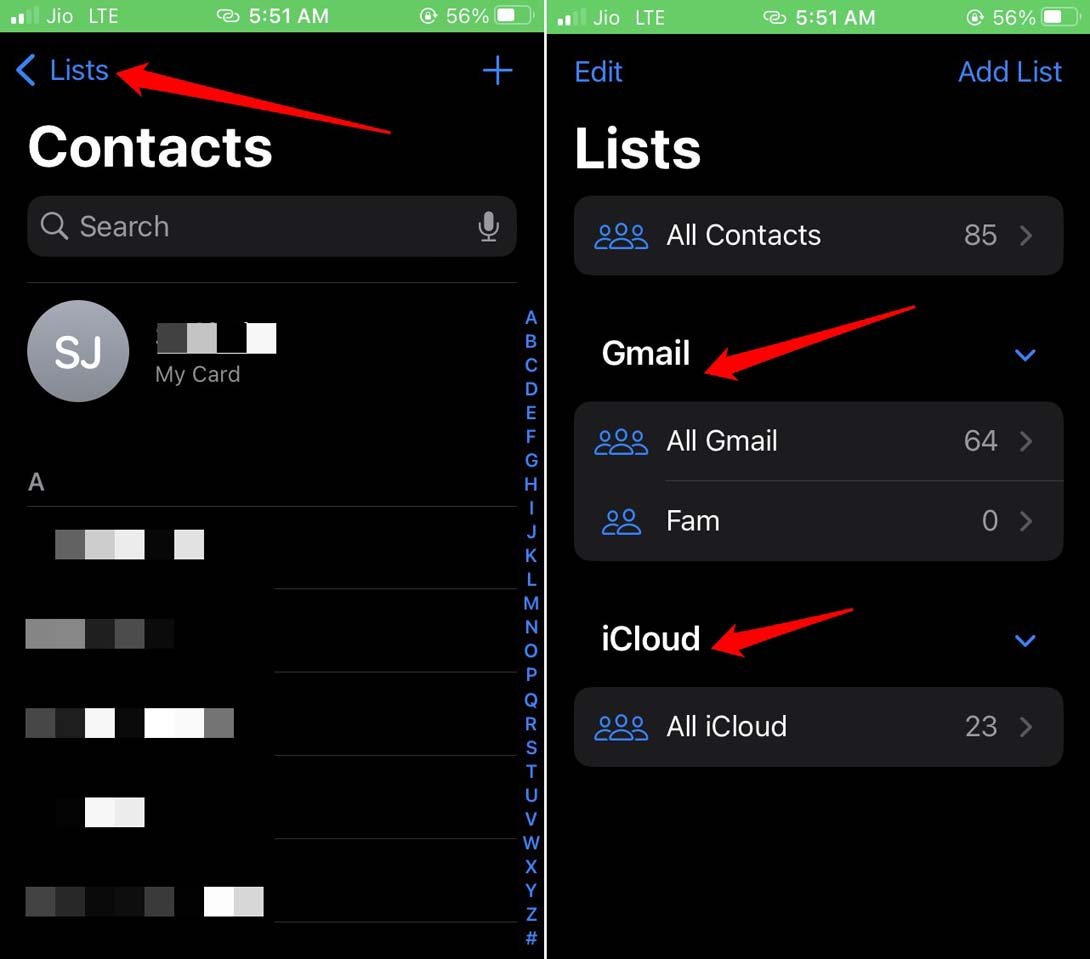
- Откройте приложение Контакты и в левом верхнем углу нажмите Списки (или «Группы» в зависимости от локали).
- Проверьте все источники: iCloud, Gmail, Outlook/Exchange и другие. Если в одной или нескольких группах контактов видно сильно меньше записей или вовсе пусто, значит синхронизация нарушена.
Если контакты исчезли только из одного аккаунта (например, Gmail), проблема, скорее всего, связана с настройками этого аккаунта, а не с iPhone в целом.
Быстрый план действий (приоритетные шаги)
- Перезагрузите iPhone.
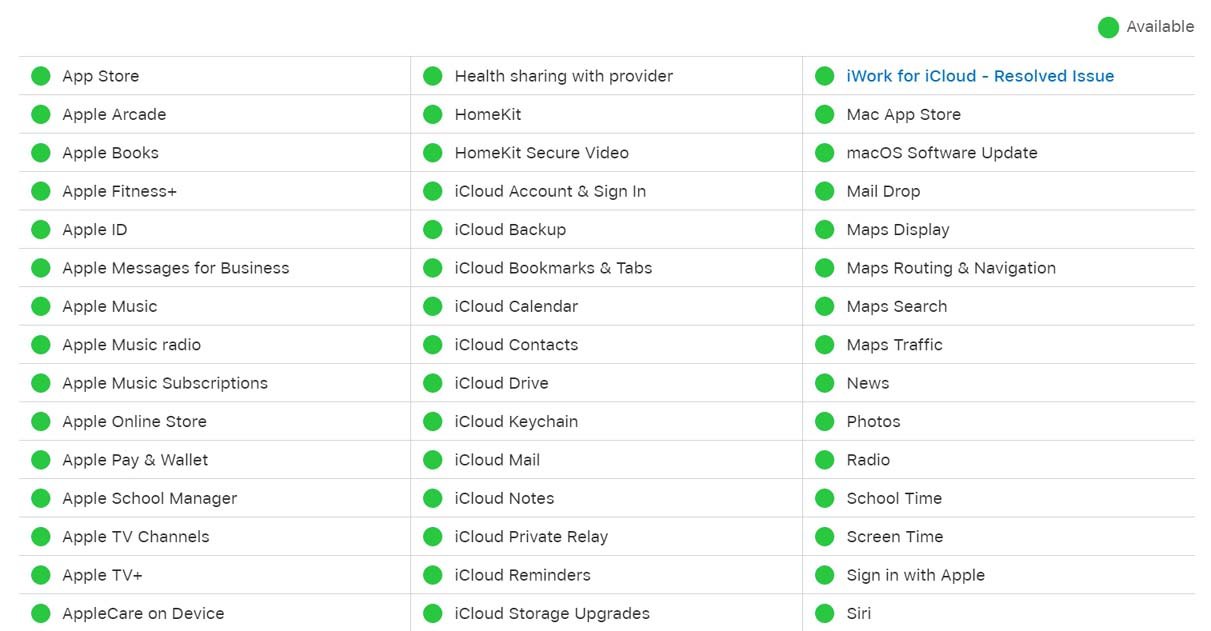
- Проверьте состояние сервиса iCloud на странице статуса Apple.
- Убедитесь, что синхронизация контактов включена в iCloud и в настройках почтовых аккаунтов.
- Если синхронизация включена — выключите, подождите 10–20 секунд и включите снова.
- Если не помогло — удалите проблемный аккаунт и добавьте его снова.
- Если ничего не помогло — восстановите контакты из резервной копии или через веб-интерфейс поставщика почты.
Подробные методы исправления
1. Обновите iOS
Иногда пропажа контактов связана с багом в системе. Обновление iOS может устранить подобные ошибки.
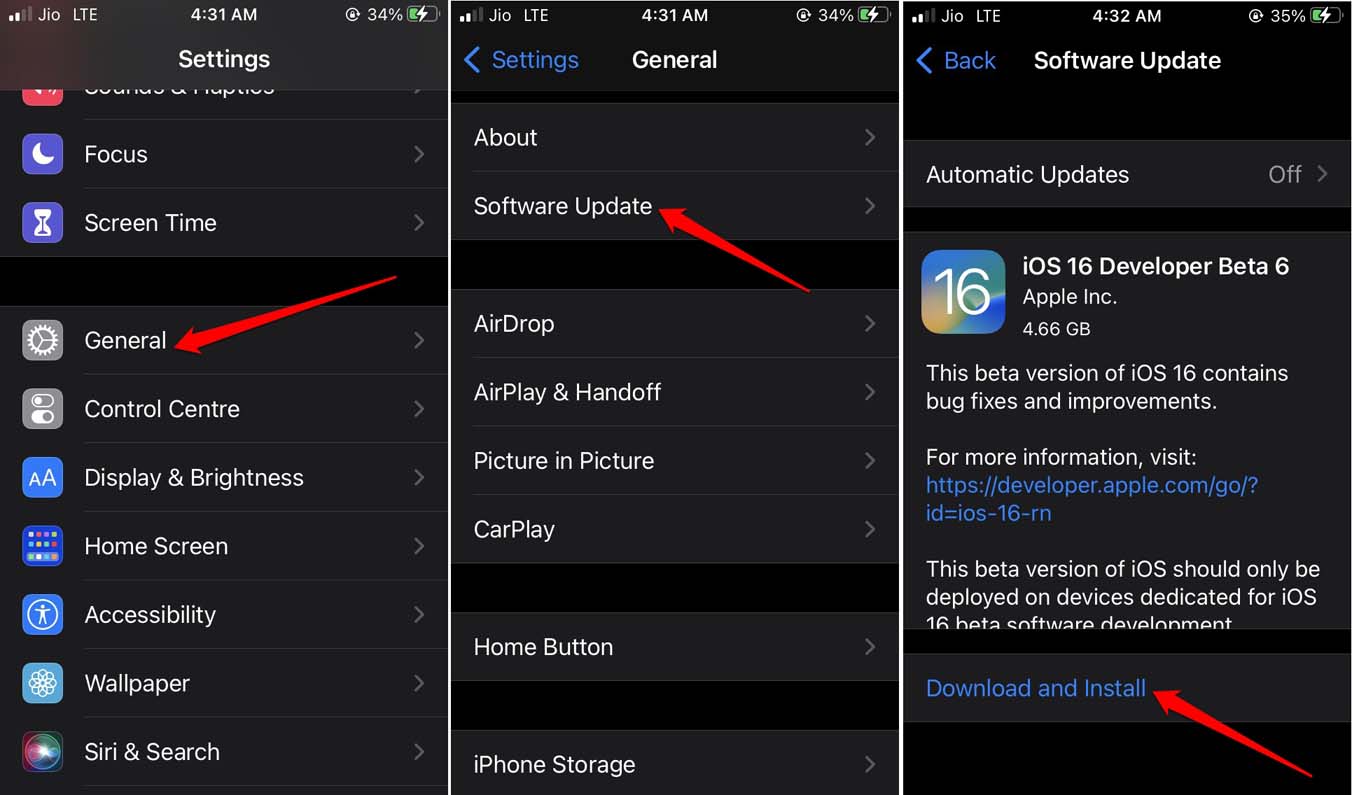
- Откройте Настройки > Основные > Обновление ПО.
- Дождитесь поиска обновлений.
- Если доступно обновление — нажмите Загрузить и установить.
- После установки перезагрузите устройство и проверьте Контакты.
Примечание: если вы используете бета‑версию iOS, переход на стабильную сборку снижает риск появления пользовательских багов.
2. Повторно включите синхронизацию контактов в iCloud
Если синхронизация iCloud прерывается из‑за сетевой ошибки или настройки, контакты могут исчезнуть из локального приложения.
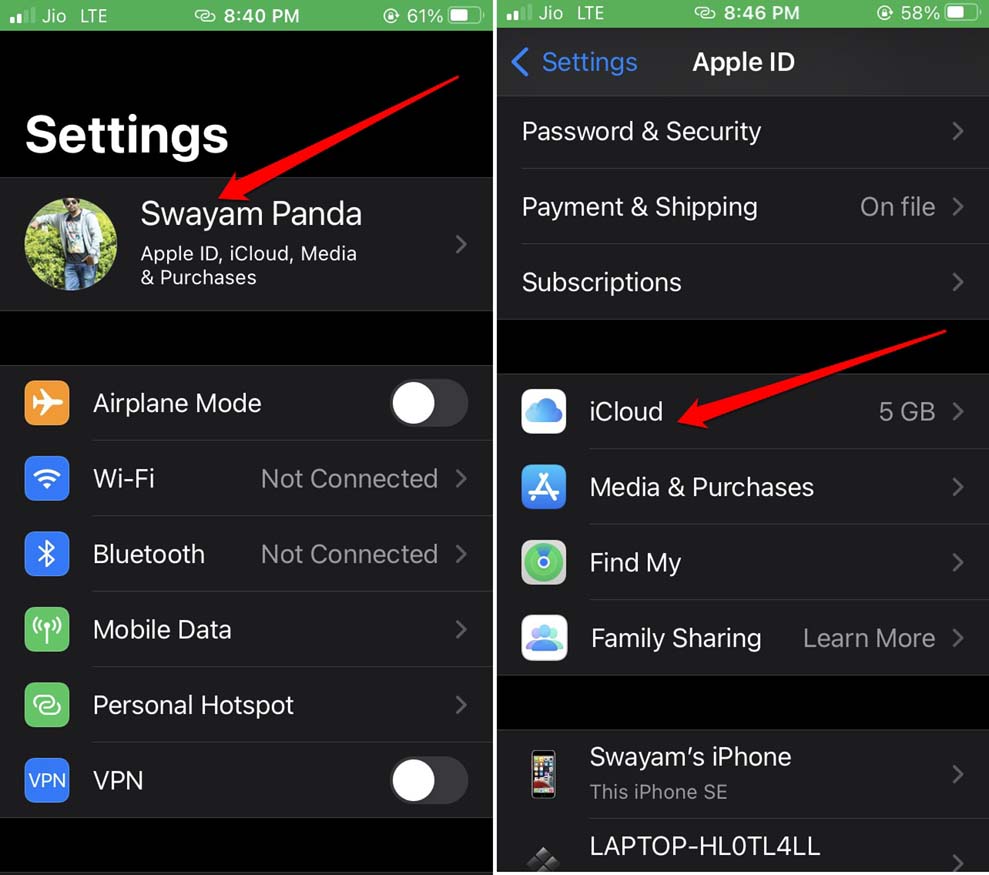
- Откройте Настройки > нажмите ваше имя (Apple ID) > iCloud.
- Нажмите Показать всё (если видите такую опцию).
- Найдите Контакты и выключите переключатель.
- Подождите ~10–20 секунд и снова включите переключатель, чтобы принудительно запустить повторную синхронизацию.
Если появится запрос «Объединить»/«Удалить с iPhone», выберите «Объединить», чтобы попытаться загрузить записи из iCloud обратно на устройство.
3. Включите синхронизацию контактов для почтовых аккаунтов
Многие пользователи хранят контакты в Gmail, Outlook или Exchange. Если синхронизация была случайно отключена, эти контакты исчезнут из приложения Контакты.
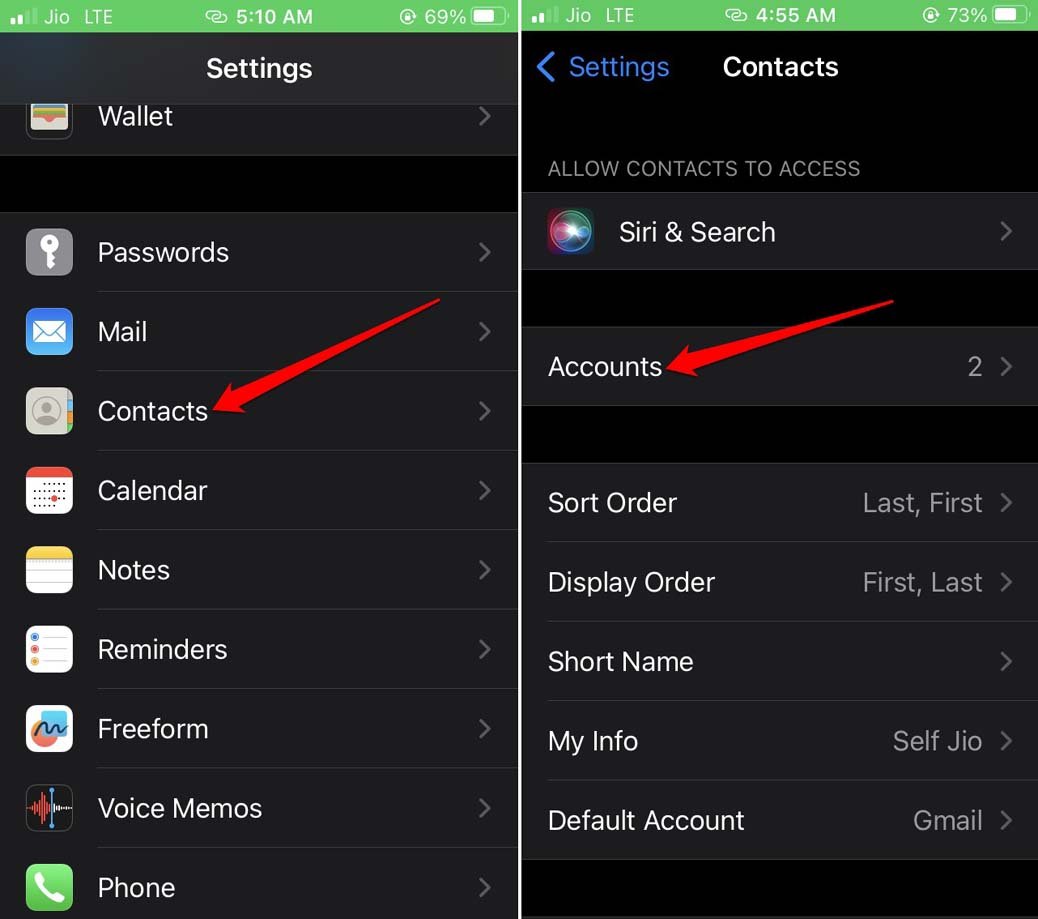
- Откройте Настройки > Контакты > Учётные записи.
- Выберите нужный аккаунт (Gmail, Outlook и т. п.).
- Включите переключатель Контакты, если он выключен. Если он уже включён, отключите, подождите и включите снова для принудительной пересинхронизации.
После этого откройте веб‑версию сервиса (например, contacts.google.com для Gmail) и убедитесь, что сами контакты там присутствуют — это поможет изолировать проблему между устройством и сервером.
4. Проверьте статус iCloud и других сервисов
Откройте страницу статуса системы Apple (Apple System Status). Если рядом с iCloud или «Contacts» горит жёлтая/оранжевая точка, значит проблема на стороне сервиса, и единственное решение — ждать, пока Apple устранит сбой.
5. Удалите и добавьте почтовый аккаунт заново
Если причина — повреждённая конфигурация аккаунта, удаление и повторное добавление часто помогает:
- Откройте Настройки > Контакты > Учётные записи.
- Выберите аккаунт, который хранит пропавшие контакты.
- Нажмите Удалить учётную запись и подтвердите.
- Вернитесь в Учётные записи > Добавить учётную запись и заново введите данные аккаунта.
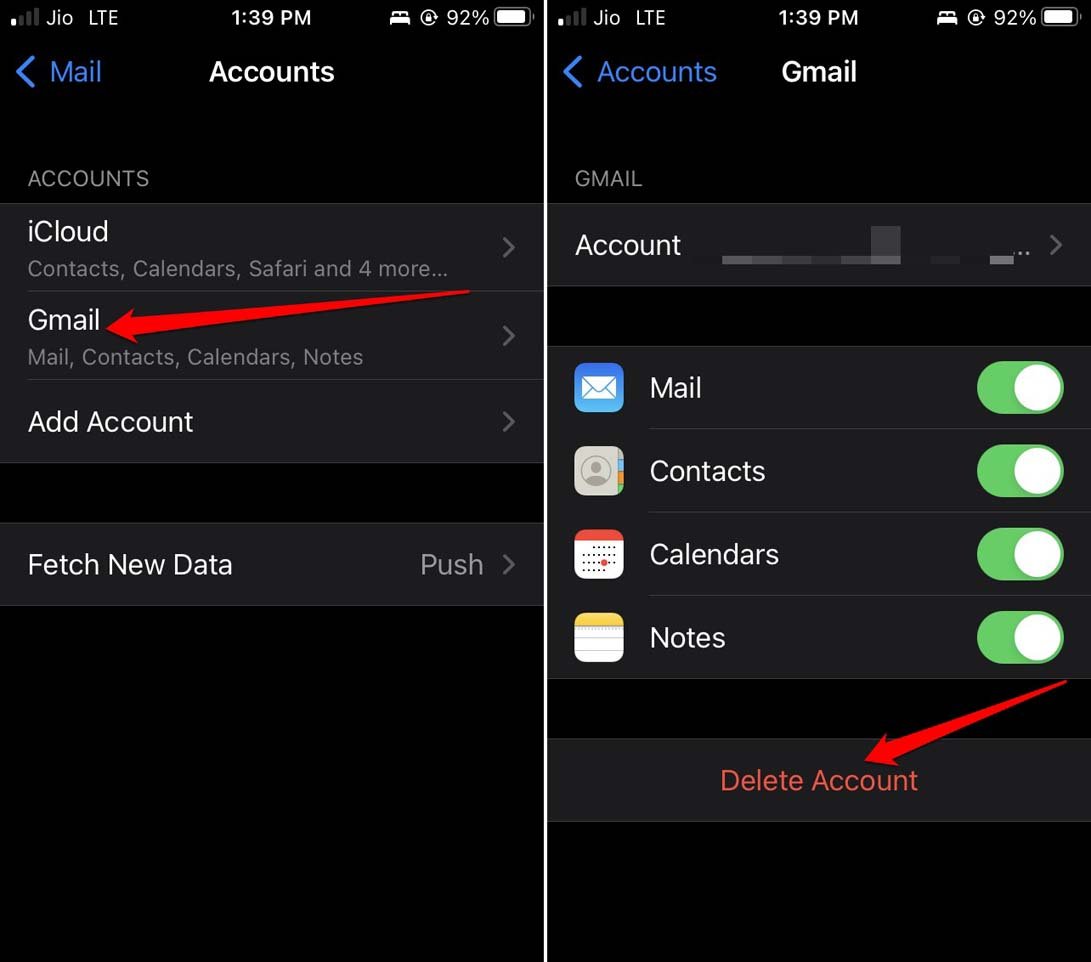
После повторного добавления считайте, что синхронизация может занять несколько минут.
6. Короткие (Short Name) имена контактов
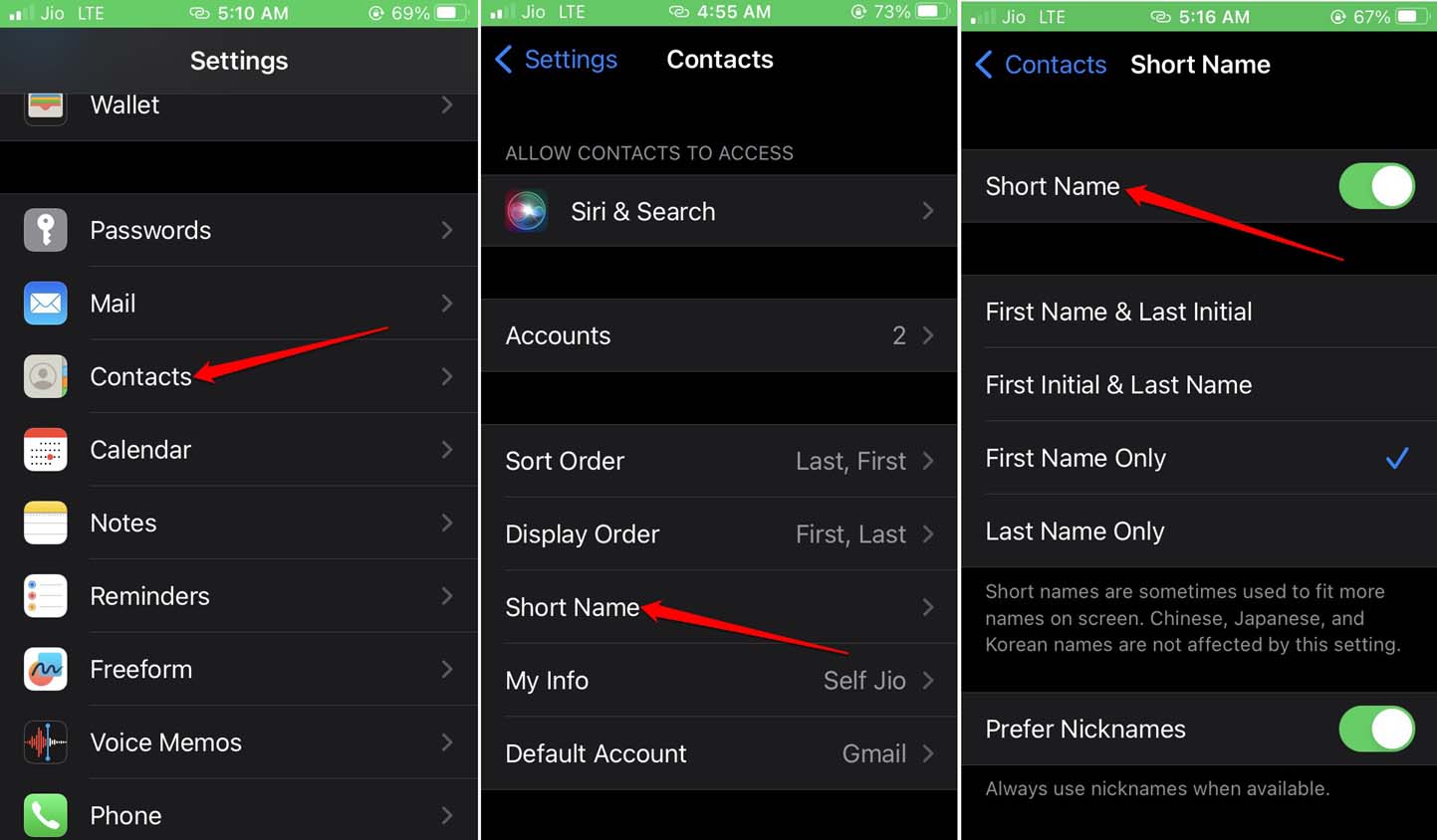
iOS поддерживает опцию «Короткое имя», которая отображает контакты только по инициалам или имени. Если вы используете эту функцию и кто‑то кажется «исчезшим», попробуйте переключить опцию:
- Откройте Настройки > Контакты > Короткое имя.
- Выключите опцию, затем включите снова.
- Проверьте, появились ли контакты в списке.
7. Восстановление из резервной копии iCloud или локального бэкапа
Если контакты были удалены и их нет на сервере, можно восстановить их из резервной копии:
- Восстановление iPhone из резервной копии iCloud (полное восстановление устройства). Это потребует переустановки iOS и возврата всех данных из бэкапа.
- Или экспорт контактов с веб‑интерфейса (например, из Google Contacts или iCloud.com) и импорт обратно.
Важно: восстановление из резервной копии перезапишет текущее состояние устройства, поэтому предварительно создайте свежий бэкап.
Когда описанные методы не помогут
- Если контакты были навсегда удалены со всех серверов (iCloud, Gmail) и у вас нет резервной копии — восстановить их может быть невозможно.
- Если пропажа вызвана взломом аккаунта или синхронизацией с чужим устройством — сначала восстановите безопасность аккаунта (смена пароля, двухфакторная аутентификация), затем пытайтесь восстановить данные через поставщика сервиса.
Альтернативные подходы
- Проверьте веб‑интерфейс поставщика почты (contacts.google.com, outlook.live.com, icloud.com) — там легче обнаружить, сохранились ли контакты на сервере.
- Используйте экспорт/импорт контактов (.vcf / .csv) через компьютер: экспортируйте контакты с сервера и импортируйте в iCloud.
- В крайнем случае — сторонние утилиты для восстановления данных iOS; используйте их с осторожностью и только от проверенных разработчиков.
Мини‑методология (шаблон быстрого расследования)
- Подтвердите проблему (Списки/Группы, веб‑версия сервиса).
- Перезагрузка устройства.
- Проверка статуса сервисов Apple.
- Повторная синхронизация iCloud и почтовых аккаунтов.
- Удаление/повторная настройка аккаунтов.
- Восстановление из резервной копии при необходимости.
Плейбук для разных ролей
Обычный пользователь:
- Перезагрузите телефон.
- Проверьте «Списки» в приложении Контакты.
- Включите/выключите синхронизацию iCloud и почты.
- Если не помогло — обратитесь к инструкциям по восстановлению из бэкапа.
IT‑администратор / служба поддержки:
- Проверьте состояние учётной записи пользователя на сервере (iCloud, Exchange, Google Workspace).
- Посмотрите логи синхронизации и ошибки аутентификации.
- При необходимости выполните восстановление из корпоративной резервной копии.
Безопасность и конфиденциальность
- Не передавайте файл с контактами незнакомым сервисам без проверки репутации.
- Если вы используете сторонние приложения для восстановления, проверьте требования доступа и политику конфиденциальности.
- При подозрениях на компрометацию аккаунта смените пароль и включите двухфакторную аутентификацию.
Критерии приёмки
- Контакты отображаются в приложении Контакты и соответствуют списку на сервере (iCloud/Gmail/Exchange).
- Нет дублирующих или частично пустых записей вследствие некорректного импорта.
- Пользователь подтверждает доступ к нужным контактам и может совершать звонки/отправлять сообщения.
Короткий глоссарий
- iCloud — облачный сервис Apple для хранения контактов, фото, бэкапов.
- Синхронизация — автоматическое обновление данных между устройством и сервером.
- Резервная копия — сохранённый снимок данных устройства для восстановления.
Частые ошибки и рекомендации
- Не выключайте автоматические резервные копии перед восстановлением — это может привести к потере недавно добавленных контактов.
- При удалении аккаунта на устройстве убедитесь, что контакты действительно находятся на сервере, иначе вы их удалите и со стороны сервера.
- Если у вас несколько аккаунтов контактов, проверьте каждый источник по отдельности.
FAQ
Q: Контакты исчезли только с iPhone, но видны на iCloud.com. Что делать?
A: Переключите синхронизацию Контактов в настройках iCloud на устройстве (выключите и включите), затем перезагрузите iPhone.
Q: Можно ли восстановить контакты, если я не делал резервную копию?
A: Если контакты отсутствуют на сервере (iCloud/Gmail) и нет бэкапа, восстановление может быть невозможно. Проверьте веб‑интерфейсы и историю действий в аккаунте.
Заключение
Исчезновение контактов обычно связано с проблемами синхронизации: локальными настройками, серверными сбоями или временными ошибками iOS. Начните с простых действий — перезагрузка, проверка «Списков», повторная синхронизация iCloud и почтовых аккаунтов. Если обычные шаги не помогают, переходите к удалению и повторной настройке аккаунтов или восстановлению из резервной копии. В большинстве случаев эти методы возвращают контакты без потери данных.
Если у вас остались вопросы или вы хотите поделиться своим опытом восстановления контактов, оставьте комментарий ниже. Подпишитесь на наш канал для видео‑инструкций.

Похожие материалы

Несколько аккаунтов Skype: Multi Skype Launcher

Журнал для работы: повысить продуктивность

Персональные звуки уведомлений на Android

Скачивание шоу Hulu для офлайн‑просмотра

Microsoft Start: персонализированная новостная лента
