
For Honor: как исправить распространённые ошибки
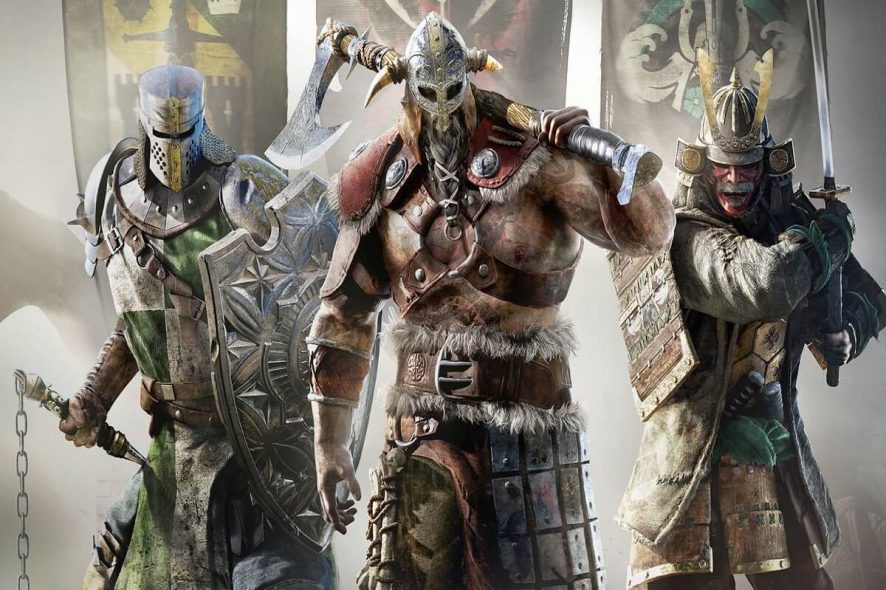
Введение
Игроки For Honor регулярно сталкиваются с разными ошибками: от проблем с Easy AntiCheat до несоответствий в работе контроллеров и непредсказуемых разрывов соединения. Ubisoft публиковала набор временных обходов — в этой статье я собрал их и добавил практичные рекомендации, проверочные сценарии и пошаговый план, который ускорит восстановление работоспособности игры.
Важно: описанные ниже шаги не меняют игровых файлов за исключением проверки целостности; они предназначены для локального устранения неполадок на стороне клиента.
Быстрые термины
- Easy AntiCheat — система античита, которая может блокировать запуск игры.
- NAT — тип сетевого адресации, влияющий на возможность соединения игроков.
Основные обходные решения и инструкции
1. Ошибка Easy AntiCheat — невозможно запустить игру
- В Uplay для ПК откройте страницу For Honor и выберите «Свойства».
- В разделе Локальные файлы нажмите «Проверить файлы».

Примечение: проверка целостности скачает недостающие или повреждённые файлы и часто решает проблемы с запуском, связанные с античитом.
2. Easy AntiCheat — ошибка 10018
- Закройте игру. Откройте Диспетчер задач и завершите все процессы, связанные с For Honor и Uplay.
- Перезапустите игру.

Если подсказка об ошибке продолжает появляться, временно отключите фоновые приложения типа VoIP, мессенджеров и оверлеев.
Важно: полностью закройте процессы — просто свёрнутый клиент не всегда освобождает занятые ресурсы.
3. Игра не возвращается на рабочий стол
Если вы получили сообщение “Connection has been lost” и не можете вернуться на рабочий стол:
- Нажмите Alt + F4, чтобы принудительно закрыть приложение.
- Если это не помогло, завершите процесс через Диспетчер задач и перезапустите игру.
4. Геймпады не работают
- Отключите все несущественные периферийные устройства (рули, джойстики и пр.).
- Попробуйте подключить контроллер напрямую по USB.
- Если проблема остаётся, следуйте официальной инструкции Ubisoft по распознаванию контроллеров.
5. Триггеры контроллера перепутаны (правый и левый)
Чаще встречается у Bluetooth-контроллеров. Решения:
- Подключите контроллер по USB.
- Временно отключите сторонние программы для контроллеров.
- При необходимости установите обновления Windows (рекомендуется обновление Anniversary для старых сборок).
6. Подтормаживания при получении удара
Причины могут быть разные: переключения контроллера, сеть или настройки графики.
Рекомендации:
- Подключите контроллер по USB.
- Уменьшите графические настройки и проверьте частоту кадров.
- Проверьте соединение с интернетом — For Honor не использует выделенные серверы, поэтому многие взаимодействия зависят от клиента.
- Перезапуск игры иногда снимает временные просадки.
7. Проблемы с типом NAT в группе
Группы с более чем одним участником со Strict NAT часто не могут подключиться к матчмейкингу. Приглашайте друзей с Open или Moderate NAT.
8. Проблемы с группами из разных регионов
Игроки могут испытывать потерю пакетов, высокую задержку или разрывы при игре с пользователями из других регионов. Ubisoft не рекомендует смешивать регионы при создании групп.
9. Ошибка 0004000008
Часто решается простым перезапуском игры. Ранее эта ошибка появлялась часто, сейчас случаи снизились.
10. Игра не запускается вообще
Попробуйте следующий порядок действий:
- Запустите Uplay от имени администратора.
- Отключите антивирус или добавьте игру и Uplay в исключения.
- Если у вас гибридная графика (интегрированная Intel + дискретная NVIDIA), заставьте игру использовать дискретную GPU через «Manage 3D settings» в панели NVIDIA.

- Проверьте, установлен ли For Honor на системном диске C:. Иногда некорректные разрешения на других дисках мешают запуску.
- Создайте новый профиль Windows и попробуйте запустить игру под ним, если другие шаги не помогли.
- Отключите контроллеры и переферийные устройства, затем запустите игру и снова подключите устройства.
Методология устранения ошибок — быстрый план действий
- Проверка состояния: зафиксируйте сообщение об ошибке и условия её появления (после обновления, при входе в матч и т.д.).
- Базовая очистка: завершите процессы игры и клиента, выполните перезагрузку ПК.
- Восстановление файлов: проверьте целостность через Uplay.
- Сетевые проверки: перезагрузите роутер, проверьте NAT и временно отключите VPN/посредники.
- Аппаратные проверки: подключите контроллер по USB, отключите лишние устройства.
- Тестирование: запустите игру, повторите шаги воспроизведения ошибки и зафиксируйте результат.
Чеклист для быстрого восстановления (игрок)
- Проверил целостность файлов в Uplay.
- Завершил процессы For Honor и Uplay в Диспетчере задач.
- Перезапустил ПК / маршрутизатор.
- Подключил контроллер по USB.
- Отключил антивирус/добавил исключение.
- Убедился, что группа игроков не имеет более одного Strict NAT.
Чеклист для администратора (техподдержка/опытный пользователь)
- Собрал логи клиента и Windows (Event Viewer) во время ошибки.
- Проверил версию драйверов GPU и обновил по необходимости.
- Проверил наличие конфликтующих оверлеев (Discord, GeForce Experience и пр.).
- Протестировал запуск под новым пользовательским профилем Windows.
Тестовые сценарии и критерии приёмки
- Критерии приёмки: игра запускается без ошибок, контроллер корректно реагирует в меню и в бою, нет повторяющихся ошибок Easy AntiCheat.
Тесты:
- Проверка запуска: чистая загрузка Windows → запуск Uplay → проверка файлов → запуск For Honor. Ожидаемый результат: успешный запуск.
- Проверка контроллера: подключение по Bluetooth → проверка триггеров → подключение по USB. Ожидаемый результат: триггеры работают корректно по USB.
- Сетевая проверка: создание группы из трёх игроков с разными типами NAT. Ожидаемый результат: если более одного Strict NAT — проблемы с матчмейкингом повторяются.
Быстрые советы и альтернативные подходы
- Если ошибка античита повторяется — попробуйте временно удалить и заново установить Easy AntiCheat из папки игры, но сначала сделайте резервную копию настроек.
- При хронических сетевых задержках проверьте локальные настройки QoS на роутере и уменьшите нагрузку в сети (стриминг, загрузки).
- Для владельцев гибридных GPU: убедитесь, что Windows не принудительно переключает приложение на интегрированную графику.
Диаграмма принятия решений
flowchart TD
  A[Игра не запускается] --> B{Появляется сообщение об ошибке?}
  B -- Да --> C[Записать текст ошибки и гуглить код]
  B -- Нет --> D[Проверить процессы и целостность файлов]
  C --> E{Ошибка Easy AntiCheat?}
  E -- Да --> F[Завершить процессы, перезапустить Uplay, проверить файлы]
  E -- Нет --> G[Следовать инструкции по конкретной ошибке]
  D --> F
  F --> H[Если не помогло — создать новый профиль Windows и повторить]
Примечания по совместимости и локальные нюансы
- Убедитесь, что версия Windows поддерживается игрой и драйверами GPU. На старых сборках Windows могут возникать редкие баги с контроллерами.
- В локальных сетях с большим количеством устройств могут появляться конфликты NAT. Для игрового времени лучше использовать проводное соединение.
Безопасность и конфиденциальность
Не передавайте файлы логов и личные данные в публичные темы. При обращении в поддержку отправляйте только необходимые логи и описания проблем.
Когда описанные обходы не помогут
- Если проблема повторяется у множества игроков одновременно, вероятно, это серверная или массовая ошибка — проверьте официальные каналы Ubisoft.
- Если возникают частые разрывы связи и высокий пинг только у вас — проблема, скорее всего, на стороне провайдера или локальной сети.
Заключение
Мы собрали проверенные шаги для большинства распространённых ошибок For Honor: от античита до проблем с контроллерами и сетевых неполадок. Начните с проверки целостности файлов и завершения всех процессов, затем последовательно применяйте сетевые и аппаратные рекомендации.
Важно: если вы нашли другой рабочий обход, поделитесь им в комментариях, чтобы помочь другим игрокам.
Краткое резюме:
- Проверка файлов в Uplay — первое действие.
- Полное завершение процессов и перезапуск клиента решают множество проблем.
- Контроллеры лучше подключать по USB, а при сетевых проблемах избегать смешанных регионов и Strict NAT.

Похожие материалы

Несколько аккаунтов Skype: Multi Skype Launcher

Журнал для работы: повысить продуктивность

Персональные звуки уведомлений на Android

Скачивание шоу Hulu для офлайн‑просмотра

Microsoft Start: персонализированная новостная лента
