
Как устранить распространённые проблемы FIFA 17 на Windows
Важно: перед изменением реестра или системных файлов создайте точку восстановления Windows и резервную копию важных данных.
О чём статья
- Быстрые исправления для 8 распространённых проблем FIFA 17
- Методика пошаговой диагностики
- Контрольные списки для игроков и ИТ‑специалистов
- Дерево принятия решений, критерии приёмки и тесты для проверки исправления
Основные исправления по случаям
Ниже — переведённые, уточнённые и расширенные инструкции по оригинальным шагам.
1. Ошибка VC++ runtime
Сообщение при установке: «VC++ runtime redistributable package was not installed successfully. Setup cannot continue.»
Шаги:
- Откройте папку установщика FIFA 17, например: C:\Program Files (x86)\Origin Games\Fifa 17_Installer\vc
- Запустите файл vcredist_x64.exe от имени администратора (правый клик → Запуск от имени администратора).
- После успешной установки вернитесь в Origin и продолжите установку игры.
Примечания и альтернативы:
- Если vcredist_x64.exe завершает установку с ошибкой, посмотрите лог установщика в той же папке (если он есть) и установите обновления Visual C++ для вашей версии Windows с сайта Microsoft.
- Для 32‑битных систем используйте vcredist_x86.exe.
2. Невозможно сохранить настройки разрешения при запуске
Шаги:
- Откройте папку пользователя: C:\Users\<Ваше_имя>\Documents\FIFA 17
- Найдите файл fifasetup.ini и откройте его в Блокноте.
- В параметрах RESOLUTIONHEIGHT и RESOLUTIONWIDTH укажите нужные значения (например, RESOLUTIONWIDTH=1920 и RESOLUTIONHEIGHT=1080).
- Сохраните файл и запустите игру.
Советы:
- Если изменения не сохраняются, проверьте атрибуты файла: правый клик → Свойства → снимите флажок Только чтение.
- Работает ли игра от учётной записи с ограниченными правами? Попробуйте запустить игру от вашей учётной записи администратора.
3. Игра вылетает при запуске
Общие шаги:
- В Origin откройте библиотеку игр, правый клик на FIFA 17 → Восстановить.
Если проблема на Windows 10:
- Найдите файл FIFA 17.exe → правый клик → Свойства.
- Перейдите на вкладку Совместимость, включите Режим совместимости и выберите Windows 7.
Если на компьютере две видеокарты (интегрированная + дискретная):
- Откройте панель управления видеокартой (NVIDIA/AMD) и создайте профиль для fifaconfig.exe и fifa15.exe.
- Убедитесь, что игра запускается на дискретной плате.
Если проблема связана с параметром безопасности подписи APE (RequireSignedAppInit):
- Запустите regedit (Пуск → regedit) и измените значение следующих ключей с 1 на 0:
HKEY_LOCAL_MACHINE\SOFTWARE\Microsoft\Windows NT\CurrentVersion\Windows\RequireSignedAppInit
HKEY_LOCAL_MACHINE\SOFTWARE\Wow6432Node\Microsoft\Windows NT\CurrentVersion\Windows\RequireSignedAppInit
Внимание: изменение реестра влияет на безопасность системы. Делайте это только если понимаете риски и создали точку восстановления.
4. Ошибка E0001
Описание: ошибка указывает на несовместимость или проблему с видеокартой.
Решения:
- Уменьшите графические настройки в игре (низкие/минимальные).
- Обновите драйвер видеокарты до последней стабильной версии от производителя (NVIDIA/AMD/Intel).
- Если есть возможность, временно протестируйте игру на другой видеокарте или другом ПК.
Когда это не помогает:
- Попробуйте откат драйвера к более старой версии, если свежий драйвер вызывает сбои.
- Используйте штатный драйвер Windows (установка драйвера через Диспетчер устройств → Обновить драйвер → Просмотреть на этом компьютере).
5. FIFA 17 не запускается, игра никогда не работала
Последовательность действий (от простого к сложному):
- Запустите Origin от имени администратора.
- Используйте CCleaner или встроенные средства Windows для очистки реестра (внимание: проверяйте изменения).
- Удалите кэш Origin: закройте Origin, удалите папки кеша (AppData\Local\Origin\Origin.exe и папки Cache в AppData\Local\Origin и AppData\Roaming\Origin).
- Проверьте диск на ошибки: откройте Командную строку от имени администратора и выполните chkdsk C: /f
- Отключите антивирус/фаервол и попробуйте запустить игру. Добавьте в исключения программы: authorizationUI, TS4.exe, Origin.exe (в целом это примеры — проверьте локальные имена процессов).
- Примечание: Comodo Firewall часто блокирует сетевые обращения игр — временно отключите Comodo для теста.
- Запустите игру в оконном режиме. Если запустилась, понизьте настройки и снова переключитесь в полноэкранный режим.
- Переустановите Origin и саму игру, установите их на одном разделе диска.
- Выполните Восстановление через Origin (правый клик на игре → Восстановить).
- Выполните чистую загрузку Windows (Clean boot), чтобы исключить конфликтующие службы или программы.
- Убедитесь, что нет известных конфликтующих программ (OVG, оверлейные ПО, DLL‑инжекторы и др.).
- Обновите драйвер видеокарты.
- Отключите VPN — некоторые VPN блокируют сетевые проверки игры.
- Обновите Windows через Центр обновления.
- В Origin правый клик на игру → Проверить обновления.
- Сбросьте DNS‑кэш командой ipconfig /flushdns в командной строке.
Советы:
- Если ни один из шагов не помог, проверьте логи Origin и Windows Event Viewer (Просмотр событий → Журналы Windows → Приложение/Система) на ошибки, связанные с FIFA 17 или Origin.
6. Проблемы с графикой (артефакты, низкий FPS, тряска кадров)
Рекомендации:
- Обновите драйвер видеокарты до последней стабильной версии.
- Уменьшите тени и другие тяжёлые графические опции в настройках игры.
- Отключите сторонние фоновый софт (записывающие/стриминговые программы, оверлеи) и установите для процесса FIFA 17 высокий приоритет в Диспетчере задач.
- Для NVIDIA: в панели управления перейдите в Управление параметрами 3D → Power Management Mode → установите Maximum Performance (Максимальная производительность).
Дополнительно:
- Проверьте температуру GPU/CPU — троттлинг из‑за перегрева может снижать FPS.
- Если доступны профили оптимизации в GeForce Experience/AMD Adrenalin, попробуйте их, но учитывайте, что автоматические профили иногда ухудшают стабильность.
7. В режиме The Journey у персонажей отсутствуют лица
Шаги для NVIDIA:
- Откройте NVIDIA Control Panel → Управление параметрами 3D → Параметры программ.
- Выберите FIFA 17.
- В параметре выбора графического процессора укажите High‑performance NVIDIA processor (Высокопроизводительный процессор NVIDIA).
- Отметьте опцию Application‑Controlled (Управление приложением), если требуется.
Примечание: для AMD — создайте профиль в Radeon Settings и назначьте дискретную карту на процесс игры.
8. Не удаётся присоединиться к онлайн‑сессии
Причины и решения:
- Проверьте, полностью ли установлена игра. Неполная установка блокирует сетевые режимы.
- Если приглашения не принимаются, дождитесь полной установки и проверьте состояние сервиса EA/Origin.
- Проверьте настройки роутера: проброс портов и UPnP могут повлиять на соединение.
- Отключите VPN и сторонние прокси.
- Для NAT типа строгого или умеренного — включите UPnP или настройте Port Forwarding для портов FIFA/Origin.
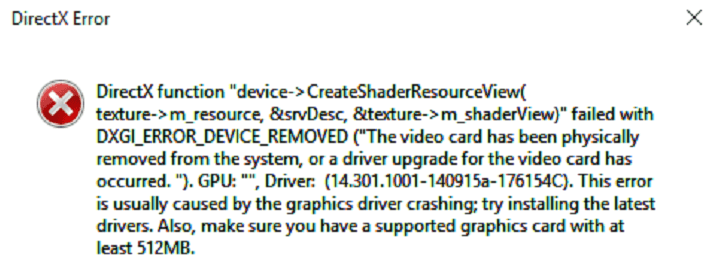
Важно: многие игроки сообщают о случайных зависаниях и сбоях DirectX. Часто это связано с драйверами, конфликтом библиотек или аппаратными проблемами — единственное устойчивое решение ждём от официального хотфикса EA.
Методика устранения проблем: пошаговый план (mini‑methodology)
- Подготовка
- Создайте точку восстановления и резервную копию важных файлов.
- Закройте ненужные программы, отключите VPN/антивирус для теста.
- Быстрые проверки (5–15 минут)
- Запуск от администратора, проверка прав файла, удаление атрибута “Только чтение”.
- Обновление драйверов GPU и Windows.
- Локализация проблемы (15–60 минут)
- Запустите игру в оконном режиме, включите логирование через Origin, проверьте Event Viewer.
- Попробуйте разные конфигурации GPU (интегрированная/дискретная).
- Применение исправлений (30–120 минут)
- Восстановление через Origin, установка VC++ redistributables, правка ini, изменение реестра (с осторожностью).
- Валидация (10–30 минут)
- Пройдите тестовый запуск 10–30 минут, проверьте онлайн‑сессии, мониторьте логов.
- Эскалация
- Если всё не помогает: переустановка Windows как крайняя мера или обращение в поддержку EA с прикреплёнными логами.
Дерево принятия решений
flowchart TD
  A[Игра не запускается?] -->|Да| B{Показывает ли Origin ошибку установки?}
  B -->|Да| C[Установить VC++ из папки vc и повторить]
  B -->|Нет| D{Запускается ли игра в оконном режиме?}
  D -->|Да| E[Понизить настройки и проверить драйверы]
  D -->|Нет| F{Есть ли два GPU?}
  F -->|Да| G[Назначить профиль для дискретной карты и проверить]
  F -->|Нет| H[Проверить логи Windows и Origin, выполнить чистую загрузку]
  A -->|Нет| I[Проблемы в сети? Проверить VPN/UPnP/порты]
Контрольные списки
Контрольный список для игрока:
- Запущен Origin от имени администратора
- Драйверы GPU обновлены
- FIFA 17 и Origin на одном разделе диска
- Антивирус/фаервол временно отключены для теста
- Тест запуска в оконном режиме пройден
- Выполнено восстановление игры через Origin
Контрольный список для ИТ‑специалиста:
- Проверен Event Viewer и логи Origin
- Проверены ключи реестра RequireSignedAppInit (снята метка после бэкапа)
- Проверена целостность файлов игры и файлов VC++
- Выполнена проверка диска chkdsk
- Выполнена чистая загрузка и изолированное тестирование конфликтующих ПО
Критерии приёмки (как понять, что проблема решена)
- Игра запускается и удерживает стабильный процесс без аварийных закрытий в течение минимум 30 минут.
- Нет сбоев DirectX или приложений Event Viewer, связанных с FIFA 17.
- Разрешение сохраняется после перезапуска игры.
- Для сетевых проблем пользователь может присоединяться/принимать приглашения в течение 10 минут.
Тесты и сценарии приёмки
- Тест запуска: запустить игру 5 раз подряд, убедиться, что каждый запуск успешен.
- Тест нагрузки: 15 минут игры в режиме карьеры или The Journey — отсутствие крашей.
- Тест сети: отправить и принять приглашение в матч с другим игроком.
- Тест конфигурации: изменить разрешение через fifasetup.ini, перезагрузить игру, проверить сохранение.
Когда предложенные решения не помогут и что делать дальше
Контрпримеры/сложные случаи:
- Аппаратная неисправность видеокарты (артефакты, сильный нагрев) — потребуется замена или сервисный ремонт.
- Совместимость Windows и устаревшей версии игры может требовать отката драйверов или применения виртуальной машины с более старой версией ОС.
- Если ошибка связана с отсутствующим официальным патчем (например, массовые зависания DirectX), единственное надёжное решение — ждать хотфикса от EA или обратиться в техподдержку с логами.
Альтернативные подходы:
- Попробуйте запустить игру на другом ПК или в облачном игровом сервисе, чтобы исключить локальные проблемы.
- Используйте точки восстановления системы для отката тех изменений, которые могли вызвать неисправность.
Факт‑бокс: ключевые шаги
- Всегда начните с обновления драйверов и Windows.
- Установка VC++ redistributables часто решает ошибки установки.
- Проверка целостности игры через Origin — быстрый способ устранить повреждённые файлы.
- Изменения в реестре и модификации системных файлов требуют резервных копий.
Короткое объявление для сообщества (анонс)
Ищете решение проблем FIFA 17 на Windows? Мы собрали подробный чеклист и пошаговую методику, которая помогает устранить ошибки установки, сбои DirectX, проблемы с разрешением и онлайн‑подключением. Проверьте быстрые шаги и подробные тесты в статье.
Итог
FIFA 17 на Windows сталкивается с рядом распространённых проблем, но большинство из них можно исправить, следуя упорядоченной методике: обновления драйверов, проверка Origin, изменение настроек совместимости и аккуратная правка конфигурационных файлов. Если после всех шагов игры продолжает падать или возникают аппаратные симптомы, соберите логи и обратитесь в поддержку EA.
Спасибо за чтение — если у вас есть свои рабочие обходы или логи, оставьте их в комментариях для других игроков.

Похожие материалы

Несколько аккаунтов Skype: Multi Skype Launcher

Журнал для работы: повысить продуктивность

Персональные звуки уведомлений на Android

Скачивание шоу Hulu для офлайн‑просмотра

Microsoft Start: персонализированная новостная лента
