
Как исправить распространённые проблемы Dishonored 2
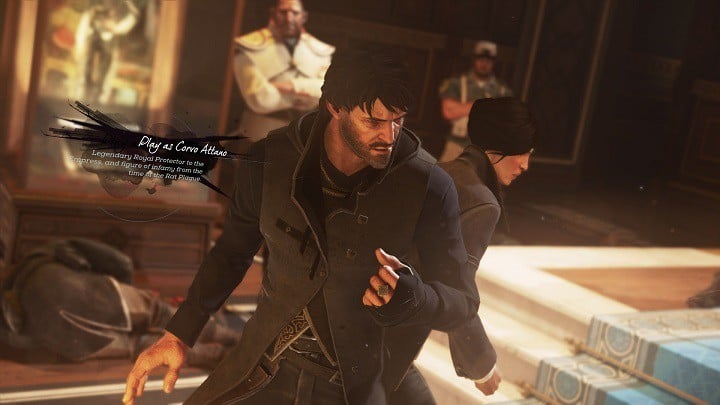
Dishonored 2 вышла недавно. Игроки могут выбрать Эмили или Корво Аттано и использовать сверхъестественные способности, чтобы выполнить миссии. После релиза появились жалобы на баги. Издатель Bethesda выпустил патч первого дня объёмом около 9 ГБ, но некоторые проблемы остались.
Кому полезно это руководство
- Игрокам, у которых игра не запускается.
- Тем, кто испытывает низкий FPS или графические артефакты.
- Пользователям, заметившим изменение чувствительности мыши или ошибки DirectX.
Быстрая проверка перед погружением
- Убедитесь, что ваш ПК соответствует рекомендованным системным требованиям Dishonored 2.
- Обновите видеодрайверы и ОС до последних версий.
- Nvidia: 375.70
- AMD: 16.10.2
- Установите все обновления Windows (особенно для Windows 7 — Platform Update).
Важно: патчи и драйверы часто решают значительную часть проблем. Начните с них.
Частые проблемы и пошаговые решения
Размытие изображения
Симптом: изображение выглядит мягким, нечетким, детали «плывут».
Решения:
- В настройках графики игры измените сглаживание с TXAA на FXAA.
- Некоторые игроки отмечают улучшение при включении ReShade и установке параметра Lumasharpening на 1.20.
Когда это не помогает:
- Попробуйте отключить любые постобработки в панели управления видеодрайвера.
- Проверяйте изменения при выключенных внешних наложениях (Discord, Steam Overlay).
Игра не запускается или черный экран
Симптом: при запуске — чёрный экран или ничего не происходит.
Проверки и исправления:
- Если вы на Windows 7 — установите Platform Update для Windows 7.
- На Windows 10 — проверьте наличие последних обновлений ОС через Центр обновления Windows.
- Обновите видеодрайвер до последней стабильной версии (см. раздел «Быстрая проверка»).
- Запустите игру от имени администратора и попробуйте режим совместимости с Windows 7/8, если обычный запуск не помогает.
Дополнительно:
- Временно отключите антивирус и проверяйте, не блокирует ли он файлы игры.
- Если проблема появилась после модов — удалите модификации и попробуйте запустить чистую игру.
Низкий FPS на картах NVIDIA
Симптом: низкие и нестабильные кадры в секунду, подтормаживания при загрузках.
Проверенное решение для карт NVIDIA:
- Откройте панель управления NVIDIA → Управление 3D-параметрами → Настройки программы.
- Выберите Dishonored 2.
- Включите Maximum Pre-rendered Frames и установите в 1.
- Если игра автоматически понижает приоритет процесса до Low при загрузках, вручную установите приоритет процесса на Normal/High после загрузки уровня. Если при каждом загрузочном экране приоритет сбрасывается, используйте стороннюю утилиту, которая фиксирует приоритет.
Цитата от игрока:
После изменения настройки максимального пред-рендера кадров на 1, FPS стабильно 60–150, и игра стала значительно плавнее даже на высоких настройках.
Когда этот метод не помогает:
- Проверьте фоновые процессы, которые могут «съедать» CPU или диск.
- Отключите облачные сервисы записи/стриминга на время теста.
Ошибка D3D11 Create Device and Swap Chain Failed с кодом (-2147024809)
Симптом: при запуске появляется сообщение об ошибке D3D11.
Проверки и исправления:
- Убедитесь, что ваша видеокарта поддерживает DirectX 11.
- Для Windows 7 — установите Platform Update для Windows 7.
- На устаревших GPU нужно обновить железо, так как DirectX11-совместимость обязательна.
Проблемы с чувствительностью мыши
Симптом: мышь ведёт себя «неровно», чувствительность отличается от настроек в меню.
Пошаговая правка конфигурации:
Перейдите в папку:
C:\Users\Saved Games\Arkane Studios\dishonored2\base\
Откройте файл Dishonored2Config.cfg в Блокноте.
Нажмите CTRL + F и найдите параметр Smooth (поиск «Smooth»).
Измените опцию g_mousesmooth с 1 на 0.
Сохраните файл.
Правый клик по файлу .ini → Свойства → Сделать только для чтения → Применить.
Примечание: файл может быть назван иначе в зависимости от региональной версии; ищите каталог Arkane Studios и Dishonored 2.
Проверочный чеклист перед повторным запуском игры
- Драйвер GPU обновлён.
- ОС обновлена (особенно для Windows 7 — Platform Update).
- Отключены оверлеи и сторонние наложения.
- Установлены рекомендуемые настройки сглаживания (FXAA) и/или ReShade для шейпена.
- Для NVIDIA: Maximum Pre-rendered Frames = 1.
- Если меняли конфиг мыши — файл помечен как «только для чтения».
План отката (rollback) при ухудшении ситуации
- Восстановите оригинальные файлы конфигурации (если сохранили бэкап).
- Удалите недавно установленные моды и сторонние утилиты.
- В панели управления Nvidia/AMD верните настройки к значениям по умолчанию.
- Переустановите драйвер видеокарты, выбрав опцию «чистая установка».
- Если всё ещё нестабильно — удалите игру и установите заново.
Альтернативные подходы и когда они не подходят
- ReShade и сторонние фильтры могут улучшить картинку, но иногда конфликтуют с античитом или создают новые артефакты. Используйте их осторожно.
- Установка бета-драйверов может дать улучшение FPS, но они менее стабильны. Для стабильной игры предпочтительнее WHQL-версии.
Мини-методология отладки (быстрая инструкция для любого бага)
- Повторите проблему и зафиксируйте шаги воспроизведения.
- Проверьте логи игры (если доступны) и журнал Windows.
- Отключите все фоновые приложения.
- Обновите драйверы и ОС.
- Применяйте одно изменение за раз и тестируйте.
- Запишите результат и, при успехе, сделайте резервную копию рабочей конфигурации.
Таблица совместимости и заметки по железу
- DirectX 11 — обязательна. Старые видеокарты без поддержки DX11 работать не будут.
- Для стабильного FPS рекомендуются современные GPU и CPU среднего или высокого уровня. Громоздкие фоновые процессы и медленный HDD/диск могут снижать производительность.
Короткий словарь терминов
- FPS — кадры в секунду; влияет на плавность игры.
- ReShade — набор инструментов постобработки изображения.
- DirectX11 — графический API, требуемый игрой.
Резюме
- Начните с обновления драйверов и Windows. Это решает большинство проблем.
- Для размытия переключитесь на FXAA или используйте ReShade с настройкой Lumasharpening = 1.20.
- Для низкого FPS на NVIDIA установите Maximum Pre-rendered Frames = 1 и следите за приоритетом процесса.
- Ошибки D3D11 чаще всего решаются обновлением Platform Update на Windows 7 или заменой устаревшего GPU.
- Для мыши — измените g_mousesmooth в конфиге и сделайте файл только для чтения.
Если вы нашли другие рабочие обходы — опишите шаги в комментариях. Это поможет сообществу быстрее устранять новые проблемы.
Похожие материалы:
- NVIDIA обновляет драйверы GeForce с поддержкой Titanfall 2, Dishonored 2 и Obduction
- Call of Duty: Modern Warfare Remastered — зависания и вылеты [FIX]
- Исправление общих проблем Call of Duty: Infinite Warfare на ПК

Похожие материалы

Несколько аккаунтов Skype: Multi Skype Launcher

Журнал для работы: повысить продуктивность

Персональные звуки уведомлений на Android

Скачивание шоу Hulu для офлайн‑просмотра

Microsoft Start: персонализированная новостная лента
