
Как починить CD / DVD / Blu‑ray привод, который не читает диск
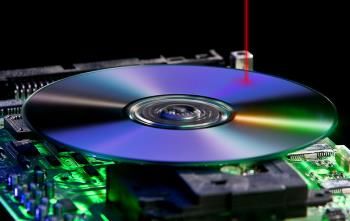
В этой статье подробно описаны шаги по диагностике и ремонту CD, DVD и Blu‑ray приводов и плееров, которые перестали читать диски, заедают или не извлекают носители. Пошаговые инструкции покрывают очистку, экстренное извлечение, восстановление поцарапанных дисков, обновление прошивки и аппаратную диагностику.
Краткие определения
- Лазер приводa — оптический модуль, который считывает данные с диска. Одна‑строчное определение: элемент, испускающий свет для чтения микротреков на диске.
- Прошивка — встроенный в привод программный код, который управляет его работой.
Симптомы и предварительная проверка
Привод может демонстрировать разные признаки неисправности:
- Диск не распознаётся системой;
- Длительное время чтения, частые «подвисания» при воспроизведении;
- Ошибки чтения файлов или повреждённые треки;
- Привод не извлекает диск;
- Шумы при работе мотора или щелчки.
Быстрая проверка перед разбором:
- Попробуйте другой диск того же типа (CD / DVD / BD).
- Попробуйте проблемный диск в другом приводе.
- Перезагрузите устройство и закройте программы, использующие диск.
Если другой диск читается нормально — проблема скорее в носителе. Если ни один диск не читается — проблема в приводе или соединении.
Как очистить привод от пыли
Когда внутрь приводa попадает пыль, она мешает лазеру: пылевые частицы могут блокировать или преломлять свет и приводить к ошибкам чтения. Очистка зависит от типа устройства (настольный ПК, ноутбук, автомобильный плеер, консоль).
Важно: разбирать устройство вручную может аннулировать гарантию и легко повредить деликатные компоненты. Если вы не уверены, отдайте устройство в сервис.
Что понадобится
- Грушевидный баллончик для выдува пыли (air bulb) или баллончик со сжатым воздухом;
- Качественный чистящий диск (опция);
- Безворсовые салфетки и изопропиловый спирт 70–90% (только при разборке);
- Маленькие пылесосы/антистатические кисти (по ситуации).
Пошаговая очистка без разборки
- Выключите устройство и обесточьте его.
- Откройте лоток привода (компьютер или плеер) и аккуратно продуйте внутри с расстояния: сначала мягкими «пшиками» грушей, избегая сильной струи от баллончика со сжатым воздухом. Сжатый воздух может впрыснуть жидкость при неправильном хранении баллона.
- Повторите несколько раз, давая механизму отдохнуть между попытками.
Важно: не вставляйте ничего в разъёмы и не прикасайтесь к линзе без надобности.
Чистящие диски
Чистящий диск имеет небольшие щётки, которые вращаются вместе с приводным диском и протирают объектив. Мнения о них разделяются:
- Плюсы: простой и безопасный метод, не требует разборки.
- Минусы: может смещать пыль, которая затем оседает в другом месте, или при низком качестве повредить поверхность линзы.
Если вы купили качественный чистящий диск — используйте его, следуя инструкции производителя.
Очистка при разборке
Если вы опытны и устройство не на гарантии, можно осторожно разобрать привод и почистить линзу безворсовой палочкой, смоченной изопропиловым спиртом. Лайт‑правило: касайтесь линзы только краями салфетки, не нажимайте сильно.
Как исправить привод, который не извлекает диск
Если кнопка «извлечь» не работает, попробуйте следующие варианты в порядке простоты.
Через Проводник (Windows)
- Закройте все программы, особенно плееры и редакторы.
- Нажмите Windows key + E.
- Откройте «Этот компьютер» («Этот ПК»).
- Щёлкните правой кнопкой по приводу и выберите «Извлечь» («Извлечь»).
Это работает, когда механизм не полностью заклинил и система управляет питанием лотка.
Экстренное извлечение при помощи скрепки
Многие приводы имеют небольшое отверстие—экстренный рычаг. Последовательность:
- Отключите питание устройства (выключите питание автомобиля, компьютер или плеер).
- Разогните скрепку и аккуратно вставьте её в отверстие.
- Надавливайте медленно до тех пор, пока лоток не отпустит несколько миллиметров.
- Достаньe диск пальцами, аккуратно потянув лоток.
Предупреждение: не тяните резко и не применяйте силу — можно сломать механизм.
Если это автомагнитола или консоль
В автомобильных и встраиваемых решениях экстренный доступ может быть сложнее. Следуйте инструкции производителя или обратитесь в сервис, чтобы не повредить фасадную панель.
Как восстановить поцарапанный диск
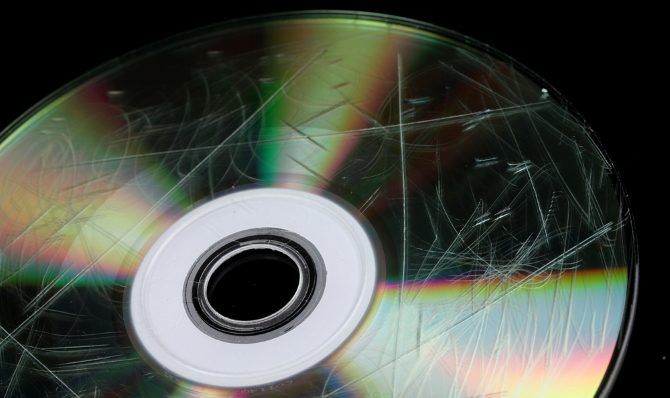
Иногда неисправность — не в приводе, а в носителе. Небольшие царапины по направлению радиусов (наружу → центр) мешают считыванию. Поперечные царапины — более критичны.
Проверка:
- Осмотрите диск при ярком свете: определите направление и глубину царапин.
- Попробуйте диск в другом приводе.
Методы восстановления:
- Мягкая тряпка и чистка: протрите диск безворсовой тканью от центра к краю, не по окружности дорожек.
- Полировка: мелкая абразивная паста (например, специализированная паста для дисков) или обычная зубная паста (не гель) может временно улучшить читаемость. Наносите очень аккуратно и смывайте, затем сушите.
- Специализированные наборы для восстановления: профессиональные наборы с полировальными кругами и пастой дают лучший эффект.
Противопоказание: агрессивные абразивы и сильное трение могут удалить защитный слой и сделать диск неремонтопригодным.
Обновление прошивки привода
Прошивка управляет поведением привода: скоростью вращения, логикой извлечения, режимами чтения. Иногда производители выпускают обновления, исправляющие обнаруженные баги.
Пошагово:
- Определите модель привода (в «Диспетчере устройств» или по этикетке на привoде).
- Зайдите на сайт производителя и найдите раздел «Support / Downloads» для вашей модели.
- Прочитайте инструкции: некоторые обновления выполняются из‑под операционной системы, другие требуют записи файла на носитель и загрузки с CD/USB.
- Следуйте документированной процедуре строго: потеря питания во время прошивки может вывести привод из строя.
Примечание: если производитель не предоставляет обновлений — не используйте непроверённые прошивки третьих сторон.
Аппаратная диагностика и замена компонентов
Если программные методы и очистка не помогли — скорее всего аппаратный дефект.
Проведите последовательную проверку:
- Проверьте питание: кабель питания и разъём питания привода.
- Проверьте интерфейсный кабель (SATA или IDE) и порт на материнской плате — замените кабель и попробуйте другой порт.
- Подключите привод к другому компьютеру — это быстро покажет, работает ли он.
- Отключите все другие устройства, которые могут мешать (контроллеры, USB‑адаптеры).
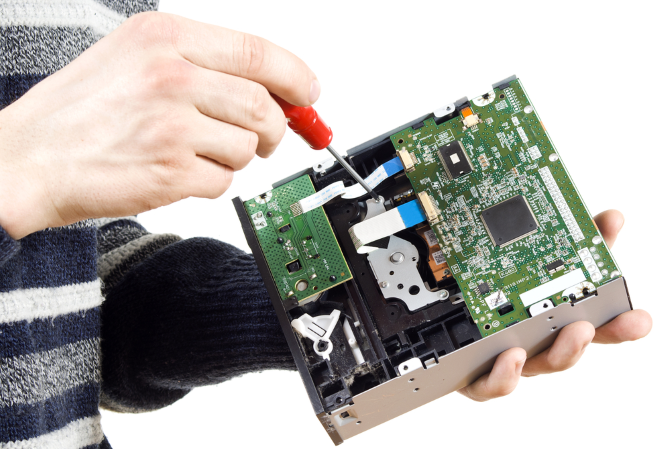
Если привод физически повреждён (постоянный шум мотора, механическая блокировка), проще заменить его. Новые приводы стоят недорого, и современные модели часто быстрее и совместимее с новыми форматами.
Заменить оптический привод на дополнительный накопитель в ноутбуке
Если у вас ноутбук со встроенным приводом, который редко используется, можно заменить его на HDD/SSD в салазках (caddy). Это увеличит ёмкость или скорость хранения.
Краткая методика:
- Купите caddy для вашей толщины лотка (9,5 мм или 12,7 мм) и тип интерфейса (SATA).
- Извлеките оптический привод, установите в caddy SSD/HDD, закрепите и вставьте в ноутбук.
- При необходимости измените порядок загрузки в BIOS/UEFI.
Важно: некоторые ноутбуки используют проприетарные крепления; перед покупкой проверьте совместимость.
Пошаговый план действий (SOP) при проблемах с приводом — чеклист
- Попробуйте другой диск; проверьте диск в другом приводе.
- Перезапустите устройство и закройте все приложения.
- Очистите привод снаружи грушей или сжатым воздухом.
- Попробуйте чистящий диск.
- Используйте экстренное отверстие скрепкой для извлечения.
- Проверьте кабели и порт на материнской плате.
- Обновите прошивку, только если производитель предлагает её.
- При механических проблемах замените привод или обратитесь в сервис.
Когда эти методы не помогут — типичные причины
- Механическая поломка шестерёнки или мотора;
- Серьёзные повреждения лазера или оптической головки;
- Коррозия контактов питания;
- Неразрешимые повреждения диска (глубокие трещины/сколы).
Если присутствует одно из этих, замена привода — наиболее надёжный путь.
Решение для профессионалов: тесты и критерии приёмки
Критерии приёмки после ремонта/диагностики:
- Привод распознаёт все тестовые диски (CD, DVD, BD) без ошибок в течение 5 минут работы;
- Нет необычных шумов или вибраций;
- Лоток легко извлекается и закрывается вручную и через ПО;
- Запись/чтение данных проходит без ошибок (тест копирования больших файлов);
- Прошивка соответствует официальной версии производителя.
Тестовые шаги:
- Прочитать 3 различных диска (аудио, видео, данные).
- Скопировать на диск и обратно файл >700 МБ.
- Прогнать тест на скорость чтения (утилита) и проверить стабильность.
Ментальные модели и советы по диагностике
- Разделяй и властвуй: сначала установи, диск или привод виноваты.
- От простого к сложному: выключил → почистил → перепрошил → разобрал.
- Изолируй переменные: меняй только одну вещь за раз (диск, кабель, порт).
Роли: что должен сделать пользователь, а что техник
- Пользователь: выполнить очистку без разборки, пробное извлечение, базовую замену кабеля, тест с другим диском.
- Техник: разборка, чистка линзы, замена шлейфов, перепайка (если необходимо), обновление прошивки вручную, замена привода.
Decision flowchart
flowchart TD
  A[Проблема: привод не читает диск] --> B{Диск читается в другом приводе?}
  B -- Да --> C[Очистить диск, попытаться восстановить]
  B -- Нет --> D{Другие диски читаются?}
  D -- Да --> C2[Проверка и обновление прошивки привода]
  D -- Нет --> E{Механические шумы/заедание?}
  E -- Да --> F[Аппаратная диагностика: кабели/мотор/замена]
  E -- Нет --> G[Проверить питание и контроллеры матплаты]
  F --> H[Заменить привод или отдать в сервис]
  G --> H
Риски и рекомендации по безопасности
- Не пытайтесь прошивать привод от другого производителя — риск «окирпичивания» устройства.
- Работайте с изопропиловым спиртом в проветриваемом помещении; не допускайте его попадания на пластик диска.
- При работе с ноутбуком отключайте аккумулятор и питание.
Краткая памятка по инструментам и расходникам
- Грушевидный баллон для вывода пыли;
- Чистящие диски (одна‑две попытки);
- Безворсовые салфетки и изопропиловый спирт (для квалифицированной чистки);
- Скрепка для экстренного извлечения;
- SATA/IDE кабели и запасной привод для тестов;
- Caddy для замены привода на SSD/HDD (при необходимости).
Краткий глоссарий
- Линза — оптическая часть, читающая данные на диске.
- Лоток — механическая платформа, выдвигающая диск наружу.
- Caddy — адаптер для установки накопителя вместо оптического привода.
Когда лучше обратиться в сервис
- Привод на гарантии;
- Механические повреждения (сломана шестерня, корпус);
- Нужна пайка или замена электронных компонентов;
- Вы не уверены в разборке устройства.
Итог и рекомендации
Если привод не читает диск — начните с чистки и проверки диска в другом приводе. Экстренное извлечение через отверстие и попытка с чистящим диском часто решают проблему. При persistентных механических симптомах проводите аппаратную диагностику: смена кабеля, тест в другом ПК и, при необходимости, замена привода. Для ноутбуков, которые редко используют оптические носители, разумна замена привода на SSD/HDD через caddy.
Важно: при работе с прошивкой и разборкой соблюдайте инструкцию производителя и меры предосторожности.

Похожие материалы

Несколько аккаунтов Skype: Multi Skype Launcher

Журнал для работы: повысить продуктивность

Персональные звуки уведомлений на Android

Скачивание шоу Hulu для офлайн‑просмотра

Microsoft Start: персонализированная новостная лента
