
Как исправить ошибку Chrome — «Сайт содержит вредоносные программы»

Почему появляется это сообщение?
Google Chrome использует механизм «Безопасный просмотр» (Safe Browsing). Он сравнивает посещаемые URL с базой данных известных вредоносных и обманных сайтов. Если страница совпадает или содержит вредоносный контент (например, автоматические перенаправления, внедрённые скрипты, загрузчики), Chrome показывает предупреждение “Сайт содержит вредоносные программы”.
Коротко: это не всегда значит, что сайт навсегда заражён — иногда это ложное срабатывание, иногда результат компрометации сервера.
Как безопасно решить проблему
Ниже — последовательность вариантов от наименее рискованного к более вмешательным. Выбирайте в зависимости от доверия к сайту и ваших полномочий (пользователь или администратор сайта).
Вариант 1 — Обойти предупреждение (только для доверенных сайтов)
Используйте этот способ, только если вы 100% доверяете сайту и понимаете риск.
- На странице с предупреждением нажмите «Подробности».
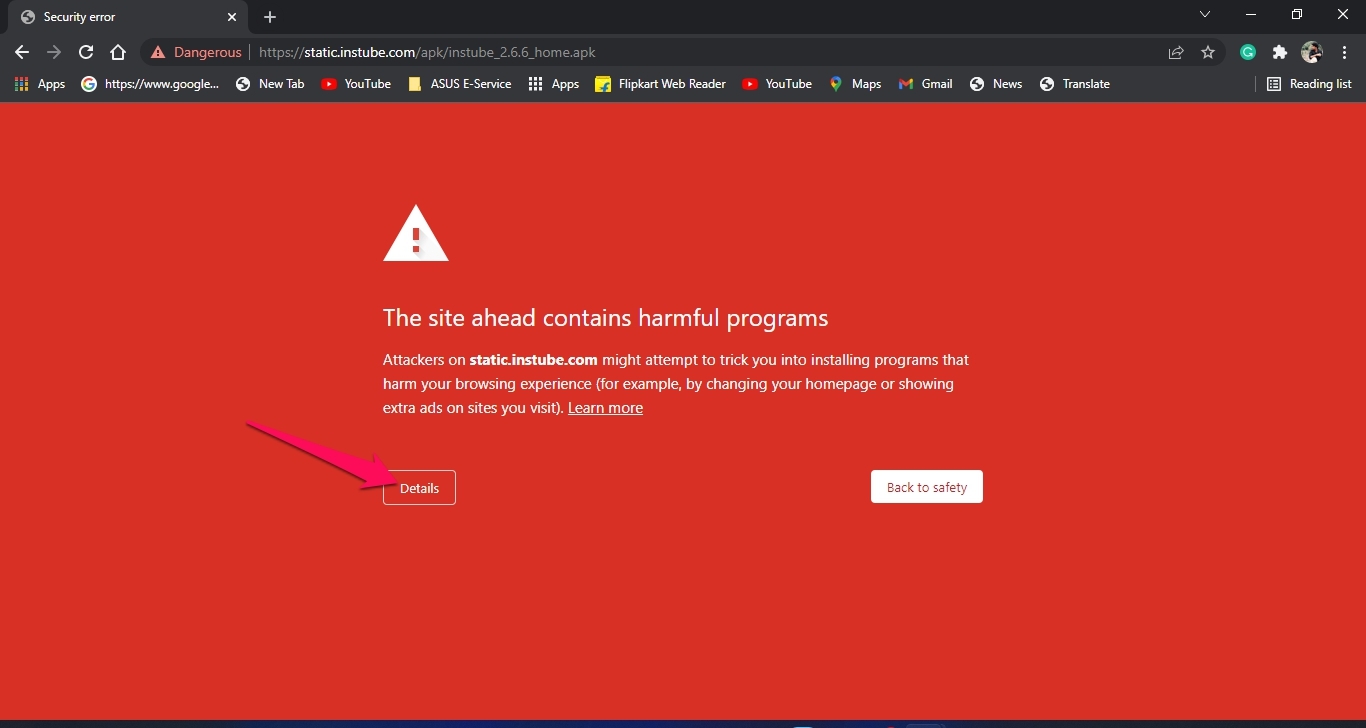
- Нажмите «Перейти на сайт».
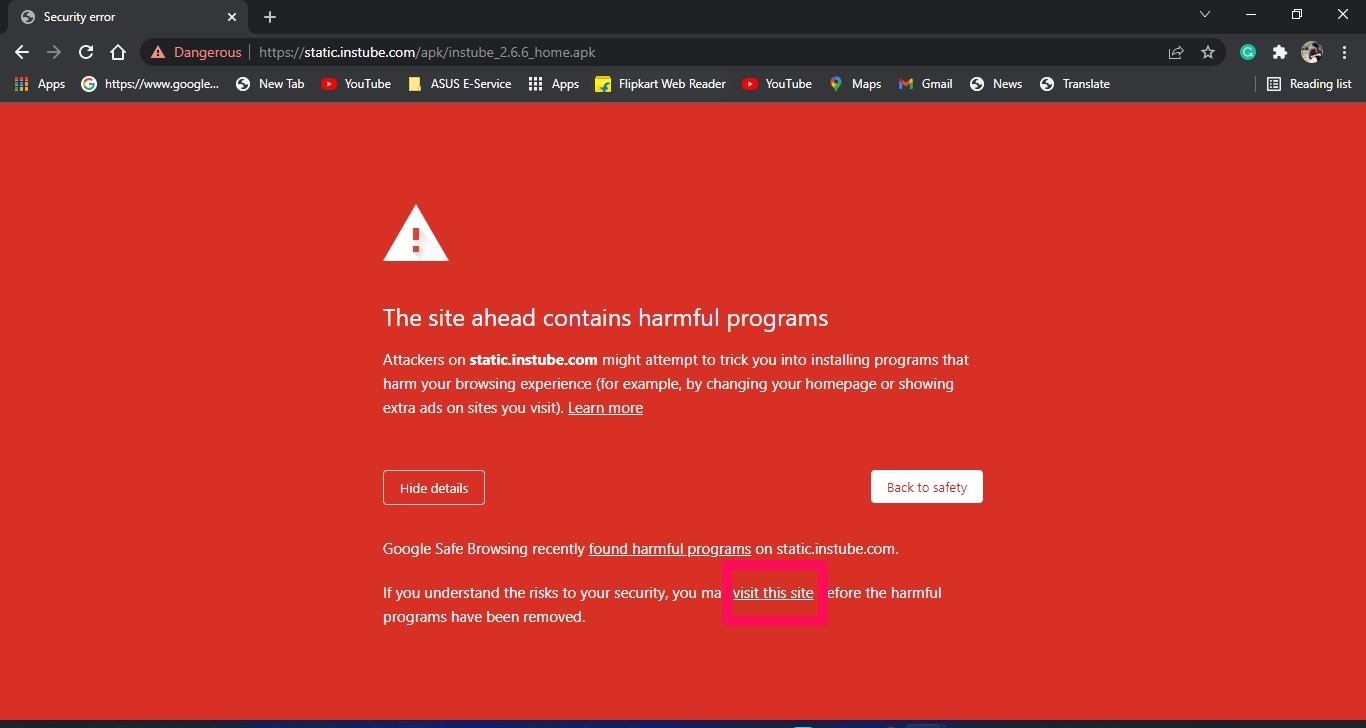
- Браузер откроет сайт. Будьте внимательны: возможны скрытые загрузки или всплывающие окна.
Важно: обход снимает только предупреждение в текущей сессии. Не рекомендуется для сайтов, которым вы не доверяете.
Вариант 2 — Отключить безопасный просмотр в Chrome (рискованно)
Отключение Safe Browsing убирает предупреждения для всех сайтов. Не рекомендуется, если вы не уверены в безопасности своей системы.
- Нажмите на три точки в правом верхнем углу Chrome.
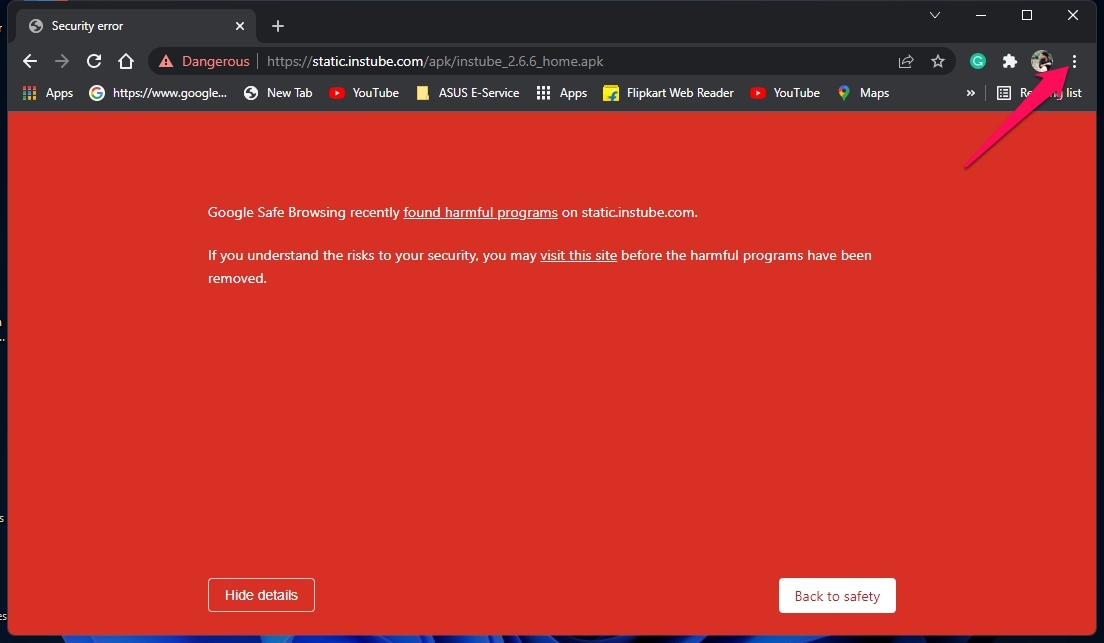
- Перейдите в “Настройки”.
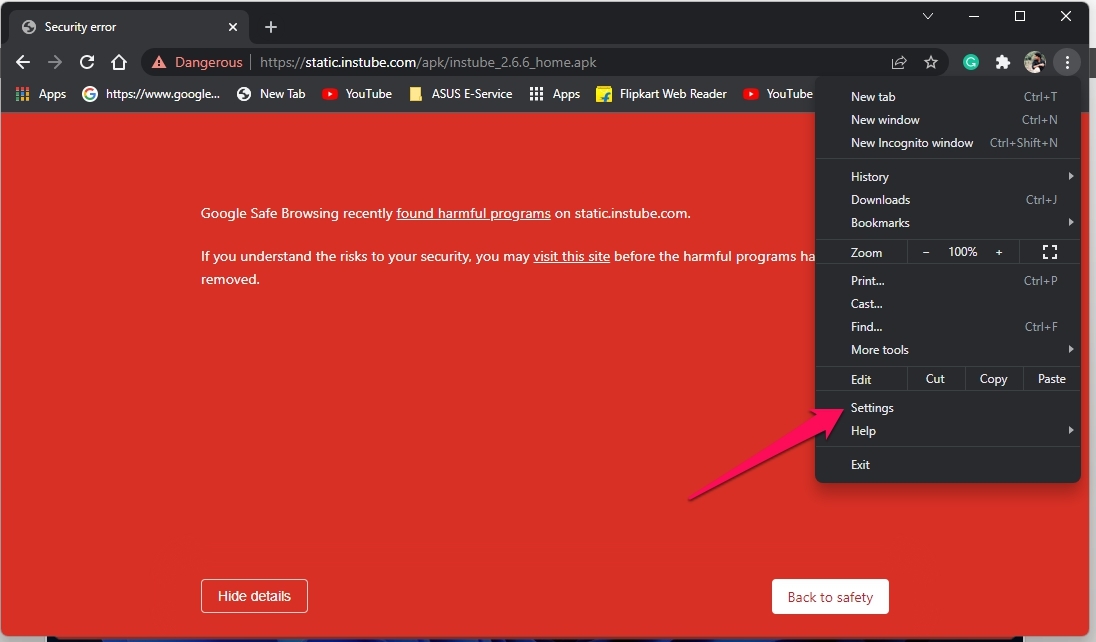
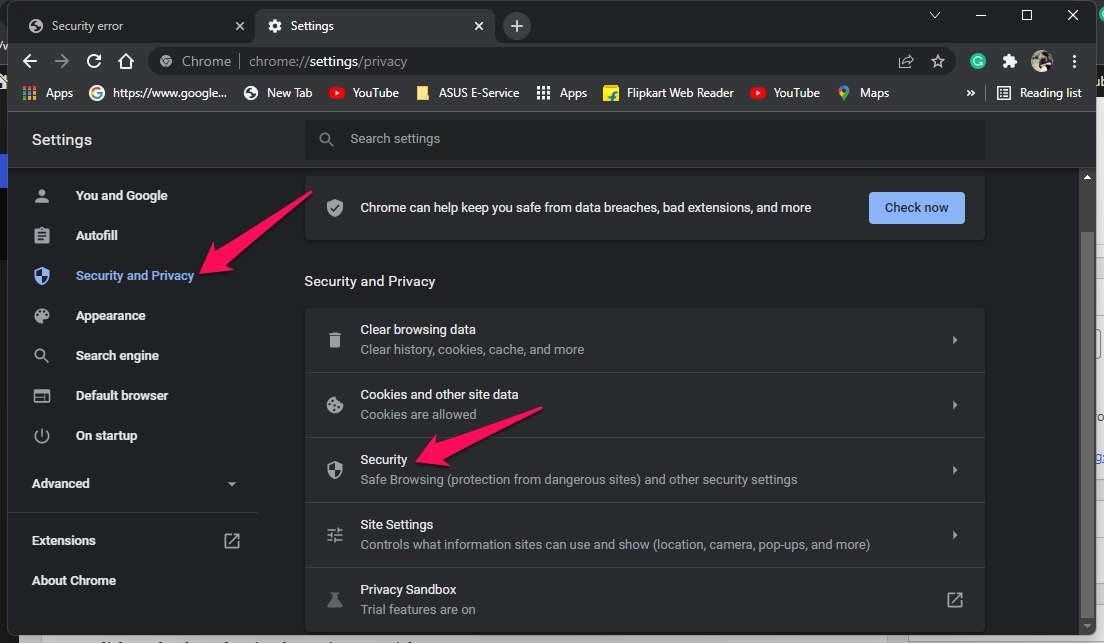
- Выберите “Безопасность и конфиденциальность”.
- Откройте раздел “Безопасность”.
- Выберите «Нет защиты» в параметрах безопасного просмотра.
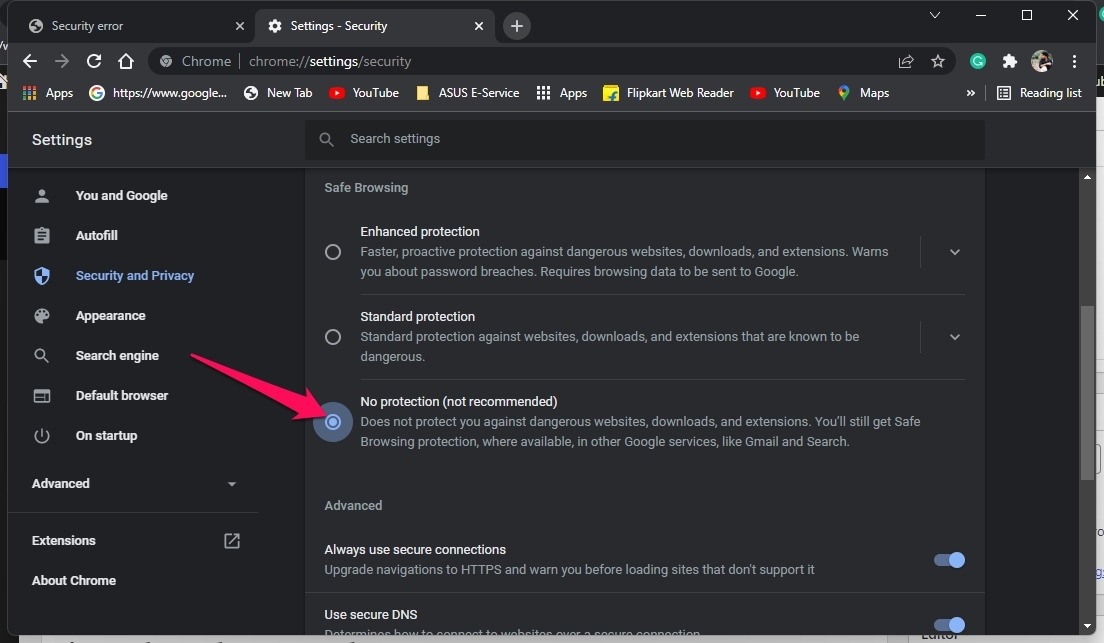
Примечание: при отключении вы не получите предупреждений о взломанных сайтах и отдельных утечках паролей.
Вариант 3 — Очистить кэш и куки браузера
Иногда предупреждение появляется из-за устаревших данных или повреждённого кэша.
- Нажмите три точки → Настройки → Безопасность и конфиденциальность.
- Выберите “Очистить данные браузера”.
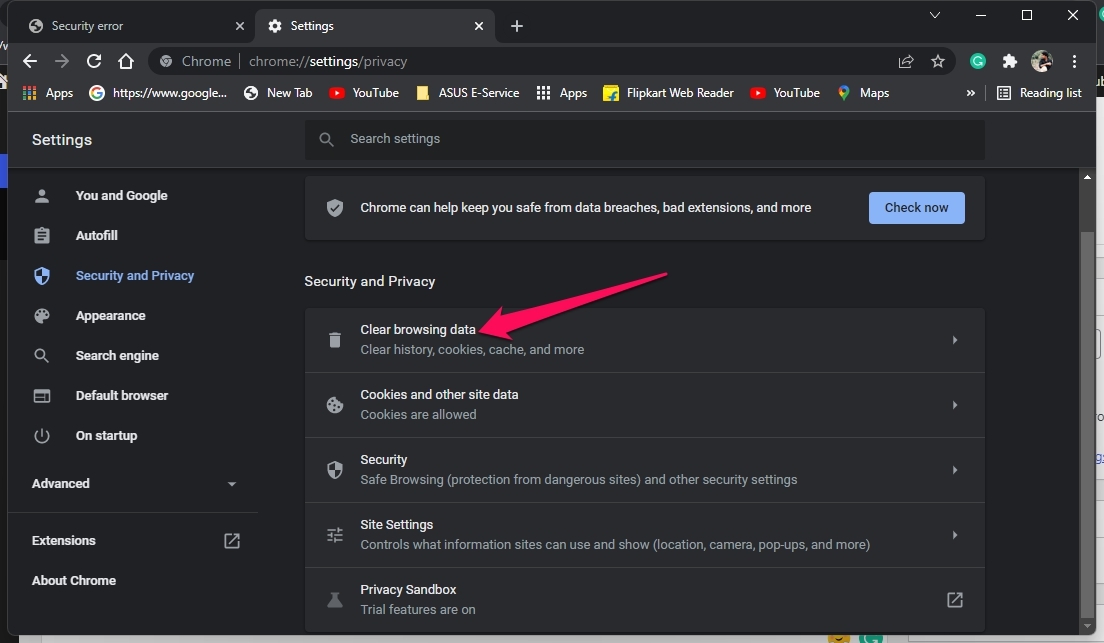
- Установите период и отметьте «Кэшированные изображения и файлы» и «Файлы cookie». Подтвердите удаление.
После очистки перезапустите браузер и повторите попытку.
Дополнительные безопасные действия для пользователей
- Откройте страницу в режиме инкогнито — расширения и кэш не применяются. Если предупреждение исчезло, проблема может быть в расширениях. Отключите сторонние расширения и включайте по одному.
- Проверьте ссылку через онлайн‑сканер репутации (например, VirusTotal) перед обходом. Это помогает понять, помечен ли сайт другими сервисами.
- Обновите Chrome до последней версии и выполните антивирусную проверку системы.
Что делать владельцу сайта (администратору)
Если ваше доменное имя помечено как опасное, поступите так.
Быстрый чек‑лист администратора
- Проверьте серверные логи на подозрительные POST/GET, неизвестные PHP/JS‑файлы или редиректы.
- Проверьте все файлы сайта на наличие неизвестных скриптов и «base64» закодированных вставок.
- Обновите CMS, плагины и темы до последних версий.
- Скиньте пароли FTP/SSH/админ‑панели и проверьте права доступа.
- Проверьте настройки .htaccess и правила редиректа.
- Выполните полное сканирование на malware на хостинге.
Запрос на пересмотр в Google
- Убедитесь, что сайт очищен и безопасен.
- Войдите в Google Search Console, подтвердите право на сайт.
- В разделе «Безопасность» или «Покрытие» найдите предупреждения и запросите пересмотр.
Google проверяет сайт и при подтверждении удаления вредоносного кода снимает пометку.
Мини‑методология расследования инцидента (коротко)
- Изолируйте проблему: пользователь vs администратор.
- Соберите доказательства: скриншоты, логи, хэши файлов.
- Очистите и обновите систему/сайт.
- Запросите проверку у Google и наблюдайте за результатом.
Когда это может быть ложным срабатыванием
- Недавно зарегистрированный домен ещё не вошёл в хорошие репутации и может временно помечаться.
- На сайте используются сторонние рекламные сети с вредными креативами (третий уровень — ad network), а не сам ресурс.
- Устаревшие библиотеки или плагины генерируют предупреждения из‑за известных уязвимостей.
Риски и меры предосторожности
- Не вводите пароли и не загружайте файлы, если сайт помечен как вредоносный.
- Не отключайте защиту браузера на постоянной основе — это снимает важный уровень безопасности.
Чек‑листы для разных ролей
Для обычного пользователя
- Убедиться, что сайт известен и заслуживает доверия.
- Открыть в режиме инкогнито и проверить поведение.
- Прогнать ссылку через репутационные сканеры.
- Очистить кэш/куки и обновить браузер.
Для администратора сайта
- Проверить логи и файлы на модификации.
- Обновить CMS/плагины/модули.
- Сменить все учетные данные доступа.
- Отключить подозрительные плагины и модификации.
- Запросить пересмотр в Google Search Console.
Критерии приёмки
- Страница открывается без предупреждения в Chrome для большинства пользователей.
- Внешние сканеры не помечают сайт как вредоносный.
- На сервере отсутствуют неизвестные исполняемые файлы и редиректы.
- Google Search Console показывает статус «чисто» после запроса пересмотра.
Итог
Предупреждение “Сайт содержит вредоносные программы” — полезный механизм защиты. Если вы пользователь, сначала проверьте сайт и используйте обход только для полностью доверенных ресурсов. Если вы владелец сайта — выполняйте стандартный набор действий: проверка логов, очистка файлов, обновления и запрос пересмотра в Google.
Важно: не отключайте защиту браузера навсегда и не вводите конфиденциальные данные на сайте, пока не убедитесь в его безопасности.
Спасибо за чтение. Если остались вопросы — опишите вашу ситуацию в комментариях: укажите браузер, версию и ссылку на страницу (если это ваш сайт), чтобы получить более конкретную помощь.

Похожие материалы

Несколько аккаунтов Skype: Multi Skype Launcher

Журнал для работы: повысить продуктивность

Персональные звуки уведомлений на Android

Скачивание шоу Hulu для офлайн‑просмотра

Microsoft Start: персонализированная новостная лента
