
Как исправить ошибку контрольной суммы WinRAR
Важное: восстановление не гарантирует стопроцентного успеха при серьёзной порче данных или физическом повреждении диска. Всегда работайте с копиями.
Введение
WinRAR — распространённый инструмент для сжатия и архивации. Тем не менее при извлечении архива пользователи иногда видят сообщение об ошибке контрольной суммы. Это означает, что при обработке некоторой части данных обнаружилось несоответствие контрольного числа — потенциально файл повреждён.
Коротко о возможных причинах:
- Прерывание или неполная загрузка архива по сети.
- Повреждённые/битые сектора на носителе (HDD/SSD/флешка).
- Вмешательство антивируса при загрузке или извлечении.
- Ошибки при создании архива или использование ненадёжного ПО для упаковки.
Дальше — пошаговые методы устранения с указанием, в каких ситуациях они эффективны.
1. Попробуйте альтернативный архиватор: WinZip
Если WinRAR не может корректно извлечь архив, иногда другой архиватор справляется лучше — особенно если повреждённые зоны ограничены и другой инструмент использует иной алгоритм чтения/восстановления. WinZip — надежный коммерческий архиватор с поддержкой облачных сервисов и встроенными опциями безопасности.
Ключевые преимущества WinZip:
- Расширенные возможности компрессии и оптимизации размера.
- Интеграция с Google Drive, Dropbox, OneDrive.
- Шифрование и защита паролем.
- Улучшенное управление дубликатами и предварительный просмотр.
Примечание: использование альтернативного ПО — это не панацея, но стоит попробовать, особенно если исходный архив был создан сторонним инструментом.
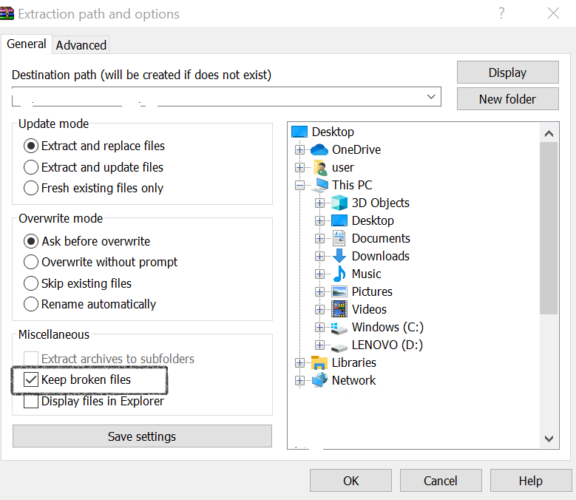
2. Извлеките с опцией «Сохранять повреждённые файлы» (Keep broken files)
Этот способ не исправляет архив, но позволяет извлечь части файлов, которые остаются читаемы — полезно, если важны отдельные документы или медиа.
Инструкции:
- Щёлкните правой кнопкой по RAR-файлу.
- Выберите «Извлечь файлы…» (или «Extract files…»).
- Перейдите на вкладку «Дополнительно» (Miscellaneous) и установите флажок «Сохранять повреждённые файлы».
- Выберите папку назначения и нажмите OK.
Важно: извлечённые таким способом файлы могут быть повреждены — откройте их и проверьте работоспособность.
3. Встроенный ремонт архива WinRAR
WinRAR умеет выполнять операцию восстановления (Repair archive). Этот инструмент может помочь при незначительных повреждениях структуры архива.
Пошагово:
- Откройте папку с проблемным архивом.
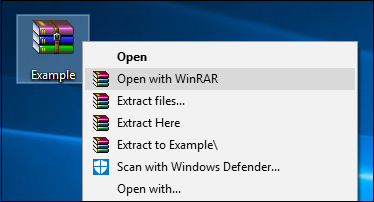
- Щёлкните правой кнопкой по файлу и выберите «Открыть с помощью WinRAR».
- В меню WinRAR нажмите Tools → Repair archive.
- Укажите папку для сохранения восстановленного архива и дождитесь окончания операции.
Когда это работает лучше: мелкие нарушения структуры архива, отбитые блоки данных при передаче по сети. Когда не помогает: серьёзные физические повреждения на диске или когда в архиве отсутствуют важные сегменты.
4. Переустановите WinRAR
Иногда причина — в самом приложении: повреждённые системные файлы WinRAR или конфликт версий. Переустановка может устранить ошибки поведения программы.
Шаги для Windows:
- Нажмите Windows + R.
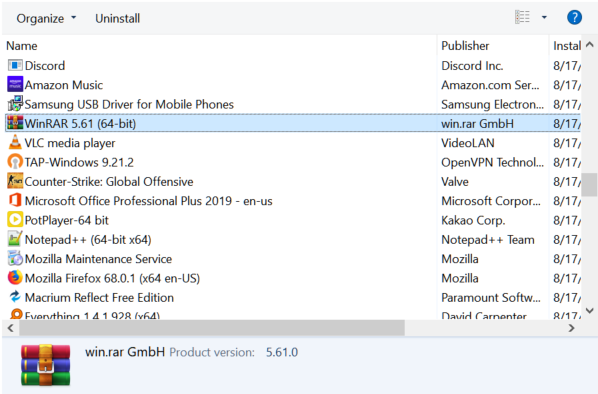
- Введите appwiz.cpl и нажмите Enter.
- Найдите WinRAR в списке программ и выберите «Удалить».
- Перезагрузите компьютер.
- Скачайте последнюю версию с официального сайта WinRAR и установите.
5. Перекачайте архив заново
Если проблема возникла при скачивании, файл мог загрузиться неполностью. Перекачайте архив и сравните контрольные суммы (если они доступны у источника).
Рекомендации:
- Скачивайте с официальных или проверенных источников.
- Используйте менеджер загрузок, поддерживающий докачку.
- Скачайте файл в другую папку/на другое устройство, чтобы исключить ошибки носителя.

6. Проверьте антивирус и фоновые процессы
Иногда антивирусы вмешиваются в процесс загрузки или распаковки и могут изменить или блокировать части архива. Временно отключите защиту (только если вы полностью доверяете источнику файла) и повторите распаковку.
Шаги:
- Отключите реальное время сканирования на время теста.
- Исключите папку загрузки/архив из областей сканирования.
- После проверки снова включите защиту.

Важно: никогда не отключайте антивирус навсегда и не распаковывайте сомнительные архивы.
Дополнительные подходы и когда они нужны
- Использование специализированных утилит для восстановления данных (Recuva, TestDisk) — если есть подозрение на физическое повреждение диска.
- Запуск проверки диска (chkdsk для Windows) — восстановление битых секторов может помочь, если проблема на локальном носителе.
- Сверка контрольных сумм (MD5/SHA1) — если источник предоставляет хэш-файлы, сравните их с суммой скачанного файла.
Проверки и сценарии: матрица решений
Mermaid диаграма — простой поток решения проблемы:
flowchart TD
  A[Начало: появление ошибки checksum] --> B{Файл зашифрован?}
  B -- Да --> C{Пароль верный?}
  C -- Нет --> D[Проверьте пароль]
  C -- Да --> E[Попробуйте 'Сохранять повреждённые файлы']
  B -- Нет --> F{Архив загружен полностью?}
  F -- Нет --> G[Перекачать файл]
  F -- Да --> H[Запустить Repair archive]
  H --> I{Успешно?}
  I -- Да --> J[Извлечь файлы и проверить]
  I -- Нет --> K[Попробовать альтернативный архиватор/восстановление диска]
  K --> L[Если не помогло — восстановление данных или контакт с источником]
Критерии приёмки
- Архив успешно распакован без ошибок.
- Извлечённые файлы открываются и целы (особенно важные документы и медиа).
- При восстановлении отсутствуют критические потери данных.
Чек-лист для быстрого действия (роль: пользователь)
- Создать резервную копию проблемного RAR-файла.
- Попробовать «Сохранять повреждённые файлы» и проверить содержимое.
- Запустить Repair archive в WinRAR.
- Перекачать архив с надёжного источника.
- Временно отключить антивирус и протестировать распаковку.
- Если не помогло — попробовать альтернативный архиватор (WinZip) или специализированные утилиты восстановления.
Краткая методология восстановления (мини-SOP)
- Зафиксировать проблему: скриншот ошибки, путь к файлу, размер и источник загрузки.
- Создать копию архива и работать с копией.
- Попробовать быстрое извлечение с «Сохранять повреждённые файлы».
- Если требуется целостность — запуск Repair archive.
- Если Repair не помог — перекачать и проверить носитель диска.
- При подозрении на физические повреждения — использовать инструменты восстановления диска/данных.
Когда ничего не помогает — что ожидать
Если архив частично перезаписан или отсутствуют сегменты из-за прерывания загрузки, восстановление оригинального содержимого может быть невозможным. В таких случаях единственные варианты — получить заново исходный архив от источника или использовать любые повреждённые, но частично извлечённые файлы.
Глоссарий (1 строка)
- Контрольная сумма (checksum): короткое число, вычисляемое по содержимому файла для проверки его целостности.
- RAR: формат архивов, часто используемый для сжатия и разбиения больших наборов файлов.
Безопасность и конфиденциальность
Если архив зашифрован, храните пароль и ключи в надёжном менеджере паролей. Никогда не отключайте антивирус без крайней необходимости. При работе с конфиденциальными данными убедитесь, что восстановленные файлы не попадают в общедоступные папки.
Короткое резюме
- Ошибка контрольной суммы чаще всего указывает на повреждение архива.
- Начните с простых шагов: «Сохранять повреждённые файлы», Repair archive, перекачка и проверка антивируса.
- Если проблема сохраняется — попробуйте альтернативные инструменты (WinZip) и средства восстановления диска.
Если хотите, я могу подготовить пошаговый скрипт команд для проверки диска (chkdsk) и сравнения хэшей (PowerShell) под Windows.

Похожие материалы

Несколько аккаунтов Skype: Multi Skype Launcher

Журнал для работы: повысить продуктивность

Персональные звуки уведомлений на Android

Скачивание шоу Hulu для офлайн‑просмотра

Microsoft Start: персонализированная новостная лента
