
Как исправить ошибку «checkpoint_required» в Instagram
Что значит ошибка «checkpoint_required»
Кратко: сообщение «checkpoint_required» обычно означает, что доступ к аккаунту временно блокируется системой безопасности Instagram или приложение не может корректно связаться с серверами из‑за сетевых/локальных проблем. Это может быть ошибка клиента, проблема с сетью, активный VPN, повреждённый кэш или временные проблемы на стороне сервера.
Определение: checkpoint_required — код ошибки, указывающий на требование проверки (checkpoint) от сервиса Instagram, либо на невозможность завершить стандартную проверку из‑за неисправности приложения или сети.
Важно: это сообщение не обязательно означает взлом аккаунта — чаще всего это защита от необычной активности или сбой сети.
Основные причины ошибки
- Проблемы с сетью (медленный/нестабильный интернет, некорректный VPN).
- Устаревшая или повреждённая версия приложения.
- Кэш приложения содержит некорректные данные (часто на Android).
- Временные проблемы на серверах Instagram.
- Локальные блокировки или ограничения со стороны провайдера.
Быстрые способы исправить ошибку
Ниже — проверенные шаги в порядке от простого к сложному. Выполняйте по очереди, пока проблема не исчезнет.
1. Обновите Instagram
Иногда баг уже исправлен в новой версии. Обновление — первый шаг.
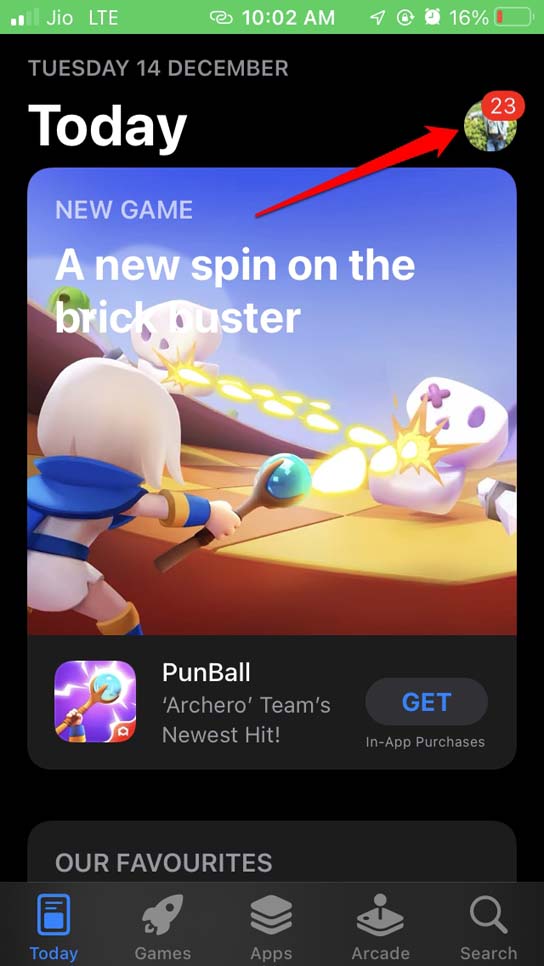
- iPhone: откройте App Store → нажмите на фото Apple ID в правом верхнем углу → пролистайте список и найдите Instagram → нажмите Обновить, если доступно.
- Android: откройте Google Play → найдите Instagram → нажмите Обновить, если есть.
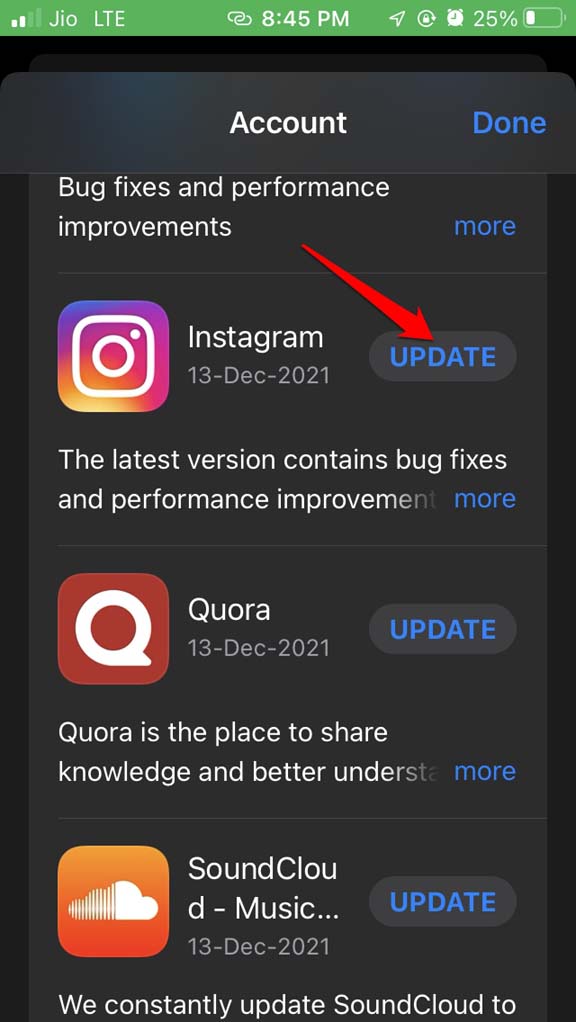
После обновления перезапустите приложение.
2. Выйдите из аккаунта и войдите снова
Короткая сессия может обновить токены и решить проблему.
- Откройте профиль → нажмите меню (три полосы) → Настройки → Выйти.
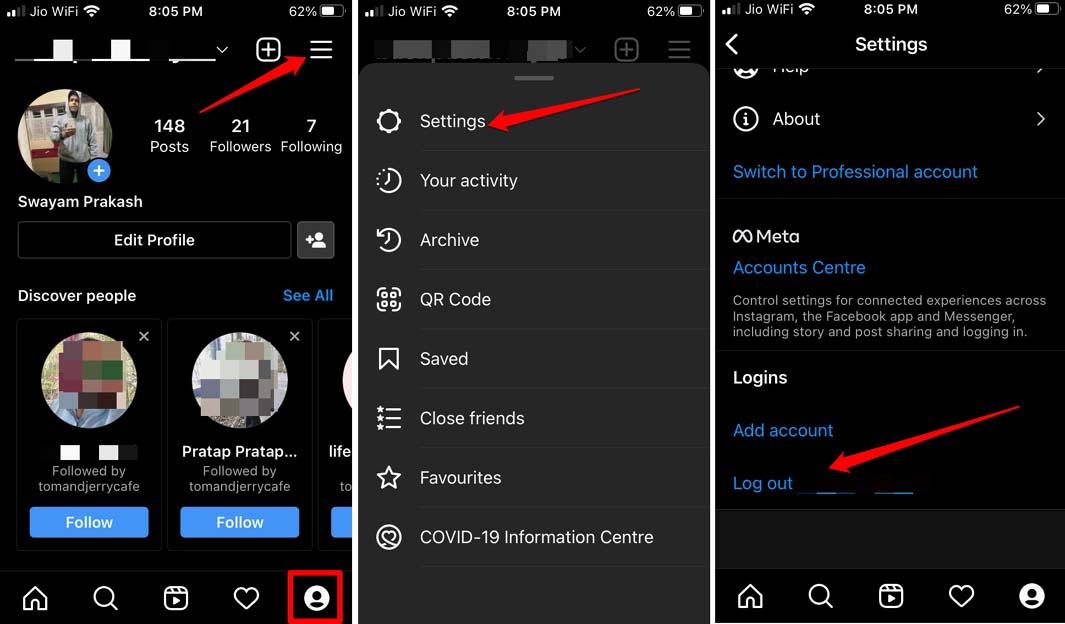
- На странице входа введите логин и пароль повторно.
3. Очистите кэш приложения (Android)
Это удаляет временные файлы, которые могут мешать работе.
- Долгое удержание иконки Instagram.
- Нажмите «Информация о приложении» → Хранилище и кэш → Очистить кэш.
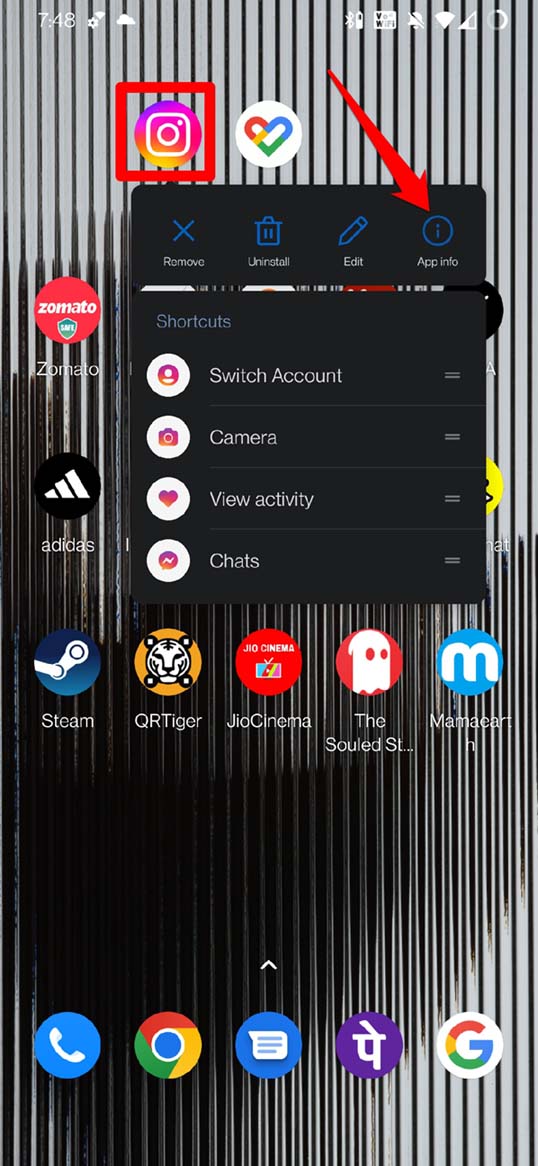
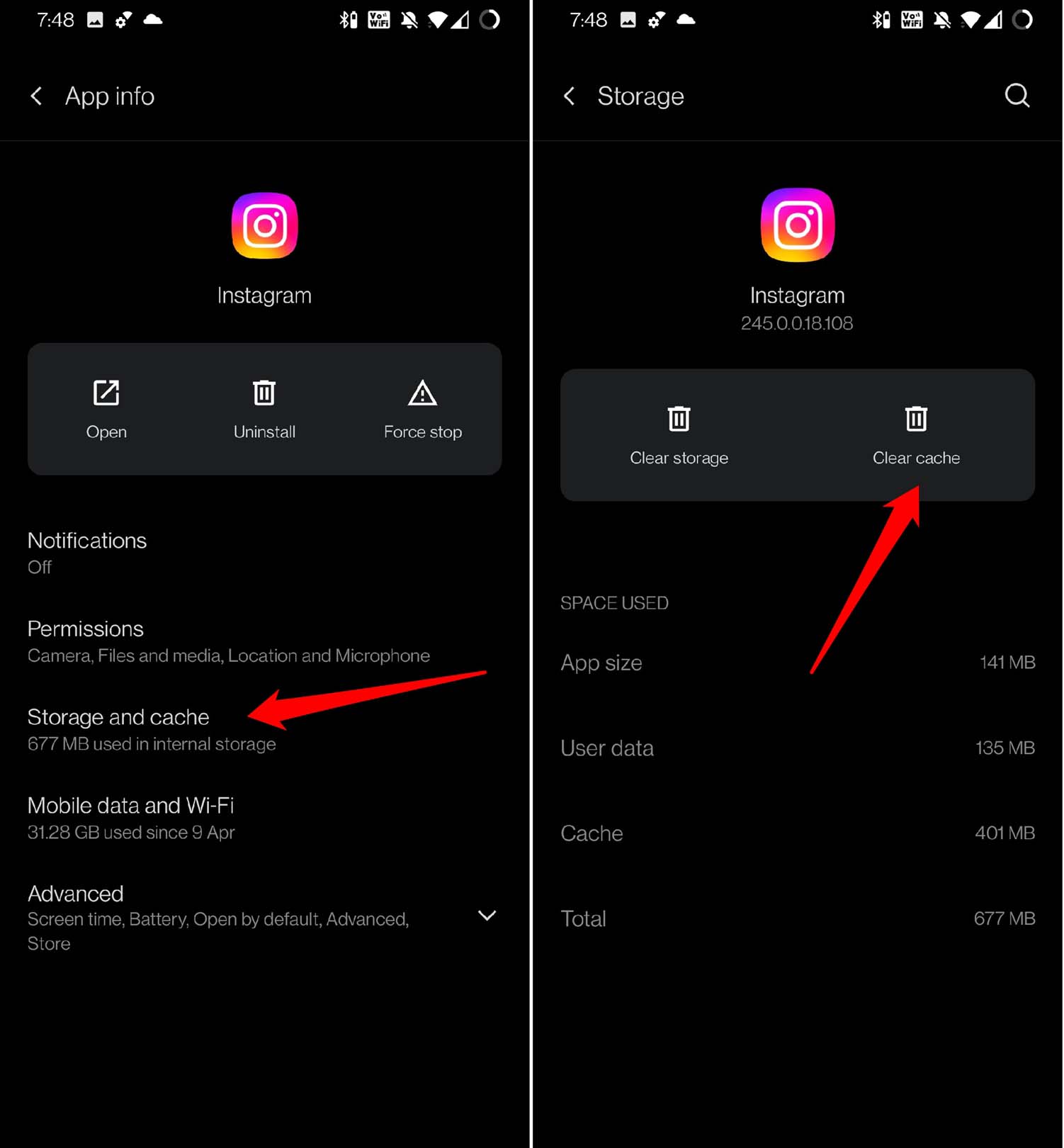
После очистки кэша снова запустите приложение.
4. Попробуйте веб‑версию Instagram на компьютере
Иногда мобильная сборка даёт ошибку, а веб‑версия работает корректно. Откройте instagram.com в браузере и войдите в аккаунт.
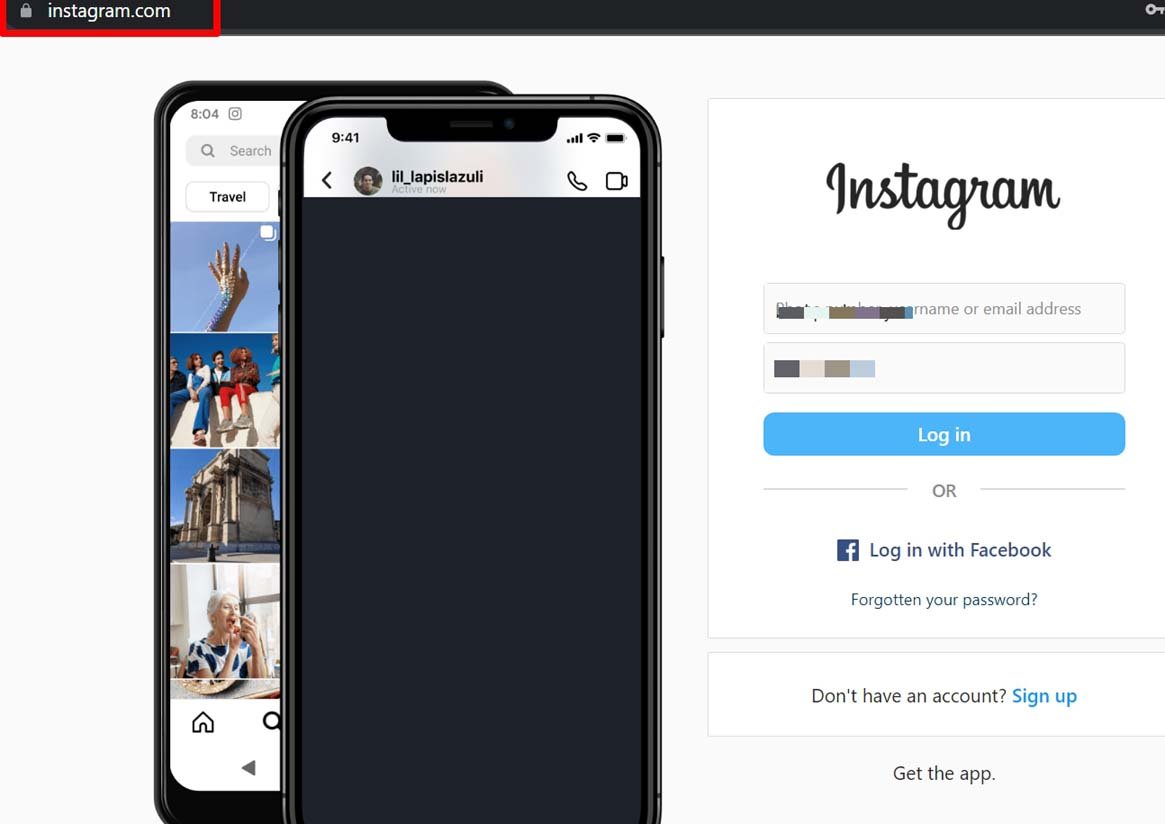
Если веб‑версия работает, вероятно, причина локальна на устройстве.
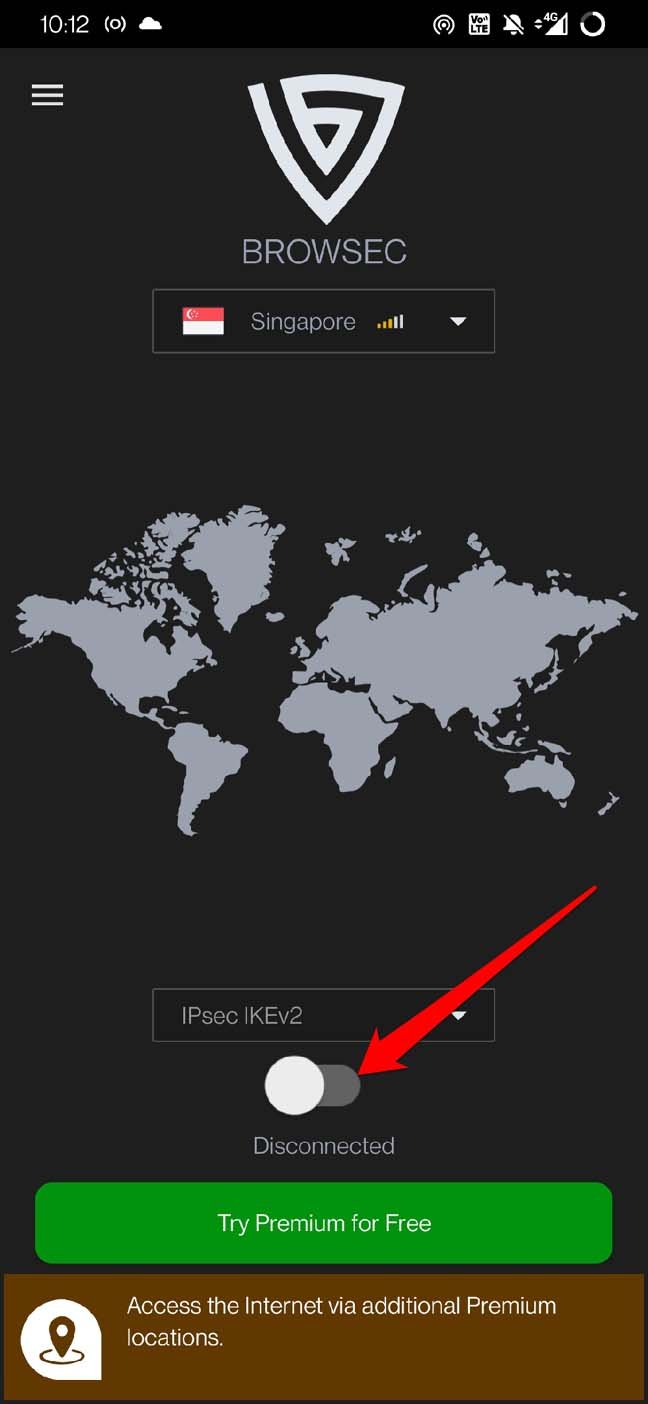
5. Отключите VPN или прокси
VPN может меняться на другой регион или временно не отвечать — это мешает проверке безопасности.
- Android: откройте приложение VPN и выключите переключатель.
- iPhone: Настройки → VPN → выключите переключатель.
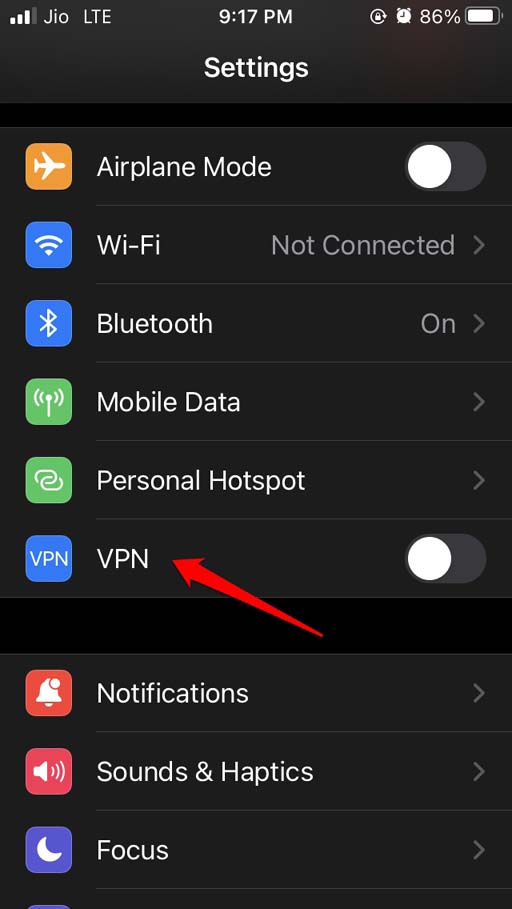
Повторите вход в Instagram после отключения VPN.
6. Принудительно закройте приложение и откройте снова
Иногда помогает «убить» процесс и заново запустить клиент.
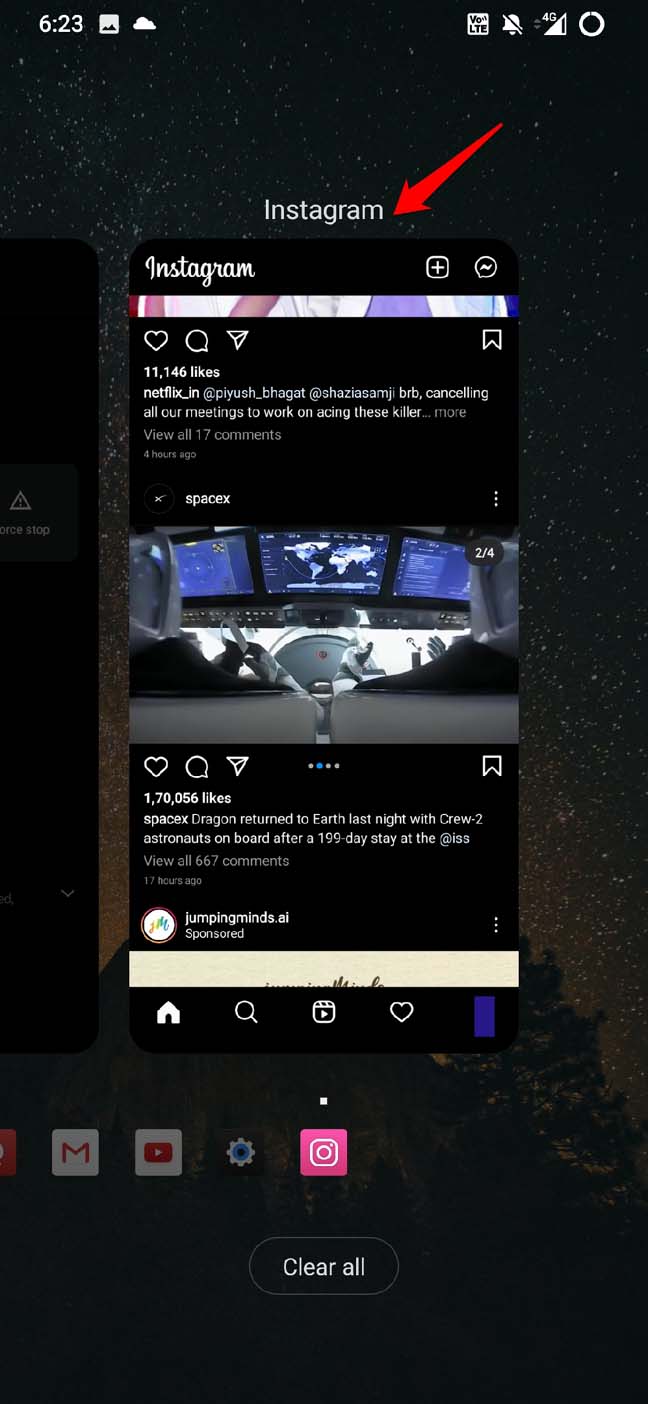
- Android: откройте список последних приложений и смахните карточку Instagram вверх/вбок.
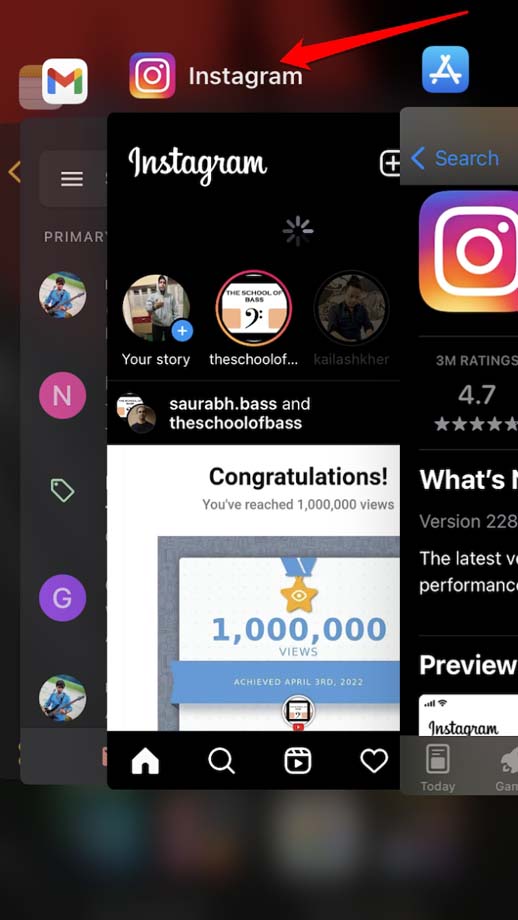
- iPhone: откройте переключатель приложений → смахните карточку Instagram вверх.
7. Проверьте статус серверов Instagram
Если сервисы Instagram временно недоступны, проблема массовая — вы ничего не сможете сделать, кроме как ждать.
- Проверьте Downdetector или сторонние мониторинги статуса.
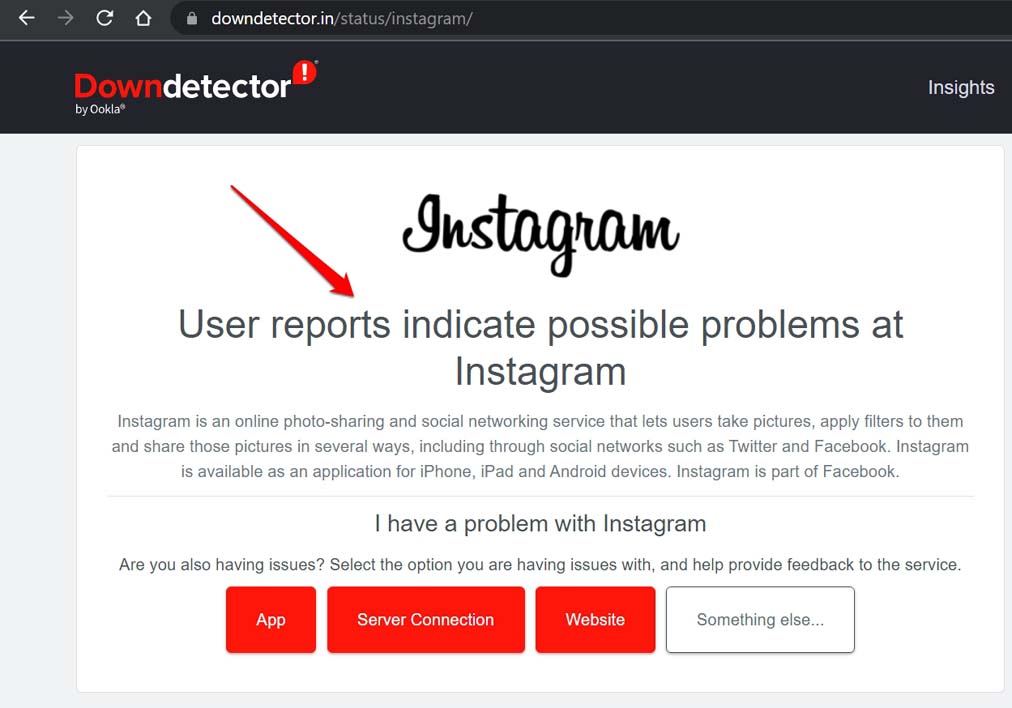
Если обнаружены массовые сбои, дождитесь исправления от Instagram.
8. Проверьте сеть и роутер
- Подключитесь к стабильной Wi‑Fi сети вместо мобильного интернета.
- Перезагрузите роутер.
- Попробуйте другую сеть (например, гостевой Wi‑Fi или точку доступа).
- Свяжитесь с провайдером, если подозреваете блокировку или роутерные ошибки.
9. Удалите и заново установите приложение
Если предыдущие шаги не помогли, полностью удалите приложение и установите его заново.
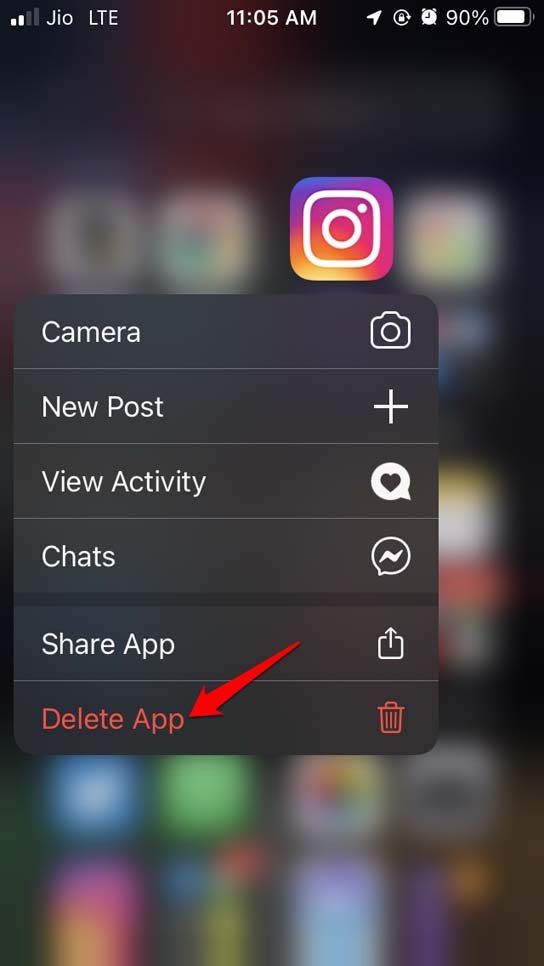
- iPhone: длительное удержание → Удалить приложение → откройте App Store → установите заново.
- Android: длительное удержание → Удалить/Удалить установку → Play Store → установить.
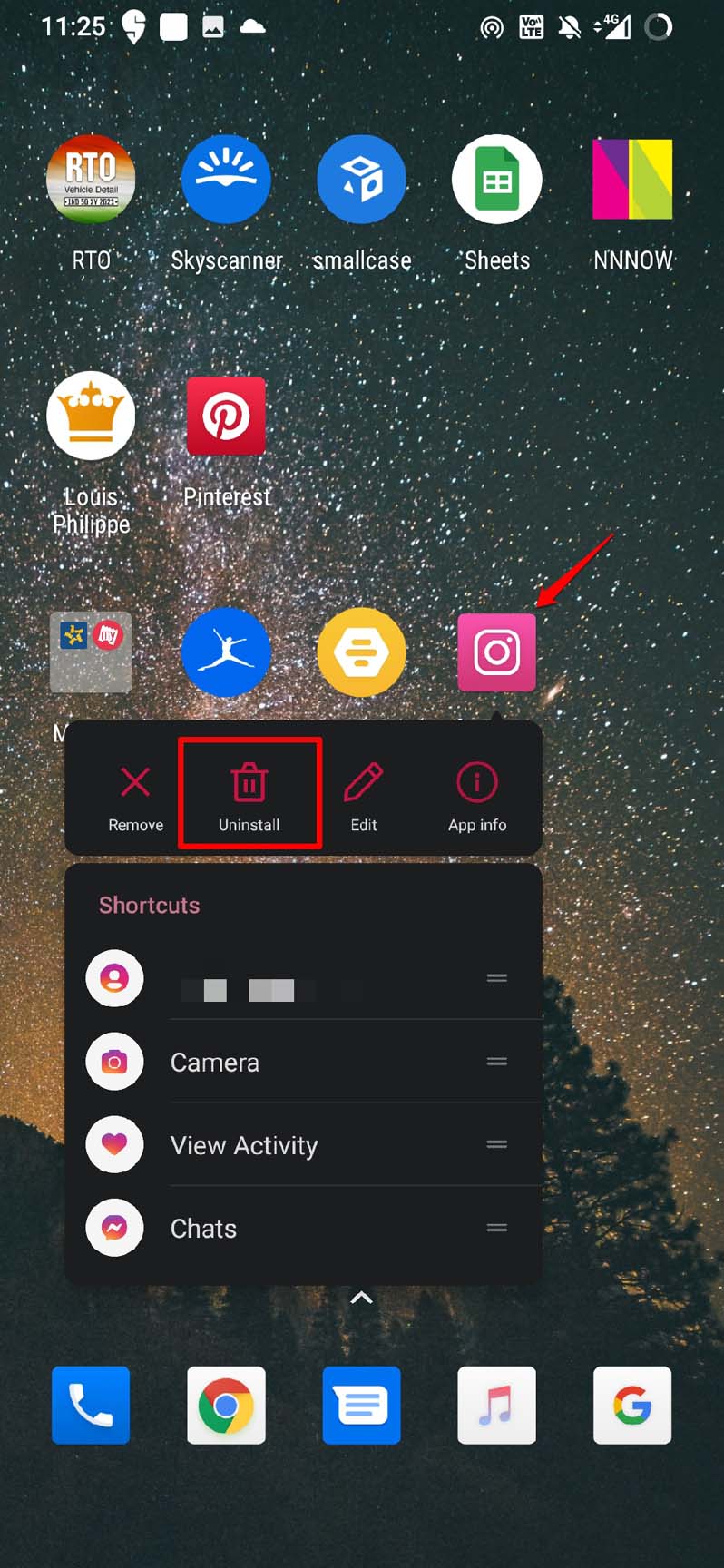
После переустановки выполните вход и проверьте работу.
Когда описанные методы не помогут
- Если вы видите сообщения о подтверждении личности (например, подтверждение по SMS или фото) — следуйте инструкциям Instagram; возможно, требуется дополнительная проверка.
- Если вы подозреваете взлом, срочно смените пароль с другого устройства или через веб‑версию и включите двухфакторную аутентификацию.
- Если аккаунт временно заблокирован политикой безопасности Instagram, может потребоваться обращение в поддержку; время ответа варьируется.
Важно: при подозрении на взлом не вводите логин/пароль на подозрительных сайтах и не сообщайте коды подтверждения третьим лицам.
Плейбук для быстрого реагирования (SOP)
Шаги для оперативного восстановления доступа:
- Попробуйте вход в веб‑версии с другого браузера/устройства.
- Выключите VPN/прокси и перезапустите подключение.
- Обновите приложение.
- Очистите кэш (Android) или переустановите приложение.
- Если есть подтверждение личности — выполните его (SMS, email).
- При признаках взлома — сброс пароля и включение 2FA.
- Если ничего не помогает — обратитесь в поддержку Instagram с подробным описанием и скриншотами.
Краткий чеклист для пользователя:
- Проверить обновления приложения.
- Отключить VPN.
- Перезапустить приложение/устройство.
- Очистить кэш (Android).
- Попробовать веб‑версию.
- Переустановить приложение.
Ролевые чек‑листы
Для конечного пользователя:
- Убедиться в правильности логина/пароля.
- Проверить сеть и VPN.
- Обновить или переустановить приложение.
Для администратора сети/IT‑поддержки:
- Проверить блокировки на уровне DNS/файрвола.
- Убедиться, что порты и адреса Instagram не заблокированы.
- Проверить, нет ли массовых жалоб от пользователей.
Для владельца бренда/маркетолога:
- Проверить, не привязана ли учётная запись к сторонним инструментам, которые могли вызвать блокировку.
- Подготовить запасной канал связи с подписчиками на время восстановления.
Решения для крайних случаев и альтернативы
- Используйте временно другой аккаунт для публикаций.
- Если у вас критический коммерческий аккаунт и ошибка длится, рассмотрите обращение к партнёрам Meta Business Support (если доступно).
- Иногда помогает подключение устройства к мобильной точке доступа и повторная авторизация.
Диагностическое дерево (быстрый путь принятия решения)
flowchart TD
  A[Столкнулись с checkpoint_required] --> B{Работает ли веб‑версия?}
  B -- Да --> C[Проблема локальна: обновить/переустановить приложение]
  B -- Нет --> D{VPN включён?}
  D -- Да --> E[Выключить VPN и повторить вход]
  D -- Нет --> F{Проверить статус серверов}
  F -- Сбои --> G[Ждать, мониторить Downdetector]
  F -- ОК --> H[Проверить сеть и роутер]
  H --> I{Поменялось ли поведение?}
  I -- Да --> C
  I -- Нет --> J[Очистить кэш / переустановить / обратиться в поддержку]
Критерии приёмки
Как понять, что проблема решена:
- Успешный вход в аккаунт без ошибки «checkpoint_required».
- Возможность просматривать ленту и публиковать контент.
- Если ранее требовалось подтверждение личности — оно пройдено и дополнительных запросов нет.
Тестовые сценарии и критерии проверки
- Обновление приложения: после обновления ошибка не появляется при запуске — пройдено.
- Очистка кэша (Android): после очистки и перезапуска ошибка не воспроизводится — пройдено.
- Отключение VPN: ошибка исчезает при повторном входе без VPN — пройдено.
- Веб‑версия: если веб‑версия работает, проверить публикацию и просмотр — пройдено.
Что делать при подозрении на взлом
- Немедленно смените пароль и включите двухфакторную аутентификацию через настройки аккаунта (через веб‑версию, если мобильное приложение не работает).
- Проверьте связанные приложения и отозовите лишние сессии.
- Сообщите о взломе в поддержку Instagram и сохраните скриншоты всех подозрительных действий.
Модель принятия решений: быстро/средне/долго
- Быстро (0–15 минут): отключение VPN, обновление, перезапуск приложения.
- Средне (15–60 минут): очистка кэша, проверка сети, переустановка приложения.
- Долго (несколько часов–несколько дней): массовые сбои серверов, поддержка Instagram, подтверждение личности.
Глоссарий (1 строка)
checkpoint_required — уведомление от Instagram о необходимости проверки доступа или индикатор ошибки при невозможности завершить проверку.
Часто встречающиеся ошибки и когда они не применимы
- Ошибка не связана с аккаунтами пользователей, если веб‑версия работает — это признак локальной проблемы на устройстве.
- Если у вас корпоративная сеть с фильтрами, отключение VPN может не помочь — потребуется вмешательство администратора сети.
Пример сообщения в поддержку (шаблон)
Тема: Ошибка checkpoint_required при входе в аккаунт
Текст: Здравствуйте, при попытке войти в мой аккаунт [ваш_логин] появилась ошибка «checkpoint_required». Пробовал(а) обновить приложение, отключить VPN, очистить кэш и переустановить приложение, но проблема сохраняется. Прошу помощи в восстановлении доступа.
Приложите скриншоты ошибки и укажите модель устройства и версию ОС.
Заключение
Ошибка «checkpoint_required» часто решается простыми действиями: обновлением, отключением VPN, перезапуском и очисткой кэша. Если же дело в серверах Instagram или верификации аккаунта — придётся дождаться ответа сервиса или пройти процедуру подтверждения личности. Пользовательский плейбук выше поможет быстро диагностировать и устранить большинство причин.
Если у вас остались вопросы или хотите поделиться своим случаем — оставьте комментарий. Подпишитесь на обновления, чтобы получать практичные инструкции по работе с популярными приложениями.

Похожие материалы

Несколько аккаунтов Skype: Multi Skype Launcher

Журнал для работы: повысить продуктивность

Персональные звуки уведомлений на Android

Скачивание шоу Hulu для офлайн‑просмотра

Microsoft Start: персонализированная новостная лента
