
CCleaner не работает в Windows 11/10 — как исправить

Если CCleaner не запускается или не отвечает в Windows 11/10, пройдите чеклист: запустите программу напрямую из папки установки, попробуйте «Запуск от имени администратора», удалите ключ реестра CCleaner64.exe в Image File Execution Options, добавьте исключение в антивирус и брандмауэр, выполните чистую загрузку и при необходимости переустановите программу. Ниже — подробные шаги, проверки и инструкции для домашних пользователей и администраторов.
CCleaner — популярная сторонняя утилита для обслуживания Windows 10 и 11. Иногда пользователи сталкиваются с ситуацией, когда окно CCleaner не открывается, приложение не отвечает или появляется ошибка при запуске. В этой статье подробно разберём причины и практические способы устранения неисправности, а также дадим чеклисты, методику и сценарии тестирования.
Быстрый план действий
- Запустите CCleaner напрямую из каталога установки.
- Попробуйте «Запуск от имени администратора».
- Удалите возможный ключ CCleaner64.exe в реестре.
- Добавьте CCleaner в исключения антивируса и брандмауэра.
- Выполните чистую загрузку Windows.
- Переустановите CCleaner при необходимости.
Если нужно — используйте раздел «Альтернативы и дополнительные советы» внизу.
Введение
Этот материал рассчитан на домашнего пользователя и системного администратора. Пояснение терминов:
- Чистая загрузка — запуск Windows с минимальным набором драйверов и программ запуска, чтобы исключить влияние сторонних приложений.
- Ключ реестра — запись в реестре Windows, которая может влиять на запуск исполняемых файлов.
Важно: перед редактированием реестра создайте точку восстановления или экспортируйте ветку реестра.
1. Запуск CCleaner из папки установки
Многие запускают CCleaner через ярлык на Рабочем столе, в Пуске или на панели задач. Иногда сам ярлык повреждён или указывает на неправильный путь. Проверьте запуск напрямую:
- Откройте Проводник и перейдите в папку установки CCleaner (обычно C:\Program Files\CCleaner или C:\Program Files\CCleaner64).
- Дважды щёлкните файл CCleaner64.exe.
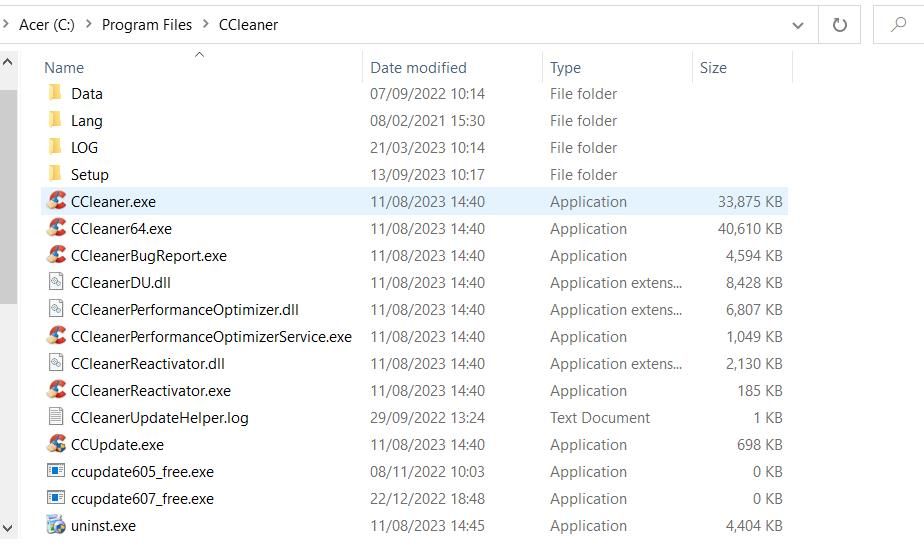
Что проверить:
- Если приложение запускается — проблема в ярлыке. Создайте новый ярлык: правой кнопкой по EXE → Отправить → Рабочий стол (создать ярлык).
- Если не запускается — переходите к следующему шагу.
Критерии приёмки
- Успех: окно CCleaner появляется и интерфейс реагирует.
- Неудача: окно не открывается, приложение закрывается сразу или сообщение об ошибке.
Когда это не помогает
- Если EXE не запускается напрямую, у вас проблема глубже — возможно, конфликт с защитой системы или повреждение файлов.
2. Запуск с правами администратора
Иногда CCleaner требует повышенных прав на доступ к системным файлам. Быстрый тест:
- Правой кнопкой по ярлыку или EXE → Запуск от имени администратора.
Если это помогает, можно настроить постоянный запуск с повышенными правами:
- Правой кнопкой по EXE → Свойства → Совместимость → включите «Запускать эту программу от имени администратора».
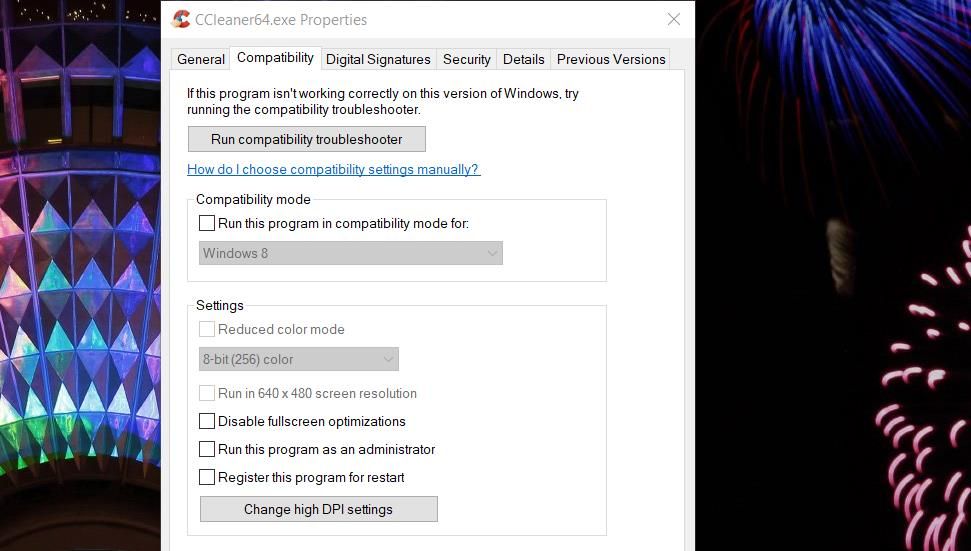
Примечание
- Постоянный запуск с правами администратора удобен, но учитывайте безопасность: расширенные права дают программе доступ к системе.
3. Удаление ключа CCleaner64.exe в реестре
Иногда в реестре создаются ключи, блокирующие выполнение исполняемых файлов через механизм Image File Execution Options. Удаление неправильного ключа решало проблему у многих.
Перед началом: создайте резервную копию реестра или точку восстановления.
Инструкция:
- Нажмите Win+R, введите regedit и нажмите Enter.
- Перейдите по адресу:
Computer\HKEY_LOCAL_MACHINE\SOFTWARE\Microsoft\Windows NT\CurrentVersion\Image File Execution Options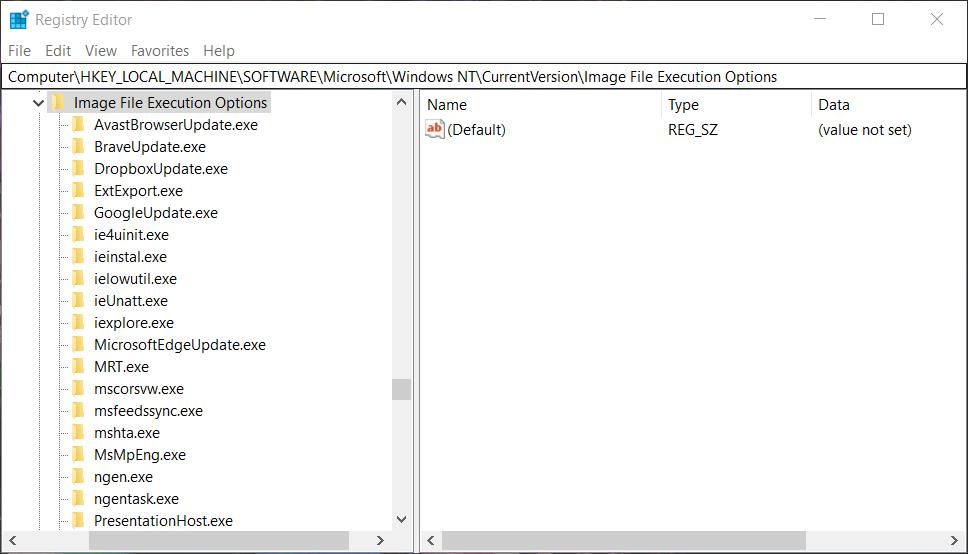
- Найдите запись CCleaner64.exe под этим ключом, если она есть.
- Правой кнопкой по записи → Удалить.
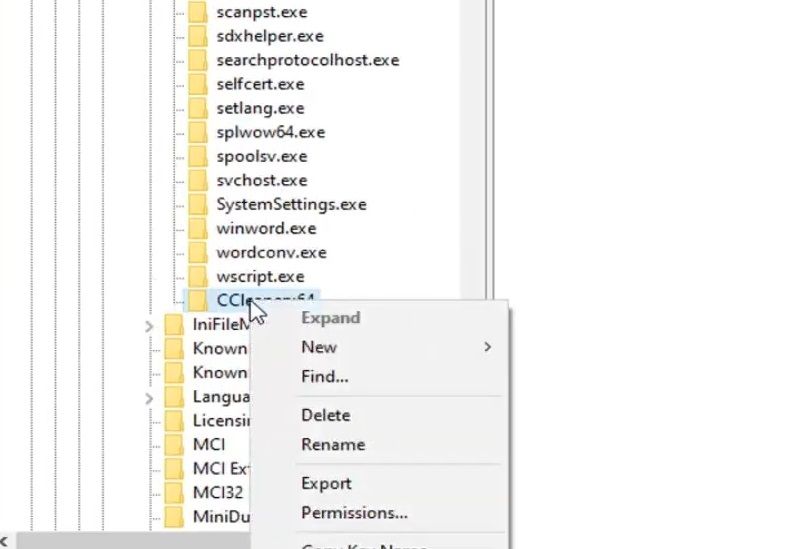
- Подтвердите удаление и закройте Редактор реестра.
- Попробуйте снова запустить CCleaner.
Что делать, если записи нет
- Пропустите этот шаг. Если запись есть, но удаление не помогло — восстановите реестр из бэкапа.
Откат
- Если после удаления появились нежелательные эффекты — восстановите экспортированную ветку реестра или используйте точку восстановления.
4. Добавление CCleaner в исключения антивируса
Антивирус или система безопасности может блокировать CCleaner как нежелательное ПО. Особенно это актуально, если в прошлом были инциденты, связанные с распространением нежелательных модификаций CCleaner.
- Для Microsoft Defender: Открыть Параметры → Безопасность Windows → Защита от вирусов и угроз → Управление настройками → Исключения → Добавить исключение → Папка. Укажите папку установки CCleaner.
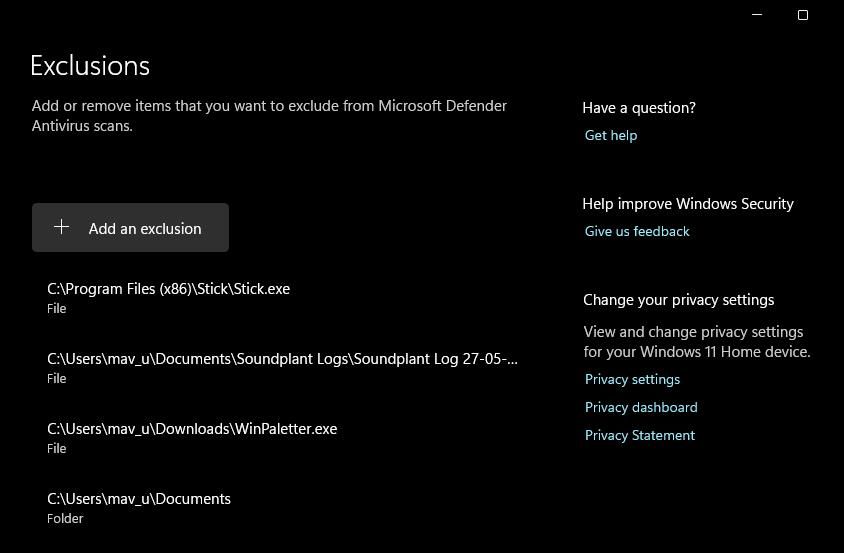
- Для сторонних антивирусов: откройте их интерфейс и добавьте папку CCleaner в список исключений или белый список.
Когда это поможет
- Если антивирус по ошибке блокировал файлы или процессы CCleaner, исключение позволит программе работать.
Когда это не помогло
- Если антивирус не блокирует — проверяйте логи антивируса и системные журналы.
5. Отключение брандмауэров
CCleaner использует интернет для обновлений и отчётов об ошибках. Брандмауэр может блокировать сетевой доступ или работу службы.
- Временно отключите Microsoft Defender Firewall: Панель управления → Система и безопасность → Брандмауэр Защитника Windows → Отключить.
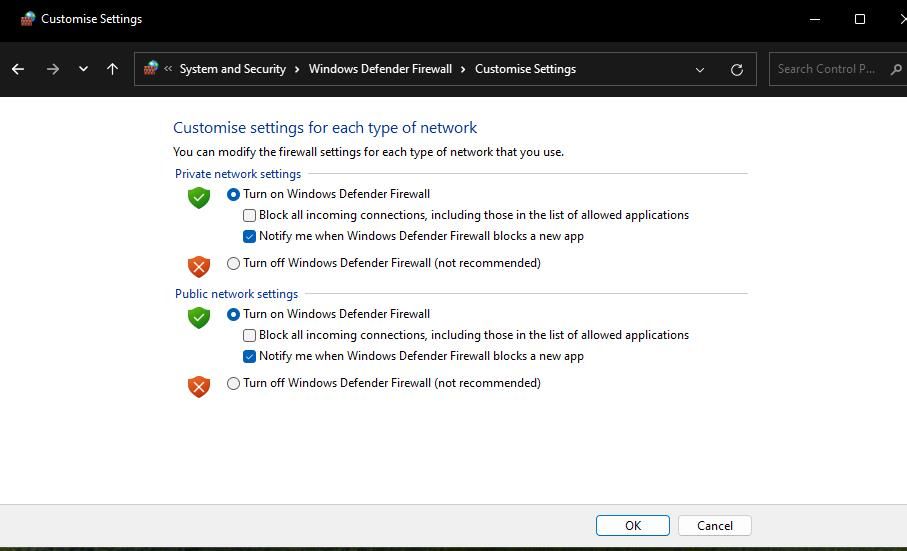
- Если используется сторонний брандмауэр — временно отключите его через настройки.
Проверка
- Запустите CCleaner при отключённом брандмауэре. Если теперь он работает — добавьте CCleaner в список разрешённых приложений брандмауэра.
Безопасность
- Не оставляйте брандмауэр отключённым надолго. Включите его обратно и добавьте корректные разрешения.
6. Чистая загрузка Windows для поиска конфликтов
Если причина — конфликт с другой программой или службой, чистая загрузка помогает локализовать её.
Краткая последовательность:
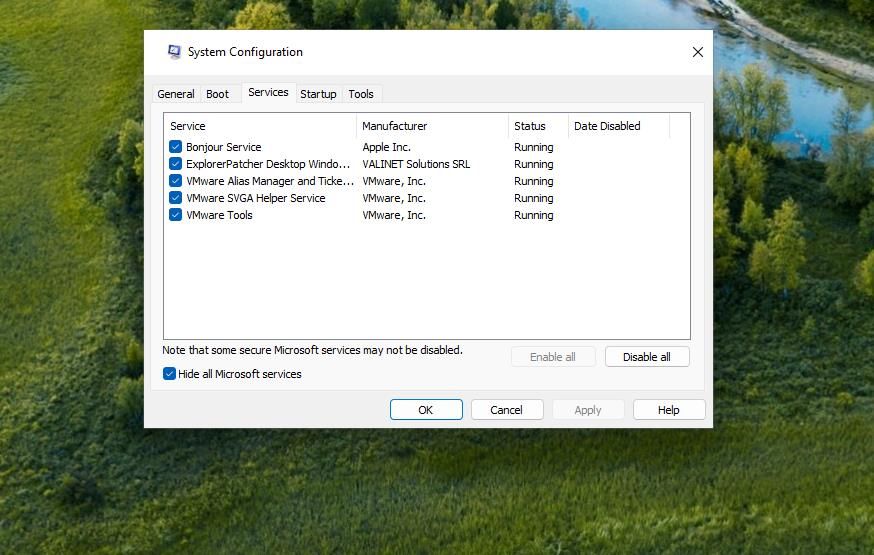
- Откройте msconfig или Диспетчер задач → вкладка Автозагрузка.
- Отключите все сторонние элементы автозапуска и службы (скрыть службы Microsoft → отключить остальные).
- Перезагрузите компьютер и попробуйте запустить CCleaner.
Диагностика
- Если после чистой загрузки CCleaner запускается — конфликт вызывает одно из отключённых приложений. Включайте по одному элементу и перезагружайте, пока не воспроизведёте проблему.
Совет
- Начните с отключения антивируса, программ резервного копирования и инструментов контроля системы — они чаще всего вмешиваются в работу других приложений.
7. Переустановка CCleaner
Если ничего не помогает, переустановка часто решает проблему: заменяются испорченные файлы и восстанавливаются записи реестра, связанные с приложением.
Процесс:
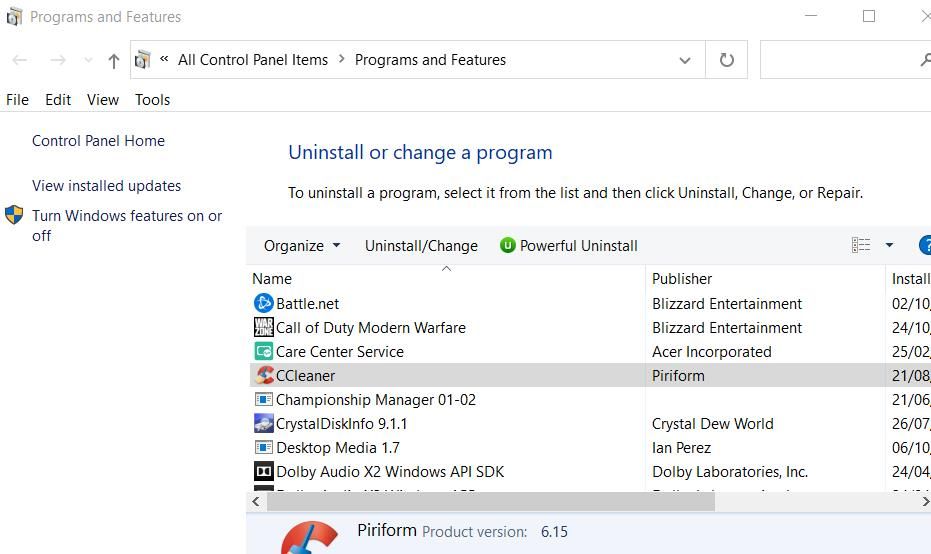
- Удалите CCleaner через Параметры → Приложения → Удаление программ или с помощью специализированного деинсталлятора, чтобы убрать остаточные файлы.
- Перезагрузите ПК.
- Скачайте последнюю версию с официального сайта и установите заново (Desktop или UWP версия).
Дополнительные рекомендации
- При установке выберите стандартный инсталлятор с официального сайта Piriform.
- Избегайте загрузки утилит с неофициальных источников.
Проверки и тестовые сценарии
Критерии приёмки
- Программа запускается без ошибок и интерфейс реагирует.
- Можно выполнить базовую очистку и открыть вкладки настройки и обновлений.
Тестовые случаи
- Запуск напрямую из папки установки — ожидаемый результат: открытие приложения.
- Запуск от имени администратора — приложение должно открыться и иметь доступ к системным областям.
- Удаление ключа в Image File Execution Options — приложение должно запускаться без ошибок.
- Переустановка — после удаления и установки проблема исчезает.
Рольовые чек-листы
Для домашнего пользователя
- Сделать резервную копию данных (по желанию).
- Запустить CCleaner из папки установки.
- Попробовать запуск от имени администратора.
- Отключить временно антивирус/брандмауэр и протестировать.
- Переустановить приложение при необходимости.
Для администратора
- Проверить логи событий Windows и журналы антивируса.
- Провести чистую загрузку на тестовой машине.
- Проверить групповые политики и правила AppLocker/Device Guard.
- Убедиться, что развёртывание приложения использует официальные MSI/установщики.
Альтернативные подходы и когда они уместны
- Использовать портативную версию CCleaner: полезно, если проблемы связаны с установкой или разрешениями.
- Временная замена на встроенные средства Windows: очистка диска, Управление дисками, Очистка диска (cleanmgr), дефрагментация для HDD.
- Использовать альтернативы для оптимизации: BleachBit (с открытым исходным кодом), встроенные средства Microsoft. Это важно, когда корпоративные политики запрещают использование сторонних утилит.
Когда CCleaner не подходит
- В корпоративной среде с жёсткими политиками безопасности использование CCleaner может быть запрещено.
- Если проблема — аппаратная неисправность (например, сбой диска), переустановка приложений не исправит ситуацию.
Мини-методология для системного устранения неисправностей
- Подтвердите симптом: приложение не запускается / не отвечает / выдаёт ошибку.
- Простейшие проверки: запуск из папки установки, права администратора.
- Безопасность: исключения антивируса и брандмауэра.
- Диагностика конфликтов: чистая загрузка.
- Восстановление: переустановка.
- Логирование: просмотрите журналы событий и антивирусные логи.
Этот подход сокращает количество лишних действий и даёт повторяемую методику.
Диаграмма принятия решения
flowchart TD
  A[CCleaner не запускается] --> B{Запускается из папки установки?}
  B -- Да --> C{Работает нормально?}
  B -- Нет --> D[Запустить как администратор]
  D --> E{Работает?}
  E -- Да --> C
  E -- Нет --> F[Проверить реестр Image File Execution Options]
  F --> G{Ключ найден?}
  G -- Да --> H[Удалить ключ и перезапустить]
  G -- Нет --> I[Добавить в исключения антивируса и брандмауэра]
  I --> J{Работает?}
  J -- Да --> C
  J -- Нет --> K[Чистая загрузка и диагностика конфликтов]
  K --> L{Определён конфликт?}
  L -- Да --> M[Отключить или удалить конфликтующее ПО]
  L -- Нет --> N[Переустановить CCleaner]
  N --> C
  C --> O[Готово]
Частые ошибки и способы их устранения
- Ошибка: приложение закрывается сразу после запуска. Действия: проверьте логи, выполните запуск от имени администратора, проверьте реестр на перенаправления.
- Ошибка: антивирус помечает CCleaner как нежелательное ПО. Действия: добавьте в исключения, скачайте официальную версию.
- Ошибка: после обновления CCleaner появились проблемы. Действия: откат к предыдущей версии или переустановка с удалением остаточных файлов.
Безопасность и конфиденциальность
- CCleaner имеет возможности удаления временных файлов и данных браузеров. Перед очисткой проверьте, какие данные будут удалены.
- В корпоративной среде согласуйте использование утилит с отделом ИБ.
Альтернативы и рекомендации
- BleachBit — альтернатива с открытым исходным кодом.
- Встроенные средства Windows — безопасны и поддерживаются Microsoft.
Сводка
Проблемы с запуском CCleaner чаще всего вызваны: повреждёнными ярлыками, проблемами с правами, вмешательством антивируса/брандмауэра, ключами реестра или конфликтами с другими приложениями. Следуя пошаговой методике в этой статье, вы сможете определить причину и восстановить работоспособность программы. Если ни один метод не помогает, рассмотрите замену утилиты или обращение в службу поддержки.
Важно
- Всегда скачивайте установщики с официального сайта и делайте резервные копии перед изменением реестра.

Похожие материалы

Несколько аккаунтов Skype: Multi Skype Launcher

Журнал для работы: повысить продуктивность

Персональные звуки уведомлений на Android

Скачивание шоу Hulu для офлайн‑просмотра

Microsoft Start: персонализированная новостная лента
