
Не могу войти в Max на Android — как исправить
В этом руководстве описаны все практические шаги, которые помогут, если вы не можете войти в приложение Max на Android. Warner Bros. объединила контент HBO Max и Discovery+ под брендом Max — это увеличило нагрузку на сервис и количество пользователей. Из‑за этого иногда возникают проблемы со входом.
Ниже вы найдёте простые и продвинутые способы устранения неполадок, чек‑лист для пользователей и краткий план для тех, кто поддерживает сеть или группу техподдержки.
Какие причины блокируют вход в Max на Android
Коротко о типичных причинах:
- Нестабильный или медленный интернет. Если соединение прерывается, страница входа может грузиться бесконечно.
- Накопленный кэш приложения. Старые временные файлы иногда ломают процесс авторизации.
- Системный глюк на устройстве. Android‑процесс может зависнуть.
- Неправильные учётные данные: опечатки в почте или пароле.
- Региональные ограничения: приложение доступно только в США; VPN может понадобиться.
- Проблемы на стороне серверов Max: технические работы или перегрузка.
Важно: прежде чем менять пароль или удалять аккаунт, убедитесь, что причина не в соединении или приложении.
Быстрые исправления (шаг за шагом)
1. Перезагрузите телефон
Простая перезагрузка часто решает временные ошибки.
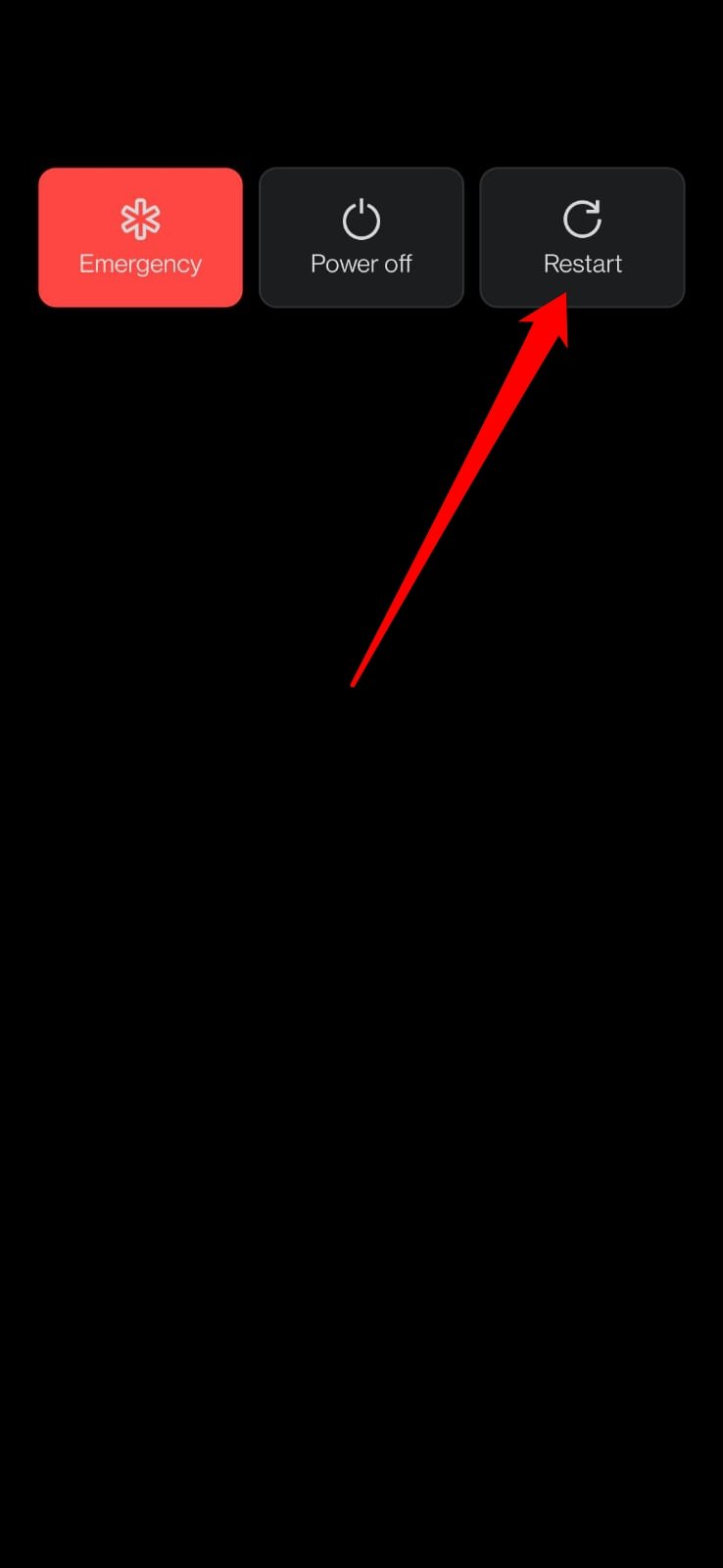
- Нажмите кнопку питания на Android.
- Выберите «Перезапустить» или «Выключить», затем включите снова.
После перезагрузки подключитесь к Wi‑Fi и попробуйте войти в Max.
2. Очистите кэш приложения Max
Кэш — это временные файлы, которые приложение хранит для ускорения работы. Иногда они повреждаются.
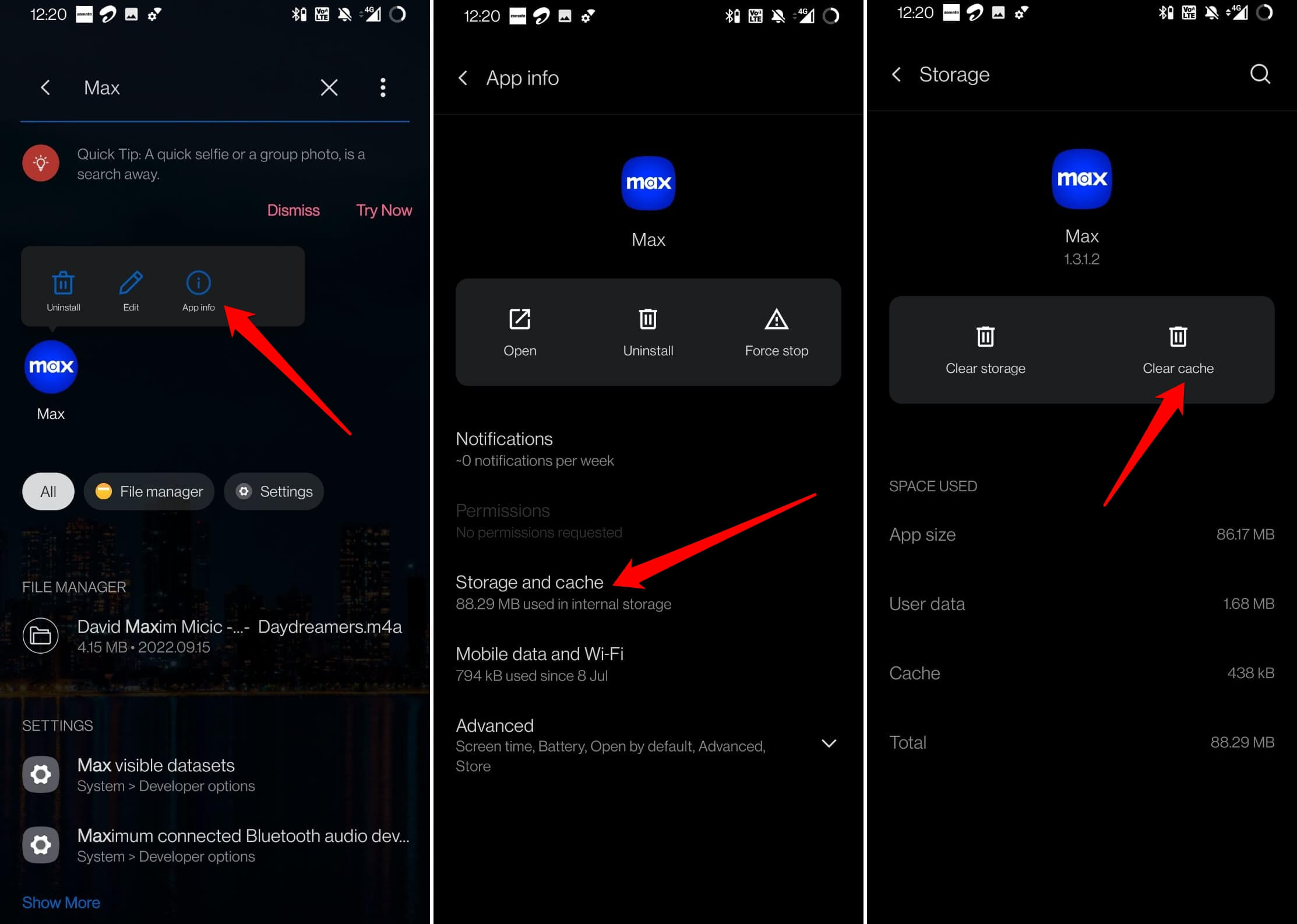
- Найдите иконку Max в списке приложений.
- Долгое удержание → Информация о приложении.
- Раздел «Хранилище и кэш» → Очистить кэш.
Перезапустите приложение и попробуйте снова войти.
3. Обновите приложение через Play Store
Обновления содержат исправления багов и улучшения стабильности.
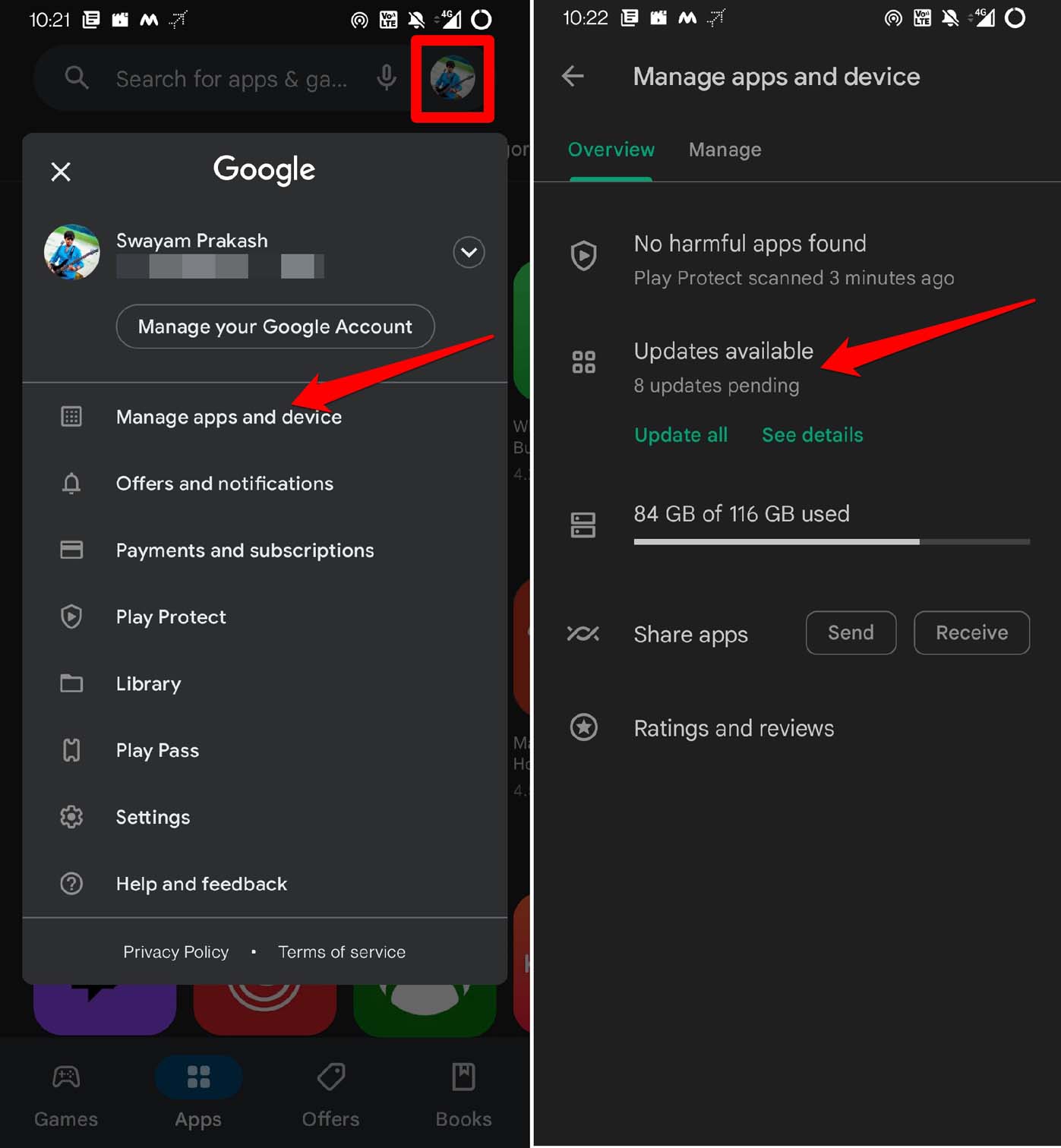
- Откройте Google Play.
- Нажмите аватар учётной записи → Управление приложениями и устройством.
- Раздел «Доступны обновления». Если Max в списке — обновите.
4. Проверьте правильность учётных данных
Убедитесь, что вы вводите корректный адрес электронной почты и пароль. Частые ошибки:
- Лишний пробел при копировании пароля.
- Неправильная раскладка клавиатуры.
- Использование старой почты, если аккаунт был создан через партнёра (провайдера).
Совет: временно включите отображение пароля при вводе, чтобы исключить опечатки.
5. Сброс пароля при необходимости
Если пароль забыт, восстановите доступ стандартной процедурой.
- На странице входа нажмите «Забыли пароль».
- Введите адрес электронной почты, привязанный к аккаунту.
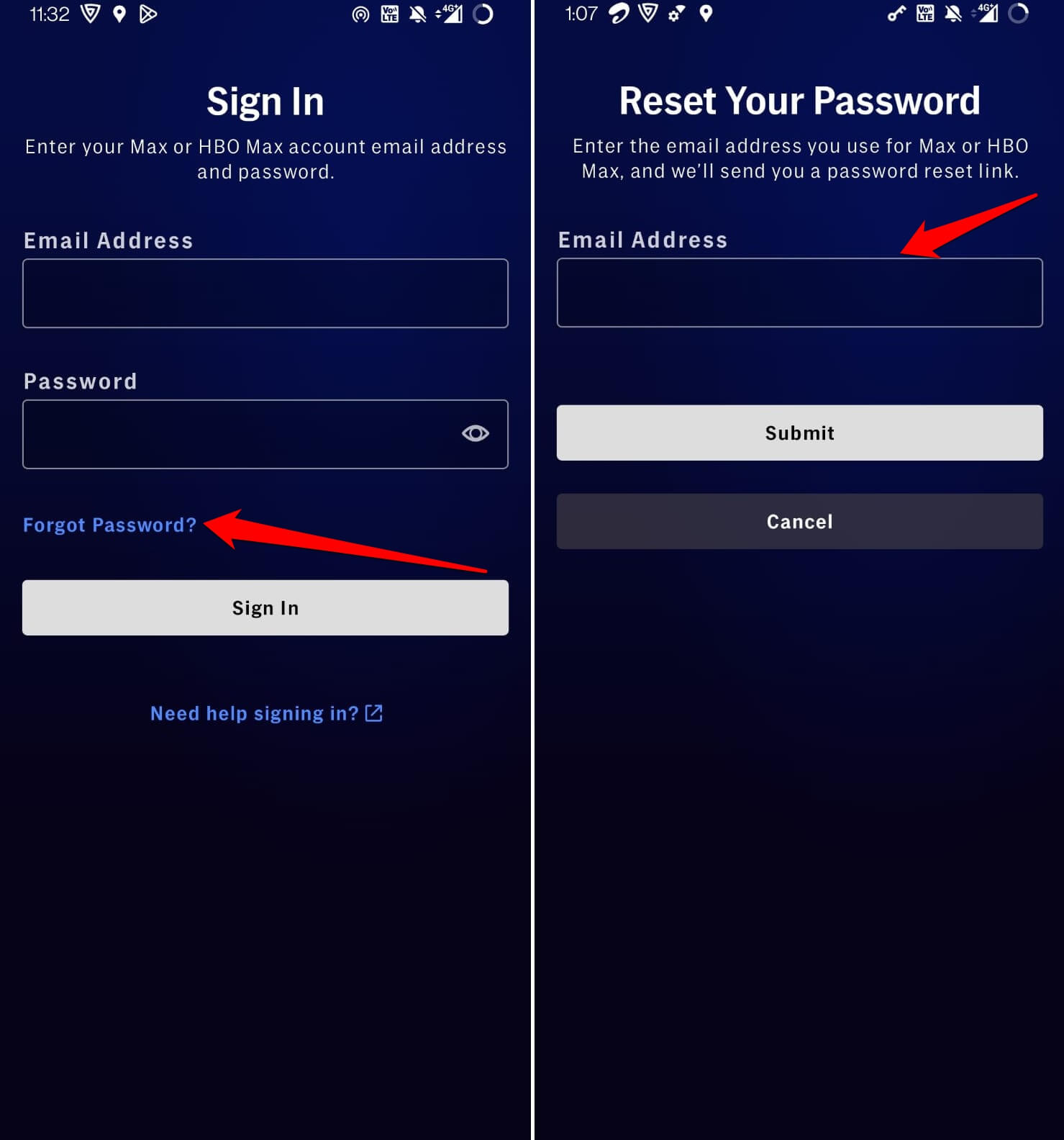
- Проверьте почту — придёт ссылка для сброса.
- Перейдите по ссылке и задайте новый пароль.
- Вернитесь в приложение и войдите с новым паролем.
Если ссылка не приходит — проверьте папки «Спам» и фильтры, а также используйте корректный адрес почты.
6. Проверьте статус серверов Max
Иногда проблема не на вашем устройстве, а у провайдера.
- Посетите Downdetector или официальную страницу поддержки Max, чтобы узнать о масштабных сбоях.

7. Проверьте интернет и VPN
Проблемы с сетью — частая причина. Проверьте так:
- Откройте браузер на телефоне и загрузите несколько сайтов.
- Запустите Speedtest для быстрой проверки скорости.
- Переключитесь между мобильной сетью и Wi‑Fi.
- Перезапустите роутер при подключении по Wi‑Fi.
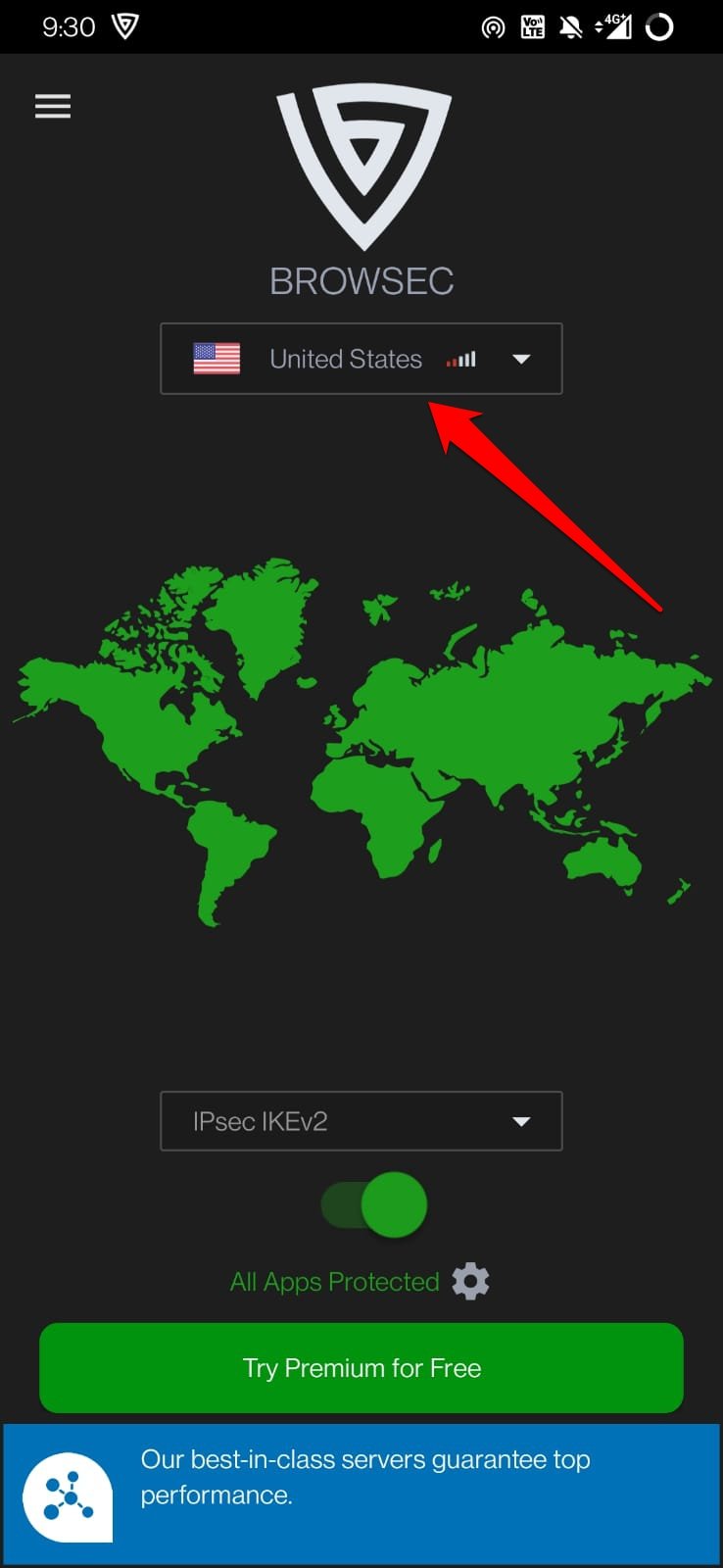
Важно: Max официально доступен в США. Если вы в другой стране, используйте проверенный VPN с сервером в США. Неправильная настройка VPN может мешать соединению.
8. Переустановите приложение как крайняя мера
Если ничего не помогает, удалите приложение и установите заново:
- Удалите Max через настройки приложения или долгое удержание иконки.
- Зайдите в Play Store → установите снова.
- Выполните вход.
Переустановка удалит локальные данные, но восстановит чистую версию приложения.
9. Свяжитесь с поддержкой Max
Если вы попробовали все шаги, обратитесь в поддержку:
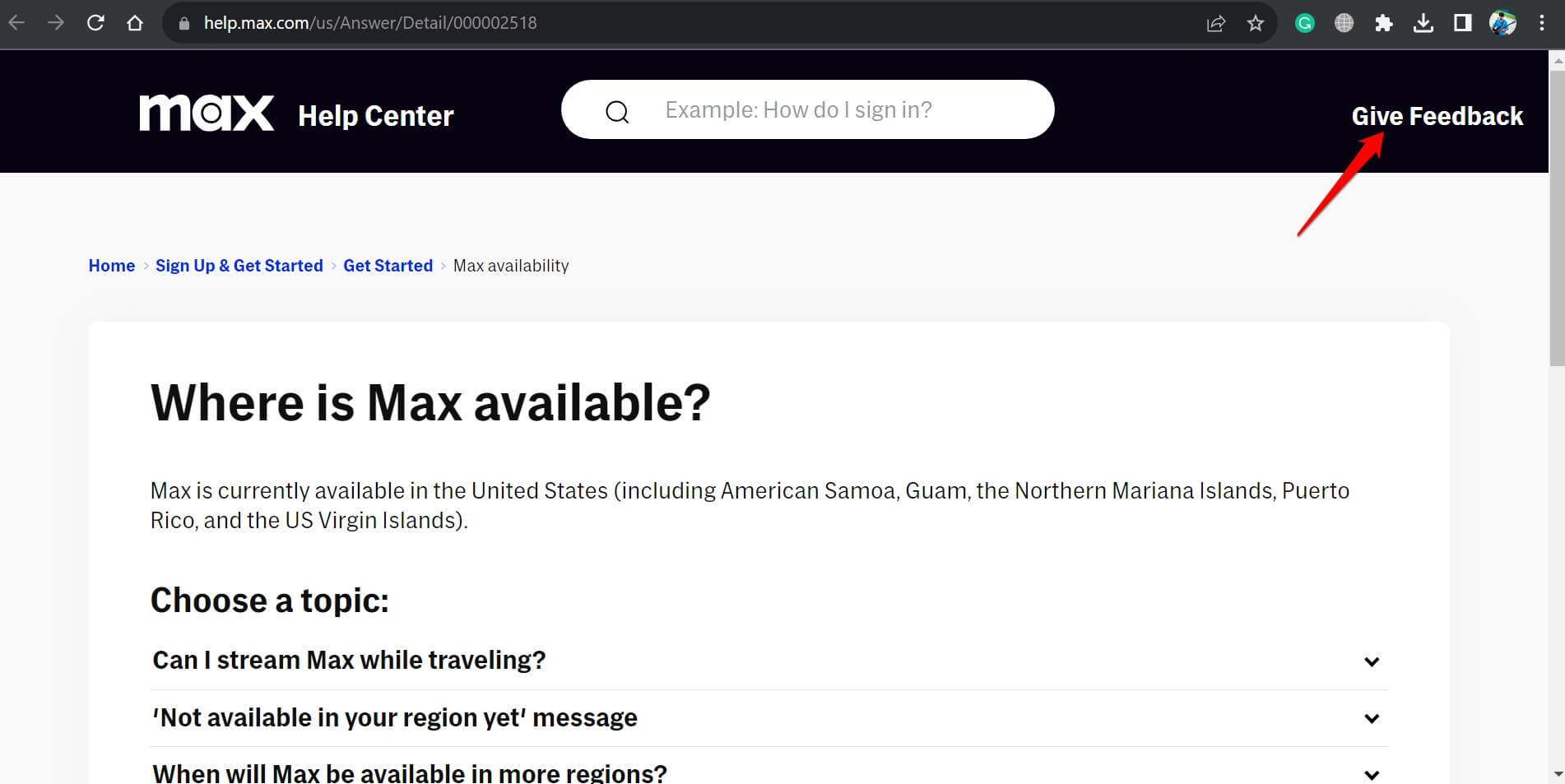
- Перейдите в Центр помощи Max и отправьте запрос.
- Укажите: модель телефона, версия Android, версия приложения Max, шаги, которые вы уже выполнили, и скриншоты ошибок.
Расширенные советы и альтернативы
Альтернативные пути доступа
- Войдите в Max через браузер на телефоне или компьютере. Иногда мобильное приложение даёт сбой, а веб‑версия работает.
- Попробуйте войти с другого устройства — это поможет понять, локальная ли проблема.
- Если аккаунт связан с провайдером (кабельный пакет, оператор), проверьте учётные данные у провайдера.
Когда перечисленные исправления не помогают
Частые причины «когда всё не помогло»:
- Проблемы с учётной записью на стороне провайдера (подвисшая блокировка, временная приостановка).
- Синхронизация учётных записей (SSO) с другим сервисом — нужно восстановить доступ у поставщика SSO.
- Злоумышленная активность: если аккаунт взломали и сменили почту или пароль, потребуется подтверждение личности у поддержки.
В таких случаях подготуйте доказательства владения аккаунтом: чеки за подписку, скриншоты подписок от провайдера, последние 4 цифры карты, если оплачиваете напрямую.
Ментальные модели и чек‑листы
Ментальная модель: «От устройства к сети к сервису». Всегда проверяйте в этом порядке:
- Устройство (перезагрузка, кэш, переустановка).
- Сеть (Wi‑Fi, мобильный интернет, VPN).
- Сервис (серверы, статус аккаунта).
Чек‑лист для быстрого контроля (пользователь):
- Перезагрузил устройство
- Очистил кэш Max
- Обновил приложение
- Проверил пароль и почту
- Сбросил пароль (если нужно)
- Проверил интернет/переключил сеть
- Отключил/сменил VPN
- Переустановил приложение
- Связался с поддержкой
Чек‑лист для сетевого администратора:
- Проверить блокировки на роутере/файерволе
- Проверить DNS и MTU
- Проверить, не блокирует ли провайдер порт или адреса Max
- Проверить качество канала и пинги к серверам США
Чек‑лист для агента службы поддержки:
- Получить модель устройства и версию Android
- Попросить логи приложения (если доступны)
- Проверить статус аккаунта в панели администратора
- Предложить временный обход (веб‑версия или другой девайс)
Краткая методология устранения неполадок (SOP)
- Подтвердите повторимость ошибки.
- Соберите базовые данные: модель, версия, скриншот.
- Пройдите чек‑лист пользователя.
- Если не помогло — запросите логи и статус аккаунта.
- Эскалируйте инцидент, указав все предпринятые шаги.
Критерии приёмки (когда считать проблему решённой)
- Пользователь успешно входит в приложение и воспроизводит контент.
- Приложение сохраняет сессию при повторном запуске (при включённой опции «Запомнить меня»).
- Нет повторяющихся ошибок авторизации в логах за 24 часа.
Безопасность и конфиденциальность
- Сброс пароля делайте только по ссылке из официального письма Max. Проверьте домен отправителя.
- Не вводите пароль в сторонних приложениях или фальшивых формах.
- При использовании VPN выбирайте проверенных поставщиков и не используйте публичные, небезопасные прокси.
- Если подозреваете взлом, сразу свяжитесь с поддержкой и смените пароли на связанных сервисах.
Частые ошибки и когда они встречаются (примеры)
- “Кнопка входа неактивна” — часто из‑за проблем с интернетом или некорректной комбинации электронной почты и пароля.
- “Появляется сообщение о гео‑блокировке” — значит, приложение обнаружило местоположение вне США.
- “Происходит бесконечная загрузка” — чаще всего виноват кэш или сбой в приложении.
Тестовые сценарии и приёмочные проверки
- Вход с корректными данными при стабильном Wi‑Fi — ожидаемый результат: переход в ленту контента.
- Вход с неправильным паролем — ожидаемый результат: понятная ошибка с подсказкой “Забыли пароль?”.
- Вход при отключённом интернете — ожидаемый результат: сообщение о недоступности сети.
- Сброс пароля — ожидаемый результат: письмо со ссылкой на восстановление и возможность задать новый пароль.
Краткое резюме
- Начните с простого: перезагрузки и очистки кэша.
- Убедитесь в правильности пароля и наличии обновлений.
- Проверьте сеть и региональные настройки VPN.
- Если ничего не помогает — переустановите приложение и обратитесь в поддержку Max, прикрепив все детали.
Если у вас остались вопросы или вы хотите добавить свой случай из практики, оставьте комментарий ниже. Поделитесь моделью телефона и версией Android — это ускорит помощь другим пользователям.
Часто задаваемые вопросы
Почему приложение пишет, что я вне США, хотя я в США?
Проверьте настройки местоположения на устройстве и адреса вашего интернет‑провайдера. Иногда VPN или прокси перенаправляют трафик через другой регион.
Я сбросил пароль, но не получаю письмо. Что делать?
Проверьте папку «Спам», корректность введённого адреса и задержки почтового сервиса. Если письмо не пришло в течение 30 минут, обратитесь в поддержку Max.
Можно ли войти в Max без приложения?
Да. Можно использовать веб‑версию через браузер на компьютере или мобильном устройстве.

Похожие материалы

Несколько аккаунтов Skype: Multi Skype Launcher

Журнал для работы: повысить продуктивность

Персональные звуки уведомлений на Android

Скачивание шоу Hulu для офлайн‑просмотра

Microsoft Start: персонализированная новостная лента
