
Как исправить Memory Error 0-1766 в Call of Duty: Warzone
Что это за ошибка и почему она появляется
Memory Error 0-1766 — сообщение об ошибке, которое появляется при случайных и периодических вылетах Call of Duty: Warzone на ПК. Это не всегда значит, что физическая оперативная память повреждена. Чаще причина — исчерпание ресурсов, конфликт драйверов, повреждённые файлы игры или сетевые проблемы, которые косвенно приводят к аварийному завершению.
Краткое определение: одна строка
- Memory Error 0-1766 — вылет игры, связанный с проблемами управления памятью, драйверами или конфликтующими процессами.
В этом руководстве вы найдёте последовательные проверки и исправления: от простых сетевых перезапусков до чистой установки и восстановления файлов. Для удобства мы добавили контрольные списки, критерии приёмки и краткий план действий.
Содержание
- Перезапустите роутер и модем
- Закройте ненужные фоновые приложения
- Отключите HDR
- Понизьте графическое разрешение до 1080p
- Проверьте целостность файлов Warzone
- Обновите драйвер видеокарты
- Выполните чистую загрузку Windows
- Переустановите Warzone
- Дополнительные проверки и советы
- Плейбук диагностики и восстановление
- Критерии приёмки и тесты
- Контрольные списки
- Краткий словарь терминов
1. Перезапустите роутер и модем
Сетевые артефакты и кратковременные разрывы соединения могут запускать цепочку событий, которая в итоге проявляется как Memory Error 0-1766. Особенно это актуально при игре по Wi‑Fi.
Как выполнить перезапуск (power cycle):
- Отключите питание модема (если модем отдельный), затем роутера.
- Подождите около 60 секунд — это даёт устройствам сброситься.
- Подключите модем и дождитесь полного восстановления индикаторов интернета.
- Подключите роутер и дождитесь, пока все индикаторы снова загорятся.
Примечание: если у вас комбинированное устройство «роутер+модем», достаточно отключить питание одного корпуса.
Когда это помогает
- Если вы замечаете задержки, скачки пинга или потерю пакетов перед вылетом игры.
Что проверить после перезапуска
- Подключитесь кабелем Ethernet, если есть возможность. Если игра перестаёт вылетать — проблема была в Wi‑Fi.
Важно
- Обновите прошивку роутера, если производитель выпустил обновление — иногда баги сетевого стека решаются на уровне прошивки.
2. Закройте ненужные фоновые приложения
Ошибка явно указывает на возможную нехватку оперативной памяти. Закройте всё лишнее перед запуском Warzone: браузеры с множеством вкладок, виртуальные машины, тяжёлые редакторы, менеджеры загрузок и т. п.
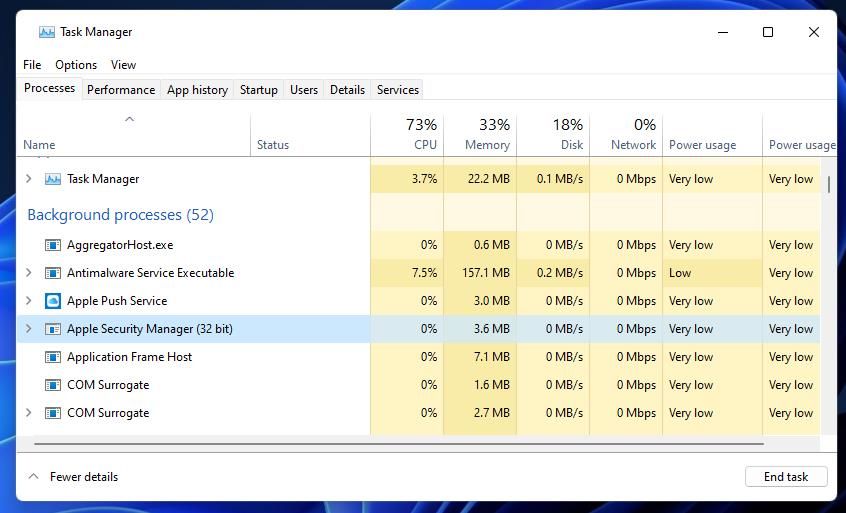
Как закрыть через Диспетчер задач (Windows 11):
- Щёлкните правой кнопкой по панели задач и выберите Task Manager.
- На вкладке Processes найдите сторонние приложения.
- Выберите приложение и нажмите End task.
- Прокрутите до секции Background processes и завершите лишние фоновые службы и процессы.
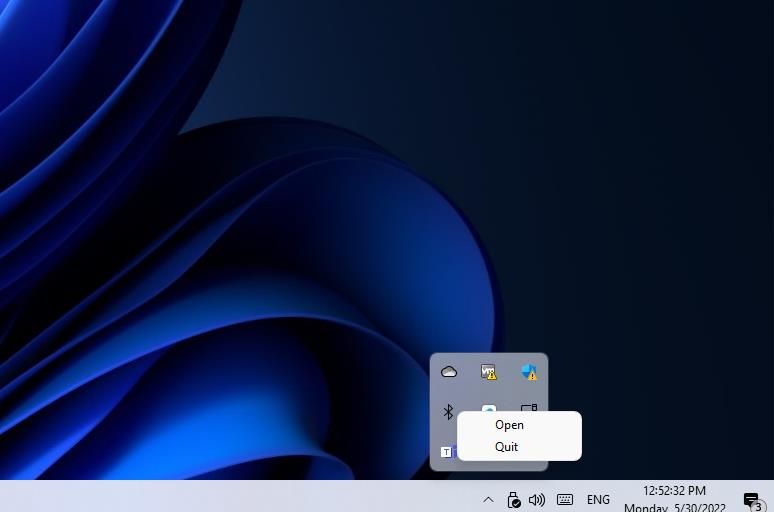
Дополнительно проверьте трей системы. Часто там скрываются программы, которые активно используют оперативную память, сеть или графику — например, Discord, браузерные расширения, антивирусы и инструменты наложения кадров.
Полезные советы
- Отключайте наложения (Overlay) в Discord и GeForce Experience — они часто конфликтуют с играми.
- Если используете антивирус, добавьте папку игры в исключения или временно отключите сканирование в реальном времени при тестировании.
3. Отключите HDR
Некоторые пользователи сообщали, что отключение HDR решало вылеты. Это особенно актуально при использовании Auto HDR или при несовместимости между драйвером и монитором.
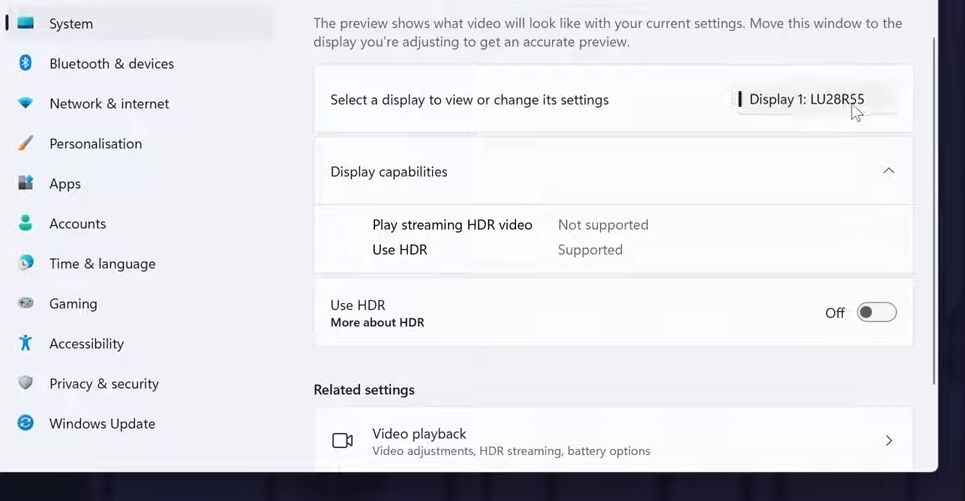
Как выключить HDR в Windows 11:
- Откройте меню Пуск и зайдите в Settings.
- Откройте System → Display.
- Нажмите на раздел HDR или аналогичную навигацию.
- Отключите опцию Use HDR.
Когда это помогает
- Если у вас TV/монитор с HDR и игра вылетает только при включённом HDR/Auto HDR.
4. Понизьте графическое разрешение до 1080p
Высокое разрешение (QHD, 4K) сильно нагружает видеопамять (VRAM). При её исчерпании игра может выдать Memory Error 0-1766. Попробуйте временно понизить системное и внутриигровое разрешение до 1920×1080.
Как понизить системное разрешение:
- Нажмите Win + I для открытия Settings → System → Display.
- В разделе Display resolution выберите 1920 x 1080.
- Подтвердите изменения нажатием Keep changes.
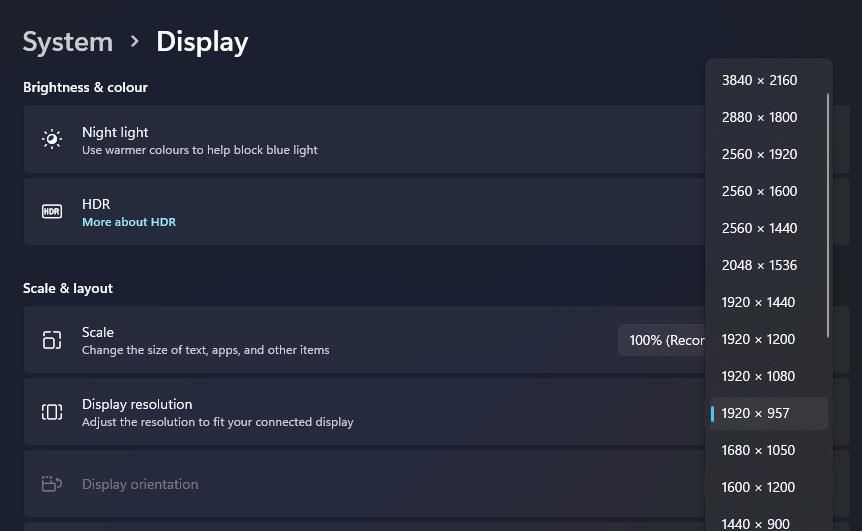
Как проверить в игре:
- В Warzone откройте Options → Graphics → Render resolution и убедитесь, что там тоже стоит 1920×1080.
Совет
- Если ошибка исчезла при 1080p, это указывает на проблему с объёмом VRAM или настройками рендеринга (например, supersampling).
5. Проверьте файлы Warzone
Повреждённые файлы игры — частая причина вылетов. Battle.net умеет сканировать и восстанавливать файлы.
Как выполнить проверку в Battle.net:
- Откройте лаунчер Battle.net.
- Выберите All Games → Warzone.
- Нажмите Options рядом с кнопкой Play.
- Выберите Scan and Repair и запустите процесс.
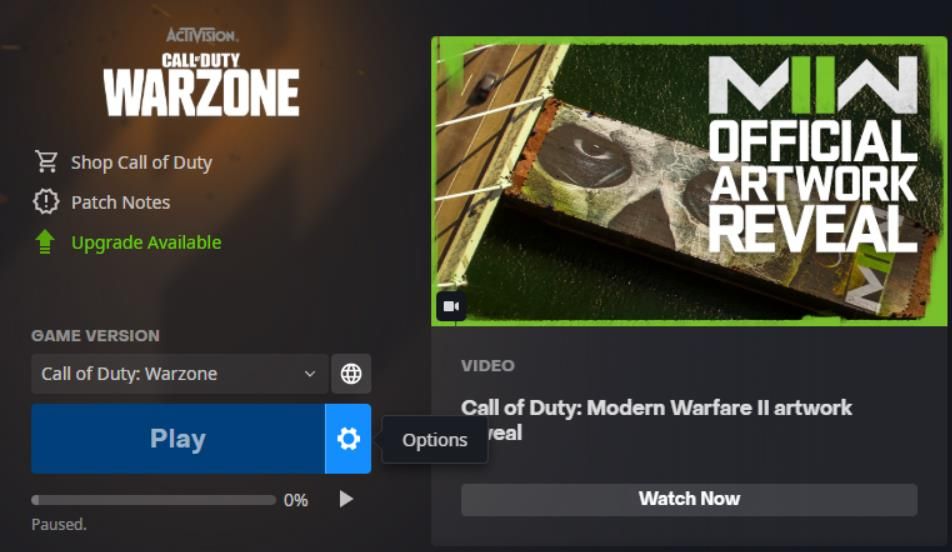
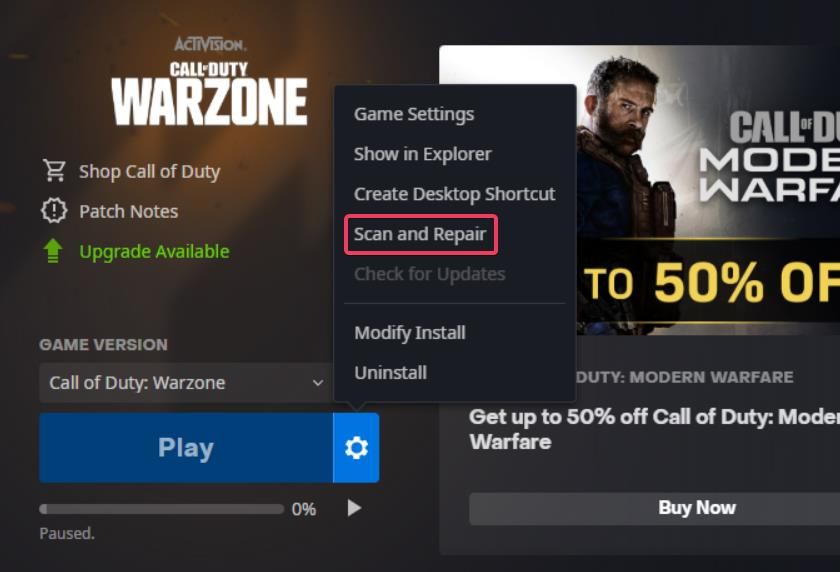
Подождите завершения. После сканирования перезапустите игру и проверьте, пропала ли ошибка.
Когда это помогает
- Если в процессе сканирования были найдены и восстановлены повреждённые или отсутствующие файлы.
6. Обновите драйвер видеокарты
Устаревшие или битые драйверы GPU — частая причина вылетов. Лучше устанавливать драйверы напрямую с сайта производителя: NVIDIA, AMD или Intel.
Шаги общего характера:
- Определите модель видеокарты (Device Manager → Display adapters).
- Скачайте последний драйвер с официального сайта NVIDIA, AMD или Intel.
- Установите драйвер следуя инструкции инсталлятора.
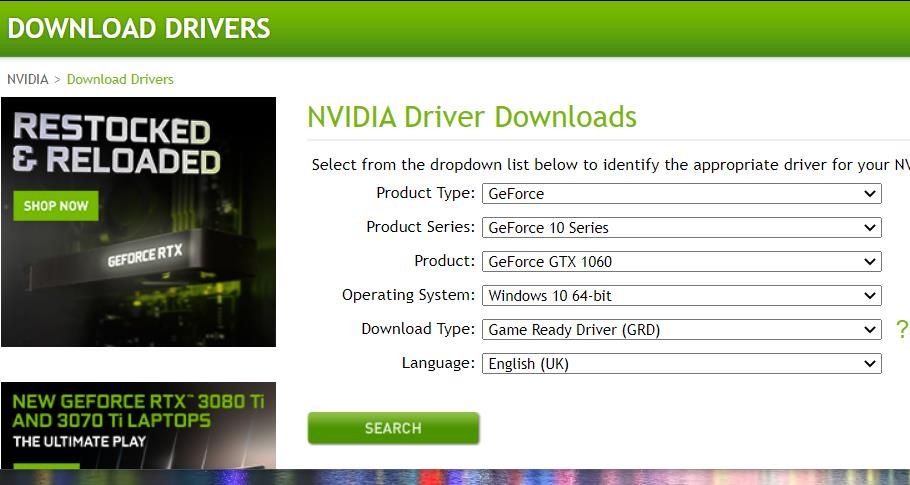
Дополнительные рекомендации
- Для аккуратного обновления используйте DDU (Display Driver Uninstaller) в безопасном режиме, чтобы полностью удалить старый драйвер перед установкой нового.
- Если последний драйвер вызывает вылеты, попробуйте предыдущую стабильную версию.
7. Выполните чистую загрузку Windows
Чистая загрузка отключает сторонние приложения и сервисы при старте системы. Это помогает обнаружить конфликтующие процессы.
Как выполнить чистую загрузку:
- Нажмите Win + R, введите msconfig и нажмите Enter.
- На вкладке General снимите галочку с Load startup items.
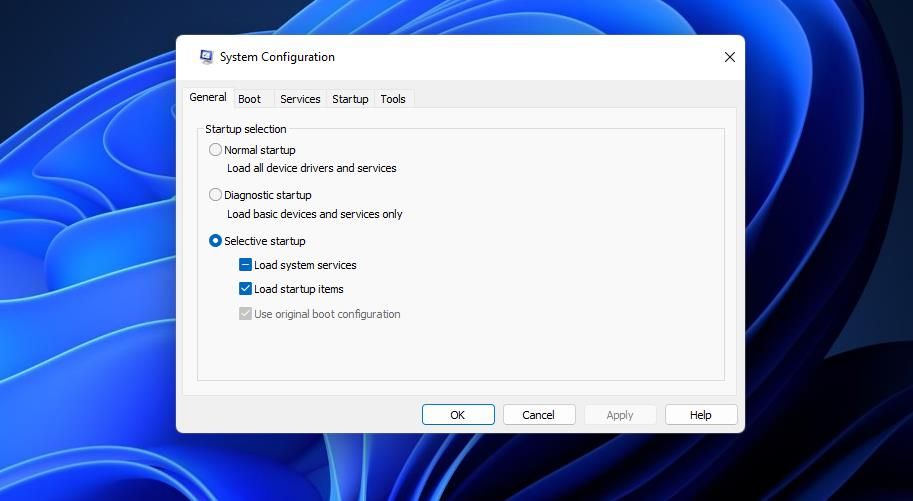
- Перейдите на вкладку Services.
- Поставьте галочку Hide all Microsoft services, чтобы не отключать системные службы.
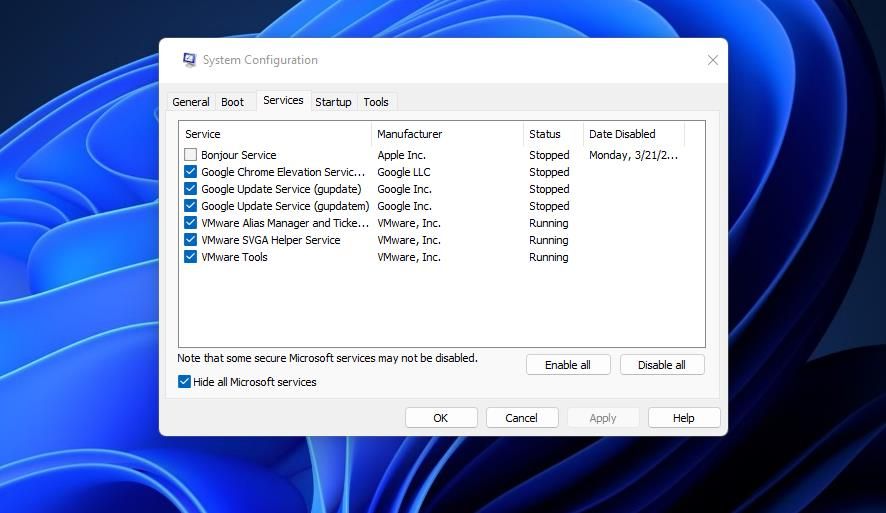
- Нажмите Disable all, затем Apply и OK.
- Перезагрузите компьютер.
- Запустите Warzone и проверьте, воспроизводится ли ошибка.
Если после чистой загрузки вылеты исчезли, включайте по одному элементу автозагрузки, чтобы найти виновника.
8. Переустановите Warzone
Если ничего не помогло, переустановка часто исправляет глубокие повреждения файлов и конфликтные состояния.
Как полностью переустановить:
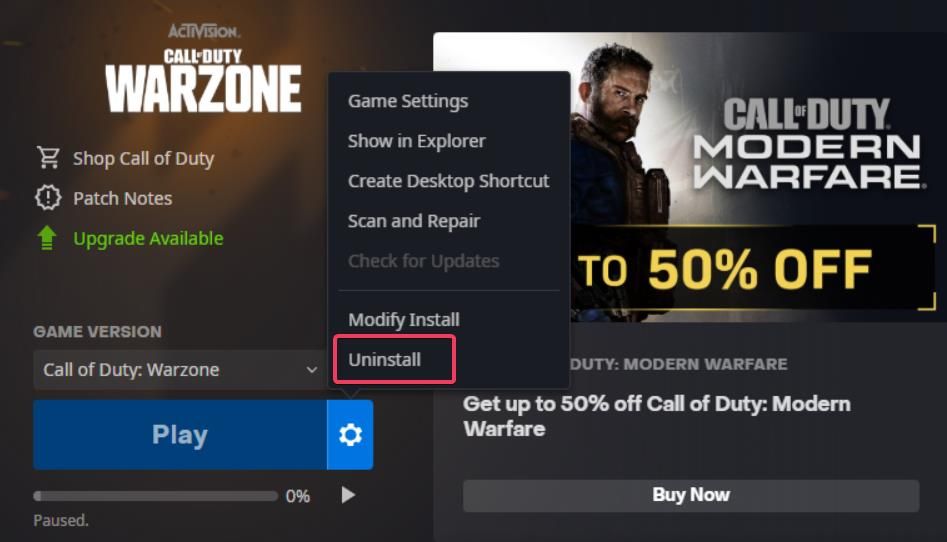
- Откройте Battle.net → All Games → Warzone.
- Нажмите на шестерёнку рядом со Start и выберите Uninstall.
- По желанию перезагрузите систему.
- Снова в Battle.net выберите игру и нажмите Install.
- Дождитесь окончания загрузки и установки.
Совет
- Перед переустановкой сохраните настройки игры, keybinds и скриншоты, если они вам нужны.
Дополнительные проверки и советы
- Windows Update: убедитесь, что у вас установлены последние обновления Windows — иногда исправления стека памяти и безопасности влияют на стабильность игр.
- Pagefile: проверьте настройки виртуальной памяти (pagefile). Обычно Windows управляет размером автоматически. Для диагностики можно временно задать фиксированный объём равный 1,5–2× объёму ОЗУ.
- Проверка ОЗУ: если подозреваете физические проблемы, запустите MemTest86 или встроенную проверку памяти Windows.
- Мониторинг температуры: перегрев GPU/CPU может приводить к аварийным ситуациям. Используйте HWInfo, MSI Afterburner для мониторинга.
- Отключение разгона: откат к заводским частотам CPU/GPU/памяти может стабилизировать систему.
- Отключите фоновые записи и трансляции (streaming/recording).
Плейбук диагностики и восстановления (шаги в порядке приоритета)
- Перезапустите роутер и попробуйте Ethernet.
- Закройте фоновые приложения и отключите оверлеи.
- Выключите HDR и понизьте разрешение до 1080p.
- Scan and Repair через Battle.net.
- Обновите/переустановите драйвер GPU (с очисткой через DDU при необходимости).
- Чистая загрузка Windows.
- Проверка ОЗУ и температуры.
- Полная переустановка Warzone.
Если после всех шагов проблема сохраняется, соберите логи игры и системные логи (Event Viewer) и обратитесь в поддержку Activision, приложив описания шагов, которые вы выполнили.
Критерии приёмки
- Ошибка Memory Error 0-1766 не повторяется в течение как минимум 3 игровых сессий по 30–60 минут.
- Игра не вылетает при повторении действий, которые ранее вызывали вылет.
- Подача отчёта в техподдержку подтверждает, что на текущей конфигурации проблема не воспроизводится.
Тест-кейсы для проверки исправления
- Запустить Warzone после чистой загрузки и сыграть минимум 30 минут.
- Включить игру в разрешении 4K и 1080p по очереди, фиксируя стабильность.
- Воспроизвести пиковые нагрузки: своп сцен, стриминг, запись, многопользовательская сессия.
- Проверить длительную игру (2–3 часа) на предмет утечек памяти.
Контрольные списки
Быстрая проверка перед игрой
- Кабель Ethernet подключён (если возможно)
- HDR выключен
- Разрешение выставлено на 1920×1080
- Оверлеи отключены (Discord, GeForce Experience)
- Battle.net скан завершён
- Драйвер GPU обновлён
Для системного администратора
- Проверить лог Event Viewer на критические ошибки
- Снять дампы памяти при аварии
- Проверить обновления прошивки роутера
Ментальные модели и когда методы не сработают
- Ресурсная модель: ошибка возникает, когда система не может выделить или корректно управлять требуемыми ресурсами (RAM/VRAM). Решения: закрытие программ, изменение разрешения, pagefile.
- Конфликт драйверов: несовместимость драйвера GPU с Windows или с игрой. Решения: DDU + чистая установка драйвера.
- Повреждённые файлы игры: нарушение целостности файлов. Решение: Scan and Repair, переустановка.
Когда перечисленные методы не сработают
- Если проблема аппаратная: повреждённая оперативная память, неисправный GPU или проблемы блока питания. В этом случае нужно тестирование железа и замена компонентов.
- Если ошибка вызвана багом конкретной версии игры: ждите патч от разработчиков и отправляйте отчёты в поддержку.
Быстрый чек-лист по ролям
Игрок
- Попробуйте Ethernet, закройте фоновые приложения, выключите HDR, понизьте разрешение, scan and repair.
Техник
- Просмотрите Event Viewer, соберите minidump, проведите MemTest86, проверьте питание и температуры.
Сетевой админ
- Проверьте стабильность канала, MTU и проблему с потерей пакетов, обновите прошивку роутера.
Краткий словарь терминов
- VRAM — видеопамять графической карты.
- Pagefile — файл подкачки Windows, используется как виртуальная память.
- DDU — утилита Display Driver Uninstaller для полного удаления драйверов видеокарты.
- Оверлей — наложение интерфейса поверх игры (Discord, GeForce Experience).
Диагностическое дерево (Mermaid)
flowchart TD
  A[Появилась ошибка 0-1766] --> B{Подключение по Wi-Fi?}
  B -- Да --> C[Перезапустить модем/роутер, перейти на Ethernet]
  B -- Нет --> D[Закрыть фоновые приложения и оверлеи]
  C --> E[Проверить: исчезла ли ошибка?]
  D --> E
  E -- Да --> Z[Проблема решена]
  E -- Нет --> F[Отключить HDR, понизить разрешение]
  F --> G[Scan and Repair в Battle.net]
  G --> H[Обновить/переустановить драйвер GPU 'DDU при необходимости']
  H --> I{Ошибка сохраняется?}
  I -- Нет --> Z
  I -- Да --> J[Чистая загрузка Windows]
  J --> K[Если не помогает — переустановка Warzone]
  K --> L[Если не помогает — тест ОЗУ и температура, сбор дампов]
  L --> M[Обратиться в поддержку с логами]
Что делать, если ничего не помогает
- Соберите системные логи и minidump из папки с игрой и Event Viewer.
- Выполните тесты ОЗУ и стабильности: MemTest86 и стресс-тест GPU/CPU.
- Напишите в поддержку Activision, приложив подробное описание и логи. Укажите, какие шаги вы уже выполнили.
Итог
Memory Error 0-1766 в Warzone обычно решается последовательной проверкой: от сети и фоновых приложений до драйверов и целостности файлов. Начните с простых шагов (перезапуск роутера, закрытие программ, понижение разрешения), затем переходите к более глубоким (DDU, чистая загрузка, переустановка). Если ни один метод не сработал, высока вероятность аппаратной проблемы или редкого программного бага — тогда нужны тесты железа и обращение в поддержку.
Важно
- Всегда делайте резервные копии конфигураций и сохранённых настроек перед кардинальными изменениями.
Ключевые действия прямо сейчас:
- Перезапустите сеть и закройте фоновые программы.
- Выполните Scan and Repair в Battle.net.
- Обновите драйвер GPU или сделайте его чистую установку через DDU.
Спасибо за чтение. Надеемся, вы скоро вернётесь к бесперебойной игре в Warzone!

Похожие материалы

Несколько аккаунтов Skype: Multi Skype Launcher

Журнал для работы: повысить продуктивность

Персональные звуки уведомлений на Android

Скачивание шоу Hulu для офлайн‑просмотра

Microsoft Start: персонализированная новостная лента
