
Как исправить ошибку 0xc0000005 в Call of Duty: Warzone (Windows 11/10)
Важно: приведённые шаги не требуют оплаты и не удаляют сохранения аккаунта. Всегда делайте резервные копии важных конфигураций перед изменением системных файлов.
О чём эта инструкция
Ошибка 0xc0000005 появляется у игроков Call of Duty: Warzone и связана с фатальной ошибкой процесса ModernWarfare.exe. В сообщении может фигурировать длинный дополнительный код вида 0x00000001419101f1 9926301 0xc0000005. Эта инструкция описывает системные и игровые решения для Windows 11 и Windows 10, даёт последовательность действий, критерии приёмки и способы проверки того, что проблема действительно решена.
Краткое определение: 0xc0000005 — код исключения доступа, обычно указывает на ошибки чтения/записи памяти, несовместимость драйверов или конфликт рабочего окружения.
Быстрая карта решений
- Сканирование и восстановление файлов Warzone в Battle.net
- Оптимизация через GeForce Experience (если есть NVIDIA)
- Принудительный запуск с DirectX 11
- Обновление драйверов GPU (NVIDIA/AMD)
- Сброс конфигурации игры — переименование папки Modern Warfare
- Отключение NVIDIA Highlights / оверлея
- Отключение On-demand Texture Streaming
- Отключение конфликтного ПО (ASUS GameFirst VI и др.)
- Переустановка Battle.net
- Переустановка игры как крайняя мера
1. Запустите «Сканирование и восстановление» для Warzone
Инструмент Battle.net может автоматически найти и восстановить повреждённые файлы игры.
Шаги:
- Откройте десктопный клиент Battle.net.
- Нажмите «All Games», затем выберите «My Games».
- Выберите Call of Duty: Warzone.
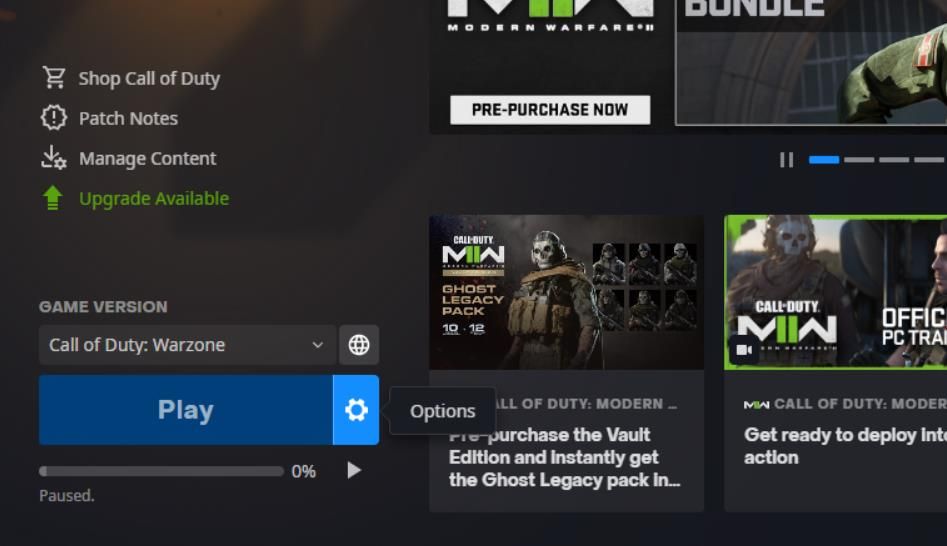
- Нажмите Options (значок шестерёнки) справа от кнопки Play.
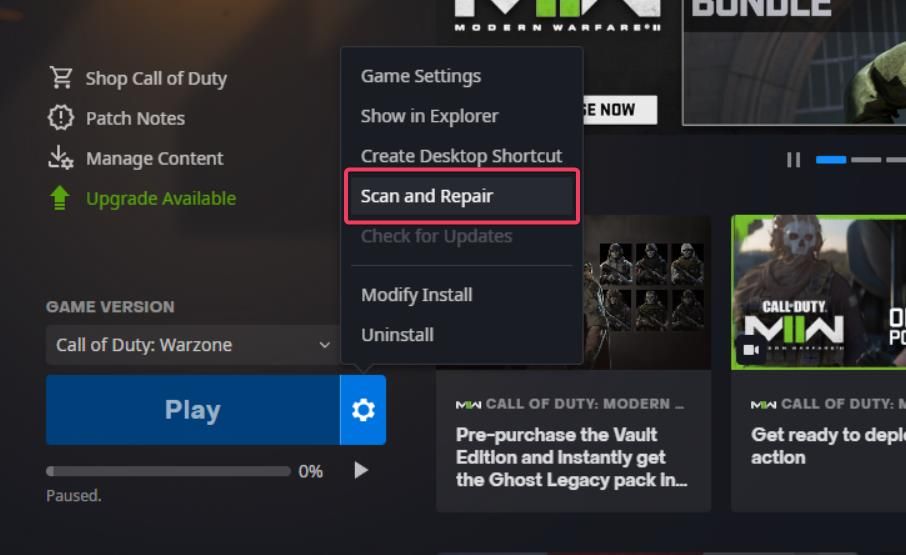
- Выберите «Scan and Repair».
- Нажмите Begin Scan и дождитесь завершения.
Примечания и советы:
- Сканирование может занять значительное время — игра большая. Подключитесь к сети через провод, если есть проблемы со скоростью.
- Если игра падает прямо при клике «Scan and Repair», попробуйте сначала закрыть все фоновые приложения и запустить Battle.net от имени администратора.
Критерий приёмки: после завершения сканирования игра запускается без мгновенного падения на экране с ошибкой 0xc0000005 в течение минимум 30 минут игры.
2. Оптимизация через GeForce Experience (только NVIDIA)
Если у вас видеокарта NVIDIA, GeForce Experience может применить профили оптимизации, которые устраняют несовместимости настроек.
Шаги:
- Кликните правой кнопкой по иконке NVIDIA в трее и откройте GeForce Experience.
- На вкладке Home наведите курсор на Modern Warfare / Warzone.
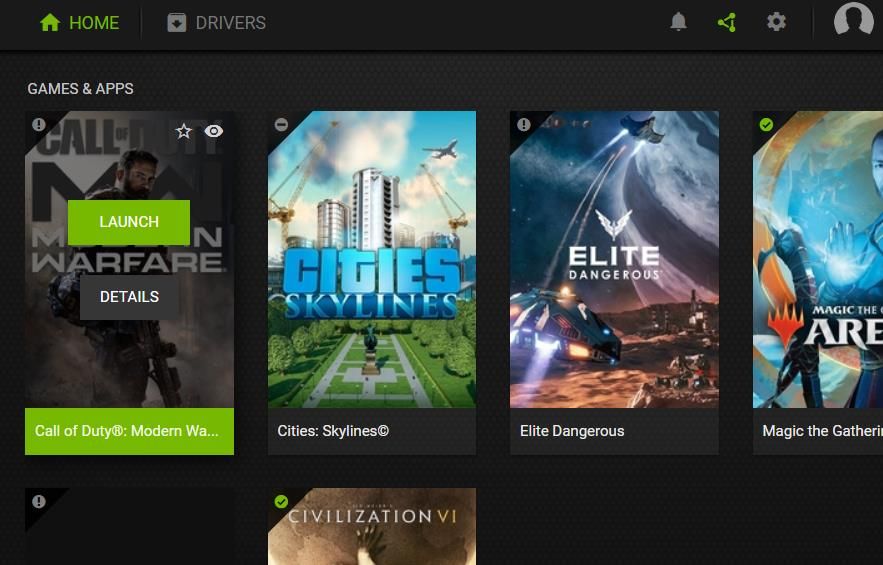
- Нажмите Details, затем Optimize.
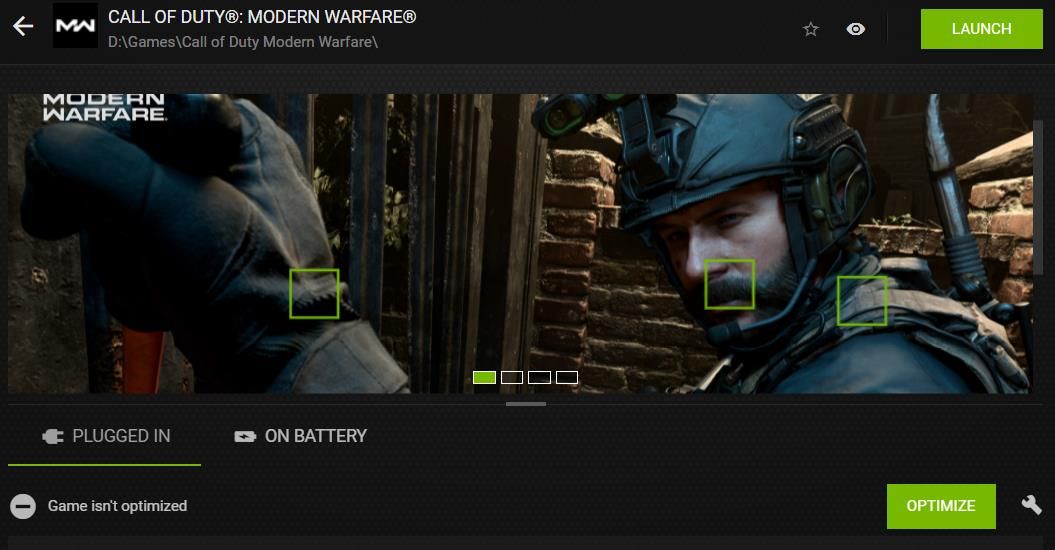
Если игра не видна: в Settings выберите Games & Apps → Scan Now, затем повторите поиск.
Когда это помогает: оптимизация часто отключает агрессивные пресеты качества, которые могут приводить к утечкам памяти или конфликтам с драйверами.
Когда не помогает: проблема может быть связана с несовместимостями вне профиля графики (модуль памяти, антивирус, системные библиотеки).
3. Запустите Warzone с DirectX 11
DirectX 12 иногда вызывает нестабильность у отдельных систем. Запуск через DirectX 11 часто решает падения.
Шаги:
- Откройте Battle.net и выберите Warzone.
- Нажмите Options → Game Settings.
- В списке игр выберите Call of Duty: Warzone.
- Включите поле Additional command line arguments.
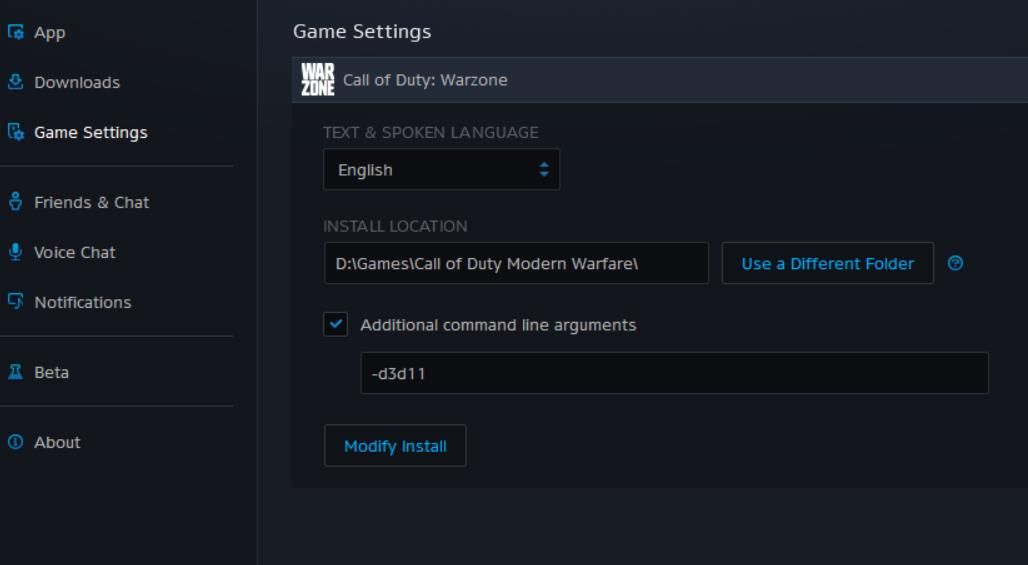
- Введите: -d3d11
- Нажмите Done и запустите игру.
Почему это работает: DX11 использует более предсказуемую реализацию рендеринга и драйверов на многих конфигурациях, особенно на старых GPU или в системах с нестабильными DX12-драйверами.
Критерий приёмки: если падения были связаны с графическим стэком, после перехода на DX11 ошибки 0xc0000005 исчезают в течение как минимум 60 минут игровой сессии.
4. Обновите драйвер графической карты
Устаревшие драйверы — частая причина падений и исключений доступа. Обновите драйверы NVIDIA или AMD до последней стабильной версии.
Рекомендации:
- Для NVIDIA используйте официальный сайт NVIDIA или GeForce Experience.
- Для AMD используйте AMD Adrenalin или официальный сайт AMD.
- Выбирайте WHQL/Stable релизы, избегайте экспериментальных бета-драйверов при проблемах со стабильностью.
Процесс обновления:
- Скачайте последнюю версию драйвера для вашей модели GPU.
- Выполните чистую установку драйвера (опция есть в инсталляторе NVIDIA — Clean Install).
- Перезагрузите ПК.
Когда это помогает: при несовместимости между игрой и устаревшим драйвером, что ведёт к ошибкам в обработке графических команд.
5. Сброс игровых настроек через переименование папки Modern Warfare
Если внутриигровые настройки повреждены, проще сбросить их — Warzone создаст новые файлы конфигурации.
Шаги:
- Откройте Проводник (Win + E).
- Перейдите в Documents.
- Найдите папку Call of Duty Modern Warfare, кликните правой кнопкой и выберите Rename.
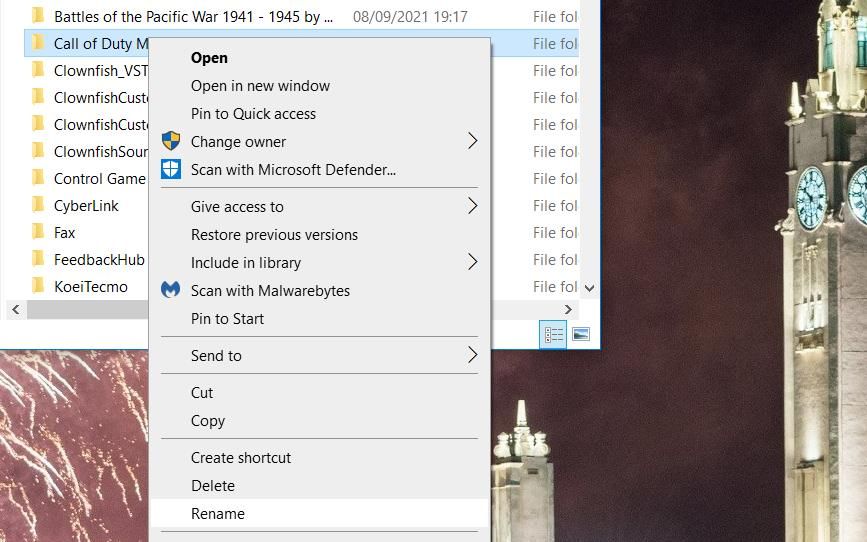
- Переименуйте в Call of Duty Modern Warfare backup.
- Запустите игру — она создаст новую папку с настройками по умолчанию.
Примечание: если вы внесли много пользовательских настроек, сохраните старую папку вместо удаления.
Когда это помогает: если ошибка вызвана повреждёнными конфигами или опциями, которые вызывают некорректное поведение в рантайме.
6. Отключите NVIDIA Highlights и игровой оверлей
Оверлеи и автоматическая запись могут вмешиваться в процесс игры и вызывать падения.
Шаги для отключения Highlights глобально:
- Откройте GeForce Experience.
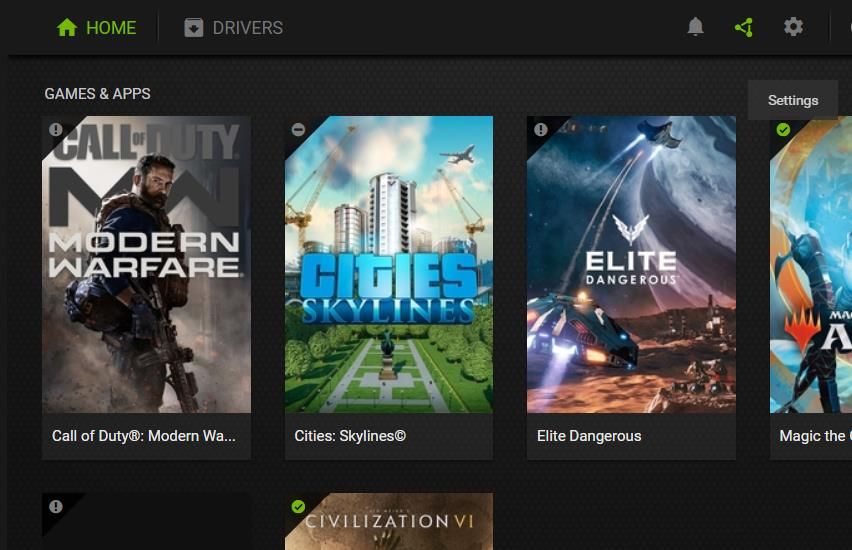
- Нажмите значок настроек для in-game overlay.
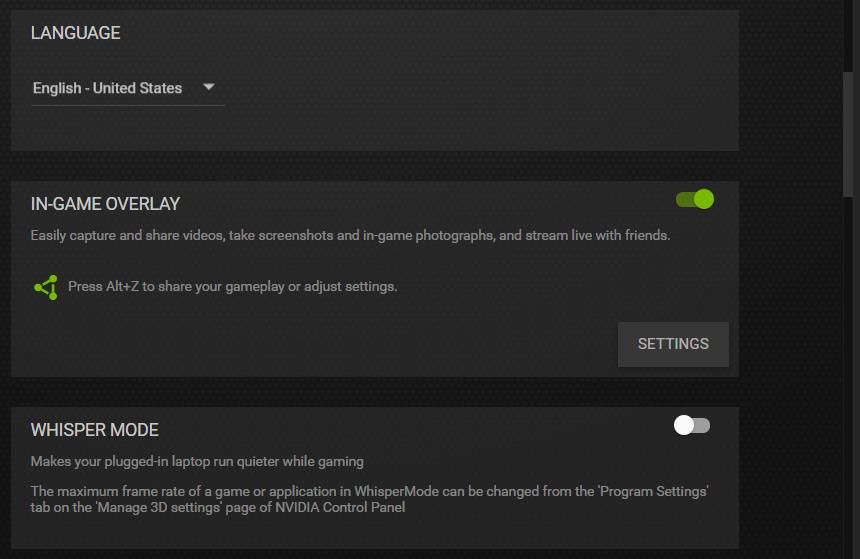
- Перейдите в Highlights и отключите Capture.
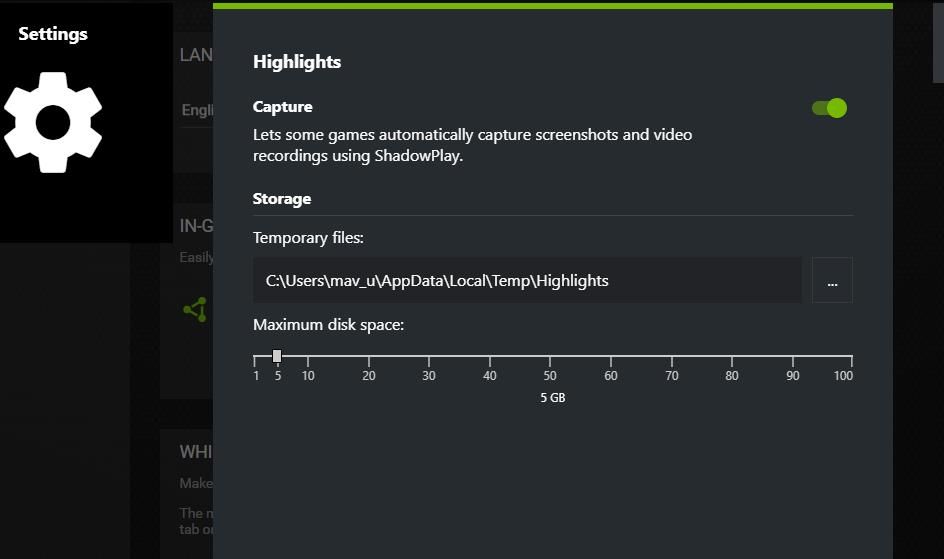
Альтернатива: отключите оверлей полностью или отключите Highlights только для Call of Duty: Modern Warfare через настройки оверлея во время игры.
Конфиденциальность: оверлеи могут записывать фрагменты вашей игры и сохранять их в облаке или локально. Если это критично — отключайте и облачные функции.
7. Отключите On-demand Texture Streaming
On-demand Texture Streaming загружает текстуры по требованию и может вызвать ошибки на системах с медленным интернетом или при проблемах с управлением памятью.
Шаги:
- Запустите Warzone.
- Нажмите Options и откройте Graphics.
- Найдите On-demand Texture Streaming и установите Disabled.
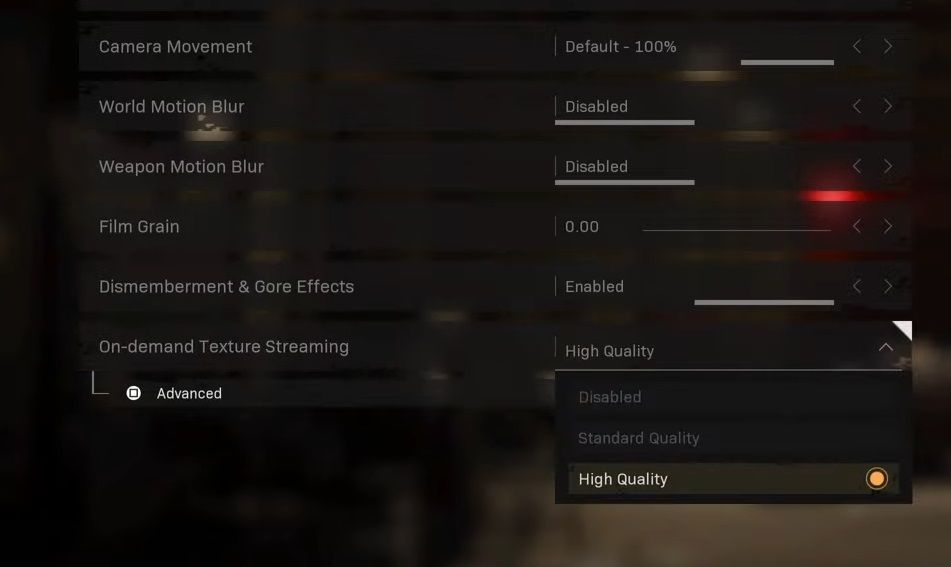
- Подтвердите выбор и перезапустите игру.
Совет: после отключения следите за качеством текстур; при необходимости понизьте другие графические параметры для стабильности.
8. Отключите или удалите конфликтующее ПО (ASUS GameFirst VI и др.)
Некоторые фоновые приложения перехватывают сетевой трафик или влияют на память процесса игры.
ASUS GameFirst VI — известный конфликт:
Шаги для временной деактивации:
- Откройте Task Manager (Ctrl + Shift + Esc).
- Перейдите на вкладку Startup, найдите GameFirst VI и нажмите Disable.
- На вкладке Processes найдите процесс GameFirst VI, кликните правой и выберите End task.
- Перезапустите игру и проверьте стабильность.
Если проблема решена — рекомендуем полностью удалить программу через Параметры → Приложения.
Общий совет: для диагностики выполните чистую загрузку Windows, чтобы отключить все сторонние сервисы и пусковые приложения. Если после чистой загрузки проблема исчезла, включайте службы по одной, чтобы найти виновника.
9. Переустановите Battle.net
Иногда сам лаунчер Battle.net работает некорректно — переустановка клиента часто решает проблемы, не удаляя установленные игры.
Шаги:
- Откройте Programs and Features (Программы и компоненты).
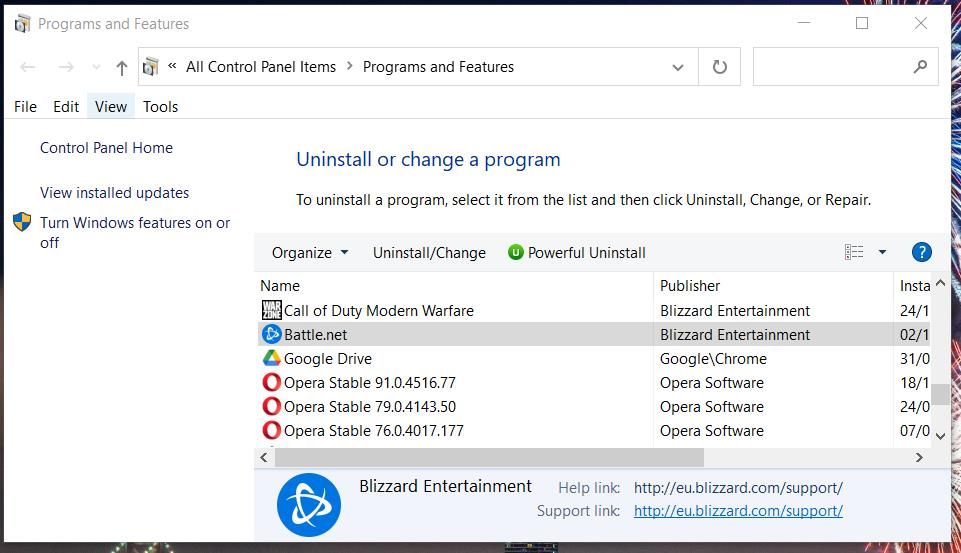
- Найдите Battle.net, удалите его.
- Перейдите на страницу загрузки Battle.net и скачайте установщик Desktop App для Windows.
- Установите клиент, войдите в аккаунт и проверьте Warzone.
Когда это помогает: при повреждении файлов лаунчера или конфликте обновлений.
10. Переустановите Call of Duty: Warzone
Если другие методы не помогли, полная переустановка игры — крайняя, но надёжная мера.
Шаги:
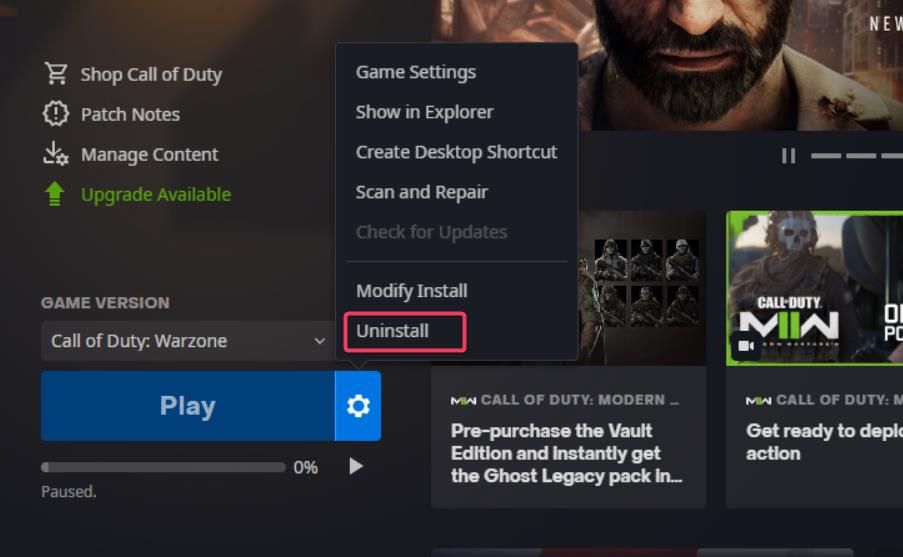
- Откройте страницу игры в Battle.net.
- Нажмите Options и выберите Uninstall.
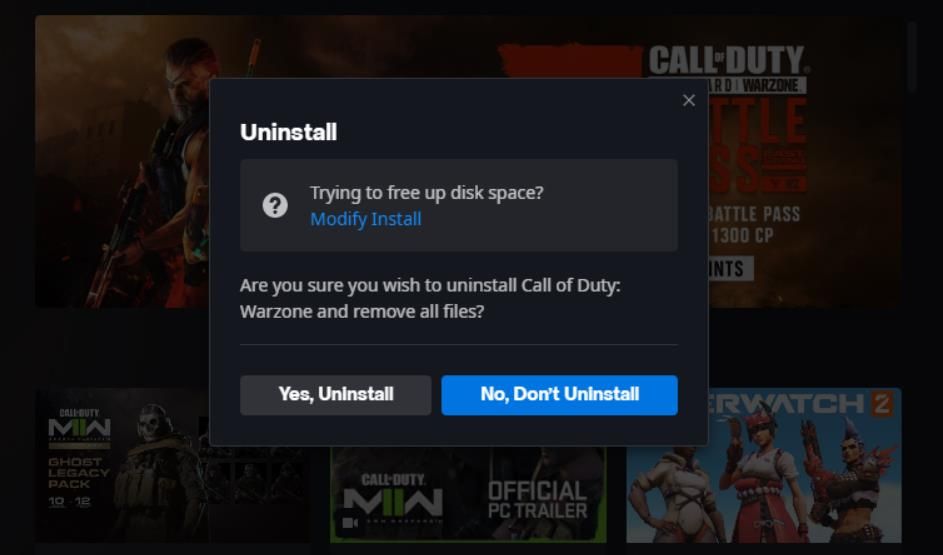
- Подтвердите нажатием Yes, Uninstall.
- После удаления установите игру заново через кнопку Install.
Совет: на ноутбуке подключите питание к сети, и выберите проводное подключение к интернету для скачивания.
Дополнительные общие проверки
- Освободите место на системном диске — переполненный диск может вызывать ошибки записи и падения.
- Запустите SFC и DISM, чтобы проверить целостность системных файлов: sfc /scannow и DISM /Online /Cleanup-Image /RestoreHealth.
- Временно отключите антивирус/брандмауэр и проверьте, не блокирует ли он компоненты игры.
- Отключите G-Sync/FreeSync в драйвере и в настройках монитора, если наблюдаются падения.
Ментальные модели: как думать о проблеме
- Разделяй и властвуй: проблема либо в игре, либо в драйвере/системе, либо во внешнем ПО. Начинайте с менее инвазивных шагов (сканирование), затем двигайтесь к радикальным (переустановка).
- Изоляция: отключайте по одному фактору (оверлей, фоновые программы, сетевые утилиты) и наблюдайте.
- Принцип обратного следования: если после изменения проблема исчезает — возвращайтесь шаги назад, чтобы найти минимальную причину.
Playbook: последовательность действий для быстрого устранения
- Закройте игру и Battle.net. Перезапустите ПК.
- Запустите Battle.net → Scan and Repair.
- Если не помогло — запустите с -d3d11.
- Если не помогло — обновите драйвер GPU чистой установкой.
- Отключите оверлеи (GeForce Experience/Discord/Steam) и Highlights.
- Переименуйте папку настроек в Documents.
- Если всё ещё падает — выполните чистую загрузку Windows и проверьте.
- Если в чистой загрузке работает — включайте службы по одной, чтобы найти конфликт.
- В крайнем случае — переустановите Battle.net, затем игру.
Время выполнения: от 10 минут (сканирование/смена аргумента) до нескольких часов (переустановка).
Decision flowchart
flowchart TD
  A[Начало] --> B{Падает с 0xc0000005?}
  B -- Нет --> Z[Проблема не связана с 0xc0000005]
  B -- Да --> C[Scan & Repair]
  C --> D{Проблема решена?}
  D -- Да --> Y[Готово]
  D -- Нет --> E[Запуск с -d3d11]
  E --> F{Решено?}
  F -- Да --> Y
  F -- Нет --> G[Обновить драйвер GPU]
  G --> H{Решено?}
  H -- Да --> Y
  H -- Нет --> I[Отключить оверлей и Highlights]
  I --> J[Отключить On-demand Texture Streaming]
  J --> K{Решено?}
  K -- Да --> Y
  K -- Нет --> L[Чистая загрузка Windows]
  L --> M{Решено?}
  M -- Да --> Y
  M -- Нет --> N[Переустановить Battle.net и/или Warzone]
  N --> O{Решено?}
  O -- Да --> Y
  O -- Нет --> P[Обратиться в поддержку Activision/Battle.net]
Чек-листы по ролям
Игрок (нетехнический):
- Запустил Scan & Repair в Battle.net.
- Перезапустил ПК.
- Попробовал запустить игру с -d3d11.
- Отключил GeForce Highlights/оoverlay и Discord overlay.
- Проверил свободное место на диске.
Техничный пользователь:
- Обновил GPU-драйвер с чистой установкой.
- Выполнил SFC и DISM.
- Выполнил чистую загрузку и тестирование служб.
- Переименовал папку настроек и протестировал.
IT/саппорт:
- Собрал логи игры и Windows Event Viewer.
- Проверил версии драйверов и совместимость устройств.
- Тестировал на чистой учётной записи Windows.
- При необходимости — инициировал переустановку и зафиксировал результаты.
Тест-кейсы и критерии приёмки
Тест-кейс 1: Scan & Repair
- Действие: выполнить Scan & Repair и перезапустить игру.
- Ожидание: игра не падает с 0xc0000005 в течение 30 минут.
Тест-кейс 2: DX11
- Действие: добавить аргумент -d3d11 и запустить игру.
- Ожидание: игра стабильно работает без падений при тех же игровых сценариях в течение 60 минут.
Тест-кейс 3: Отключение Highlights
- Действие: отключить Highlights и оверлеи, запустить игру.
- Ожидание: отсутствие ошибки 0xc0000005 при запусках и в играх с записью фрагментов.
Критерии приёмки: выполнение хотя бы одного из тест-кейсов, которое исключает повторное появление ошибки в течение 1 часа игрового времени, считается успешным решением.
Когда эти шаги не помогут
- Аппаратная неисправность RAM или GPU: ошибки доступа памяти могут быть вызваны дефектами железа. Запустите memtest86 для проверки оперативной памяти.
- Конфликт на уровне ОС: повреждённая установка Windows или системные библиотеки могут требовать восстановления системы или переустановки ОС.
- Специфические модификации: если вы используете моды, пользовательские скрипты или сторонние модификации — временно удалите их.
Если ничего не помогает — соберите логи (Event Viewer, crash dumps) и обратитесь в службу поддержки Activision/Battle.net, приложив точное описание действий и логи.
Безопасность и конфиденциальность
- Отключение Highlights и оверлеев снижает вероятность того, что кадры вашей игры будут автоматически записываться и отправляться в облако.
- Убедитесь, что устанавливаете драйверы только из официальных источников (NVIDIA, AMD).
- При передаче логов службе поддержки избегайте отправки личных данных — отправляйте только файлы логов и шаги воспроизведения.
Совместимость, ограничения и советы по миграции
- DirectX 11 совместим практически со всеми видеокартами, начиная с поколения DirectX 11, тогда как DirectX 12 требует более новых драйверов и иногда нестабилен на старом железе.
- На ноутбуках с гибридной графикой (iGPU + dGPU) убедитесь, что игра запускается на дискретном GPU, а не на встроенной видеокарте.
- При переходе между версиями драйверов используйте опцию “Clean Install” для NVIDIA или удаляйте старые драйверы через DDU (Display Driver Uninstaller) в режиме безопасного режима.
FAQ
Q: Поможет ли переустановка гарантированно?
A: Полная переустановка — надёжный способ исправить повреждённые файлы игры, но она не устраняет аппаратные неисправности или конфликты стороннего ПО.
Q: Можно ли играть с -d3d11 постоянно?
A: Да, это безопасно. Разница в графическом качестве обычно минимальна, а стабильность часто выше.
Q: У меня AMD GPU — применимы ли советы про GeForce?
A: Да. Отключайте оверлеи и автоматический захват в любых инструментах (AMD Adrenalin также имеет оверлей). Обновляйте драйверы AMD через официальный Adrenalin software.
Резюме и рекомендации
- Начните с Scan & Repair — это самый быстрый и наименее рискованный шаг.
- Если не помогло — переключитесь на DirectX 11 и обновите драйвер GPU.
- Отключите оверлеи/Highlights и On-demand Texture Streaming.
- Выполняйте чистую загрузку системы для поиска конфликтующих приложений.
- В крайнем случае — переустановка Battle.net и игры.
Важно: всегда фиксируйте, какие шаги вы уже пробовали — это ускорит диагностику, если придётся обращаться в поддержку.
Спасибо за прочтение — примените шаги последовательно и отметьте результат после каждого изменения. Удачи в возвращении к игровому процессу без падений!

Похожие материалы

Несколько аккаунтов Skype: Multi Skype Launcher

Журнал для работы: повысить продуктивность

Персональные звуки уведомлений на Android

Скачивание шоу Hulu для офлайн‑просмотра

Microsoft Start: персонализированная новостная лента
