
Ошибка воспроизведения c101ab80 на Xbox — как исправить
Аренда цифровых фильмов через приложение Microsoft Video (Фильмы и ТВ) позволяет запускать контент на большом экране через консоль Xbox. Но некоторые пользователи сталкиваются с ошибкой c101ab80 и не могут воспроизвести арендованный фильм.
Ниже — перевод и адаптация одного сообщения с официального форума поддержки, а затем подробный набор шагов по устранению проблемы.
Привет. Я арендовал фильм через Microsoft Video на моём Xbox, и когда пытаюсь запустить его, появляется код ошибки c101ab80. Кто-нибудь подскажет, как воспроизвести фильм или вернуть деньги?
Что это за ошибка?
Кратко: c101ab80 — ошибка воспроизведения, которая обычно связана с приложением «Фильмы и ТВ», аккаунтом или сетевыми/серверными проблемами Microsoft. Одним из частых источников являются сбои в локальной установке приложения или проблемный профиль пользователя.
Важно: ошибка не обязательно означает, что аренда просрочена — сначала выполните базовые проверки.
Быстрая последовательность действий
- Переустановите приложение «Фильмы и ТВ».
- Проверьте статус и подключение к Xbox Live.
- Удалите профиль и загрузите его заново.
- Проверьте историю покупок и при необходимости свяжитесь со службой поддержки Microsoft.
Подробные шаги по устранению проблемы
1. Переустановите приложение
- С главного экрана откройте «Главная» (Home).
- Выберите «Мои игры и приложения» (My games & apps).
- Найдите приложение «Фильмы и ТВ» (Movies & TV).
- Нажмите кнопку «Меню» и выберите «Удалить» (Uninstall).

- Подтвердите удаление и перезагрузите консоль.
- Откройте Магазин и в разделе «Фильмы и ТВ» установите приложение заново.
- Попробуйте воспроизвести арендованный фильм.
Прочее: иногда помогает удаление данных приложения (кэш) перед полной переустановкой.
2. Проверьте сетевые службы и подключение
- Нажмите кнопку Xbox и откройте «Система» (System).
- Выберите «Настройки» (Settings).
- Перейдите в раздел «Сеть» (Network).
- Откройте «Параметры сети» (Network settings).
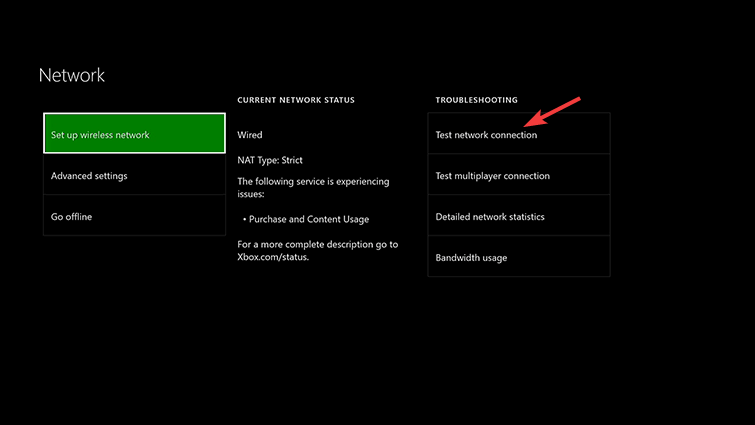
- В меню устранения неполадок выберите «Тестировать подключение к сети» (Test network connection).
- Если тест показывает проблемы с соединением или сервисами Xbox Live — устраните их (перезагрузка роутера, проверка NAT, временное подключение по кабелю вместо Wi‑Fi).
Примечание: если на стороне Microsoft есть перебои сервисов Xbox Live, воспроизведение может быть недоступно до восстановления серверов. Статусы сервисов можно проверить на официальной странице состояния Xbox Live.
3. Удалите профиль и загрузите его заново
- Нажмите кнопку Xbox и откройте «Система».
- Выберите «Настройки».
- Перейдите в «Учётные записи» (Accounts).
- Выберите «Удалить учётные записи» (Remove accounts).
- Выделите свою учётную запись и удалите её с консоли.
- Перезагрузите консоль.
- Нажмите кнопку Xbox и войдите в систему: выберите «Вход» (Sign in).
- Выберите «Добавить и управлять» (Add & manage).
- Выберите «Добавить новую» (Add new) и введите данные.
- Примите Условия использования и настройки конфиденциальности.
- Настройте профиль и попробуйте воспроизвести заново.
Если после повторного добавления профиля фильмы воспроизводятся — проблема была в локальном кэше или данных профиля.
4. Проверка покупки и возврат средств
- Проверьте историю заказов в своём аккаунте Microsoft: убедитесь, что аренда завершена (не истекла) и оплата прошла.
- Если плейбек недоступен и фильм оплачен, откройте службу поддержки Microsoft через раздел «Поддержка» в вашем аккаунте и запросите возврат.
Важно: сроки возврата и политика возврата зависят от региона и правил Microsoft. Подготовьте дату покупки и подтверждение заказа.
Альтернативные методы и дополнительные проверки
- Попробуйте воспроизвести фильм на другом устройстве (ПК с приложением Фильмы и ТВ или другой Xbox). Если на другом устройстве фильм воспроизводится — проблема в конкретной консоли.
- Обновите систему Xbox до последней версии: «Настройки» → «Система» → «Обновления».
- Очистите локальные сохранённые данные магазина и кэша консоли (варианты зависят от модели и версии ПО).
- Если у вас подписка, связанная с контентом (например, Microsoft Store), убедитесь, что регион аккаунта совпадает с регионом покупки.
Когда эти шаги не помогут
- Серверы Microsoft испытывают глобальный сбой.
- Аренда прошла срок действия или была аннулирована системой.
- Сбой на стороне магазина — требуется обработка запроса поддержки Microsoft.
В таких случаях единственный путь — обратиться в поддержку и, при необходимости, запросить возврат средств.
Чек‑лист для разных ролей
Пользователь:
- Переустановил приложение.
- Протестировал сеть.
- Переустановил профиль.
- Проверил заказ и оплату.
Администратор локальной сети:
- Проверил NAT и портовую переадресацию.
- Исключил блокировку стриминга на уровне роутера/фаервола.
Служба поддержки:
- Проверила историю заказа и статус аренды.
- Проверила наличие внутренних инцидентов на стороне Microsoft.
- Если нужно — оформила запрос на возврат.
Простая методика поиска причины (микрометод)
- Повторите воспроизведение на другом устройстве.
- Если воспроизведение работает — проблема локальная: переустановка/профиль/система.
- Если не работает на другом устройстве — проблема с заказом/сервисом Microsoft: запрос в поддержку.
flowchart TD
  A[Начало: появилась ошибка c101ab80] --> B{Работает ли фильм на другом устройстве?}
  B -- Да --> C[Исправить консоль: переустановить приложение и профиль]
  B -- Нет --> D[Проверить заказ и статус аренды]
  D --> E{Оплата и аренда в порядке?}
  E -- Нет --> F[Запросить возврат или повторную покупку]
  E -- Да --> G[Обратиться в поддержку Microsoft]
Критерии приёмки
- Фильм запускается и воспроизводится полностью.
- Ошибка c101ab80 больше не появляется при попытке воспроизвести тот же контент.
Короткий факт‑бокс
- Причины: проблемное приложение, профиль, сетевые сбои или серверный инцидент.
- Первые действия: переустановка приложения, тест сети, переустановка профиля.
- Если локальные шаги не помогают — проверяйте историю покупок и обращайтесь в поддержку.
Важно: прежде чем запрашивать возврат, убедитесь, что аренда действительно активна и что вы исчерпали локальные способы устранения неполадок.
Резюме
Ошибка c101ab80 обычно решается простыми операциями: переустановкой приложения, проверкой сети и повторной загрузкой профиля. Если все локальные шаги не дали результата — проверьте заказ и обратитесь в поддержку Microsoft для возврата или разъяснений.
Если нужно, могу подготовить шаблон сообщения для обращения в поддержку с указанием всех необходимых данных.

Похожие материалы

Несколько аккаунтов Skype: Multi Skype Launcher

Журнал для работы: повысить продуктивность

Персональные звуки уведомлений на Android

Скачивание шоу Hulu для офлайн‑просмотра

Microsoft Start: персонализированная новостная лента
