
Экран iPhone слишком тусклый — как сделать ярче и предотвратить это
Быстрые ссылки
- Сначала: проверьте яркость
- Телефон может быть слишком горячим
- Избегайте оставлять iPhone на солнце
Краткое описание проблемы
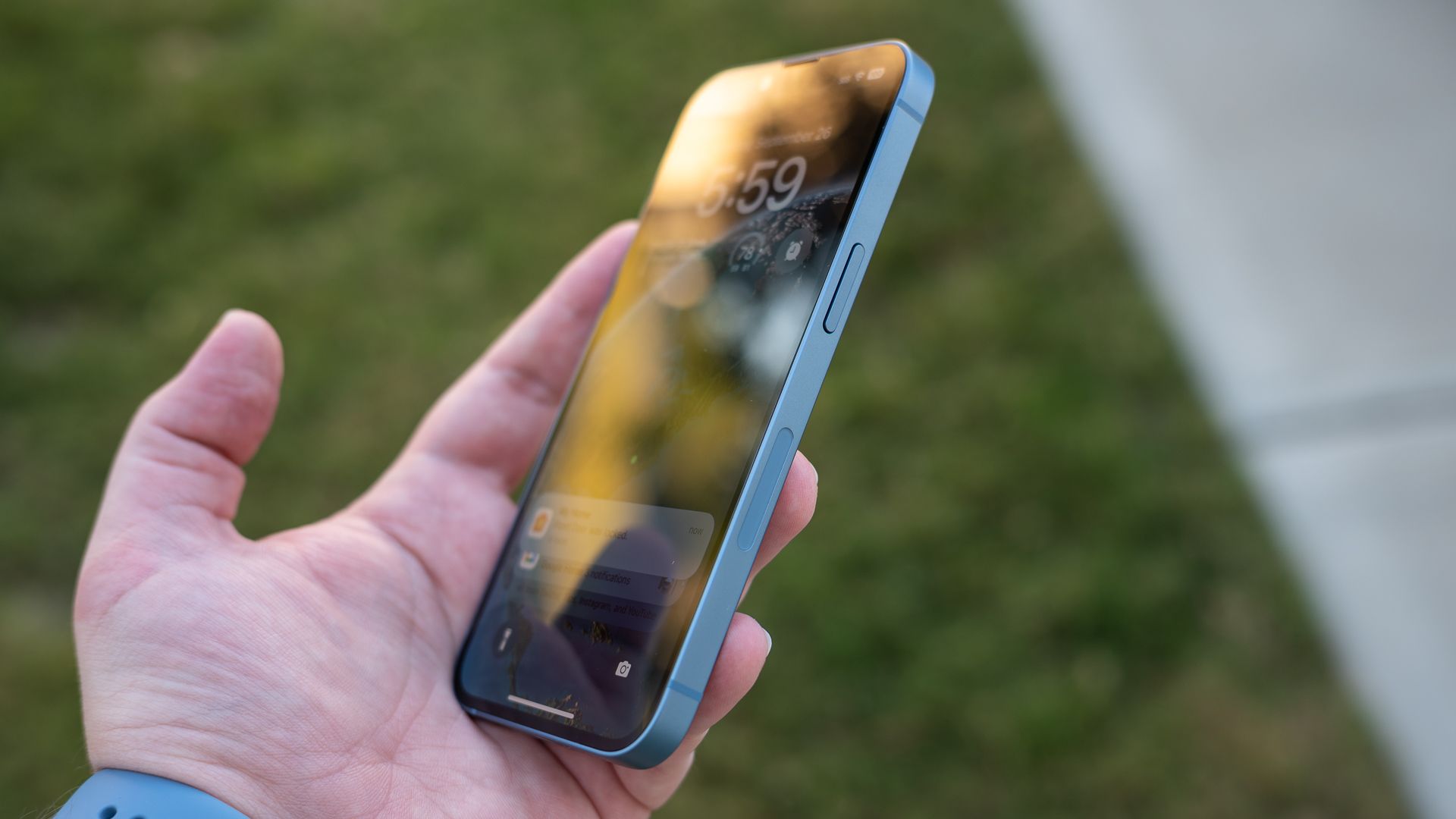
Если экран iPhone кажется слишком тусклым и вы с трудом читаете текст, начните с простых шагов: проверьте ползунок яркости, очистите датчик освещённости и учтите влияние температуры. В этой инструкции — простая диагностика, советы по профилактике и действия для разных ролей: пользователь, водитель и техник.
Сначала: проверьте яркость
Самое простое решение — повысить яркость. Откройте Пункт управления: проведите вниз от правого верхнего угла экрана и поднимите ползунок яркости.
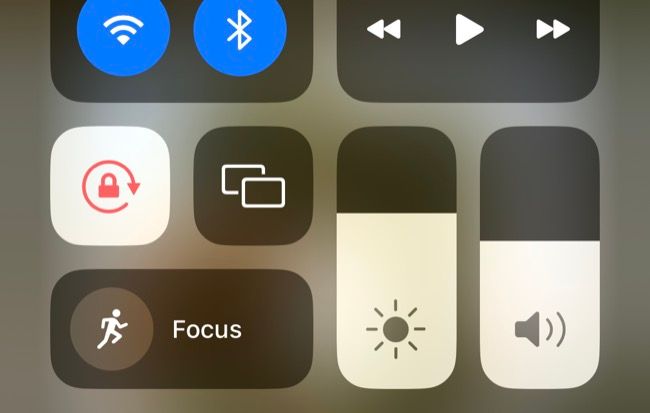
Если ползунок не изменяет яркость, не спешите с выводами. Отключение автоматической яркости в Настройки > Универсальный доступ > Отображение и размер текста не всегда решает проблему: иногда причина в загрязнении датчика или в термозащите экрана.
Важно: если экран несколько раз быстро затемняется после увеличения яркости, аккуратно протрите фронтальную часть телефона — датчики освещённости обычно расположены рядом с фронтальной камерой или в вырезе / Dynamic Island на новых моделях.
Как аккуратно протереть датчик
- Выключите iPhone.
- Используйте мягкую безворсовую салфетку (микрофибра).
- Лёгкими движениями удалите отпечатки вокруг фронтальной камеры и в области выреза.
- Включите телефон и снова проверьте ползунок яркости.
Телефон может быть слишком горячим
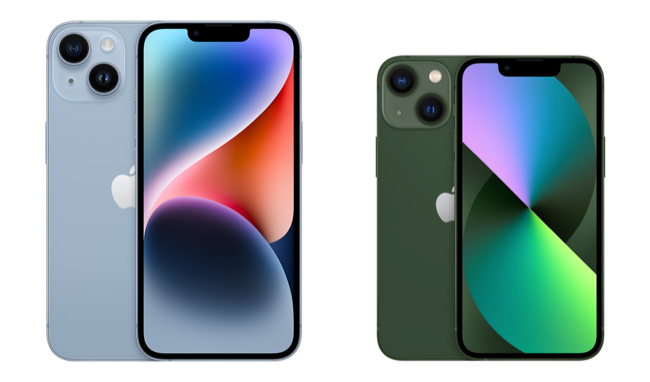
Если iPhone сильно нагрелся, система намеренно ограничит яркость экрана, чтобы защитить OLED-матрицу и другие компоненты. Это нормальное поведение — яркость вернётся, как только устройство остынет.
Apple
Советы при перегреве:
- Дайте устройству остыть при комнатной температуре.
- Не ставьте телефон в холодильник и не направляйте на него прямую струю холодного воздуха — это может вызвать конденсацию.
- При сильном перегреве выключите устройство и положите в тенёное, прохладное место.
Если через несколько часов яркость не возвращается к норме, это может указывать на повреждение панели. В этом случае лучше обратиться в Apple Store или к авторизованному сервисному центру для оценки состояния экрана.
Примечание: терпение часто решает проблему с перегревом; резкое охлаждение несёт риск повреждений.
Как избежать перегрева и тусклого экрана в будущем
- Не оставляйте iPhone на прямом солнце (на приборной панели автомобиля, у окна и т.д.).
- Уберите чехол при сильной жаре — некоторые плотные чехлы ухудшают теплоотвод.
- При длительной навигации используйте режим энергосбережения или подключите устройство к охлаждаемому держателю, который не дует холодным воздухом прямо на корпус.
Альтернативные подходы и когда они работают
- Режим энергосбережения снижает максимальную яркость и экономит заряд — полезно, если вам нужно максимально долго держать устройство при жаре.
- Перезагрузка иногда сбрасывает программные ошибки, которые блокируют ползунок яркости.
- Обновление iOS может исправить баги с управлением яркостью.
Контрпример: если яркость внезапно упала после падения телефона или влаги, программные лайфхаки (перезагрузка, обновление) вряд ли помогут — вероятна аппаратная проблема.
Быстрая методология диагностики (мини-метод)
- Проверьте ползунок яркости в Пункте управления.
- Очистите датчик освещённости.
- Отключите режим энергосбережения и проверьте настройки Авто-яркость.
- Перезагрузите устройство.
- Оставьте телефон остывать, если он горячий.
- При отсутствии результата обратитесь в сервис.
Ролевые чек-листы
Для пользователя (быстро):
- Проверить ползунок яркости.
- Протереть фронтальную часть у камеры.
- Перезагрузить телефон.
- Оставить остывать при перегреве.
Для водителя:
- Не оставлять телефон на приборной панели.
- Использовать держатель в тени.
- Включить режим энергосбережения при длительных поездках в жару.
Для техника / сервисного центра:
- Проверить датчик освещённости аппаратно и программно.
- Провести тесты экрана, включая проверку яркости в разных температурных режимах.
- Оценить наличие механических повреждений или следов перегрева.
Совместимость по моделям и примечания
OLED-экраны (iPhone X и новее, кроме некоторых LCD-версий) более чувствительны к перегреву и потенциальному термическому повреждению. Устаревшие модели с LCD могут вести себя иначе: они реже получают постоянные дефекты от кратковременного нагрева, но всё равно страдают от деградации батареи при частом перегреве.
Критерии приёмки
- Экран возвращает обычную яркость после охлаждения.
- Ползунок яркости в Пункте управления реагирует и изменяет яркость.
- Отсутствуют постоянные полосы или пятна на экране.
Что делать, если ничего не помогает
- Сделайте резервную копию и обновите iOS.
- Если после обновления и аппаратной очистки проблема остаётся, обратитесь в авторизованный сервис.
- При сильном нагреве и признаках повреждения (потеки, деформация корпуса) немедленно прекратите использование и покажите устройство специалисту.
Часто задаваемые вопросы
Почему экран иногда сам затемняется даже при высокой яркости?
Система может автоматически ограничивать яркость при высокой температуре устройства или когда датчик освещённости получает некорректные показания из‑за загрязнений.
Можно ли отключить автоматическую регулировку яркости навсегда?
Да, в Настройки > Универсальный доступ > Отображение и размер текста можно отключить Авто‑яркость, но это не решит аппаратные или температурные ограничения.
Что опаснее для iPhone: высокая температура или резкое охлаждение?
Обе ситуации рискованны. Длительная высокая температура ускоряет деградацию батареи и дисплея; резкое охлаждение может вызвать конденсацию и внутренние повреждения.
1‑строчный глоссарий
Датчик освещённости — микросхема, измеряющая уровень света вокруг устройства и помогающая регулировать яркость экрана.
Итог
Если экран iPhone тусклый, начните с повышения яркости в Пункте управления и очистки датчика освещённости. Учтите влияние температуры: перегрев обычно ограничивает яркость, и в этом случае нужно дать устройству остыть. При отсутствии улучшений после всех проверок обратитесь в сервис.
Дополнительная краткая инструкция для соцсетей: не оставляйте смартфон на солнце; при нагреве выключите устройство и остудите естественным образом.

Похожие материалы

Несколько аккаунтов Skype: Multi Skype Launcher

Журнал для работы: повысить продуктивность

Персональные звуки уведомлений на Android

Скачивание шоу Hulu для офлайн‑просмотра

Microsoft Start: персонализированная новостная лента
