
Как снизить нагрузку Brave на CPU и память

Brave задуман как лёгкий и приватный браузер, который экономит ресурсы компьютера и блокирует рекламу и трекеры по умолчанию. Тем не менее иногда браузер может сильно загружать CPU или потреблять много RAM. Обычно это связано с активными вкладками, конфликтующими расширениями, повреждёнными данными или включёнными функциями, требующими дополнительных ресурсов.
В этой статье вы найдёте практические инструкции как уменьшить использование CPU и памяти в Brave, подходы для диагностики утечек памяти, а также чек-листы для разных ролей и готовые шаблоны действий.
Быстрая сводка действий
- Закройте лишние вкладки и окна. Чем больше вкладок, тем выше потребление памяти.
- Обновите Brave до последней версии.
- Создайте новый профиль пользователя, чтобы исключить проблемы с текущим профилем.
- Временно отключите все расширения, затем включайте по одному, чтобы найти виновника.
- Отключите аппаратное ускорение, если у вас слабая видеокарта.
- Очистите кэш и файлы cookie.
Важно: Если у вас ноутбук, высокая загрузка CPU также сокращает время работы от батареи.
Основные причины высокой загрузки
- Много открытых вкладок и тяжёлые веб-приложения
- Конфликтующие или плохо оптимизированные расширения
- Повреждённые данные профиля, кэш или cookie
- Аппаратное ускорение, не совместимое с вашей видеокартой
- Фоновая активность приложений и системных процессов
Быстрые исправления шаг за шагом
- Закройте лишние вкладки и окна. Это немедленно снижает потребление памяти.
- Обновите Brave. Обновления часто содержат исправления утечек памяти и оптимизации.
- Создайте новый профиль пользователя и проверьте поведение.
- Отключите все расширения, затем включайте их по очереди.
- Выключите аппаратное ускорение, если наблюдаются тормоза или артефакты на странице.
- Очистите кэш и cookie через настройки браузера.
1. Закройте вкладки и обновите Brave
Частая причина высокой загрузки — множество открытых вкладок и активных фоновых процессов в них. Закройте вкладки, которые не используются, или используйте расширения для приостановки неактивных вкладок.
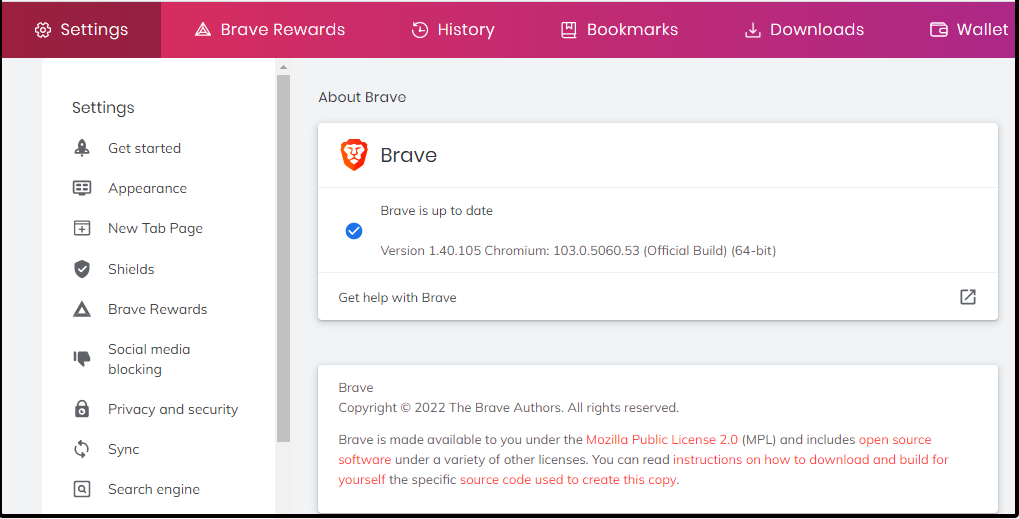
После этого обязательно проверьте наличие обновлений браузера. Старые версии могут содержать баги, влияющие на потребление CPU и RAM.
2. Создайте новый профиль пользователя
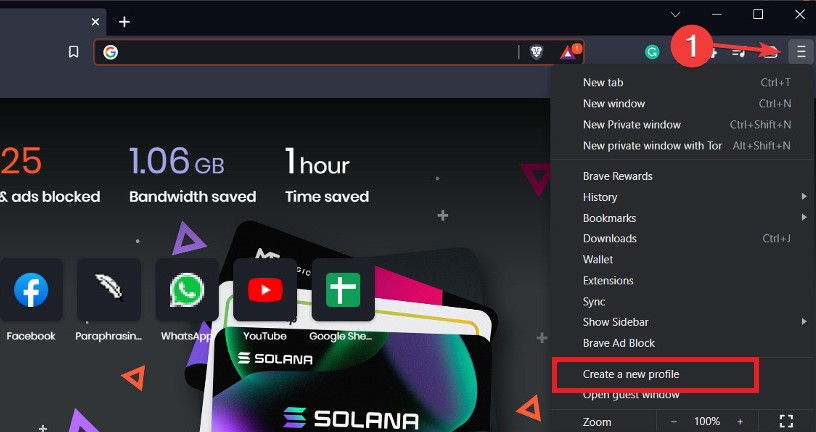
- Запустите Brave и откройте меню настроек.
- Выберите создание нового профиля.
- Назовите профиль, настройте его при необходимости и нажмите готово.
Использование нового профиля помогает исключить ошибки, связанные с повреждёнными пользовательскими данными.
3. Отключите расширения
Расширения добавляют функциональность, но иногда конфликтуют и создают высокую нагрузку. Отключите все расширения и посмотрите на поведение браузера. Включайте расширения по одному, чтобы найти проблемное.
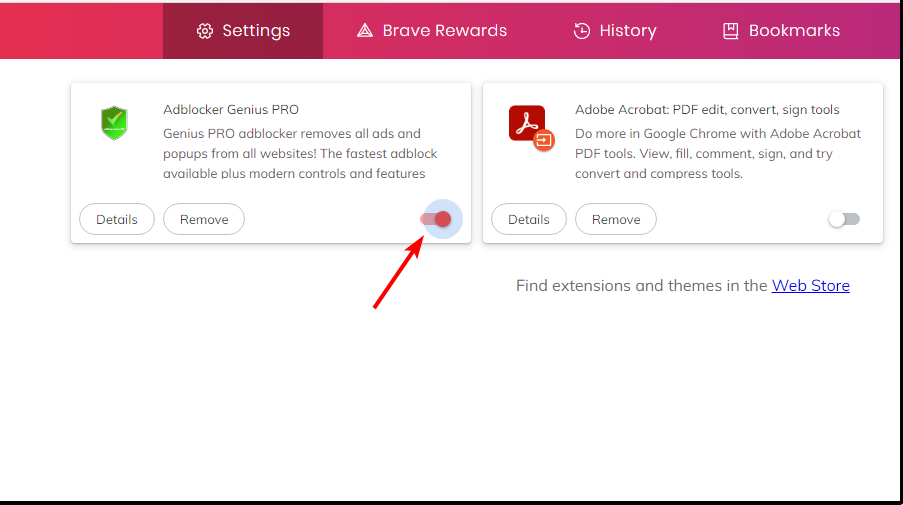
Примечание: некоторые плагинные компоненты устарели и могут сильно нагружать систему. Если расширение не нужно, удалите его.
4. Отключите аппаратное ускорение
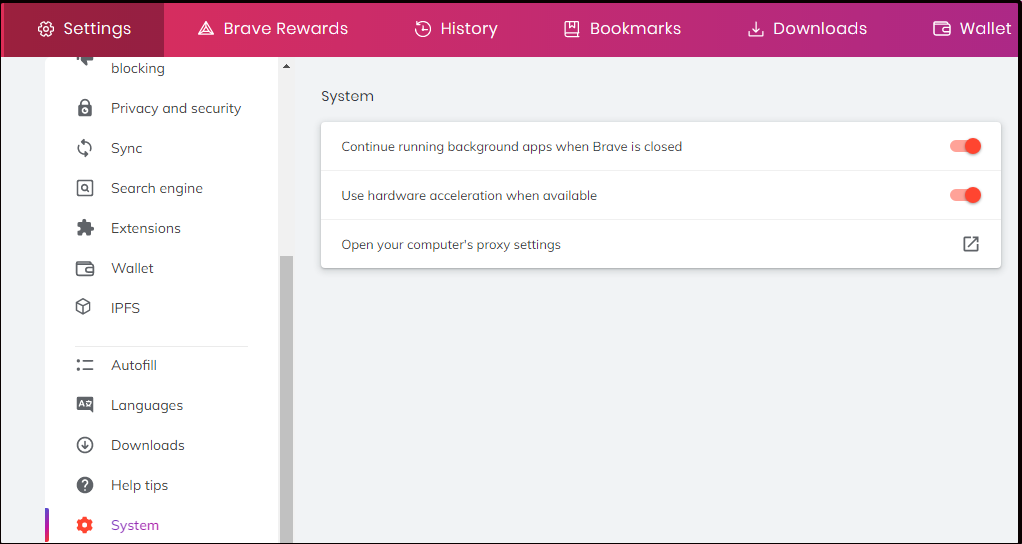
Аппаратное ускорение позволяет браузеру использовать GPU для рендеринга. На слабых или несовместимых видеокартах это может приводить к тормозам и повышенной нагрузке.
Перейдите в настройки системы Brave и выключите аппаратное ускорение. После изменения перезапустите браузер и проверьте производительность.
5. Очистите кэш и cookie
Кэш и cookie со временем накапливаются и могут вызывать проблемы. Очистка освобождает место и часто решает проблемы с производительностью.
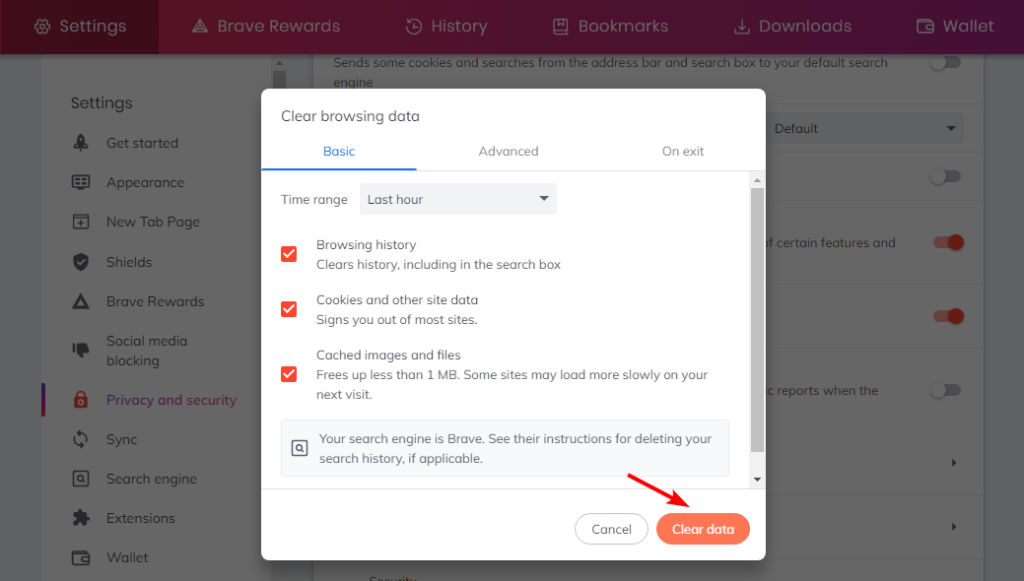
Если вы хотите автоматизировать очистку, используйте проверенные утилиты для очистки системы. Настраивайте их внимательно и сохраняйте резервные копии важных данных.
Когда проблема возникает из-за расширений или сайтов
Конфликтующие расширения и тяжёлые сайты — частая причина. Для проверки используйте пошаговую методику:
- Отключите все расширения.
- Откройте диспетчер задач браузера и посмотрите, какие процессы потребляют больше всего CPU/RAM.
- Откройте страницы по одной и наблюдайте за увеличением нагрузки.
Совет: диспетчер задач Brave показывает вкладки и расширения отдельно, это помогает быстро найти злоумышленника.
Альтернативы и сравнение с другими браузерами
Brave построен на Chromium и наследует от него многие характеристики. Разница в потреблении ресурсов между Brave и Chrome часто незначительна и зависит от активности пользователя. Microsoft Edge имеет режим сна для вкладок, что может снижать потребление в простое. Opera предлагает встроенный режим энергосбережения, который автоматически уменьшает нагрузку и приостанавливает неактивные элементы.

Продвинутая методика диагностики утечек памяти
Минимальная методология для системного анализа:
- Снимите baseline: закройте все приложения, запустите Brave с одной пустой вкладкой и зафиксируйте использование CPU и RAM.
- Включайте по одному расширению и регистрируйте изменение потребления.
- Откройте типичные для вас сайты и наблюдайте за ростом памяти с помощью диспетчера задач браузера.
- Если память растёт со временем без уменьшения, перезапустите браузер и повторите тест для подтверждения утечки.
- Для корпоративной среды используйте профилировщики и удалённый мониторинг, чтобы собрать логи.
Критерии приёмки для успешной валидации:
- После отключения расширения потребление CPU уменьшилось и стабилизировалось.
- После очистки и перезапуска память не растёт без видимой причины.
- Новый профиль работает корректно и не демонстрирует прежнюю проблему.
Чек-листы по ролям
Чек-лист для обычного пользователя
- Закрыть ненужные вкладки
- Обновить Brave
- Отключить расширения
- Отключить аппаратное ускорение
- Очистить кэш и cookie
Чек-лист для системного администратора
- Проверить версии Brave на компьютерах пользователей
- Централизованно отключить или обновить проблемные расширения
- Настроить политики групповой установки для очистки профилей при необходимости
- Собрать логи и стек трейсы для разработчиков при подозрении на утечку памяти
SOP для быстрого восстановления производительности
- Сообщение от пользователя: фиксируем симптомы и время
- Удалённая сессия: снимаем показатели CPU и RAM
- Применяем быструю ремедиацию: закрытие вкладок, отключение расширений
- Если не помогло: создаём новый профиль и переносим важные закладки
- Запрашиваем логи и передаём в инженерную команду
Диагностическое дерево принятия решений
flowchart TD
  A[Пользователь жалуется на тормоза] --> B{Есть ли много вкладок?}
  B -- Да --> C[Закрыть вкладки, проверить]
  B -- Нет --> D{Включены расширения?}
  D -- Да --> E[Отключить все расширения, включать по одному]
  D -- Нет --> F{Включено аппаратное ускорение?}
  F -- Да --> G[Отключить аппаратное ускорение, перезагрузить]
  F -- Нет --> H[Очистить кэш и cookie]
  C --> I[Проверить результат]
  E --> I
  G --> I
  H --> I
  I --> J{Проблема решена?}
  J -- Да --> K[Закрыть тикет]
  J -- Нет --> L[Создать новый профиль и собрать логи]
Тесты и критерии приёмки
Тест 1. Базовая загрузка
- Условия: Brave запущен с одной вкладкой
- Ожидаемое поведение: стабильная низкая загрузка CPU
Тест 2. Расширения
- Условия: включается подозрительное расширение
- Ожидаемое поведение: стабильная загрузка без резкого роста
Тест 3. Длительная работа
- Условия: оставить браузер открытым на 8 часов с активными вкладками
- Ожидаемое поведение: потребление памяти не должно постоянно увеличиваться
Конфигурация и совместимость
Brave наследует совместимость с расширениями Chromium. На старых видеодрайверах аппаратное ускорение может работать некорректно. Рекомендуется поддерживать актуальные драйверы GPU и регулярно обновлять браузер.
Примечания о приватности и данных
Brave фокусируется на приватности, но очистка кэша и cookie удаляет локальные данные авторизации и настройки сайтов. Перед выполнением очистки убедитесь, что вы знаете свои пароли или используйте менеджер паролей.
Справочный словарь в одну строку
- Аппаратное ускорение: использование GPU для рендеринга страниц
- Профиль пользователя: набор локальных настроек и данных браузера
- Утечка памяти: рост использования RAM во времени без освобождения
Часто задаваемые вопросы
Почему Brave использует больше CPU, когда блокирует рекламу
Блокировка рекламы и трекеров требует дополнительных операций по анализу и фильтрации трафика. Это может временно повышать нагрузку CPU, но в большинстве случаев уменьшает общее потребление ресурсов за счёт блокировки тяжёлых рекламных скриптов.
Нужно ли удалять профиль при каждой проблеме
Нет. Создание нового профиля рекомендуется как диагностический шаг. Удаляйте профиль только если он явно повреждён и восстановление невозможно.
Как понять что проблема вызвана расширением
Отключите все расширения и проверьте. Если после отключения проблема исчезла, включайте расширения по одному и наблюдайте за поведением.
Заключение
Brave обычно экономит ресурсы, но в отдельных случаях возможна высокая нагрузка CPU и утечки памяти. Начните с простых шагов: закрытие вкладок, обновление, отключение расширений и очистка кэша. Если базовые действия не помогают, следуйте методологическому плану диагностики, используйте рольные чек-листы и собирайте логи для передачи разработчикам.
Сообщите о своих случаях и решениях в комментариях, это помогает найти редкие сочетания настроек, ведущие к проблеме.
Социальный предпросмотр
OG заголовок и описание готово в метаданных.
Короткое объявление для рассылки
Если Brave начал сильно загружать процессор, пройдите быстрый чек-лист: закройте лишние вкладки, обновите браузер, отключите расширения, выключите аппаратное ускорение и очистите кэш. Если проблема остаётся, выполните продвинутую диагностику и соберите логи для передачи в поддержку.

Похожие материалы

Несколько аккаунтов Skype: Multi Skype Launcher

Журнал для работы: повысить продуктивность

Персональные звуки уведомлений на Android

Скачивание шоу Hulu для офлайн‑просмотра

Microsoft Start: персонализированная новостная лента
