
Как исправить размытый экран в Windows 11
TL;DR
Если текст или элементы интерфейса кажутся размытыми в Windows 11, сначала проверьте разрешение экрана, масштаб (DPI) и драйвер графики. Последовательно: включите оптимальные визуальные эффекты, настройте переопределение масштабирования для проблемного приложения, обновите драйвер видеокарты, установите рекомендованное разрешение и масштаб, включите ClearType и назначьте приложению работу на высокой производительности GPU. В статье есть пошаговые инструкции, советы на случай неудачи и чек-листы для быстрого устранения.
Ниже — полный набор проверенных шагов для устранения размытия изображения или текста на компьютере с Windows 11, объяснения причин и дополнительные варианты действий.
Почему экран может быть размытым
Кратко: размытость чаще всего связана с некорректным масштабированием (DPI), несоответствием разрешения экрана, устаревшим или кривым драйвером видеокарты, либо с тем, что система не отдаёт приложению полную графическую производительность. Иногда проблема видна только в отдельных приложениях — это значит, что масштабирование DPI или параметры совместимости у конкретного .exe нужно подправить.
Ключевые причины в одной строке:
- Неправильное разрешение экрана или настройка масштаба (DPI).
- Устаревший или повреждённый драйвер графического адаптера.
- Неправильные системные визуальные эффекты.
- Приложение использует режим совместимости или не работает с системным масштабированием.
- Настройки энергосбережения или графики ограничивают производительность GPU.
Быстрая последовательность действий (чек-лист)
- Перезагрузите компьютер и проверьте, сохраняется ли размытость.
- Проверьте рекомендованное разрешение экрана и масштаб.
- Включите ClearType для улучшения сглаживания текста.
- Обновите драйвер видеокарты через Диспетчер устройств.
- Для проблемных приложений переопределите масштабирование DPI в их свойствах.
- Назначьте приложению «Высокую производительность» в параметрах графики.
Методы исправления размытости в Windows 11
Включите оптимальные визуальные эффекты для лучшего отображения
Этот параметр заставляет Windows выбирать визуальные эффекты, которые обычно делают интерфейс более чётким.
- Нажмите клавиши Windows + S.
- Введите в поиске Дополнительные параметры системы.
- Нажмите Открыть в результате поиска.
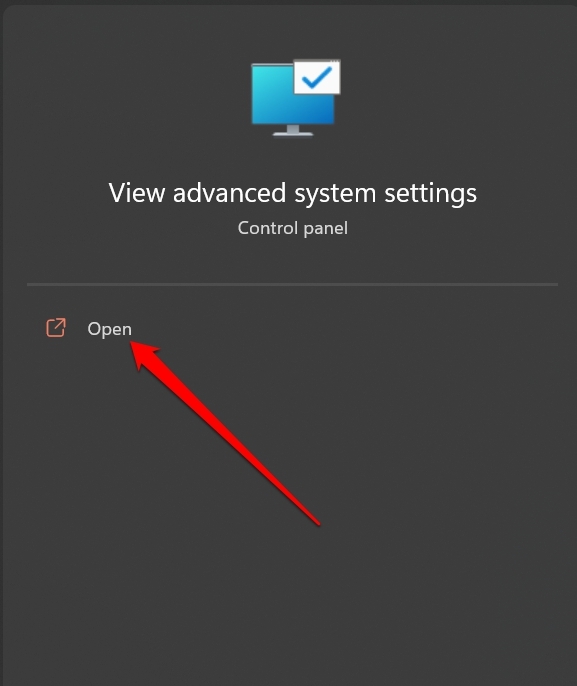
- В окне «Свойства системы» перейдите на вкладку Дополнительно.
- В разделе производительности нажмите Параметры.
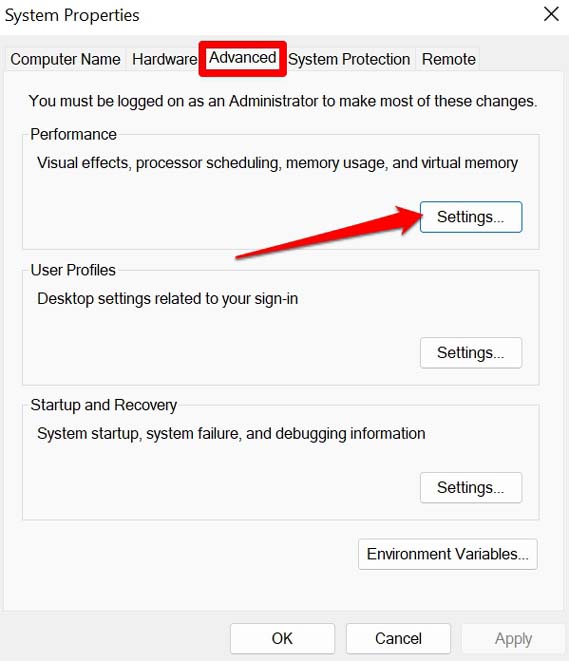
- На вкладке Визуальные эффекты выберите Обеспечить лучшее отображение.
- Нажмите Применить, затем ОК.
Важно: выбор «Лучшее отображение» может немного снизить производительность на очень старых системах, но обычно улучшает чёткость текста и элементов.
Переопределите поведение масштабирования высокого DPI для отдельного приложения
Если проблема проявляется только в одном приложении, настройте его поведение масштабирования.
- Найдите исполняемый файл приложения (.exe) или ярлык.
- Щёлкните правой кнопкой мыши и выберите Свойства.
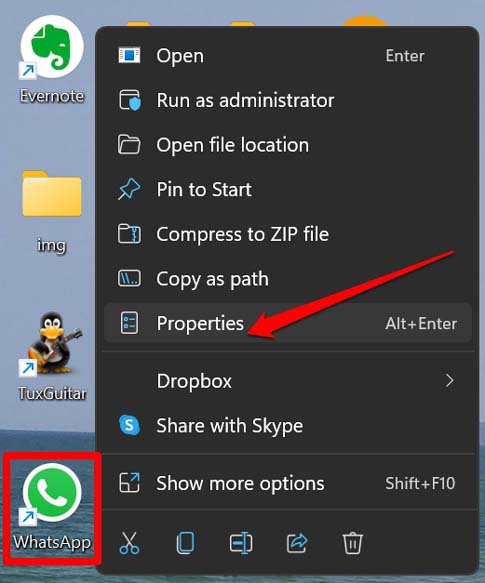
- Перейдите на вкладку Совместимость и нажмите Изменить параметры высокого DPI.
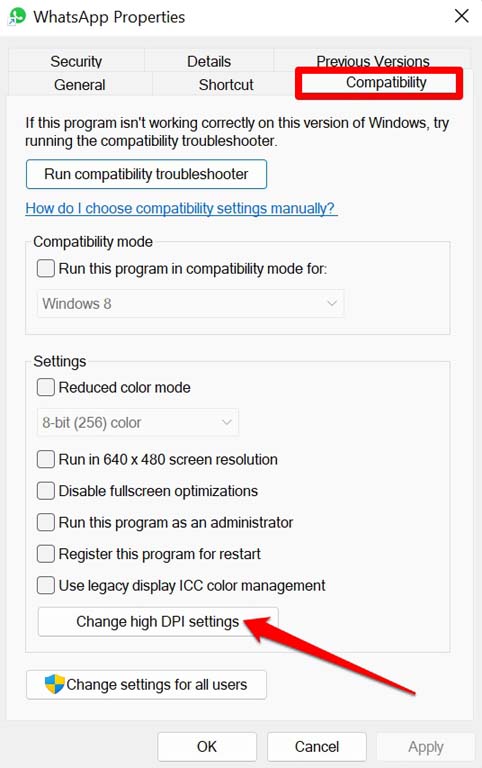
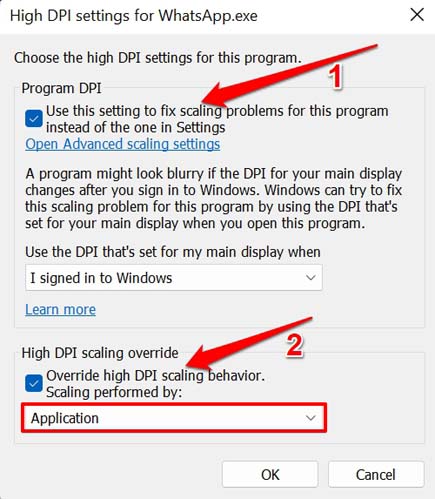
- В окне «Параметры высокого DPI для приложения» установите флажок Использовать этот параметр для устранения проблем масштабирования.
- Поставьте флажок Переопределить поведение масштабирования высокого DPI.
- В выпадающем списке выберите Приложение.
- Нажмите ОК, затем Применить в основном окне.
Эта настройка заставляет приложение само отвечать за масштабирование, что часто решает размытость интерфейса у старых или некорректно масштабируемых программ.
Обновите драйвер видеокарты
Устаревшие или повреждённые драйверы часто приводят к артефактам и размытию.
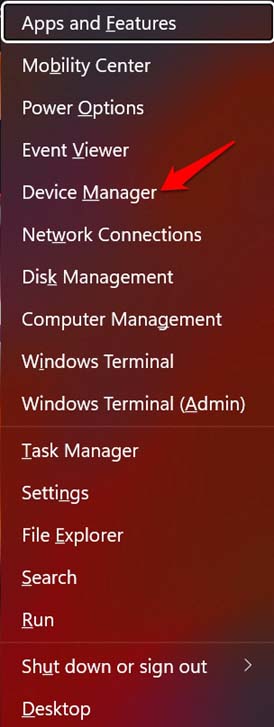
- Нажмите Windows + X.
- Выберите Диспетчер устройств.
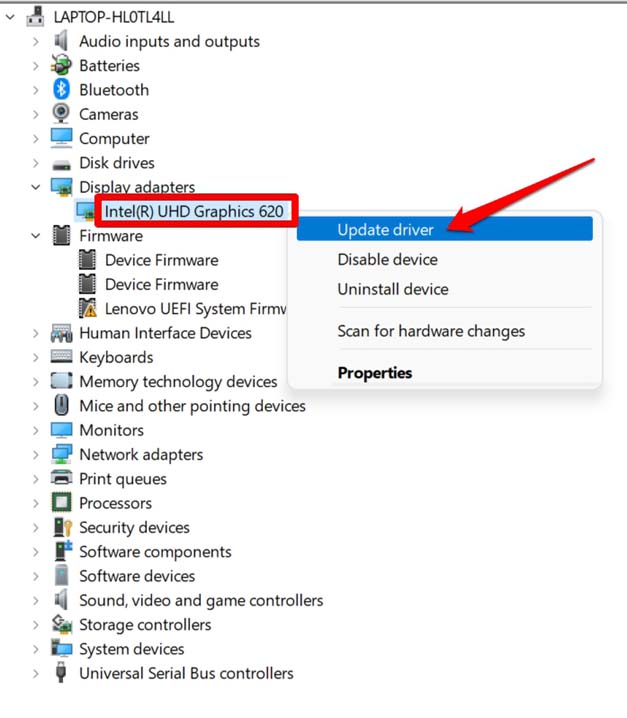
- Разверните раздел Видеоадаптеры.
- Щёлкните правой кнопкой по вашей видеокарте и выберите Обновить драйвер.
- Выберите Автоматический поиск драйверов и дождитесь завершения установки.
- Перезагрузите ПК и проверьте результат.
Примечание: при наличии дискретной видеокарты (NVIDIA/AMD) можно дополнительно скачать драйвер с сайта производителя для наиболее свежей версии.
Используйте рекомендованное разрешение экрана и масштаб
Неправильное разрешение или масштаб — частая причина размытости.
- Нажмите Windows + I для открытия «Параметры».
- Выберите Система, затем Экран.
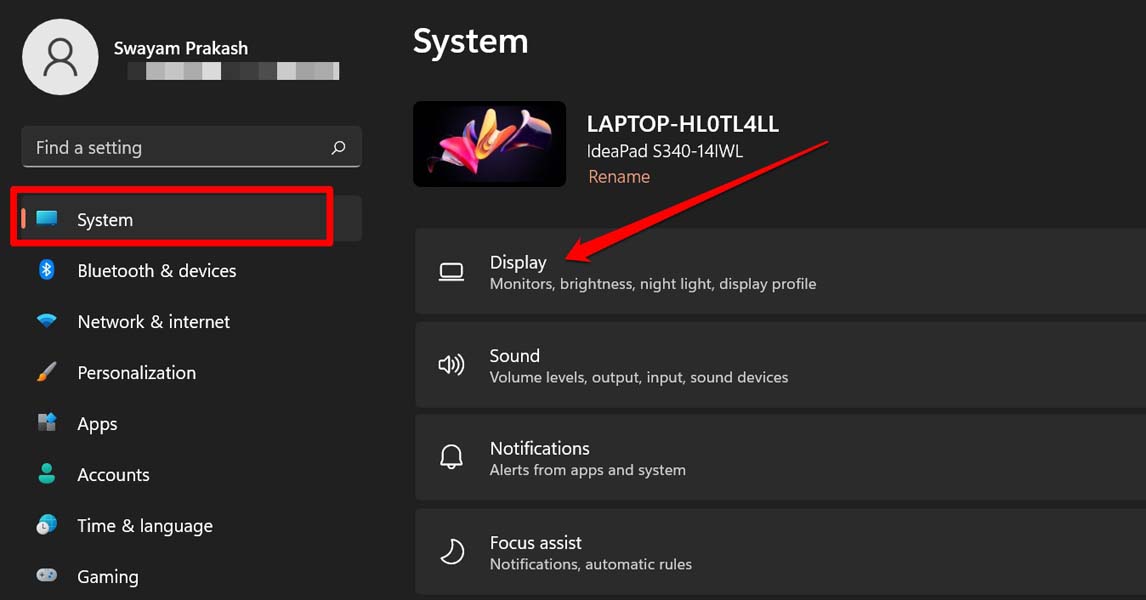
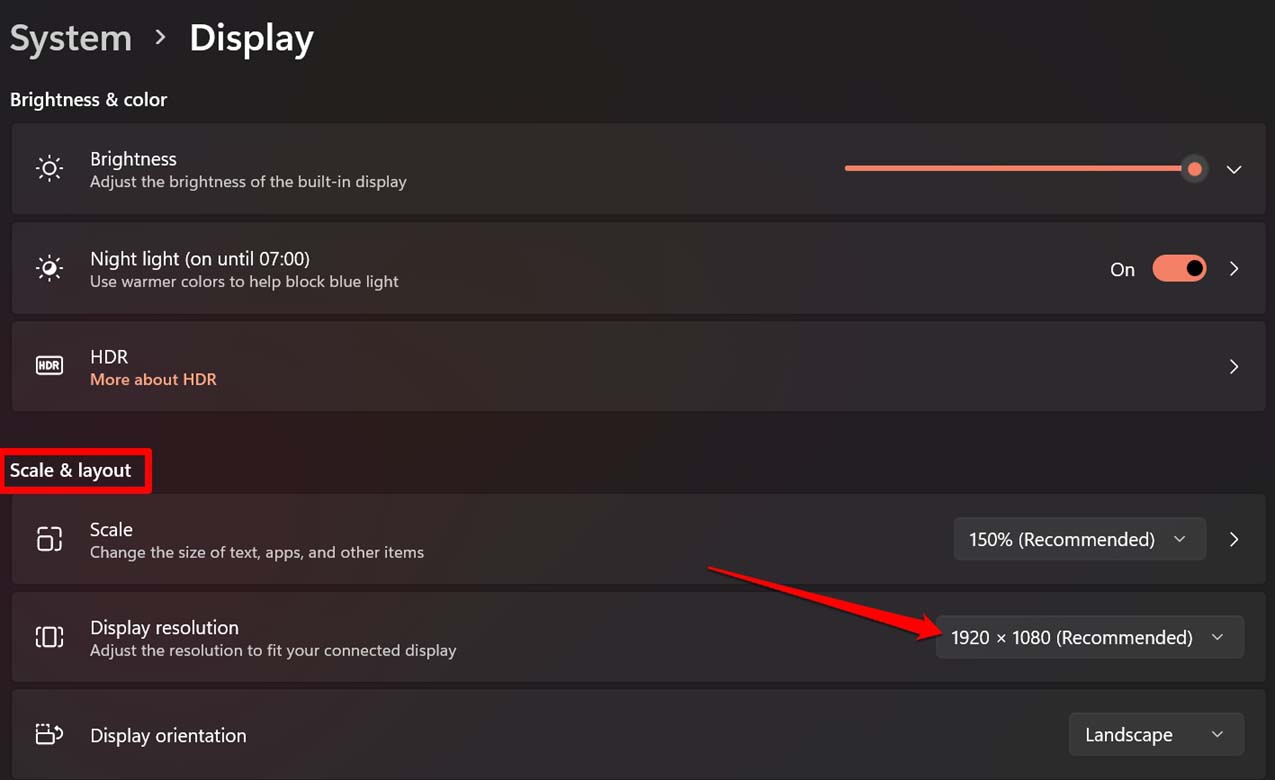
- В разделе «Масштаб и макет» откройте выпадающий список Разрешение экрана.
- Выберите рекомендованное разрешение (обычно помечено как «Рекомендуется»), например 1920 x 1080.
- При появлении запроса Оставить эти параметры дисплея нажмите Оставить изменения.
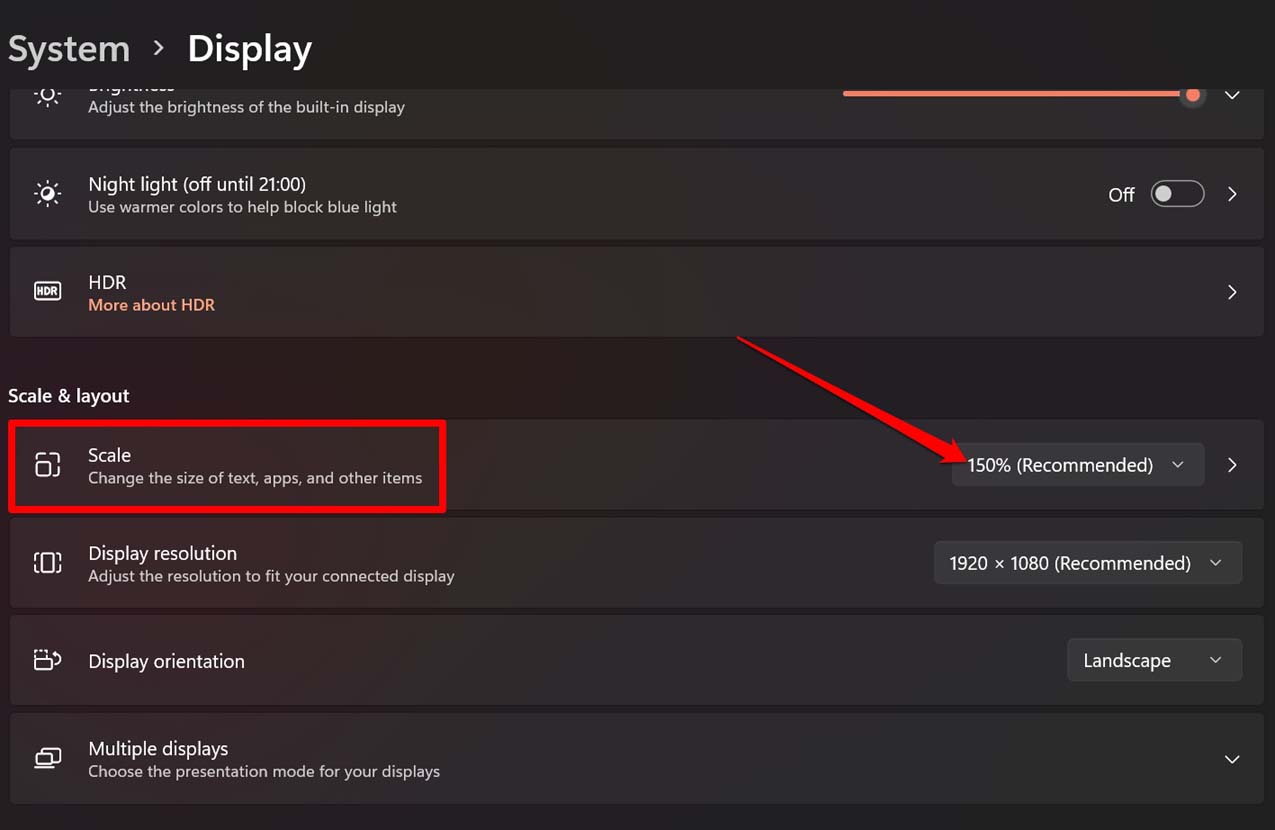
- Установите рекомендованный процент в поле Масштаб.
- Перезапустите компьютер при необходимости.
Важно: при использовании внешнего монитора убедитесь, что он подключён по кабелю, поддерживающему заявленное разрешение (DisplayPort/HDMI соответствующей версии).
Включите ClearType для улучшения читаемости текста
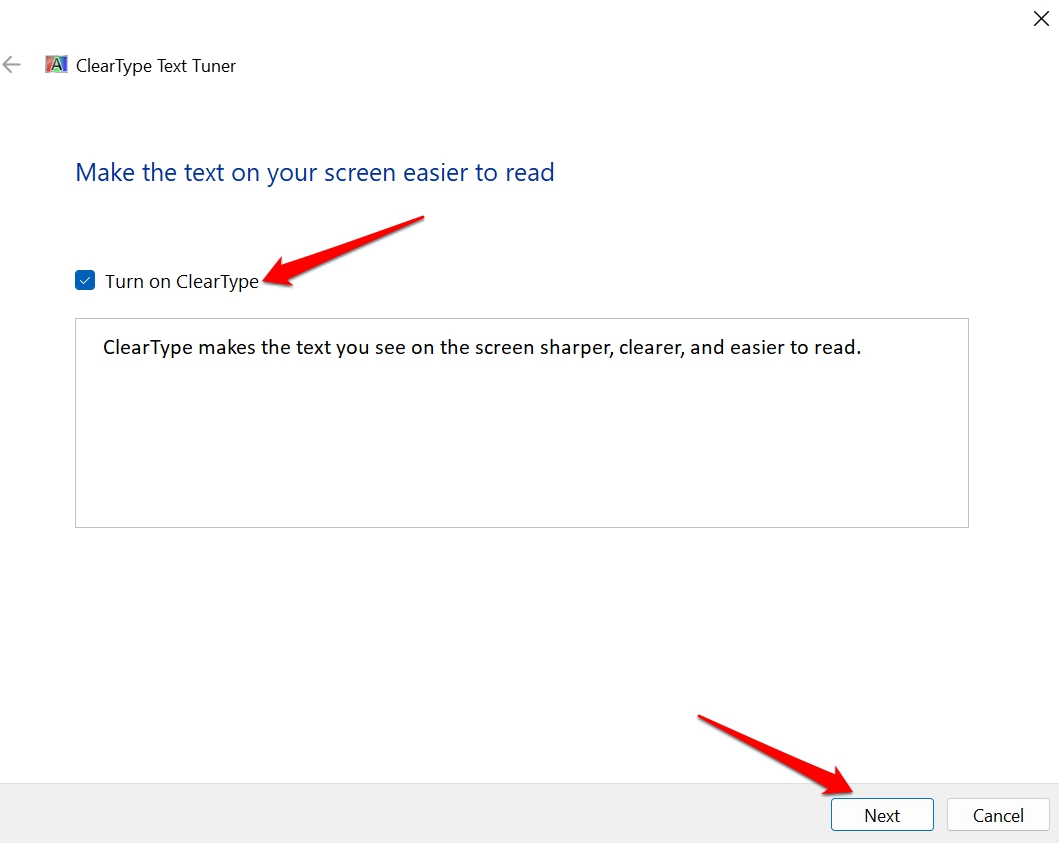
ClearType улучшает сглаживание текста на ЖК-экранах и часто устраняет проблему «мыльного» текста.
- Нажмите клавишу Windows.
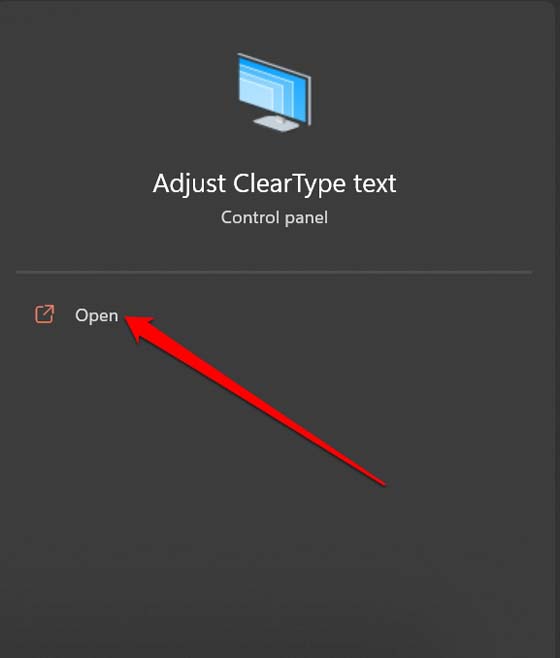
- Введите в поиске ClearType.
- Нажмите Открыть при появлении «Настройки ClearType».
- Установите флажок Включить ClearType.
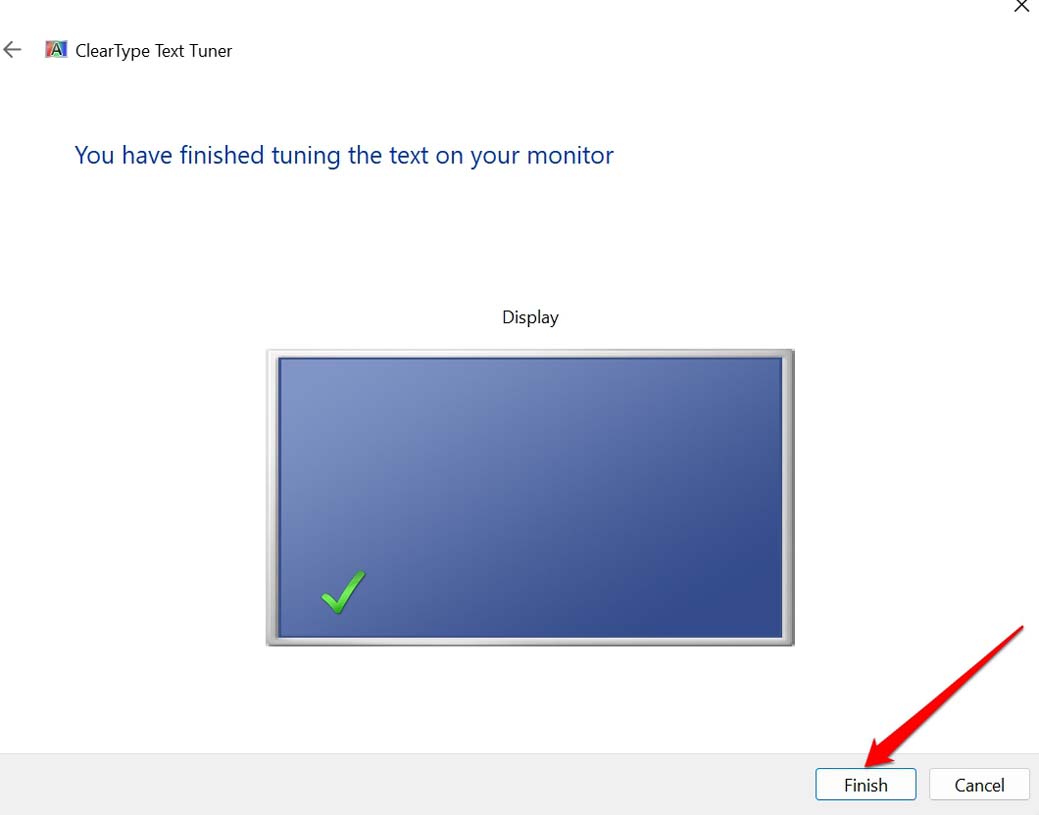
- Нажимайте Далее, выбирая наиболее чёткий вариант текста в нескольких тестах.
- По завершении нажмите Готово.
Назначьте приложению режим высокой производительности GPU
Если приложение использует интегрированную графику вместо дискретной, текст и графика могут выглядеть размытыми в тяжёлых графических сценах.
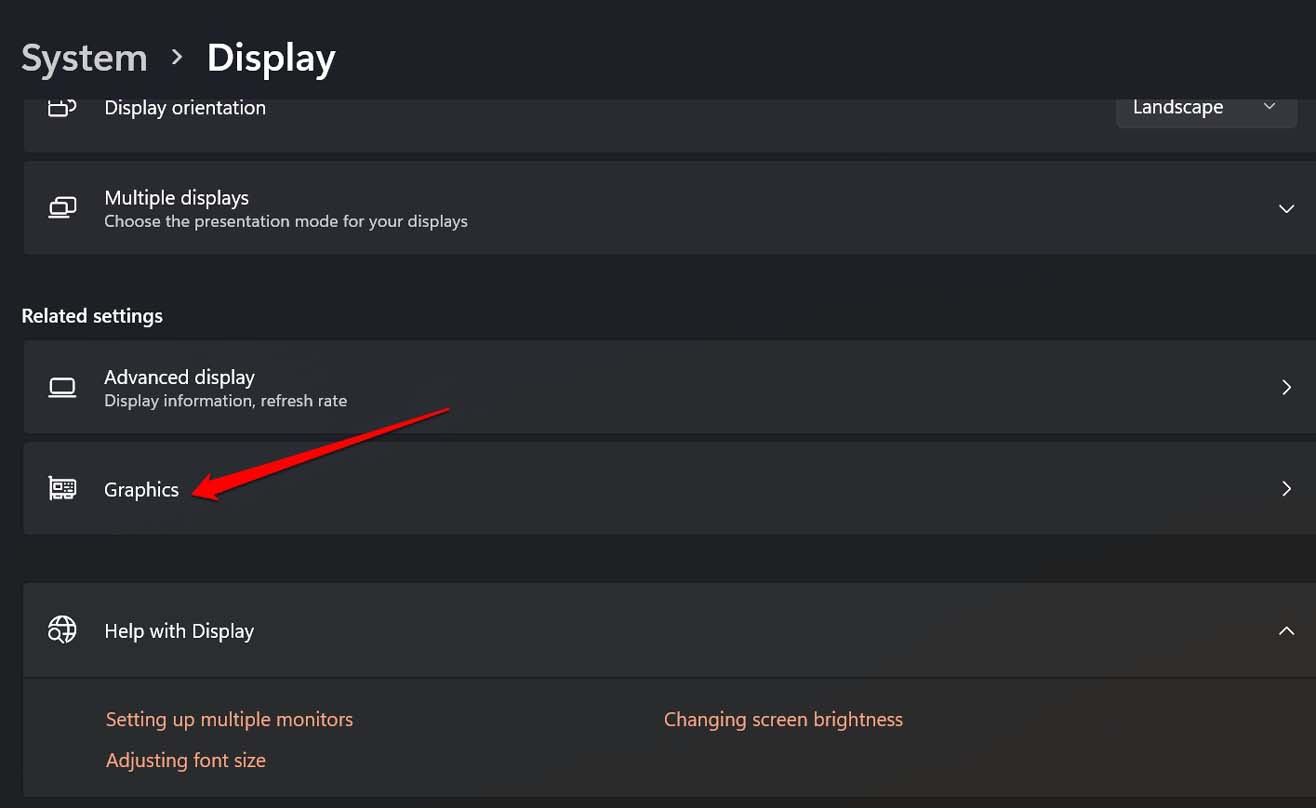
- Откройте Параметры (Windows + I).
- Перейдите в Система → Экран.
- Выберите Графика.
- В списке приложений выберите нужное приложение и нажмите Параметры.
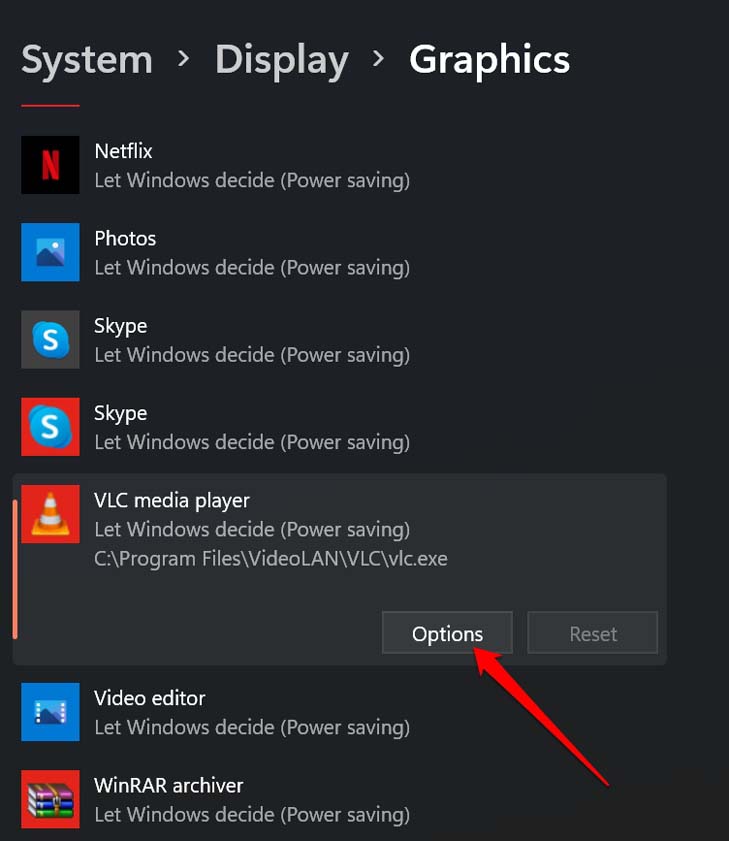
- Выберите Высокая производительность и нажмите Сохранить.
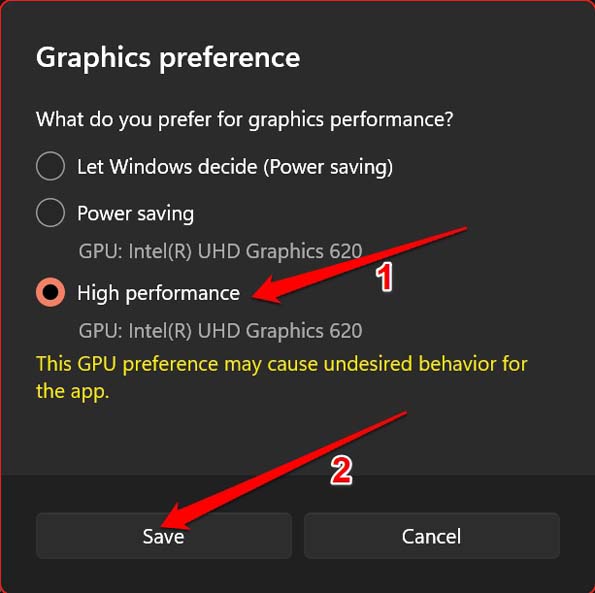
- Перезапустите приложение и проверьте качество отображения.
Когда эти методы не помогают
- Размытость остаётся после всех настроек — проверьте кабели монитора и само железо монитора (тест на другом ПК). Если на другом ПК проблема повторяется, вероятно аппаратный дефект.
- Проблема появляется только при подключении через адаптер (USB-C→HDMI) — попробуйте другой адаптер или прямое подключение.
- Размытость возникает в одном конкретном приложении, даже после переопределения DPI — проверьте наличие обновлений самого приложения или его параметров рендеринга.
Альтернативные подходы
- Откат драйвера видеокарты, если размытость началась после обновления драйвера.
- Создание нового профиля пользователя Windows, чтобы проверить, не связана ли проблема с профилем.
- Использование встроенного средства устранения неполадок дисплея в Windows или сторонних утилит для диагностики экрана.
Мини‑методология для техподдержки
- Сбор данных: модель ПК/монитора, разрешение, частота, тип подключения, версия драйвера GPU.
- Быстрая проверка: перезагрузка, смена разрешения, включение ClearType.
- Изоляция: воспроизводится ли на другом мониторе/в другом профиле/на другом ПК.
- Лечебные шаги: обновление/откат драйвера, переопределение DPI, назначение высокой производительности GPU.
- Документирование результата и откат действий при необходимости.
Чек‑лист для администратора при инциденте с размытым экраном
- Собрать логи: DxDiag, сведения о диспетчере устройств.
- Проверить физические подключения и кабели.
- Установить рекомендованное разрешение и масштаб экрана.
- Применить ClearType и оптимальные визуальные эффекты.
- Обновить драйвер GPU или откатить недавние обновления.
- Проверить настройки совместимости и переопределённое DPI у конкретных приложений.
- Назначить приложению высокую производительность GPU при необходимости.
Критерии приёмки
- Текст и элементы интерфейса выглядят чёткими при обычном использовании и в проблемном приложении.
- Размытость отсутствует после перезапуска приложения/системы.
- Видеодрайвер не сообщает об ошибках и успешно установлен.
- Пользователь подтверждает улучшение в течение 24 часов после вмешательства.
Быстрые советы и скрытые нюансы
- Ноутбуки с HiDPI-экранами (4K) особенно чувствительны к настройкам масштаба: использование рекомендованного значения в 150%/200% обычно даёт лучший результат.
- При подключении внешнего 4K-монитора через HDMI убедитесь, что версия HDMI и кабель поддерживают 4K60, иначе Windows может принудительно снизить частоту или изменить режим совместимости.
- Некоторые приложения (особенно старые) не поддерживают масштабирование DPI хорошо — для них лучше переопределять масштаб на «Приложение» или запускать в режиме совместимости.
Короткая пошаговая инструкция для пользователей (SOP)
- Перезагрузите ПК.
- Откройте Параметры → Система → Экран и установите рекомендованное разрешение и масштаб.
- Включите ClearType: Пуск → введите ClearType → запустите мастер и выберите наиболее чёткие образцы.
- Обновите драйвер видеокарты через Диспетчер устройств.
- Если размытость в одном приложении — правой кнопкой по exe → Свойства → Совместимость → Изменить параметры высокого DPI → включите переопределение и выберите «Приложение».
- Если приложение всё ещё размыто — в Параметры → Система → Экран → Графика назначьте приложению «Высокая производительность».
Часто встречающиеся ошибки и как их избегать
- Изменение разрешения на неподдерживаемое значение: всегда выбирайте рекомендованное разрешение монитора.
- Игнорирование перезапуска после обновления драйвера: многие изменения применяются только после перезагрузки.
- Установка нестабильных бета‑драйверов без отката: при сомнении используйте WHQL‑версии от производителя.
Заключение
Размытость экрана в Windows 11 обычно устраняется последовательной проверкой разрешения, масштаба, драйвера и параметров для конкретного приложения. Начните с простых шагов (разрешение, ClearType), затем переходите к обновлению драйверов и настройкам DPI для отдельных программ. Если проблема сохраняется после всех шагов, проверьте аппаратную часть монитора и кабели или протестируйте монитор на другом компьютере.
Важно: документируйте изменения, чтобы можно было быстро откатить неподходящие настройки.
Если у вас остались вопросы или хотите, чтобы я подготовил пошаговый план действий под вашу конфигурацию (модель ноутбука/монитора и GPU), напишите модель и текущие настройки — помогу настроить персонально.

Похожие материалы

Несколько аккаунтов Skype: Multi Skype Launcher

Журнал для работы: повысить продуктивность

Персональные звуки уведомлений на Android

Скачивание шоу Hulu для офлайн‑просмотра

Microsoft Start: персонализированная новостная лента
