
Как исправить размытую камеру и медленную фокусировку на OnePlus 9/9R/9 Pro

Кому полезна эта инструкция
- Владельцам OnePlus 9, 9R и 9 Pro, у которых камера даёт размытие или медленную фокусировку.
- Тем, кто хочет последовательно исключить программные и аппаратные причины.
Что такое «не фокусируется быстро» и почему это важно
«Не фокусируется быстро» — камера долго наводит резкость или даёт размытые снимки. Это снижает качество фото и делает съёмку неудобной. Причины бывают программные (настройки, сбои в приложении, сторонние приложения) и аппаратные (пыль, повреждённая оптика, проблемы с модулем автофокуса).
Важно: прежде чем делать сброс или обращаться в сервис, пройдите пошаговую проверку. Она обычно решает большинство случаев.
Быстрые проверочные шаги (порядок выполнения)
- Проверьте освещение и расстояние до объекта (рекомендуемое расстояние 1–1,5 м).
- Очистите объектив мягкой безворсовой тканью.
- Закройте/принудительно остановите приложение «Камера» и перезапустите.
- Очистите кэш приложения «Камера».
- Запустите телефон в безопасном режиме и проверьте работу камеры.
- Обновите систему и приложение камеры.
- Если проблема остаётся — выполните резервное копирование и сброс настроек.
Подготовка к диагностике
- Убедитесь, что батарея заряжена не менее 20%. Некоторые операции требуют питания.
- Делайте фото в режиме «Фото» при хорошем свете для тестов.
- По возможности проверьте камеру в разных приложениях (стандартное «Камера», Google Camera, стороннее приложение) для сравнения.
Операция камерой — базовые советы по съёмке
Следуйте этим простым правилам, чтобы исключить «человеческий фактор»:
- Найдите достаточное освещение. Камеры с меньшим светом фокусируются дольше.
- Уберите движущиеся объекты из кадра.
- Держите камеру устойчиво. Используйте опору или штатив для теста.
- Держите рекомендованную дистанцию примерно 1–1,5 м для портретных/ближних съёмок.
Если после выполнения этих пунктов качество улучшилось — проблема была связана с условиями съёмки.
Устранение проблем с приложением «Камера»
Пошагово проверьте и исправьте возможные программные сбои.
Принудительная остановка приложения
- Откройте «Настройки» → «Приложения и уведомления».
- Нажмите на три точки в правом верхнем углу и выберите «Показать системные приложения».
- Найдите «Камера» и откройте её.
- Нажмите «Принудительно остановить».
После этого перезапустите приложение «Камера» и проверьте фокусировку.
Очистка кэша и данных приложения
Важно: очистка данных вернёт настройки приложения к стандартным, но не удалит ваши фотографии.
Очистка кэша
- «Настройки» → «Приложения и уведомления» → «Показать системные приложения» → «Камера».
- Выберите «Хранилище» → «Очистить кэш».
- Перезагрузите устройство.
Очистка данных
- Выполните те же шаги, но выберите «Очистить данные» (или «Очистить хранилище»).
- Перезагрузите и проверьте работу камеры.
Примечание: очистка данных удаляет пользовательские настройки камеры (режимы, привязанные параметры), но не удаляет фотографии.
Обновление системы и приложений
Если проблема вызвана багом, патч уже мог быть выпущен.
- Откройте «Настройки» → «Система» → «Обновления системы».
- Скачайте и установите доступные обновления.
- Также обновите сторонние приложения камеры в магазине приложений.
После обновления перезапустите телефон и попробуйте снова.
Сброс настроек приложений
Если конфликт между приложениями вызывает проблему, сброс параметров приложений часто помогает.
- «Настройки» → «Система» → «Сброс настроек» → «Сброс настроек приложений».
- Подтвердите действие.
Внимание: это действие вернёт разрешения, настройки уведомлений и стандартные приложения в исходное состояние. Личные данные не удаляются.
Тестирование в безопасном режиме
Safe Mode временно отключает все сторонние приложения. Это поможет понять, влияет ли сторонний софт.
- Нажмите и удерживайте кнопку питания.
- На экране нажмите и удерживайте «Выключить питание» до появления подсказки о перезагрузке в безопасном режиме.
- Подтвердите и дождитесь загрузки.
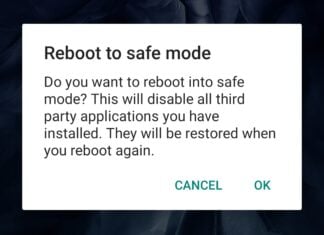
Если в безопасном режиме камера работает нормально — удалите недавно установленные приложения одно за другим и проверьте, какой из них вызывал проблему.
Сброс кэша в режиме Recovery
Иногда системный кэш мешает стабильной работе камерного сервиса.
- Выключите устройство полностью.
- Нажмите и удерживайте кнопку питания и кнопку уменьшения громкости до появления меню рекавери.
- В меню рекавери используйте кнопки громкости для навигации и кнопку питания для подтверждения.
- Выберите «Wipe cache partition» (Стереть раздел кэша).
- Подтвердите и дождитесь завершения.
- Перезагрузите устройство.
После этого проверьте работу камеры в штатных условиях.
Полный сброс телефона (Factory Reset)
Если ничего не помогло, можно выполнить полный сброс. Обязательно сделайте резервную копию всех данных.
- «Настройки» → «Система» → «Сброс» → «Стереть все данные (сброс к заводским настройкам)».
- Подтвердите и дождитесь завершения процесса.
После сброса настройте устройство как новое и проверьте камеру до восстановления всех данных.
Аппаратная диагностика и чистка объектива
- Осмотрите объектив при ярком свете. Ищите пыль, ворс или отпечатки пальцев.
- Аккуратно протрите объектив мягкой безворсовой тканью (микрофибра).
- Осмотрите корпус на предмет ударов или деформаций вокруг модуля камеры.
Если есть признаки механического повреждения или внутрь попала влага — остановитесь и обратитесь в сервис.
Альтернативные подходы и проверки
- Попробуйте другое приложение камеры (например, Google Camera). Если оно фокусируется нормально — проблема в штатном приложении.
- Сделайте фото с разных расстояний и режимов (Портрет, Ночь, Профессиональный) для сравнения.
- Проверьте, как работает автофокус при видео. Иногда видео-фокус ведёт себя иначе.
Когда проблема аппаратная: что делать
- Свяжитесь с официальным сервисом OnePlus.
- По возможности подготовьте диагностические данные: фото/видео, список действий, после которых проявляется проблема.
- Если устройство на гарантии и обнаружена неисправность модуля камеры — сервис может заменить компонент.
Важно: не разбирайте устройство самостоятельно, если оно на гарантии. Это может лишить вас права на гарантийный ремонт.
Контроль качества: как проверить, что проблема решена
- Сделайте серию снимков при дневном свете и при слабом освещении.
- Проверьте наличие резкости у краёв и центра кадра.
- Запишите 10 коротких видео и посмотрите, насколько быстро камера переключается на фокус при смене объектов.
Если камера стабильно фокусируется и снимки выглядят резкими — задача решена.
Критерии приёмки
- Камера фокусируется на объекте менее чем за 1,5–2 секунды при дневном свете.
- Снимки без постороннего размытия в 8 из 10 подряд кадров при статичных объектах.
- Видео показывает плавную смену фокуса без «скачков» и сильного дрожания.
Мини‑методология для техподдержки (короткая инструкция)
- Воспроизведите проблему.
- Выполните очистку кэша и перезапуск.
- Переведите устройство в безопасный режим.
- Примените обновления ОС и проверку в режиме Recovery.
- Если проблема повторяется — соберите логи и отправьте в сервис.
Ролевые чек-листы
Пользователь:
- Очистил объектив.
- Перезапустил приложение и устройство.
- Проверил в безопасном режиме.
- Сделал резервную копию перед сбросом.
Техник / Сервисный инженер:
- Проверил наличие физического повреждения.
- Запустил аппаратную диагностику модуля камеры.
- Проверил логи камерного сервиса.
- При необходимости заменил модуль или плату в соответствии с политикой производителя.
Тест-кейсы и сценарии приёмки
- TC-01: Фокусировка на статичном объекте при дневном свете — должна пройти за <2 с.
- TC-02: Фокусировка на движущемся объекте при хорошем свете — размытость минимальна.
- TC-03: Ночная съёмка — автоматика повышает выдержку, но кадры не смазываются сверх нормы.
- TC-04: Съёмка в стороннем приложении — совпадает с поведением штатного приложения (для изоляции проблемы).
Когда исправления не помогают — варианты действий
- Обратиться в официальный сервисный центр OnePlus.
- Проверить наличие отзывов/сообщений о баге на официальном форуме OnePlus перед визитом в сервис.
- Если гарантия истекла — уточнить стоимость ремонта и сравнить с заменой устройства.
Права и конфиденциальность
Фото и видео остаются на вашем устройстве. Сброс настроек приложений не удаляет медиафайлы, но полный сброс удалит все данные. Перед любыми действиями делайте резервную копию.
Небольшая карточка с основными причинами (факт‑бокс)
- Условия съёмки: слабое освещение, движение.
- Программные: сбой приложения, устаревшая прошивка, сторонние приложения.
- Аппаратные: загрязнённый объектив, повреждённый модуль автофокуса, влага.
Решение на одной строке для быстрых случаев
Протрите объектив, перезапустите приложение, очистите кэш и проверьте в безопасном режиме — чаще всего этого достаточно.
Часто задаваемые вопросы (короткие ответы)
Q: Потеряю ли я фотографии при очистке кэша?
A: Нет, очистка кэша не удаляет фото.
Q: Сколько стоит ремонт модуля камеры?
A: Стоимость зависит от региона и политики сервиса. Свяжитесь с официальным центром.
Заключение
Если вы прошли все шаги от простой очистки объектива до полного сброса и проблема сохраняется — скорее всего это аппаратная неисправность. Обратитесь в официальный сервисный центр OnePlus для диагностики и ремонта.
Короткое объявление для соцсетей: у вас размытые фото на OnePlus 9/9R/9 Pro? Следуйте нашему подробному чек‑листу: от очистки объектива и кэша до безопасного режима и сброса. Если не помогает — в сервис.
1‑строчный глоссарий:
- Кэш: временные файлы приложений для ускорения работы.
- Safe Mode: безопасный режим, где отключены сторонние приложения.
Важно: если ваш телефон на гарантии — сначала обратитесь в официальный сервис, чтобы не потерять право на гарантийный ремонт.

Похожие материалы

Несколько аккаунтов Skype: Multi Skype Launcher

Журнал для работы: повысить продуктивность

Персональные звуки уведомлений на Android

Скачивание шоу Hulu для офлайн‑просмотра

Microsoft Start: персонализированная новостная лента
