
Как исправить размытие приложений в Windows 10
Кратко: Если приложения выглядят размытыми после смены монитора или настроек дисплея, начните с автоматической функции Windows, затем проверьте DPI для конкретного приложения, настройте ClearType, понизьте разрешение или обновите драйверы. Ниже — пошаговые инструкции, советы для администратора и чек‑лист для быстрого поиска причины.
Быстрая навигация
- Разрешить Windows автоматически исправлять размытие
- Исправить отдельное приложение через настройки DPI
- Использовать средство ClearType для чёткого текста
- Понизить разрешение экрана
- Обновить драйверы видеокарты
Почему приложения становятся размытыми
Кратко: размытие чаще всего возникает из‑за несоответствия масштабирования и DPI между монитором и приложением, устаревших драйверов или настроек совместимости. DPI — это плотность пикселей на дюйм; приложения, не рассчитанные на высокую плотность, могут масштабироваться Windows некорректно.
Важно: размытость может быть как глобальной (все окна), так и локальной (одно приложение). Определите, это системная проблема или проблема конкретного исполняемого файла.
Разрешить Windows автоматически исправлять размытие
Начиная с версии Windows 10 1803, система может автоматически корректировать масштабирование для старых приложений.
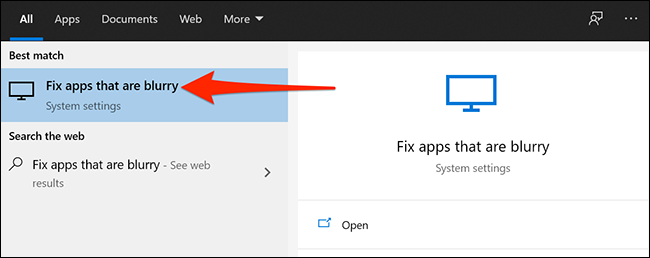
- Откройте меню «Пуск», введите корректно «Исправить приложения, которые выглядят размытыми» и выберите результат в Параметрах системы.
- В разделе “Исправление масштабирования для приложений” включите переключатель «Разрешить Windows пытаться исправлять приложения, чтобы они не были размытыми».
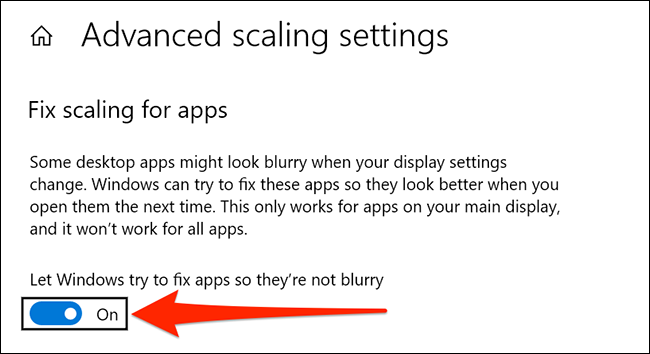
Примечание: в Windows 10 начиная с версии 1903 эта опция включена по умолчанию.
Исправить размытое приложение через настройки DPI
Если проблема наблюдается только в одном приложении, исправьте параметры именно у него.
Шаги:
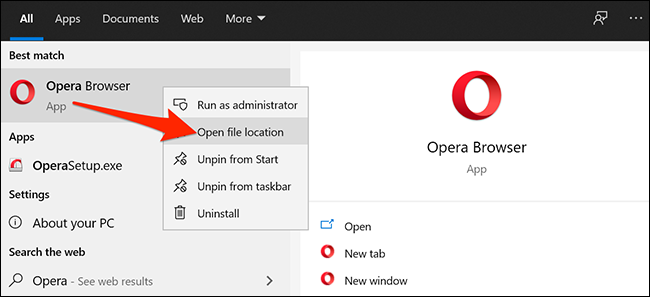
- Откройте «Пуск», найдите приложение, щёлкните правой кнопкой и выберите «Расположение файла».
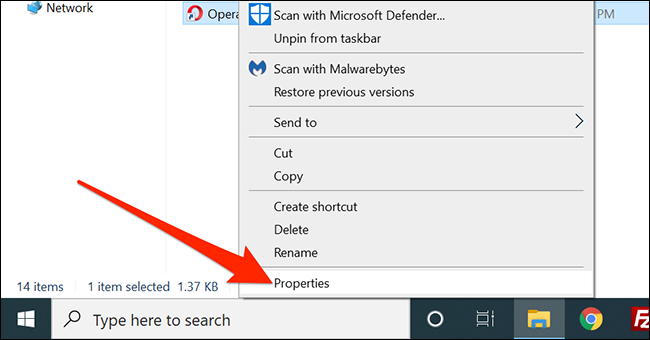
- В проводнике найдите исполняемый файл, щёлкните правой кнопкой и откройте «Свойства».
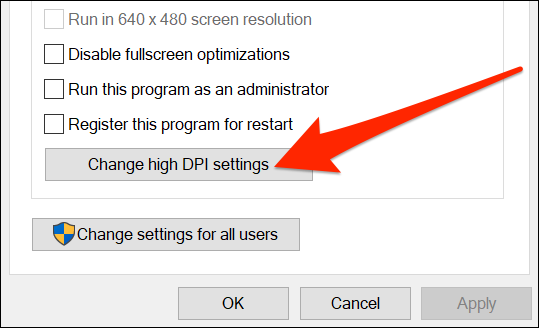
- Во вкладке Совместимость нажмите «Изменить параметры высоких DPI».
- В появившемся окне отметьте «Использовать это значение для исправления проблем масштабирования для этой программы вместо параметра в Параметрах». Также включите «Переопределить поведение масштабирования при высоком DPI» и в выпадающем меню выберите «Приложение».
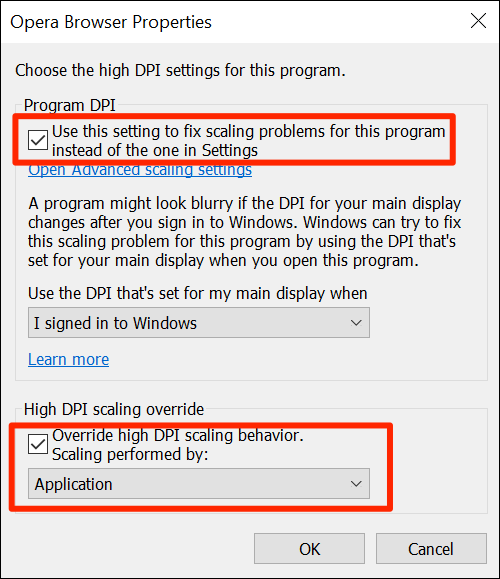
- Нажмите ОК, выйдите из системы или перезагрузите компьютер, затем откройте приложение снова.
Когда это помогает: если приложение отрисовывает собственный интерфейс и не поддерживает системное масштабирование, выбор «Приложение» заставит его использовать родные пиксели и снимет размытие.
Когда это не помогает: если приложение использует устаревшие рендереры или работает через промежуточный слой (например, удалённый рабочий стол), понадобится другое решение.
Настройка ClearType для резкого текста
ClearType улучшает читаемость текста на ЖК‑экранах, особенно при высоких разрешениях.
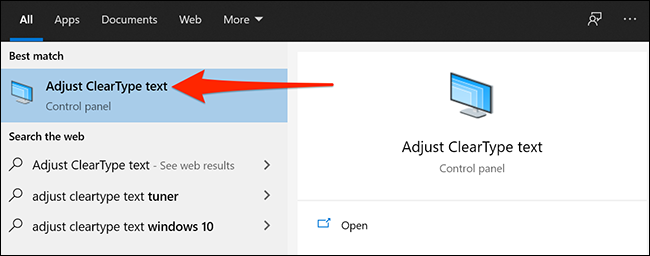
- Откройте «Пуск», найдите «Настройка текста ClearType» и выберите результат из Панели управления.
- Включите опцию «Включить ClearType», нажмите Далее и следуйте мастеру. Система покажет несколько образцов текста — выбирайте тот, который выглядит чётче.
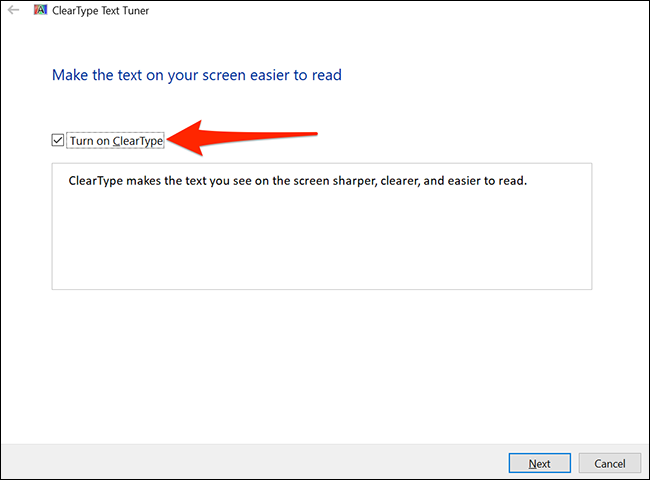
- После завершения нажмите «Готово».
Когда это помогает: размытие именно текста и шрифтов. Это не повлияет на растровые элементы интерфейса.
Понижение разрешения экрана
Иногда высокое родное разрешение экрана в связке с неправильным масштабом даёт размытие. Попробуйте временно понизить разрешение:
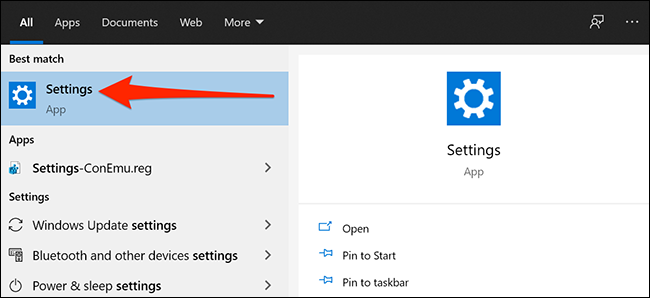
- Откройте «Параметры» через «Пуск» или нажатием клавиш Ctrl+I.
- Раздел Система → Экран. В пункте «Разрешение экрана» выберите значение ниже текущего (например, второе в списке).
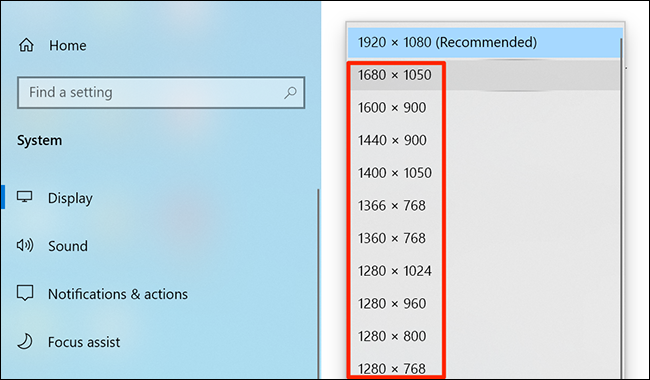
- Подтвердите изменения, нажав «Сохранить изменения».
Совет: запомните исходное разрешение, чтобы быстро вернуть его.
Когда это помогает: старые приложения, которые не поддерживают высокую плотность пикселей, визуально выглядят лучше при пониженном разрешении.
Обновление драйверов видеокарты
Устаревшие или повреждённые драйверы могут приводить к различным артефактам, в том числе к размытию.
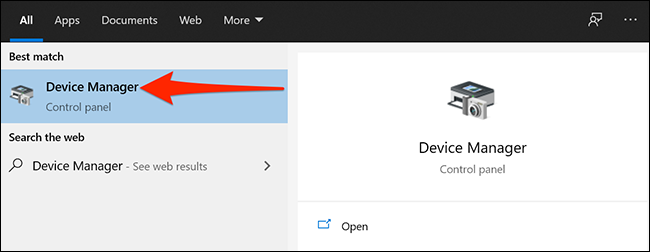
- Откройте «Диспетчер устройств» через поиск в «Пуск».
- Разверните «Видеоадаптеры», щёлкните правой кнопкой по адаптеру и выберите «Обновить драйвер».
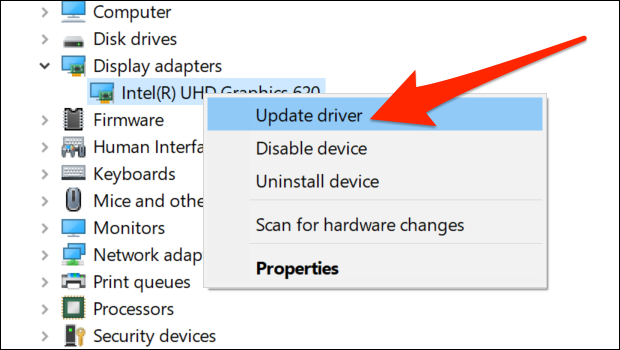
- Нажмите «Автоматический поиск драйверов» и следуйте подсказкам.
Если автоматическое обновление не помогло, скачайте драйверы вручную с сайта производителя графического чипа: NVIDIA, AMD или Intel.
Важно: при установке драйверов от производителя выберите «чистую установку», если такой параметр доступен, чтобы удалить старые конфигурации.
Дополнительные шаги и альтернативы
- Запустите средство устранения неполадок совместимости для проблемного приложения.
- Переустановите приложение в последней версии — иногда разработчики исправляют поддержку HiDPI.
- Попробуйте запустить приложение в режиме совместимости с Windows 7/8, если оно очень старое.
- Если используете удалённый рабочий стол или виртуальные машины, проверьте настройки масштабирования на клиенте и сервере.
Контрольная карта действий (чек‑лист)
- Проверить, размыты ли все приложения или только одно
- Включить автоматическую коррекцию масштабирования в Параметрах
- Настроить DPI для проблемного приложения
- Прогнать ClearType
- Временно понизить разрешение монитора
- Обновить драйвер видеокарты (автоматически или вручную)
- Перезагрузить систему и проверить
Чек‑лист для администратора
- Убедиться, что на рабочих станциях одинаковые политики масштабирования
- Развернуть последние драйверы через системный менеджер ПО
- Документировать конфигурацию мониторов и рекомендованные разрешения
- При массовых жалобах подготовить образ с проверенной комбинацией настроек
Быстрый алгоритм выбора метода (Decision tree)
flowchart TD
  A[Размыты ли все приложения?] -->|Да| B[Проверить драйверы и системное масштабирование]
  A -->|Нет| C[Определить проблемное приложение]
  C --> D[Изменить DPI для приложения]
  D --> E{Размытие исчезло?}
  E -->|Да| Z[Готово]
  E -->|Нет| F[Использовать ClearType и понизить разрешение]
  F --> G{Размытие исчезло?}
  G -->|Да| Z
  G -->|Нет| H[Переустановить приложение или проверить удалённый доступ]
Когда методы не помогут — возможные причины
- Аппаратные дефекты монитора или кабеля (проверьте заменой кабеля или другим портом).
- Приложение использует аппаратное ускорение с багом — попробуйте отключить аппаратное ускорение в настройках программы.
- Виртуализация или отдалённый рабочий стол, где качество передаётся в виде растровых картинок.
Критерии приёмки
- Текст интерфейса и элементы приложения выглядят чёткими при обычной дистанции просмотра
- Нет заметного размытия при 100% или рекомендованном масштабировании
- Приложение сохраняет корректный интерфейс после перезагрузки
Короткое руководство для техподдержки (SOP)
- Собрать информацию: модель монитора, разрешение, масштаб, видеодрайвер, версия Windows
- Пройти чек‑лист пользователя
- Если масштабирование — распространённая проблема, задокументировать и развернуть изменение через GPO
- При необходимости — собрать дамп или скриншоты и передать разработчикам приложения
Глоссарий в одну строку
- DPI — плотность пикселей на дюйм; чем выше, тем более «плотный» интерфейс и выше требования к поддержке HiDPI.
- Scale/масштабирование — системное увеличение элементов интерфейса для чтения и кликабельности на экранах с высокой плотностью пикселей.
Сводка:
Размытие приложений в Windows 10 обычно решается включением автоматической коррекции масштабирования, настройкой DPI для конкретного приложения, использованием ClearType, изменением разрешения или обновлением драйверов. Если базовые шаги не помогают, проверьте аппаратные соединения, параметры удалённого доступа и режимы аппаратного ускорения.
Важно: сохраняйте исходные настройки перед изменениями, чтобы быстро вернуть рабочую конфигурацию.

Похожие материалы

Несколько аккаунтов Skype: Multi Skype Launcher

Журнал для работы: повысить продуктивность

Персональные звуки уведомлений на Android

Скачивание шоу Hulu для офлайн‑просмотра

Microsoft Start: персонализированная новостная лента
