
Как исправить проблемы с Bluetooth на OnePlus 9, 9R и 9 Pro
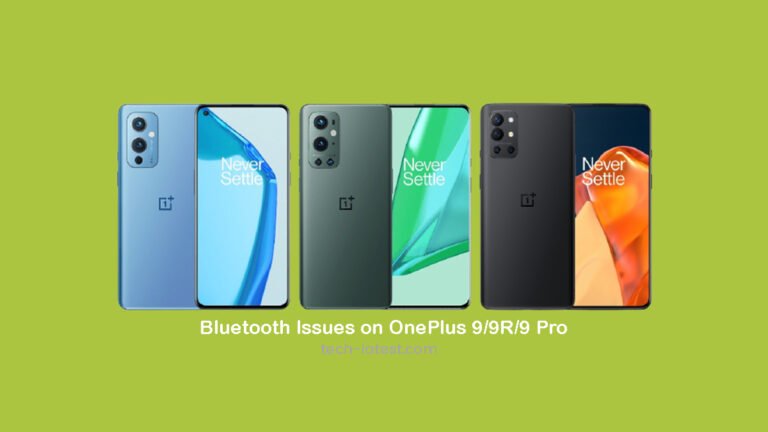
Bluetooth — беспроводной протокол для передачи аудио и данных между устройствами на коротких расстояниях. В OnePlus 9/9R/9 Pro он особенно важен, потому что у устройств нет разъёма для наушников. В этой статье собраны практические методы проверки и исправления проблем с Bluetooth: от быстрых «перезагрузочных» приёмов до продвинутой диагностики и контрольных списков для поддержки.
Быстрая проверка перед подробной диагностикой
- Убедитесь, что аксессуар заряжен и находится в зоне досягаемости (обычно ≤10 м).
- Отключите и снова включите Bluetooth на телефоне и на аксессуаре.
- Попробуйте подключить другой Bluetooth-устройство, чтобы понять, в телефоне или в аксессуаре проблема.
Важно: перед любым серьёзным сбросом сохраните резервную копию данных.
Быстрые решения
Обновление состояния Bluetooth
Переключение Bluetooth часто решает временные сбои:
- Откройте Настройки → Bluetooth и выключите/включите переключатель.
- На аксессуаре отключите и включите питание. У многих наушников есть отдельная кнопка питания — удерживайте её 3–5 секунд.
Это полезно, когда соединение нестабильное или аксессуар «завис». Часто помогает, если проблема вызвана программным глюком.
Перезагрузка телефона и аксессуаров
Перезагрузка устраняет большинство временных сбоев в ПО:
- Для аксессуара: удерживайте кнопку питания до выключения, затем включите снова.
- Для OnePlus: удерживайте кнопку питания и выберите Перезагрузка.
- Если интерфейс не реагирует, выполните принудительную перезагрузку: одновременно нажмите и удерживайте Кнопку питания и кнопку уменьшения громкости; затем удерживайте Power около 15 секунд до вибрации.
Удаление всех сопряжений и новое сопряжение
Иногда база сопряжённых устройств повреждается. Переподключение с нуля помогает:
- Откройте Настройки → Bluetooth.
- Включите Bluetooth.
- Удалите (забудьте) все устройства из списка.
- Перезапустите телефон и аксессуар и выполните новое сопряжение.
Глубокая диагностика и восстановление
Проверка кодов ошибок
Если при попытке сопряжения появляется код ошибки — запишите его. Часто поиск кода в интернете даёт решение или объяснение причины. Код может указывать на несовместимость профилей, конфликт приложений или аппаратную проблему.
Установка последних обновлений системы
Если проблема вызвана багом в ПО, обновление может её устранить. Проверьте обновления:
- Настройки → Система → Обновления системы.
- Скачайте и установите доступные обновления.
Обновления могут содержать исправления для стека Bluetooth и драйверов.
Сброс настроек приложений
Сброс предпочтений приложений убирает конфликты настроек без удаления личных данных:
- Настройки → Система → Параметры сброса → Сбросить параметры приложений → Сбросить приложения.
В результате будут восстановлены: уведомления приложений, стандартные приложения, разрешения по умолчанию. Примечание: будет также очищена часть сетевых данных (Wi‑Fi), поэтому предупредите пользователя заранее.
Диагностика в безопасном режиме
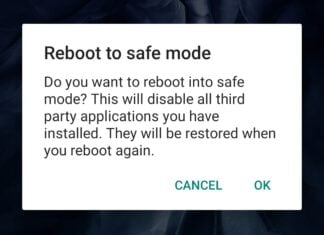
Безопасный режим временно отключает сторонние приложения. Это помогает выявить, мешает ли стороннее ПО работе Bluetooth:
- Нажмите и удерживайте кнопку питания на устройстве.
- Долгое нажатие на пункт Выключение вызовет подсказку для перезагрузки в безопасный режим.
- Подтвердите переход.
Если Bluetooth работает в безопасном режиме — удалите недавно установленные приложения по одному и проверьте работу после каждого удаления.
Очистка кеша из режима восстановления
Иногда повреждённый кеш системы мешает корректной работе подсистемы Bluetooth:
- Выключите устройство.
- Нажмите и удерживайте кнопку питания и кнопку уменьшения громкости до появления меню восстановления.
- В меню используйте кнопки громкости для навигации к Wipe Cache Partition и подтвердите Power.
- После завершения перезагрузите устройство.
Этот метод не удаляет личные данные, но очищает системный кеш, который может содержать устаревшие или конфликтные данные.
Заводской сброс как крайняя мера
Если ничего не помогает — можно выполнить сброс всех данных. Обязательно сделайте резервную копию.
- Настройки → Система → Параметры сброса → Стереть все данные (фабричный сброс) → Подтвердить.
После сброса настройте устройство заново и проверьте работу Bluetooth до восстановления всех резервных данных (чтобы исключить, что восстановление копии не вернёт проблему).
Критерии приёмки
Перед отправкой устройства в сервис или закрытием тикета проверьте следующие пункты:
- Устройство успешно сопряжено с как минимум двумя разными аксессуарами (наушники и автомобильная система).
- Аудио передаётся без прерываний и заметной задержки.
- Повторная попытка после восстановления заводских настроек даёт ожидаемый результат.
- В системных журналах нет повторяющихся ошибок Bluetooth (если доступно).
Когда обращаться в сервис
Обратитесь в сервис, если:
- Даже после полного сброса устройства Bluetooth не обнаруживает устройства.
- Аксессар с другими телефонами работает, а с OnePlus — нет (аппаратная неисправность радио-модуля).
- Видны физические повреждения антенны или пломб.
Сервисный центр сможет провести аппаратную диагностику и заменить модуль связи, если это необходимо.
Полезная шпаргалка для технической поддержки
Шаги для быстрого решения при обращении пользователя:
- Подтвердите модель телефона и версию ОС.
- Спросите, какие аксессуары не подключаются и работают ли они с другими устройствами.
- Попросите выполнить быстрые шаги: выключить/включить Bluetooth, перезагрузить телефон и аксессуар.
- Если не помогло — попросите удалить все сопряжения и выполнить новое сопряжение.
- Проведите проверку в безопасном режиме.
- Если проблема остаётся — предложите очистку кеша через режим восстановления.
- Как крайняя мера — предложите сделать резервную копию данных и выполнить заводской сброс.
Этот список работает как пошаговый SOP для сотрудников поддержки и продвинутых пользователей.
Модель принятия решений (Mermaid)
flowchart TD
  A[Проблема с Bluetooth] --> B{Проверить быстро}
  B -->|Переключить Bluetooth| C[Перезапустить устройство]
  C --> D{Работает?}
  D -->|Да| E[Закрыть тикет]
  D -->|Нет| F{Ошибка/код}
  F -->|Есть код| G[Поиск решения по коду]
  F -->|Нет кода| H[Удалить все сопряжения]
  H --> I{Работает?}
  I -->|Да| E
  I -->|Нет| J[Обновить систему]
  J --> K{Работает?}
  K -->|Да| E
  K -->|Нет| L[Безопасный режим]
  L --> M{Работает?}
  M -->|Да| N[Удалить проблемные приложения]
  M -->|Нет| O[Очистить кеш через Recovery]
  O --> P{Работает?}
  P -->|Да| E
  P -->|Нет| Q[Заводской сброс]
  Q --> R{Работает?}
  R -->|Да| E
  R -->|Нет| S[Отправить в сервис]
Сравнение типов проблем и возможных причин
- Невидимые устройства: часто — режим «невидимости» аксессуара, несовместимый профиль Bluetooth или аппаратная неисправность аксесуара.
- Сопряжение проходит, но нет звука: неправильно выбран профиль A2DP/AVRCP или кодек; также возможно, что приложение блокирует аудиопоток.
- Частые разрывы: слабый сигнал, помехи (Wi‑Fi 2.4 ГГц), разряженная батарея аксессуара.
Кодеки и совместимость
OnePlus 9/9R/9 Pro поддерживают распространённые Bluetooth‑кодеки (SBC, AAC, aptX и вариации) в зависимости от версии ПО. Если ваши наушники используют редкий кодек, убедитесь в совместимости по документации производителя.
Тестовые сценарии и критерии приёмки
Набор простых тестов, чтобы убедиться, что проблема решена:
- Сценарий 1: подключение к беспроводным наушникам на расстоянии 1 м — звук без прерываний в течение 10 минут.
- Сценарий 2: подключение к автомобильной системе — управление звонками и медиа работает корректно.
- Сценарий 3: переключение между двумя Bluetooth-устройствами — переходы быстрые и без потерь качества.
Критерии приёмки: все 3 сценария выполняются успешно.
Риски и смягчение
- Потеря данных при сбросе — предупредите пользователя и сделайте резервную копию.
- Аппаратная замена — запасные части и время ожидания; заранее предупредите о возможных сроках и стоимости.
- Конфиденциальность при диагностике — не просите отправлять личные файлы, только логи, если это необходимо.
Короткая памятка для пользователя
- Попробуйте перезапустить и заново подключить устройство.
- Проверьте, работают ли аксессуары с другим телефоном.
- Обновите систему и удалите недавно установленные приложения, если проблема появилась после их установки.
- Если ничего не помогает — обратитесь в официальный сервис.
Контрольный список для отправки в сервис
- Модель и версия ПО устройства.
- Описание поведения и шаги, которые уже были выполнены.
- Список аксессуаров, с которыми возникла проблема.
- Наличие кода ошибки и скриншоты.
Краткий словарь
- A2DP — профиль для передачи стереозвука.
- AAC/SBC/aptX — примеры аудиокодеков Bluetooth.
- Сброс настроек — возврат системных параметров к исходным.
Заключение
Bluetooth на OnePlus 9/9R/9 Pro обычно восстанавливается простыми приёмами: перезагрузкой, удалением сопряжений и обновлением ПО. Если эти шаги не помогают, используйте безопасный режим, очистку кеша и, в крайнем случае, заводской сброс. При подозрении на аппаратную неисправность обратитесь в официальный сервисный центр.
Важно: всегда сохраняйте резервную копию перед серьёзными действиями, такими как сброс данных.

Похожие материалы

Несколько аккаунтов Skype: Multi Skype Launcher

Журнал для работы: повысить продуктивность

Персональные звуки уведомлений на Android

Скачивание шоу Hulu для офлайн‑просмотра

Microsoft Start: персонализированная новостная лента
