
Что делать, если после июньских обновлений Windows перестал работать Bluetooth
Что произошло
Microsoft подтвердил ошибку в пакетах безопасности, выпущенных в июне, которая может блокировать подключение определённых Bluetooth‑устройств в Windows 10, Windows 8.1 и Windows Server. Обновление специально предотвращает соединения с небезопасными Bluetooth‑устройствами; это влияет не на все устройства, а на те, которые используют «известные ключи» шифрования или нестандартный режим отладки.
Короткое определение: Patch Tuesday — регулярный ежемесячный выпуск обновлений безопасности от Microsoft.
Как определить, что ваш ПК затронут
- Откройте Просмотр событий (Event Viewer) с правами администратора: Пуск → введите “Просмотр событий” → Запуск от имени администратора.
- В дереве журналов перейдите к системным/приложенческим записям и найдите недавние ошибки/предупреждения, связанные с Bluetooth.
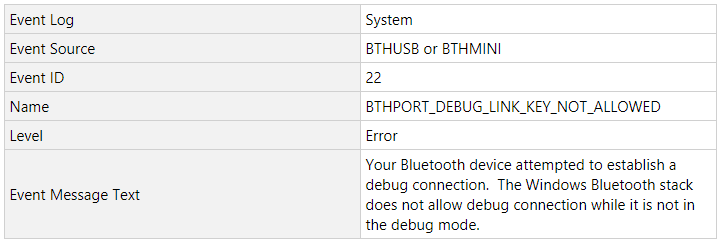
Если в журнале отображается сообщение вида:
Ваше Bluetooth‑устройство попыталось установить отладочное соединение. Стек Bluetooth в Windows не позволяет отладочное соединение, пока он не находится в режиме отладки.
— значит, ваша система попала под этот баг и устройство блокируется системной политикой безопасности.
Как исправить Bluetooth после обновления
Ниже — упорядоченный набор действий от наименее рискованных до более радикальных. Прежде чем удалять обновления, сделайте резервную копию важных данных.
1. Обновите драйвер Bluetooth и ПО производителя
Почему: в большинстве случаев проблема вызвана несовместимостью драйвера или устаревшим программным обеспечением устройства.
Шаги:
- Перейдите на сайт производителя вашего Bluetooth‑адаптера или устройства (например, Intel, Broadcom, Realtek, CSR) и скачайте последние драйверы.
- Установите драйвер в режиме администратора и перезагрузите ПК.
- Для ноутбуков используйте утилиты обновления от производителя (Lenovo System Update, Dell SupportAssist и т. п.).
Когда это не сработает: если проблема системно блокирует соединение, обновление драйвера может не помочь — дальше смотрите варианты ниже.
2. Удаление июньских обновлений (временное решение)
Почему: Microsoft указал, что пакеты безопасности, выпущенные 11 июня, могут блокировать подключение некоторых устройств.
Важно: удаление обновления снижает уровень защиты. Делайте это только если устройство критично необходимо и вы понимаете риски.
Как удалить:
- Пуск → Параметры → Обновление и безопасность → Просмотр журнала обновлений → Удалить обновления.
- В классической панели управления: Программы и компоненты → Просмотр установленных обновлений → правой кнопкой мыши → Удалить.
- Если у вас есть конкретный номер KB из страницы поддержки Microsoft, можно использовать команду в PowerShell/Командной строке:
wusa /uninstall /kb:<номер_KB>Где <номер_KB> берите с официальной страницы поддержки Microsoft для вашей ОС. После удаления перезагрузите компьютер и проверьте соединение.
Альтернатива для администраторов: отложите установку обновлений на устройствах в сети с помощью групповой политики или централизованных инструментов управления обновлениями (WSUS, Intune).
3. Ждать исправления от Microsoft
Microsoft работает над хотфиксом. Если ваше устройство не критично, временно прекратите попытки сопряжения и дождитесь официального патча. Если обновления ещё не установлены — можно отложить их на несколько дней/недель.
4. Обходные пути и альтернативы
- Используйте другое Bluetooth‑устройство (совместимый донгл USB) — дешёвый USB‑адаптер может восстановить функциональность.
- Для беспроводных гарнитур используйте проводное подключение, если возможно.
- Если устройство — корпоративный токен безопасности (fob), свяжитесь с вендором устройства, чтобы получить обновлённую прошивку или рекомендации по настройке безопасности.
Быстрый чек‑лист для ролей
Для конечного пользователя:
- Проверьте журнал событий на наличие сообщения о попытке отладочного соединения.
- Обновите драйверы с сайта производителя.
- Перезагрузите и повторите сопряжение.
- Если критично — временно удалите июньское обновление (с осторожностью).
Для IT‑администратора:
- Соберите логи Event Viewer и идентифицируйте затронутые модели устройств.
- Распространите инструкцию по обновлению драйверов и временной отмене обновлений.
- Блокируйте проблемные патчи централизованно через WSUS/Intune до выхода исправления.
- Информируйте пользователей о рисках и сроках восстановления.
Когда это не сработает — варианты тестирования и отката
Тесты / критерии приёмки:
- До изменения: устройство ранее корректно сопрягалось и работало.
- После обновления драйвера: устройство показывает успешное сопряжение и аудио/передача данных работает как раньше.
- После отката обновления: проверка безопасности и политики соответствия в вашей организации.
Если ни одно решение не помогает, свяжитесь с поддержкой Microsoft и производителем устройства, приложите снимки журнальных записей и опишите последовательность действий.
Руководство по принятию решения (простое дерево)
flowchart TD
  A[Bluetooth не работает после обновления?] --> B{В журнале событий есть сообщение о попытке отладочного соединения?}
  B -- Да --> C[Обновить драйвер устройства]
  C --> D{Работает?}
  D -- Да --> E[Готово]
  D -- Нет --> F[Удалить июньское обновление 'временно' или ждать хотфикс]
  B -- Нет --> G[Проверить драйверы, сопроводительное ПО и совместимость]
  G --> H[Связаться с производителем]
Безопасность и примечания
Важно: Microsoft намеренно блокирует небезопасные соединения. Если устройство применяет слабые или известные криптографические ключи, восстановление его работы может быть небезопасным. При возможности предпочитайте обновление устройства/прошивки вместо отката защиты.
Короткий словарь
- Patch Tuesday — ежемесячные обновления безопасности Microsoft.
- Просмотр событий — встроенный инструмент Windows для просмотра журналов системы и приложений.
Краткое резюме
- Проверьте журнал событий и подтвердите наличие сообщения о попытке отладочного соединения.
- Сначала обновите драйверы и ПО производителя.
- Удаление июньских обновлений — временная мера с риском снижения безопасности.
- В корпоративной среде используйте централизованные средства управления обновлениями и информируйте пользователей.
Заметки: обновляйте прошивку и программное обеспечение ваших беспроводных устройств, следите за официальной страницей поддержки Microsoft и вендора для получения номера KB и инструкций по исправлению.

Похожие материалы

Несколько аккаунтов Skype: Multi Skype Launcher

Журнал для работы: повысить продуктивность

Персональные звуки уведомлений на Android

Скачивание шоу Hulu для офлайн‑просмотра

Microsoft Start: персонализированная новостная лента
