
Bluetooth не подключается к iPhone — как исправить
Что такое проблема и почему она случается
Bluetooth — это беспроводная технология для обмена данными на коротких расстояниях. Обычно iPhone подключается к наушникам, колонкам, клавиатурам и другим аксессуарам без лишних настроек. Тем не менее, отказ соединения может возникать по разным причинам: программный сбой, несовместимость версий Bluetooth, разряженный аккумулятор аксессуара, помехи или аппаратная неисправность на самом iPhone.
Определение проблемы вначале поможет выбрать правильный путь решения: это софтверный глюк (легко исправить дома) или аппаратная неисправность (потребует ремонта).
Быстрая подготовка перед диагностикой
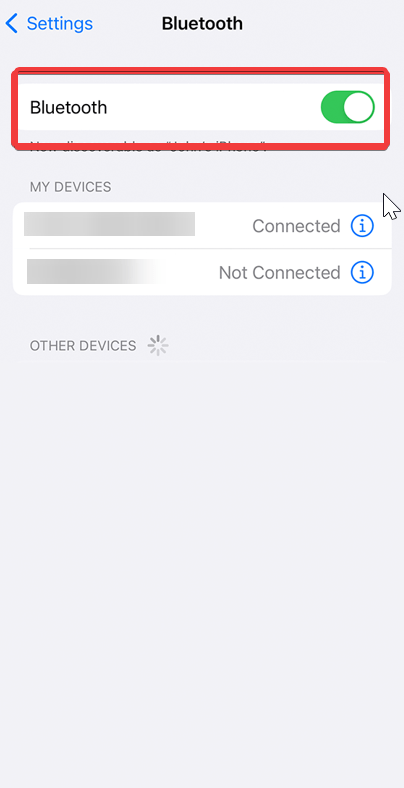
- Убедитесь, что Bluetooth включён: в iOS это Настройки → Bluetooth — переключатель должен быть активен. В Центре управления иконка Bluetooth подсвечивается синим при включении.
- Поднесите аксессуар ближе к iPhone (обычно до 10 метров / ≈30 футов для большинства устройств).
- Зарядите аксессуар и iPhone: низкий уровень батареи у наушников или клавиатуры часто блокирует режим сопряжения.
- Проверьте совместимость: старые аксессуары с устаревшими профилями Bluetooth (например, только для звонков) могут не работать для потоковой передачи аудио.
Пошаговая методика диагностики и исправления
Следующая методика — «от простого к сложному». Выполняйте шаги последовательно и проверяйте после каждого, изменилось ли поведение.
1. Перезагрузите iPhone
Короткая перезагрузка устраняет большинство временных программных сбоев.
- Нажмите и удерживайте кнопку питания (или комбинацию кнопок для вашего iPhone), пока не появится слайдер “Выключить”.
- Сдвиньте ползунок, дождитесь полного выключения, подождите 20–30 секунд.
- Включите iPhone и попробуйте соединиться снова.
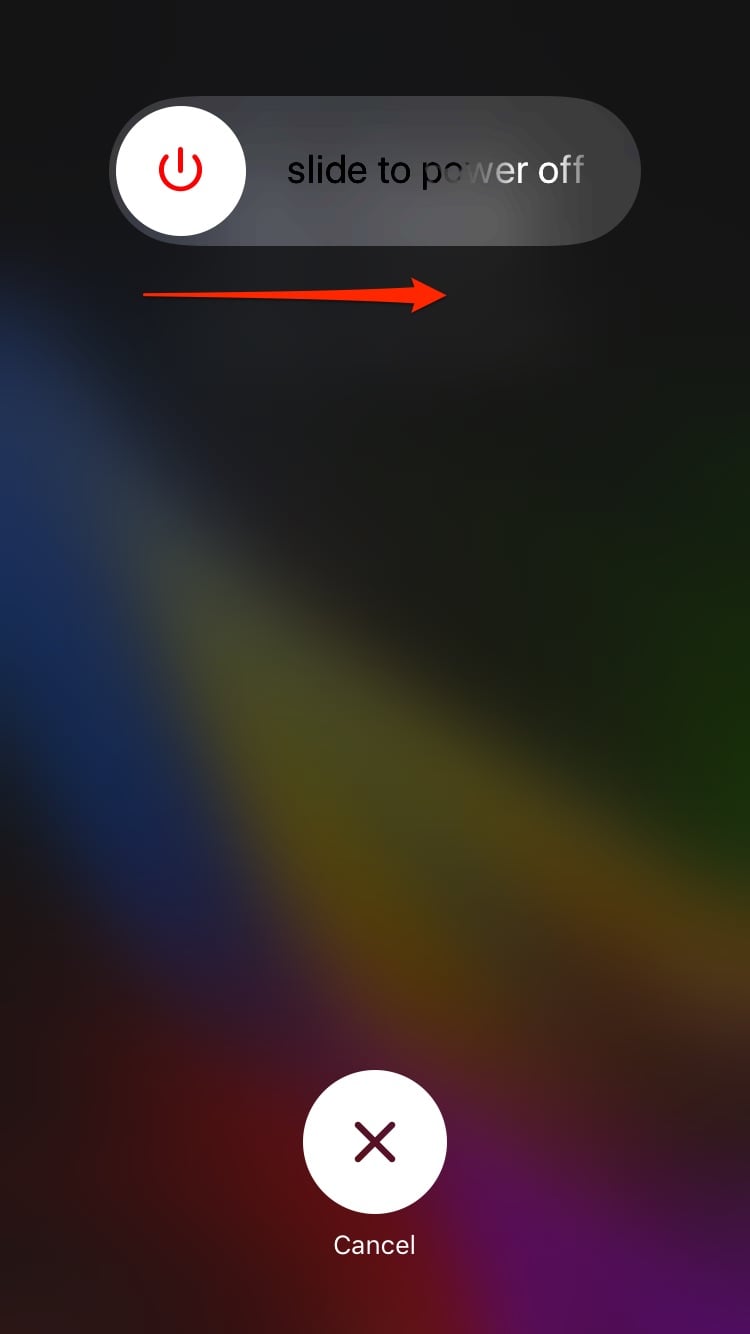
Важно: не пропускайте паузу после выключения — это даёт системе завершить фоновые процессы.
2. Отключите и снова включите Bluetooth на iPhone
Иногда сама служба Bluetooth «зависает» — её перезапуск помогает.
Через Настройки:
- Откройте Настройки.
- Перейдите в Bluetooth.
- Выключите переключатель, дождитесь 5–10 секунд, затем включите.
Через Центр управления:
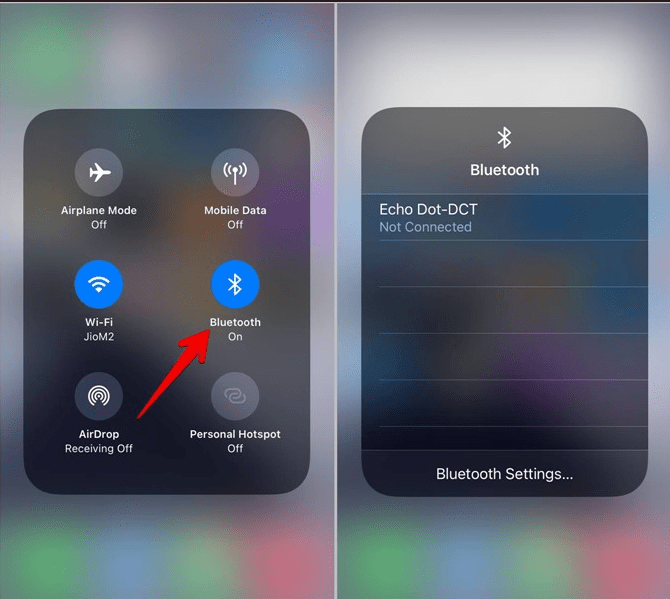
- Откройте Центр управления (смахните вниз с правого верхнего угла на новых моделях, или вверх с нижней части экрана на старых).
- Коснитесь иконки Bluetooth — она потемнеет при выключении и снова подсветится при включении.
Через Siri:
- Включите Siri и скажите «Выключи Bluetooth», затем «Включи Bluetooth».
Подсказка: в iOS Центр управления может временно отключать соединения с аксессуарами, не выключая сервис Bluetooth целиком. Для полного ресета используйте Настройки → Bluetooth.
3. Переведите аксессуар в режим сопряжения заново
У многих наушников и колонок есть отдельная кнопка или комбинация для входа в режим сопряжения (pairing). Как правило:
- Выключите аксессуар и снова включите, удерживая кнопку сопряжения 3–10 секунд.
- Когда индикатор начинает мигать (обычно синий/красный или белый), устройство готово к паре.
Если у устройства есть инструкция — следуйте ей. Если нет, попробуйте кратковременное удержание кнопки питания или кнопки Bluetooth.
4. Забыть устройство и подключиться заново
Если iPhone помнит аксессуар, но не может подключиться, «забыть» и повторное сопряжение часто помогают.
- Откройте Настройки → Bluetooth.
- Нажмите «i» справа от имени устройства.
- Выберите Забыть это устройство и подтвердите.
- Переведите аксессуар в режим сопряжения и выполните подключение заново.
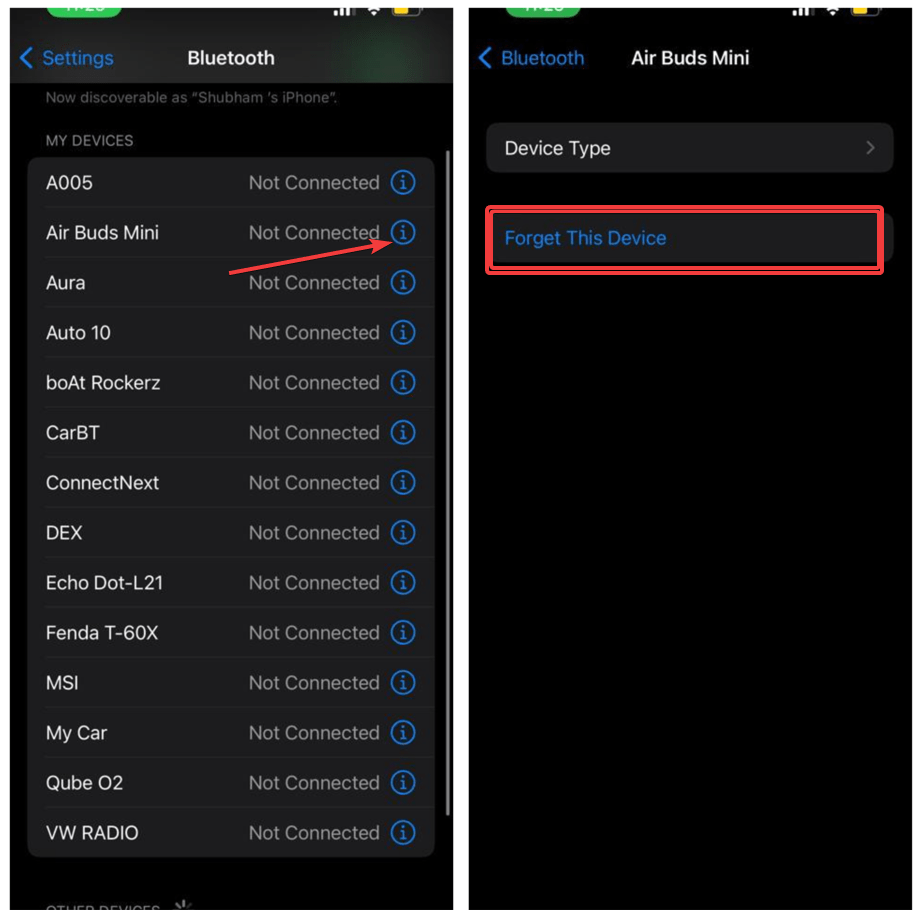
Примечание: после «забыть» устройство удалится из списка, но при успешном повторном сопряжении оно снова появится.
5. Сброс сетевых настроек
Если проблема систематическая (не только Bluetooth, но и Wi‑Fi или VPN), сброс сетевых настроек часто решает программные конфликты. Это удалит сохранённые сети Wi‑Fi и пары Bluetooth — вам придётся заново вводить пароли.
- Откройте Настройки → Основные.
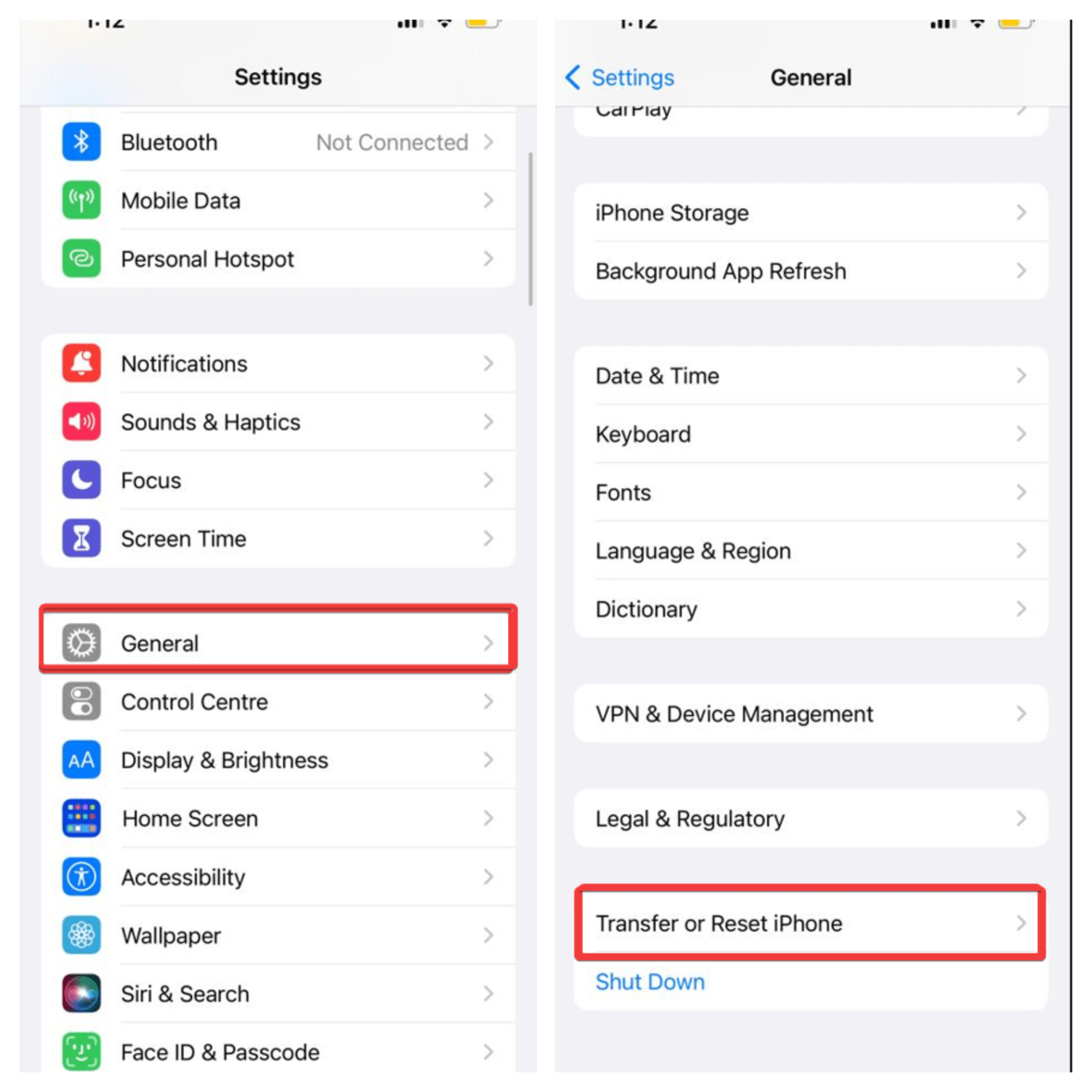
- Прокрутите вниз и выберите Перенос или сброс iPhone.
- Нажмите Сброс → Сбросить настройки сети.
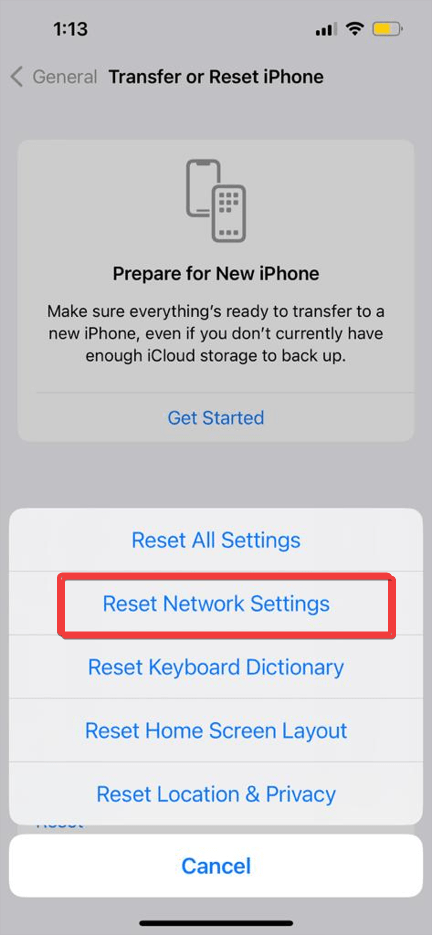
- Введите код-пароль, если потребуется, и подтвердите.
После выполнения перезагрузите iPhone и попробуйте подключиться.
Важно: заранее узнайте пароли Wi‑Fi — они будут удалены.
6. Обновление iOS и прошивки аксессуаров
- Откройте Настройки → Основные → Обновление ПО и установите доступные обновления iOS. Обновления часто содержат исправления для Bluetooth.
- Для многих аксессуаров производители выпускают обновления прошивки. Проверьте приложение производителя (например, для наушников) или сайт с инструкцией по обновлению прошивки аксессуара.
7. Тестирование и проверка аппаратных симптомов
Чтобы понять, аппаратная ли это проблема, выполните простые тесты:
- Попробуйте подключить аксессуар к другому телефону (iPhone или Android). Если другой телефон соединяется — вероятно, проблема в iPhone.
- Попробуйте подключить другое Bluetooth-устройство к вашему iPhone. Если и оно не подключается — проблема вероятно на стороне iPhone.
- Если одновременно не работает Wi‑Fi и Bluetooth, это повышает вероятность аппаратной неисправности антенны (они используют общие элементы радиочастотной части).
Если есть подозрение на аппаратную проблему, сохраните резервные копии данных и обратитесь в сервис.
8. DFU‑восстановление (только при крайней необходимости)
DFU (Device Firmware Update) — это глубокий режим восстановления iPhone. Он может помочь, если проблема коренится в системном ПО. DFU несёт риск потери данных и не подходит, если есть подозрение на механическую поломку.
Важное: перед DFU выполните резервное копирование iPhone в iCloud или на компьютер. Точный порядок входа в DFU зависит от модели iPhone; используйте официальную инструкцию Apple или поддержку для вашего устройства.
Если вы не уверены в последовательности действий — лучше записаться на приём к специалисту Apple и не экспериментировать самостоятельно.
9. Обращение в службу Apple Support
Если вы исчерпали все шаги и устройство по‑прежнему не подключается, назначьте встречу в Apple Store или авторизованный сервисный центр. Подготовьте:
- Серийный номер iPhone.
- Описание проблемы и список шагов, которые вы уже выполнили.
- Данные о том, какие аксессуары тестировали и с какими устройствами они работают.

Критерии приёмки
- Смартфон успешно находит устройство в списке Bluetooth.
- Устройство связывается и остаётся подключённым не менее 10 минут при активном использовании (воспроизведение аудио, голосовой вызов, ввод с клавиатуры).
- Если проблема была программной — восстановление и обновление устраняют её;
- Если проблема аппаратная — устройство определено как требующее ремонта специалистом.
Дополнительные причины отказа подключения и как с ними работать
- Интерференция радиосигнала: микроволновые печи, беспроводные роутеры и другие Bluetooth‑устройства могут мешать. Перенесите устройства подальше от источников помех.
- Ограничения многопользовательских пар: некоторые аксессуары не поддерживают одновременное подключение к двум устройствам — отключите другие сопряжённые источники.
- Совместимость профилей: для аудио используются профили A2DP и HFP, для клавиатур — HID. Убедитесь, что аксессуар поддерживает нужный профиль.
- Ограничения производителя: аксессуары от некоторых брендов требуют родного приложения для первичного сопряжения.
Что делать, если аксессуар работает только с одним устройством
Некоторые беспроводные наушники автоматически подключаются к последнему использованному устройству. В этом случае:
- Отключите Bluetooth на другом устройстве, к которому аксессуар подключается.
- Повторите процедуру забыть/сопрячь на iPhone и аксессуаре.
- Принудительно войдите в режим сопряжения.
Подход «роль‑задача»: чек-листы
Пользователь — быстрые действия (5 минут):
- Проверить заряд аксессуара и iPhone.
- Перезагрузить iPhone.
- Выключить/включить Bluetooth.
- Перевести аксессуар в режим сопряжения.
- Забыть устройство и подключиться заново.
Техник — расширенные шаги (30–60 минут):
- Проверить iOS на обновления.
- Сбросить сетевые настройки.
- Тесты с другим устройством и с другим аксессуаром.
- Проверить наличие аппаратных повреждений, влажности или коррозии в разъёмах и швах.
Служба поддержки Apple — подготовка к визиту:
- Сохранить лог событий (если есть) и список шагов устранения.
- Сделать резервную копию данных.
- Принести аксессуар и зарядные устройства.
Решение когда ничего не помогает: реальные сценарии и альтернативы
- Если устройство старое и не поддерживает современные профили Bluetooth — рассмотрите замену на обновлённую модель.
- Если аксессуар поддерживает проводное подключение — временно используйте кабель (если есть разъём), это покажет, работает ли сама периферия.
- Если вы используете чехлы или адаптеры Bluetooth — попробуйте подключиться без них.
Мини‑методология диагностики (шаблон для записи)
- Проблема зафиксирована: опишите симптомы и время появления.
- Проверка базовых условий: заряд, расстояние, обновления.
- Локализовать проблему: другое устройство или другое Bluetooth‑устройство.
- Устранение программных причин: перезагрузка, сброс сетей, обновления.
- Аппаратные тесты: осмотр, вмешательство специалиста.
- Решение: восстановление, ремонт или замена.
Диагностическое дерево (Mermaid)
flowchart TD
  A[Проблема: iPhone не подключается к Bluetooth] --> B{iPhone видит устройство в списке?}
  B -- Да --> C{Подключение устанавливается, но падает?}
  B -- Нет --> D[Перевести аксессуар в режим сопряжения]
  D --> E[Попробовать другой телефон]
  E --> F{Другой телефон подключается?}
  F -- Да --> G[Проблема в iPhone — продолжить со сбросом сети и обновлением iOS]
  F -- Нет --> H[Проблема в аксессуаре — обновить прошивку или заменить]
  C -- Да --> I[Проверить помехи, батареи, профили Bluetooth и сбросить сопряжение]
  C -- Нет --> J[Работает — завершить диагностику]
Частые ошибки и когда метод не сработает
- Пропуск проверки обновлений iOS и прошивки аксессуара — частая причина, почему повторные попытки не помогают.
- Неправильная интерпретация значка Bluetooth в Центре управления — он может выглядеть активным, но не поддерживать подключение к аксессуарам.
- Аппаратная поломка антенны или модуля Bluetooth на плате iPhone — в этом случае только ремонт или замена платы помогут.
Безопасность и конфиденциальность
При обращении в сервис удалите или заблокируйте личные данные, по возможности сделайте резервную копию и выйдите из учётной записи iCloud, если это требуется сервисом. Никогда не передавайте посторонним PIN‑коды и пароли.
Краткие рекомендации для разных сценариев использования
- Для наушников: проверьте поддержку кодеков (AAC, aptX) и не забудьте закрыть Bluetooth на других ваших устройствах при первичном сопряжении.
- Для клавиатур и мышей: убедитесь, что питание на них включено и что они в режиме обнаружения (HID).
- Для автомобильных систем: иногда требуется удалить все предыдущие пары и выполнить сопряжение заново в настройках машины.
Заключение
Если iPhone не подключается к Bluetooth‑устройству, начните с простых действий: перезагрузка, выключение/включение Bluetooth, перевод аксессуара в режим сопряжения и «забыть устройство». Если проблема сохраняется, сбросьте сетевые настройки, обновите iOS и прошивку аксессуара. Тестирование с другим телефоном и другим аксессуаром помогает локализовать источник проблемы. В случаях, когда одновременно не работают Wi‑Fi и Bluetooth, вероятна аппаратная неисправность — обратитесь в сервисный центр Apple.
Если остались вопросы или вам нужна помощь с конкретной моделью аксессуара или iPhone — опишите модель и симптомы, и мы пройдём пошагово.
Финальные заметки
Спасибо за внимание. Если вы нашли это руководство полезным, поделитесь им и оставьте комментарий — какие шаги помогли именно вам.

Похожие материалы

Несколько аккаунтов Skype: Multi Skype Launcher

Журнал для работы: повысить продуктивность

Персональные звуки уведомлений на Android

Скачивание шоу Hulu для офлайн‑просмотра

Microsoft Start: персонализированная новостная лента
