
Как исправить ошибку Battle.net BLZBNTAGT000008A4 в Windows
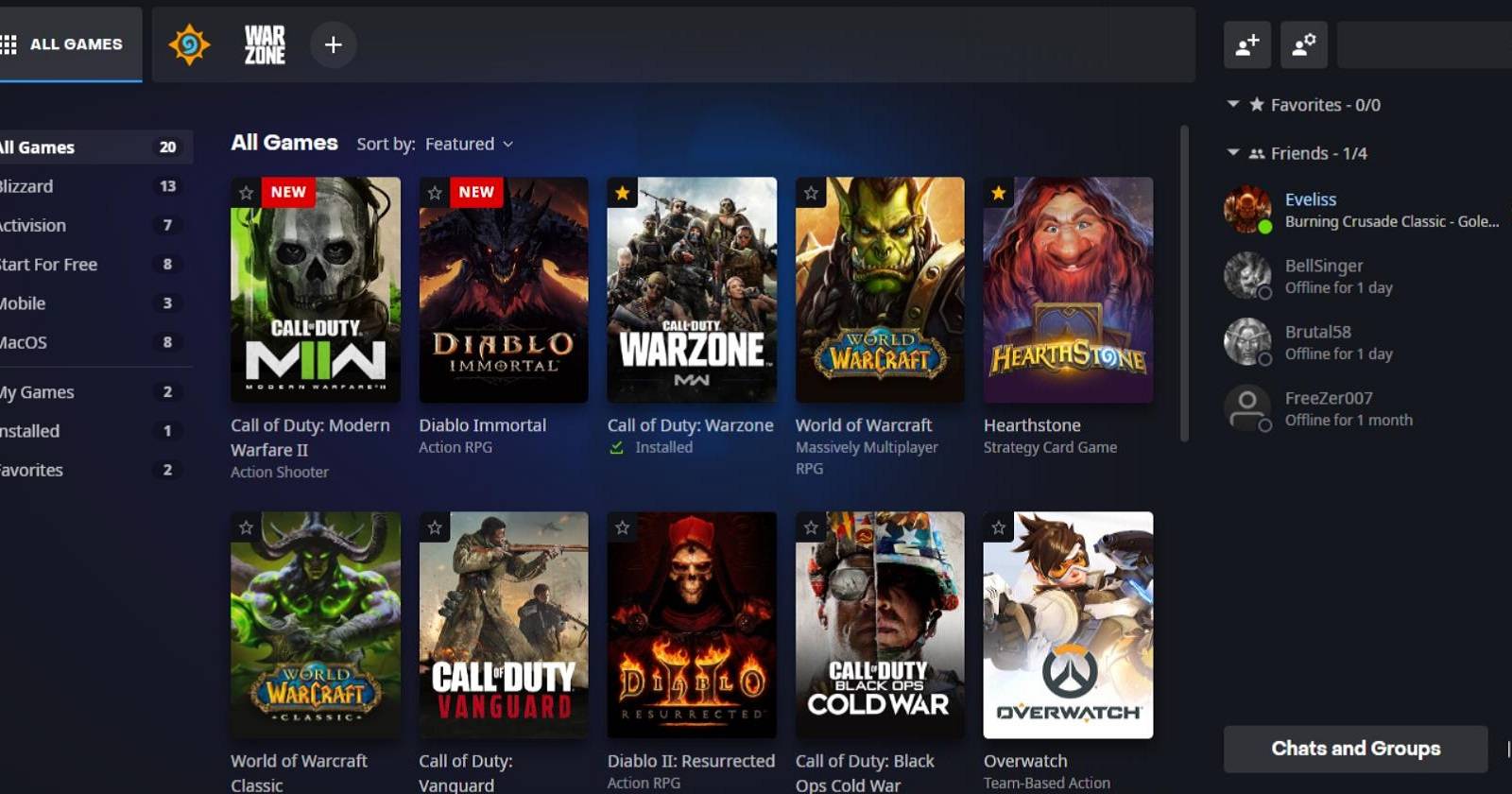

Ошибка BLZBNTAGT000008A4 появляется у игроков Battle.net при попытке обновить или установить игры (Hearthstone, Call of Duty: Warzone, World of Warcraft, Overwatch и др.). Код означает, что клиент не смог скачать необходимые файлы для установки или патча. Из‑за этого вы не сможете запустить или обновить игру до тех пор, пока проблема не будет устранена.
В этом руководстве подробно описаны рабочие методы устранения ошибки в Windows 11 и Windows 10. Приведён пошаговый план действий, рекомендации по диагностике, альтернативные подходы и чеклисты для разных ролей.
Кому важно это руководство
- Игроки, у которых установка или обновление в Battle.net прерывается с кодом BLZBNTAGT000008A4.
- Системные администраторы и IT‑поддержка, помогающие игрокам и офисным ПК.
- Люди, которые хотят понять сетевые причины ошибок загрузки клиента.
Ключевые факты
- Причина: клиент Battle.net не может загрузить файлы (сетевая проблема, блокировка со стороны ПО безопасности, проблемы DNS/прокси и др.).
- Временное решение часто даёт смена региона, отключение антивируса/фаервола или сброс сетевой подсистемы.
- Риск: отключение защитных средств временно снижает уровень безопасности — включайте их обратно после теста.
Быстрый план действий (методология)
- Попробуйте сменить регион игры в клиенте Battle.net.
- Отключите сторонний антивирус на время теста.
- Отключите Windows Defender Firewall временно.
- Выполните чистую загрузку (Clean Boot) для исключения конфликтов с программами.
- Смените DNS на публичный (например, Cloudflare).
- Сбросьте Winsock и очистите DNS-кеш.
- Удалите папку Battle.net в ProgramData (после завершения процессов).
- Отключите прокси, если он включён.
Применяйте шаги по порядку — так вы быстрее локализуете причину.
1. Смените регион игры
Смена региона игры в клиенте Battle.net иногда решает проблему, если серверы региона испытывают временные неполадки или маршрутизация к ним нарушена.
Как сменить регион игры в Battle.net:
- Запустите лаунчер Battle.net.
- Перейдите в All Games.
- Выберите игру, у которой возникает ошибка BLZBNTAGT000008A4.
- Если загрузка началась автоматически — нажмите Pause Download.
- Нажмите кнопку Regions, расположенную под информацией о игре.
- Выберите другую область: Europe, Americas или Asia.
- Возобновите загрузку (Resume Download) и проверьте, исчезла ли ошибка.
Когда это помогает: при проблемах с конкретным региональным CDN или при локальных сетевых нарушениях. Когда это не помогает: если проблема связана с блокировкой на уровне ПК (антивирус, брандмауэр) или с вашей локальной сетью.
2. Отключите или удалите сторонний антивирус
Сторонние антивирусы и их модуль сетевой защиты могут блокировать загрузки клиента. Для теста временно отключите защиту:
- Найдите иконку антивируса в трее (рядом с часами).
- Правой кнопкой откройте меню и выберите опцию временного отключения/приостановки защиты.
Если у вас нет стороннего антивируса, временно отключите Защиту в реальном времени в приложении “Безопасность Windows” (Windows Security).
Важно: не оставляйте ПК без защиты дольше, чем нужно для теста.
3. Отключите брандмауэр Windows Defender
Брандмауэр может блокировать исходящие или входящие соединения для клиента Battle.net. Проверьте работу, временно выключив его.
Инструкция:
- Откройте Панель управления и найдите “Windows Defender Firewall”.
- Нажмите «Turn Windows Defender Firewall on or off» слева.
- Выберите оба варианта “Turn off Windows Defender Firewall” в настройках для частных и публичных сетей.
- Нажмите OK и попробуйте обновить игру.
Если ошибка исчезла — добавьте Battle.net в список разрешённых приложений через настройки брандмауэра, вместо длительного отключения.
4. Выполните чистую загрузку (Clean Boot)
Часто фоновые приложения или службы конфликтуют с Battle.net. Clean Boot отключает автозагрузку стороннего ПО и временно снимает конфликт.
Как выполнить чистую загрузку в Windows 11:
- Откройте MSConfig (наберите msconfig в поиске или следуйте инструкции в справке по MSConfig).
- Вкладка General: снимите галочку Load startup items.
- Перейдите на вкладку Services.
- Поставьте галочку Hide all Microsoft services.
- Нажмите Disable all для отключения всех сторонних служб.
- Примените изменения и перезагрузите систему.
- Попробуйте обновить игру и посмотрите, ушла ли ошибка.
Если ошибка исчезла — включайте ранее отключённые службы и автозапуск по одной позиции, чтобы найти виновника.
5. Смените DNS-сервер
Неправильная или медленная работа DNS может мешать клиенту находить сервера Battle.net. Переключитесь на публичный DNS, например Cloudflare (1.1.1.1).
Как сменить DNS для IPv4:
- Откройте Пуск → Поиск → наберите network connections.
- Откройте “View network connections”.
- Правой кнопкой щёлкните вашу сеть и выберите Properties.
- Выберите Internet Protocol Version 4 и нажмите Properties.
- Укажите Use the following DNS server addresses.
- Введите Preferred DNS server: 1.1.1.1
- Введите Alternate DNS server: 1.0.0.1
- Нажмите OK и перезапустите сетевое подключение.
Альтернативы: Google DNS (8.8.8.8 / 8.8.4.4), Quad9 (9.9.9.9).
6. Сброс Winsock и очистка DNS-кеша
Иногда помогает сброс сетевых настроек на уровне стека Winsock и очистка DNS-кеша. Это безопасные операции, которые не удаляют ваши сетевые профили.
- Откройте Командную строку от имени администратора (Win + S → Command Prompt → Run as administrator).
- Выполните команду очистки DNS:
ipconfig /flushdns- Потом сбросьте Winsock:
netsh winsock reset- Перезагрузите компьютер и проверьте Battle.net.
Когда это помогает: повреждённый кэш DNS или проблемный сетевой стек. Когда это не помогает: если проблема — сторонний файрвол/прокси или серверная сторона Battle.net.
7. Удалите папку Battle.net в ProgramData
Если клиент некорректно кэширует данные, удаление папки ProgramData\Battle.net иногда решает проблему. Сначала завершите процессы клиента.
- Нажмите Win + X → Task Manager.
- Вкладка Processes: найдите Battle.net и Agent.
- Правой кнопкой нажмите на процессы и выберите End task для каждого.
- Нажмите Win + X → Run.
- Введите C:\ProgramData и нажмите OK.
- Правой кнопкой кликните папку Battle.net и выберите Delete.
- Запустите Battle.net заново — клиент создаст чистую папку при запуске.
Внимание: удаляются только кэшированные данные клиента. Игровые установки обычно располагаются в Program Files и не затрагиваются.
8. Отключите прокси-сервер
Прокси может мешать корректной загрузке патчей и установочных файлов. Отключите прокси в настройках Интернета.
- Нажмите Win + R → введите inetcpl.cpl → OK.
- В окне Internet Properties выберите вкладку Connections.
- Нажмите LAN Settings.
- Снимите галочку Use a proxy server.
- Нажмите OK → Apply.
- Перезапустите Battle.net и проверьте загрузку.
Когда это помогает: если прокси или корпоративная сеть фильтрует запросы. Когда не помогает: если прокси не используется и проблема локализована на ПК.
План диагностики — быстрый чек‑лист
- Шаг 1: Смена региона — быстрое тестирование.
- Шаг 2: Отключение антивируса — временно.
- Шаг 3: Отключение брандмауэра — временно.
- Шаг 4: Чистая загрузка — исключение сторонних процессов.
- Шаг 5: Смена DNS — тест маршрутизации.
- Шаг 6: Сброс Winsock и flushdns — очистка локального кэша.
- Шаг 7: Удаление ProgramData\Battle.net — сброс клиентских кэшей.
- Шаг 8: Отключение прокси — исключение сетевого шлюза.
Если после всех шагов ошибка остаётся — проверьте статус серверов Blizzard (веб‑страницы поддержки и статусы CDN) и попробуйте подключиться с другой сети (модем мобильного интернета или VPN).
Роль‑ориентированные чек‑листы
Геймер:
- Сменить регион в клиенте.
- Отключить антивирус на 5–10 минут.
- Отключить прокси и перезагрузить ПК.
- Если не помогло — удалить папку ProgramData\Battle.net.
IT‑администратор:
- Проверить брандмауэр и прокси на уровне сети.
- Проверить DNS и маршрутизацию к CDN Battle.net.
- Выполнить чистую загрузку на рабочей станции.
- Обновить политики и удостовериться, что Battle.net разрешён.
Служба поддержки:
- Попросить пользователя описать шаги, которые уже попробовал.
- Предложить временные обходные пути (смена сети или VPN).
- Если нужно — собрать логи клиента и запросить их у пользователя.
SOP: стандартная процедура устранения для техподдержки
- Подтвердите код ошибки и версию клиента Battle.net.
- Спросите, какие шаги уже предприняты.
- Попросите временно отключить сторонний антивирус и проверить.
- Если не помогло — попросите выполнить команды:
ipconfig /flushdns
netsh winsock reset- Если не помогло — предложите сменить DNS на 1.1.1.1 и перезагрузить.
- Если клиент в корпоративной сети — проверьте прокси/фаервол на уровне шлюза.
- Если ничего не помогло — собрать логи клиента и поднять тикет к Blizzard Support с приложением логов.
Тестовые сценарии и критерии приёмки
Критерии приёмки (успеха):
- Клиент Battle.net успешно скачивает патч/установочный пакет.
- Игра запускается без ошибок загрузки.
Тест‑кейсы:
- TC1: Смена региона: переключиться с Europe → Americas, возобновить загрузку. Ожидается: загрузка идёт.
- TC2: Отключение антивируса: временно отключить, перезапустить клиент. Ожидается: загрузка идёт.
- TC3: Flush DNS + reset Winsock: выполнить команды, перезагрузить ПК, возобновить загрузку.
Когда предложенные решения не помогут
- Если проблема вызвана проблемами у поставщика контента (Blizzard/CDN) — локальные действия не помогут. Проверьте страницы статуса Blizzard.
- Если сеть провайдера блокирует адреса CDN — попробуйте другое подключение или используйте мобильный хот‑спот.
- Если корпоративные политики (групповые политики, прокси/IDS) блокируют трафик — обратитесь к сетевому администратору.
Безопасность и риски
- Временное отключение антивируса или брандмауэра повышает риск угроз. Действуйте только временно и включайте защиту сразу после теста.
- Если вы не уверены в изменениях сетевых настроек в корпоративной среде — согласуйте действия с IT‑отделом.
Ментальные модели и быстрые эвристики
- “Сначала отключаем внешние блокировки”: антивирус и фаервол чаще блокируют загрузки клиента.
- “Проверяем сеть”: DNS, прокси и маршрутизация влияют на доступ к CDN.
- “Чистая среда”: чистая загрузка помогает исключить конфликтующие приложения.
Решение в виде диаграммы (поток диагностики)
flowchart TD
  A[Начало: появляется BLZBNTAGT000008A4] --> B{Смена региона?}
  B -- Да --> C[Смените регион и повторите загрузку]
  B -- Нет --> D{Антивирус/фаервол включены?}
  D -- Да --> E[Временно отключите антивирус и брандмауэр]
  E --> F[Повторите загрузку]
  D -- Нет --> G{Проблемы с сетью?}
  G -- Да --> H[Смените DNS на 1.1.1.1 и очистите DNS]
  H --> I[Сброс Winsock и перезагрузка]
  G -- Нет --> J{Работают ли сервисы Blizzard?}
  J -- Нет --> K[Ожидайте восстановления или свяжитесь с поддержкой]
  J -- Да --> L[Удалите ProgramData\Battle.net и перезапустите]
  F --> M{Ошибка устранена?}
  I --> M
  L --> M
  M -- Да --> N[Готово]
  M -- Нет --> O[Соберите логи и обратитесь в поддержку]
Глоссарий (однострочные определения)
- CDN — сеть доставки контента, распределённые серверы для ускорения скачивания.
- DNS — служба преобразования доменных имён в IP‑адреса.
- Winsock — API сетевых сокетов Windows; сброс восстанавливает параметры.
Шаблон сообщения для техподдержки (короткий)
Тема: Ошибка BLZBNTAGT000008A4 при обновлении в Battle.net
Текст:
- Клиент Battle.net версии: (укажите версию)
- Операционная система: (Windows 10/11)
- Что делали перед ошибкой: (коротко)
- Шаги, которые уже пробовали: (смена региона, отключение антивируса и т.д.)
- Логи приложены: (да/нет)
Это ускорит диагностику со стороны службы поддержки.
Заключение
Большинство случаев BLZBNTAGT000008A4 устраняется простыми шагами: временное отключение защитного ПО, смена региона, сброс сетевых настроек и удаление кэша клиента. Следуйте чек‑листам и SOP выше; если ничего не помогает, соберите логи и обратитесь в официальную поддержку Blizzard.
Важно: возвращайте антивирус и брандмауэр в рабочее состояние после тестов.
Приятной игры — и пусть обновления проходят без ошибок!

Похожие материалы

Несколько аккаунтов Skype: Multi Skype Launcher

Журнал для работы: повысить продуктивность

Персональные звуки уведомлений на Android

Скачивание шоу Hulu для офлайн‑просмотра

Microsoft Start: персонализированная новостная лента
